

O que é uma intenção?
Definição de Intent do Dialogflow:
Uma intenção categoriza a intenção de um usuário final em uma vez de uma conversa. Para cada agente, você define muitas intenções, onde suas intenções combinadas podem lidar com uma conversa completa. Quando um usuário final escreve ou diz algo, referido como uma expressão de usuário final, o fluxo de diálogo corresponde à expressão usuário final com a melhor intenção do seu agente. Combinar uma intenção também é conhecido como classificação de intenções.
Uma intenção básica contém o seguinte:
Frases de treinamento - Estes são frases de exemplo do que os usuários finais diriam. Quando uma expressão do usuário final se assemelha a uma destas frases, o fluxo de diálogo corresponde à intenção.
As frases de modelo serão obsoletas e ignoradas durante o treinamento. Aprenda mais aqui.
Ação - Você pode definir uma ação para cada intenção. Quando uma intenção é combinada, Dialogflow fornece a ação para seu sistema, e você pode usar a ação para acionar certas ações definidas em seu sistema.
Parâmetros - Quando uma intenção é combinada em tempo de execução, o fluxo de diálogo fornece os valores extraídos da expressão de usuário final como parâmetros. Cada parâmetro tem um tipo, chamado o tipo de entidade, que dita exatamente como os dados são extraídos.
Respostas - Você define respostas em texto, fala ou visuais para retornar ao usuário final. Isso pode fornecer respostas ao usuário final, perguntar ao usuário final para obter mais informações, ou encerrar a conversa.
Uma intenção mais complexa pode conter o seguinte:
Contextos: contextos de Dialogflow são semelhantes ao contexto de idioma natural. Se uma pessoa diz a você "eles são laranja", você precisa de contexto para entender a que a pessoa está se referindo. Da mesma forma, para o fluxo de diálogo lidar com uma expressão do usuário final como esta, ele precisa ser fornecido com contexto para corresponder corretamente a uma intenção.
Eventos: Com eventos, você pode invocar uma intenção baseada em algo que tenha acontecido, em vez do que um usuário final comunica.
As intenções podem ser acionadas com base nos seus contatos' País e Idioma. Se o seu contato tem um país ou valor de língua presente nos detalhes de contato, as intenções podem ser desencadeadas com base nos diferentes valores do país e da língua.
Visualizando Intenções
Passo 1: Faça login no Dialogflow
Navegue para o console Dialogflow e faça login com suas credenciais de usuário.
Passo 2: Navegar para Intenções
Selecione o agente que você gostaria de configurar e selecionar Intents no menu de navegação lateral
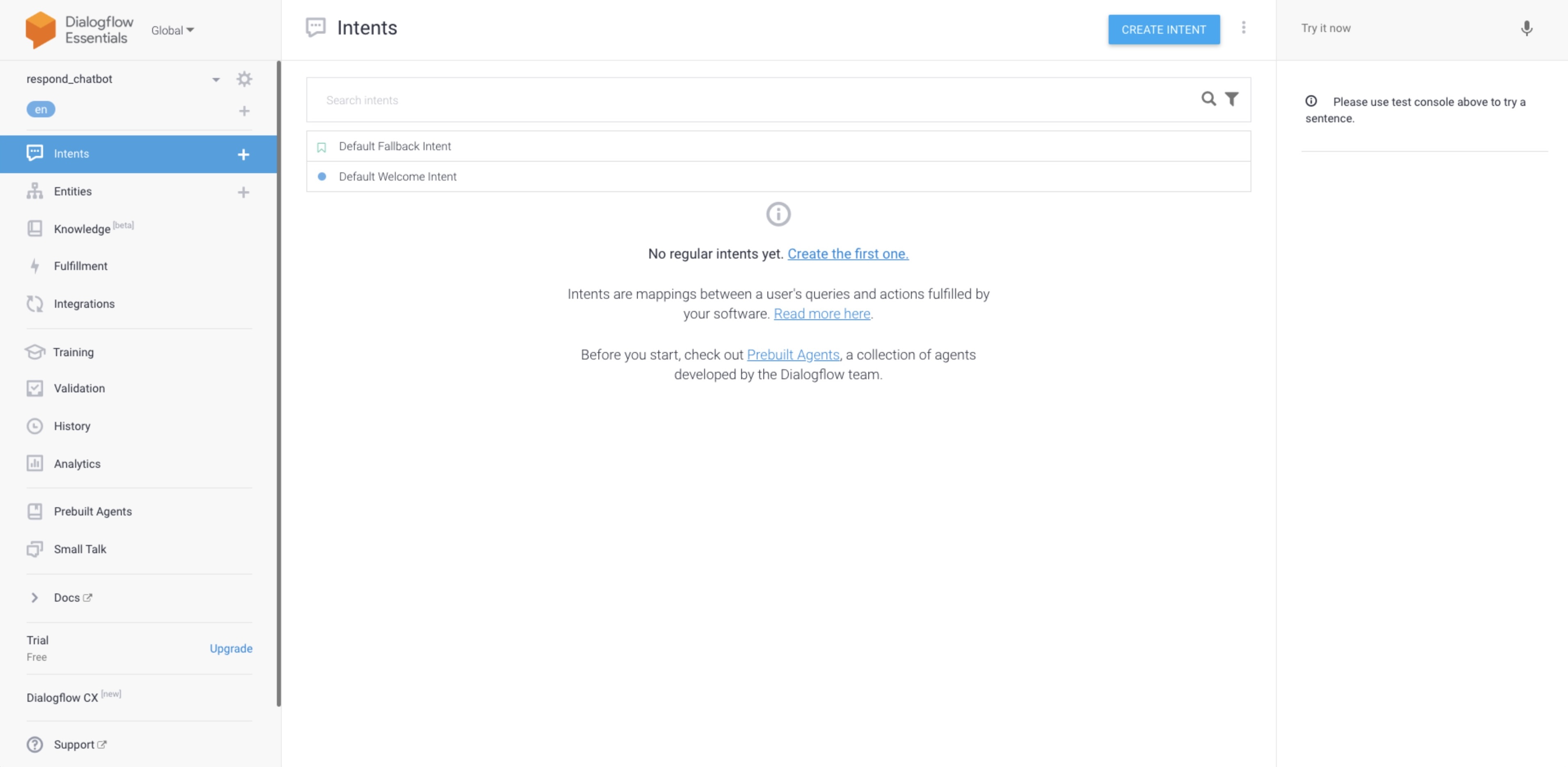
Todas as intenções padrão e intenções criadas serão listadas nesta visualização.
Intenções padrão
Quando você criar um agente, duas intenções padrão serão criadas para você pelo fluxo de diálogo.
Intenção de Boas Vindas Pré-definida: Essa intenção é correspondida quando o contato inicia uma conversa pela plataforma. Esta intenção deve retornar uma resposta que permita que o usuário final saiba o que o seu agente faz ou o que ele pode dizer para iniciar uma conversa.
Intenção de Retorno Padrão: Esta intenção é correspondida quando o agente não consegue corresponder à expressão do usuário final com qualquer outra intenção.
Intenção de Boas-Vindas Padrão
Dica: Saiba mais sobre a definição de Intenção de Boas-Vindas Padrão do Dialogflow.
Como você pode ver, a Intenção de Boas Vindas Padrão tem um pré-requisito para eventos e frases de boas-vindas. Quando um contato o mensagem pela primeira vez, esta intenção será correspondida de acordo com o que foi especificado.
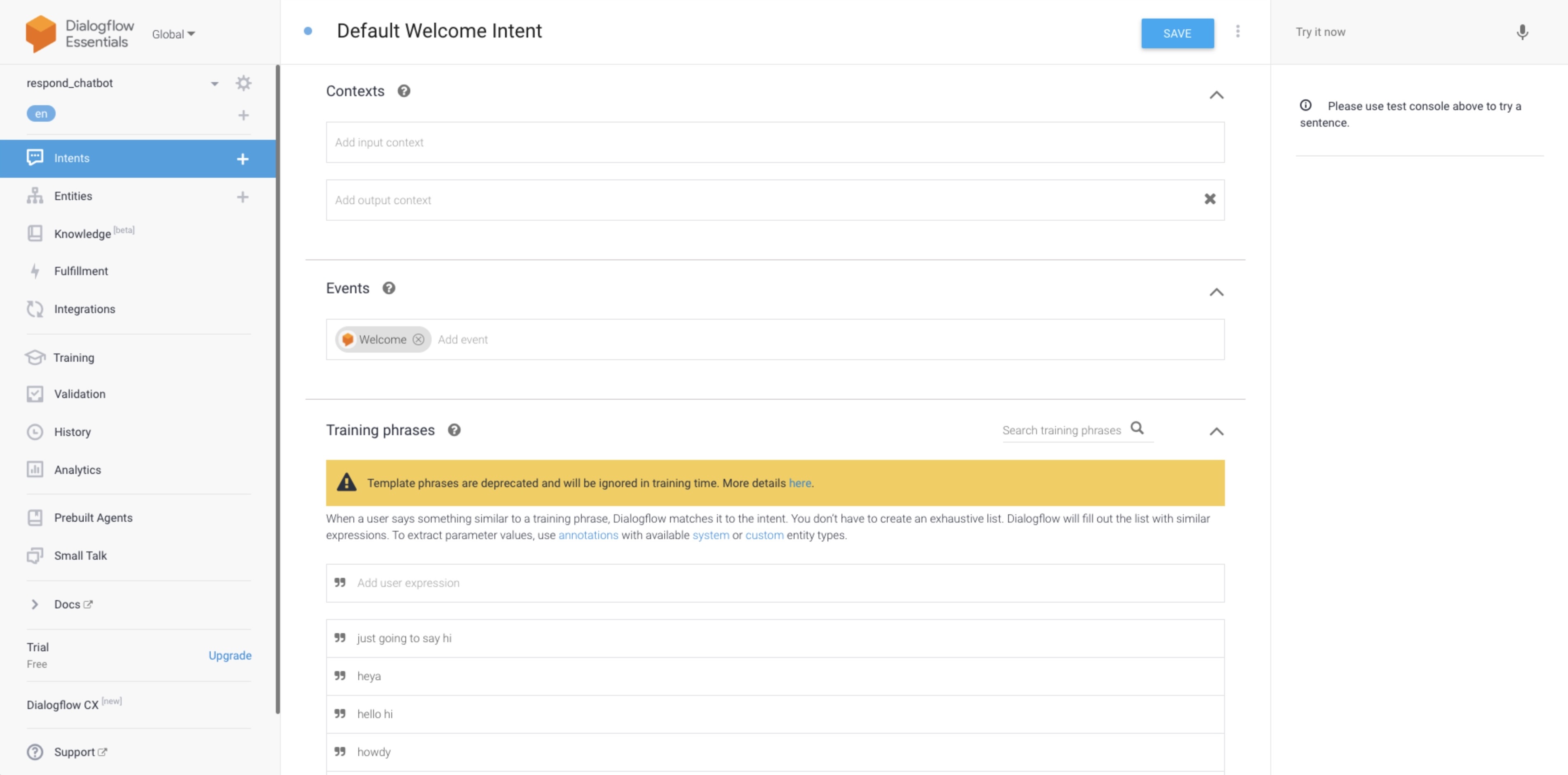
Veja o exemplo a seguir:

Sugestão: Para gerenciar as expectativas do contato, sugerimos incluir respostas que informem ao contato que ele está interagindo com um chatbot.
Intenção de Retorno Padrão
Dica: Saiba mais sobre o Dialogflow's definição da Intent de Fallback Padrão.
Quando a mensagem ou evento de entrada não corresponde a nenhuma das intenções existentes, uma intenção de retorno será combinada em vez disso.
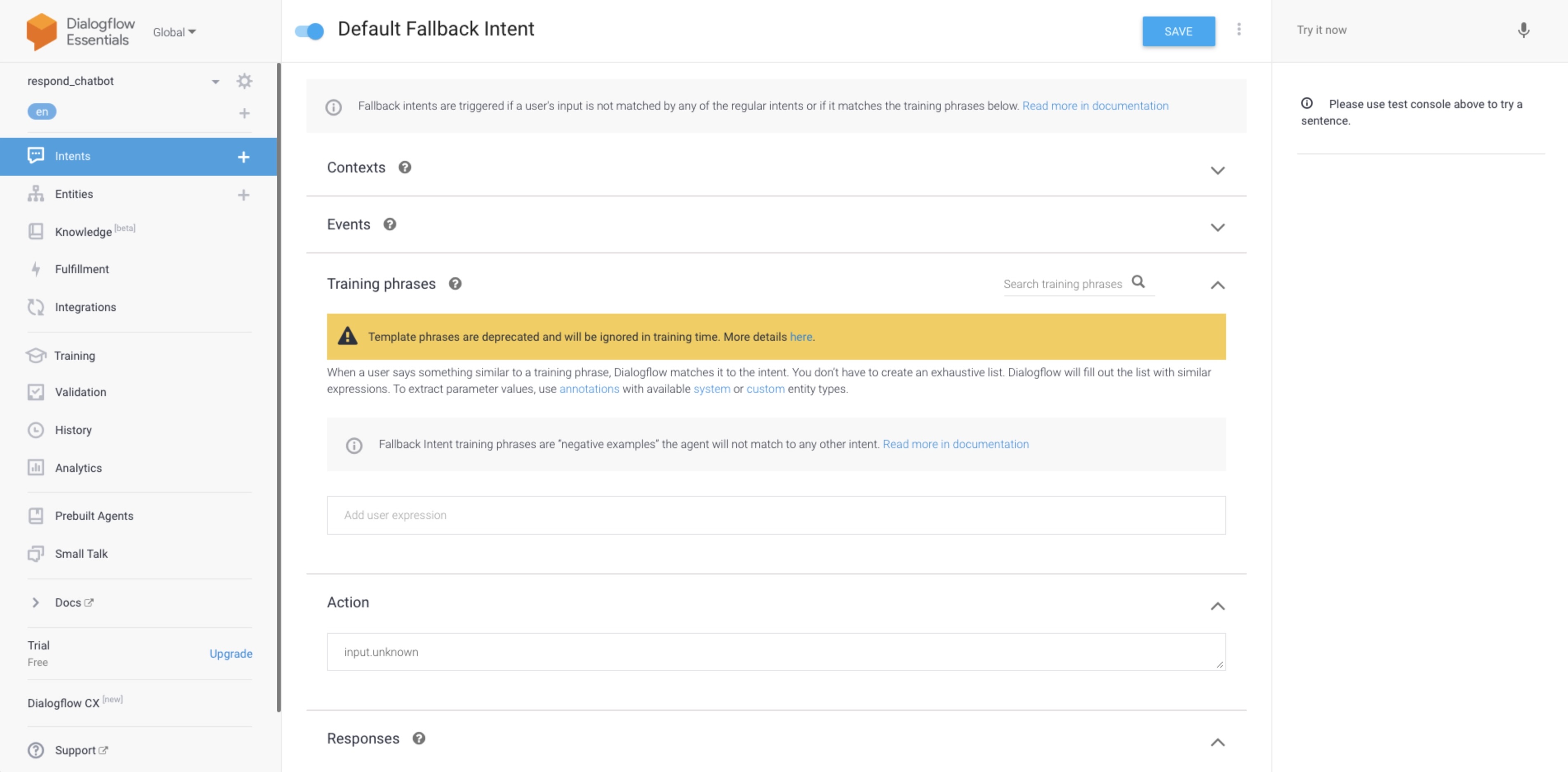
Consulte o exemplo a seguir:
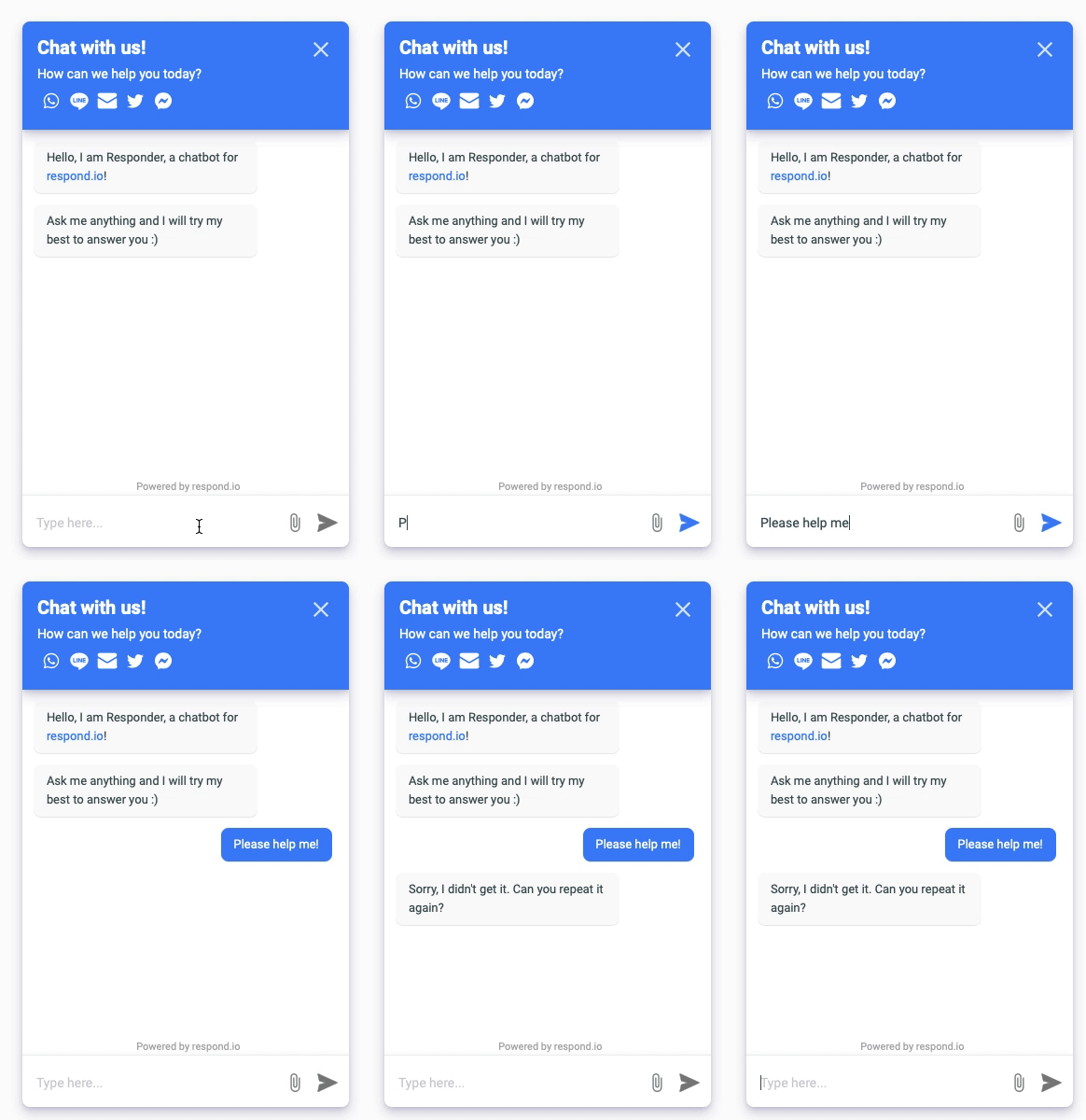
Sugestão: Se o Agente não consegue entender a mensagem, o Agente deve oferecer para entregar a conversa a um agente ao vivo para ajudar com o problema do contato'.
Criando uma intenção
Você pode criar novas intenções se quiser criar processos automatizados para casos de uso específicos. Com parâmetros e eventos, podem ser criadas intenções para atender a múltiplos casos.
Para ajudá-lo a entender melhor, o seguinte guia será baseado em um caso de uso específico, conforme descrito abaixo:
A empresa XYZ frequentemente recebe consultas sobre o status do pedido no webchat do site. Enquanto revisavam as conversas, detectaram um padrão comum onde seus agentes solicitavam o ID do cliente para verificar melhor o problema ou resolver a consulta. Depois de obter o ID do cliente, eles atualizarão o campo personalizado e o adicionarão como uma tag.
Com base no cenário acima, o processo de obtenção do ID do cliente pode ser feito pelo chatbot. Quando o ID do cliente for obtido, o contato será entregue a um agente humano para assistência adicional.
Vamos dividi-lo em etapas mais simples:
Criar uma intenção para solicitar o ID do cliente.
Cria uma intenção de obter o ID do cliente.
Salve o ID do cliente como um campo personalizado no respond.io.
Adicionar uma tag.
Transfira a conversa para um agente humano.
Notificar o agente humano.
Desabilita o bot.
Resultado esperado
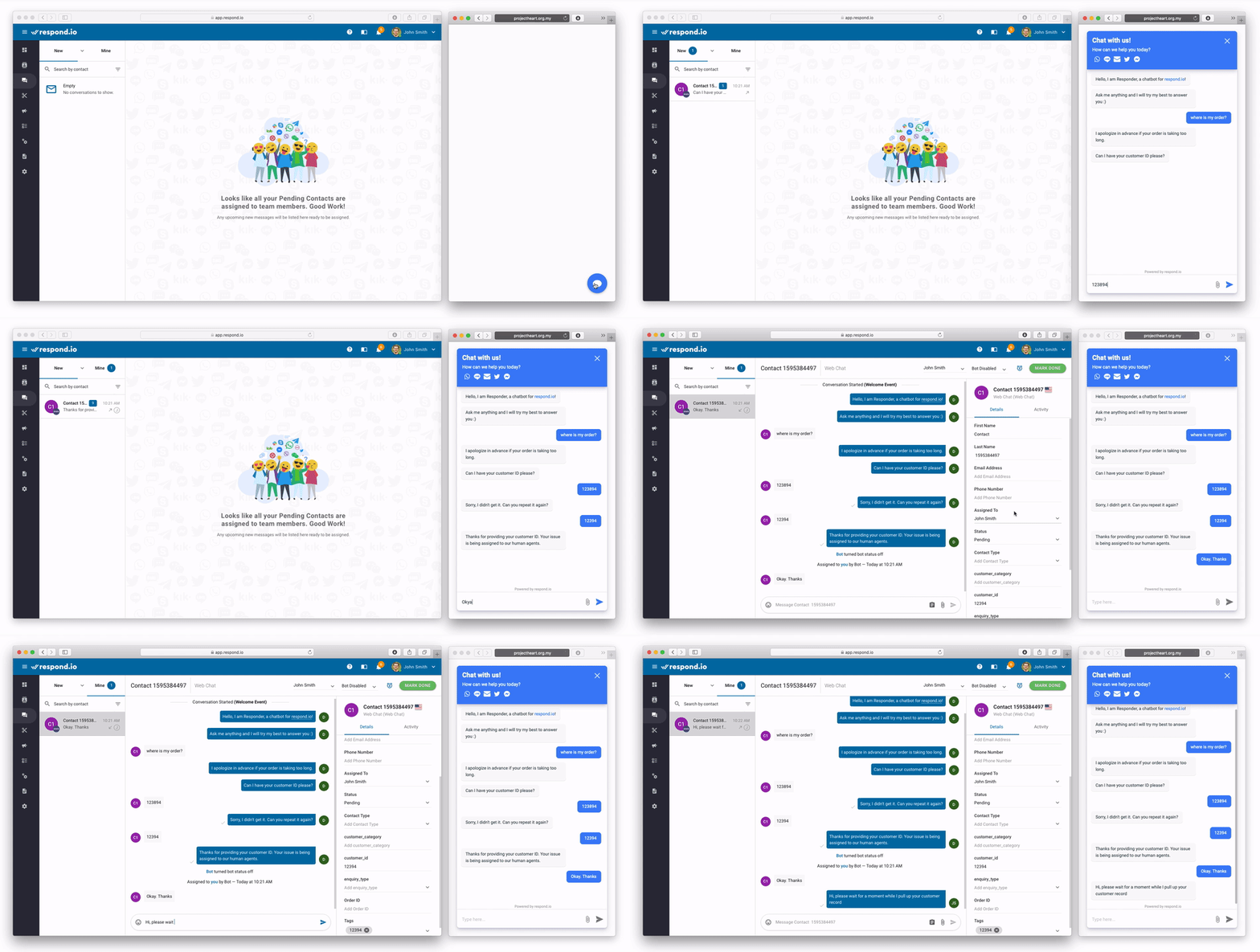
Criando uma Intenção Básica
Etapa 1: Criar Intenção
Navegue para o console Dialogflow e pressione Intenções no menu de navegação lateral. Pressione ➕
ou CRIAR INTENTE do topo do módulo.
Etapa 2: nomeie a sua intenção
Digite um nome para sua intenção. Seu nome de intenção deve representar as expressões de usuário final que reconhece.
Para este cenário, chamaremos de order_status_enquiry.
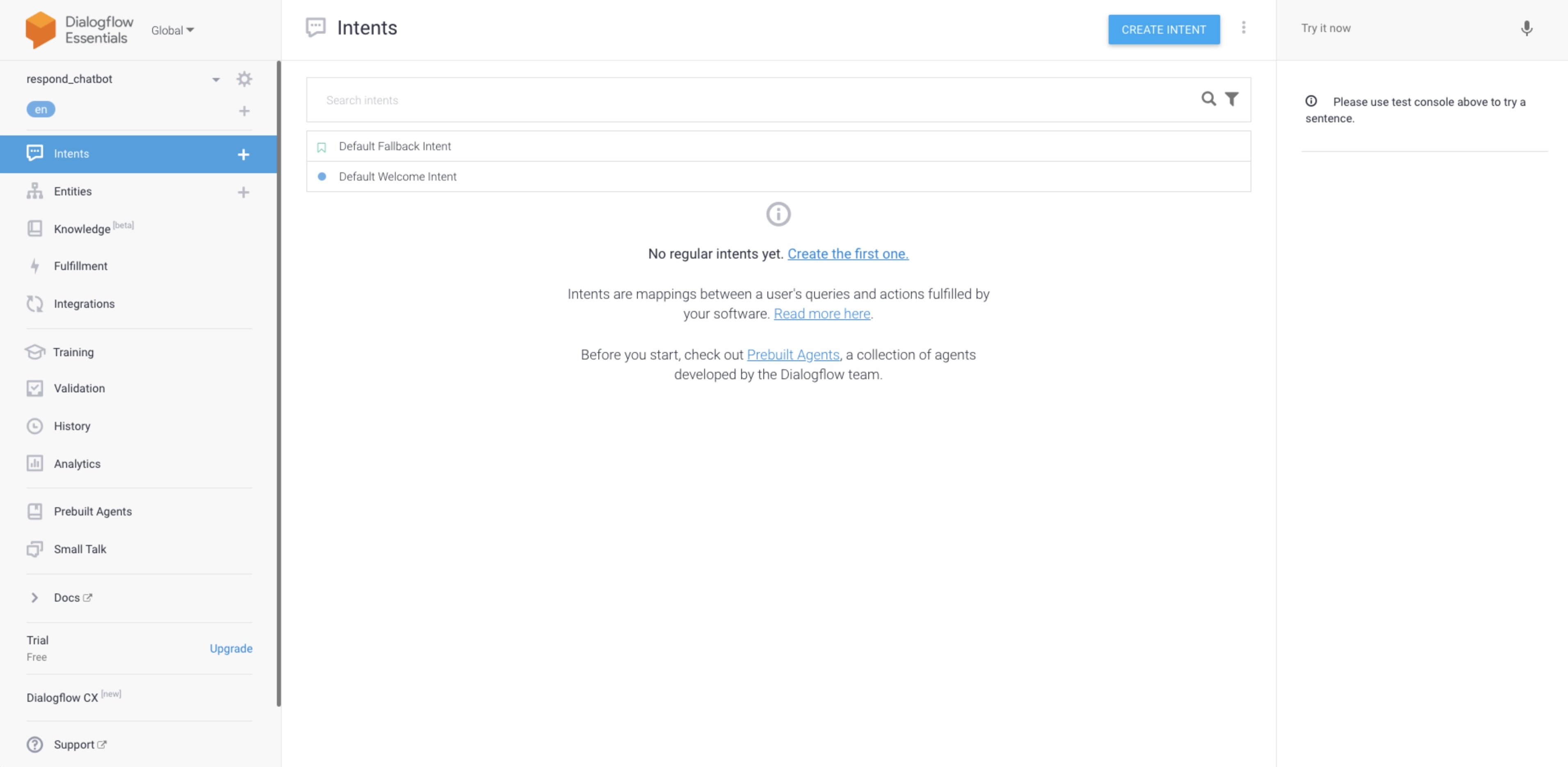
Passo 3: Incluir Frases de Treinamento
Com base no cenário acima, devemos incluir frases de treinamento que solicitam o status do pedido especificamente. Comece digitando nos espaços reservados na seção de Treinamento. Você pode incluir várias frases para atender diferentes tipos de solicitações.
Por exemplo:
onde está o meu pedido
poderia me ajudar a verificar o meu pedido, por favor
qual é o status do meu pedido
Passo 4: Construir Resposta Intenção
Para essa intenção, a resposta deve pedir o Contato para que seu ID de cliente seja usado para a seguinte intenção.
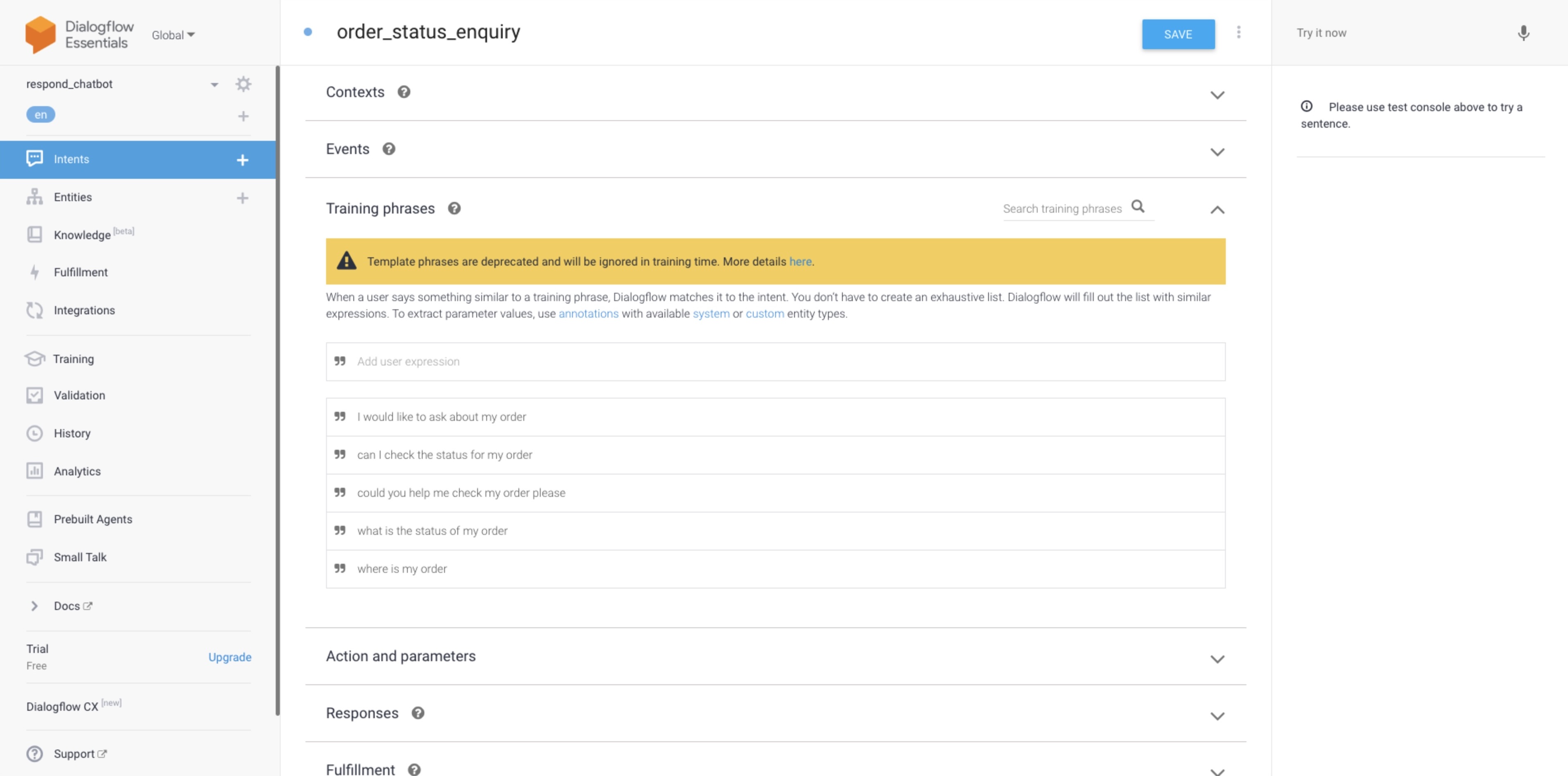
Role para baixo até a seção Respostas e digite a resposta. Você pode adicionar um Texto de Resposta ou Pagamento Personalizado. Para este cenário, Resposta de texto atenderá ao propósito.
Dicas:
- Você pode enviar várias respostas de uma vez para melhor legibilidade.
- Você pode adicionar algumas variantes da resposta e elas serão randomizadas quando enviadas para Contatos.
A resposta que vamos construir para essa intenção é:
Peço desculpas antecipadamente se seu pedido está demorando demais.
Você pode me dar seu ID de cliente, por favor?
Dica: saiba mais sobre modelos de resposta aqui.
Criando uma entidade
Antes de podermos salvar o valor como um campo personalizado, precisamos criar uma entidade para detectar o valor das mensagens recebidas.
Com base no cenário acima, vamos nomear esta entidade como customerId e ela será usada para armazenar o ID do cliente para um cliente.
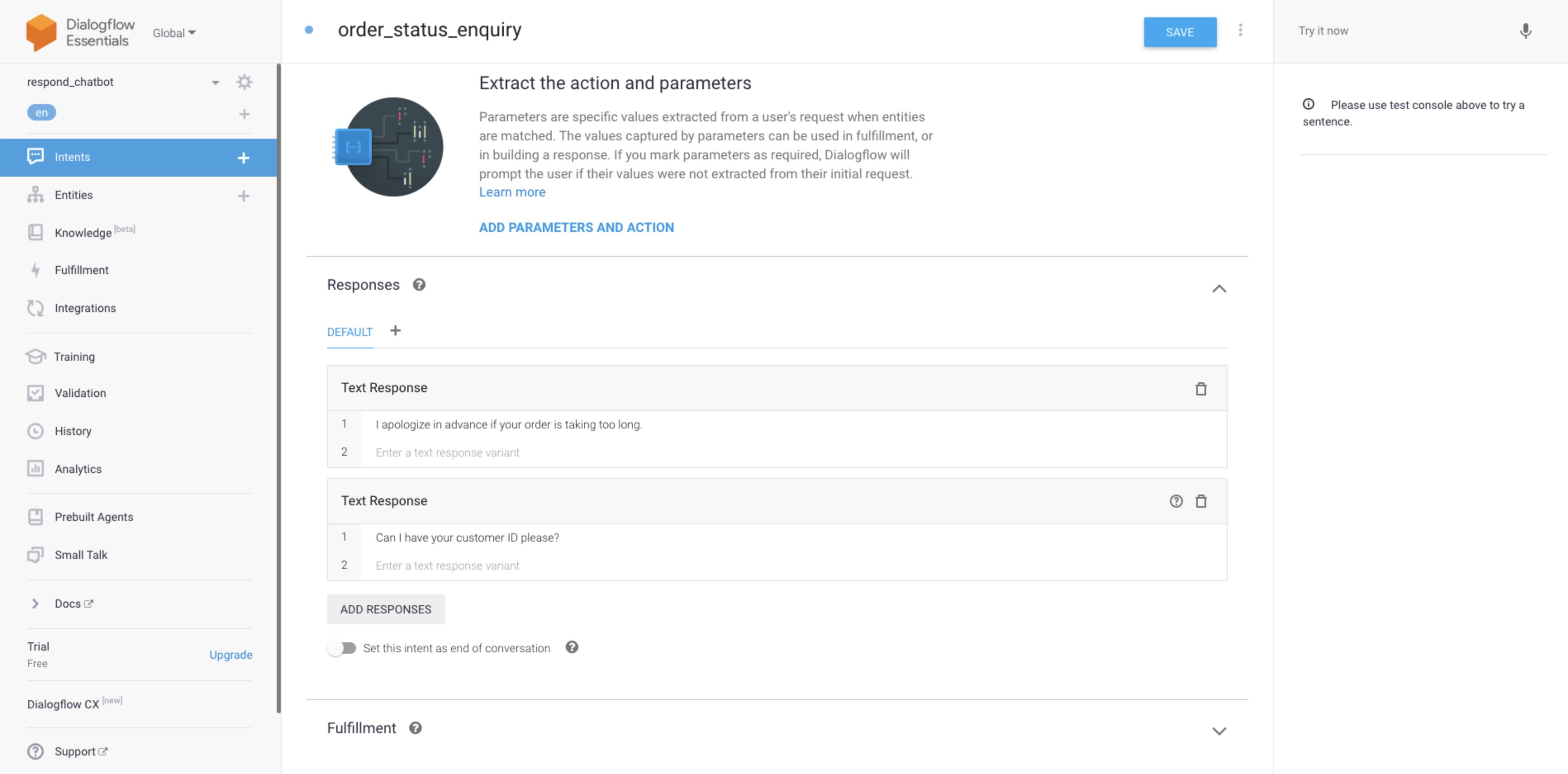
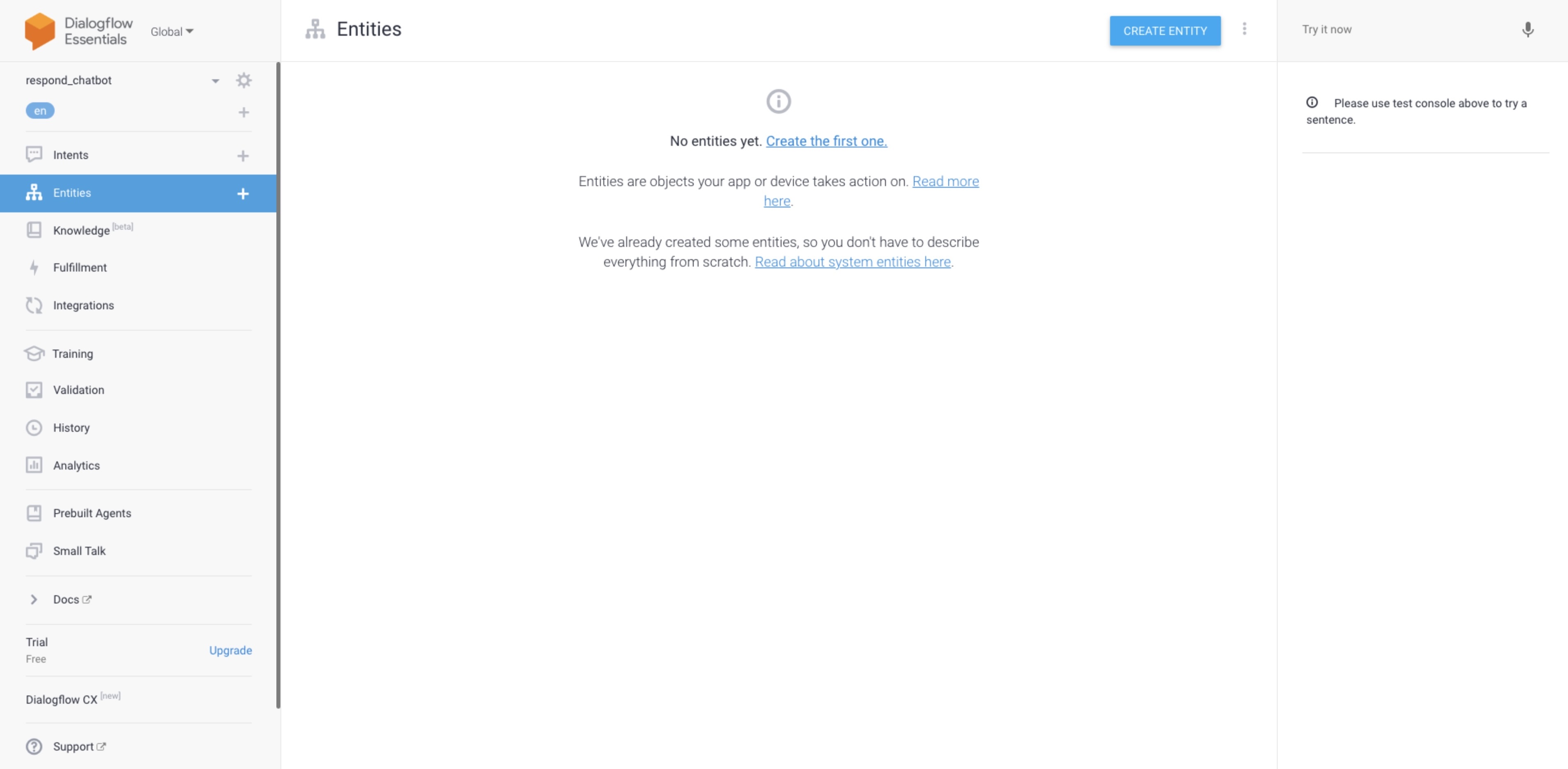
Passo 1: Crie uma entidade
Navegue até o módulo Entidades. Pressione no ➕ ou CRIAR ENTIDADE.
Etapa 2: nomear a entidade
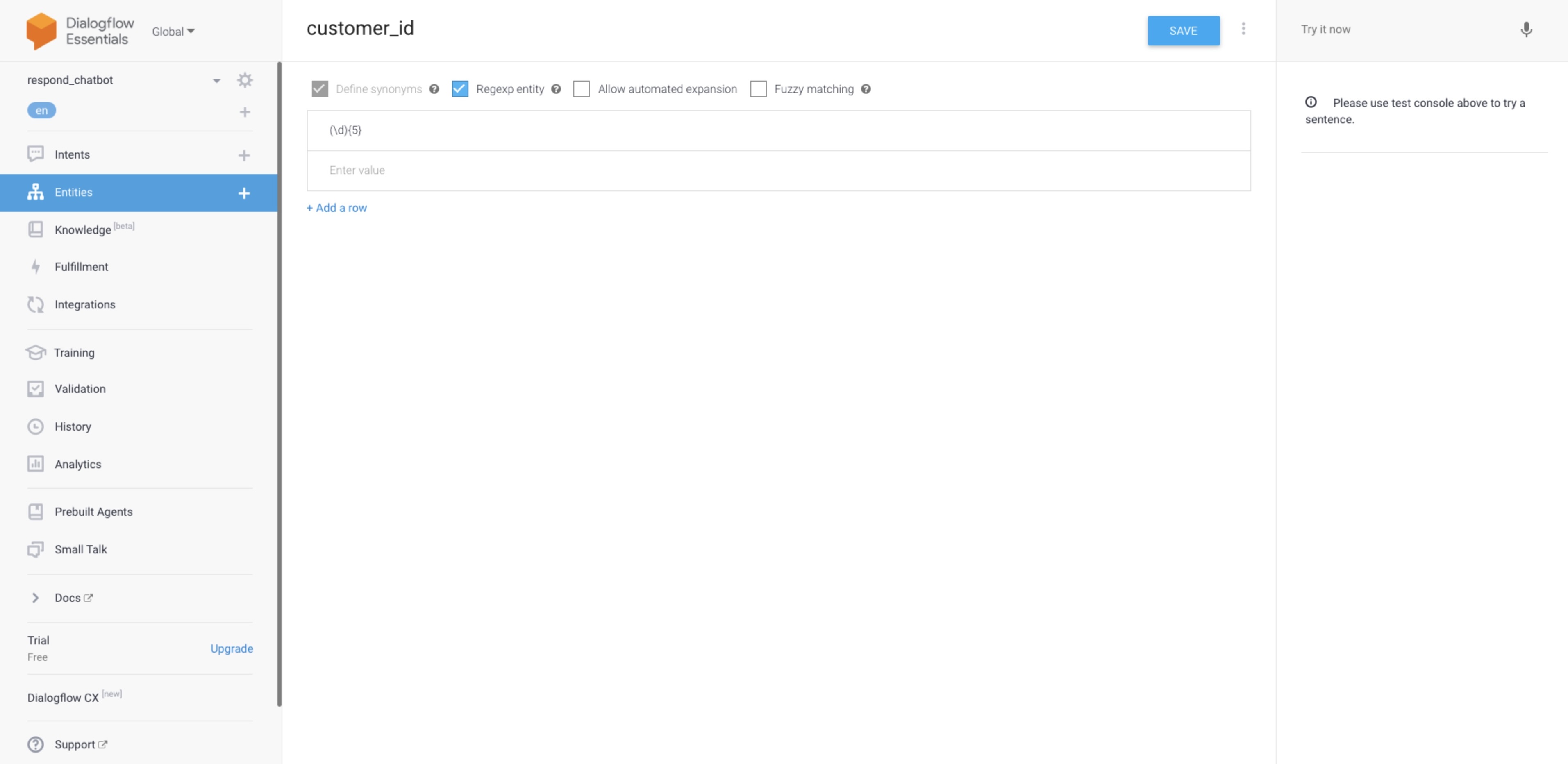
Por este exemplo, vamos chamá-lo de customer_id.
Passo 3: Insira os valores possíveis
A entidade deve aceitar uma string com 5 números inteiros de comprimento. Expressão regular será aplicada para validar o valor.
Para este exemplo, o valor será (\d){5} que aceita qualquer string com 5 dígitos.
Dica: Aprenda mais sobre expressões regulares aqui.
Dica: saiba mais sobre entidades aqui.
Criando uma intenção com parâmetros
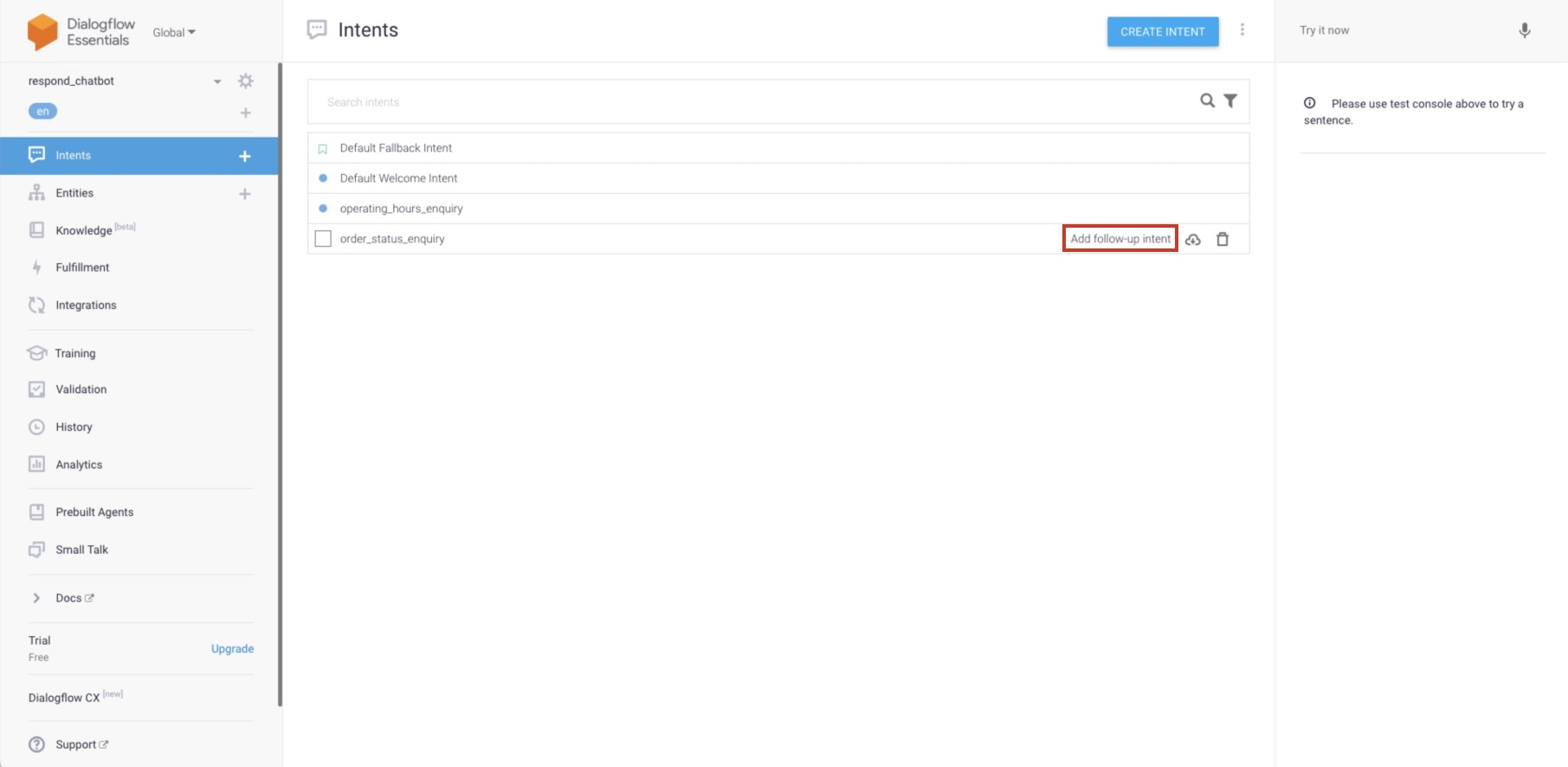
Passo 1: Criar Acompanhamento Intenção
Navegue para o console Dialogflow e pressione Intents no menu de navegação lateral. Localize a intenção anterior criada e pressione Adicionar intenção de acompanhamento.
Em vez disso, uma intenção de acompanhamento é usada porque essa intenção precisará ser acionada após a intenção especificada.
Por padrão, o contexto e a ação serão preenchidos por padrão para que a intenção funcione em sequência.
Passo 2: Incluir Frases de Treinamento
As frases a incluir nessa intenção provavelmente serão frases que contêm o ID do cliente. Podemos inserir uma frase e destacar o texto que provavelmente será o cliente ID. Selecione a entidade criada antes e anote o texto com ela.
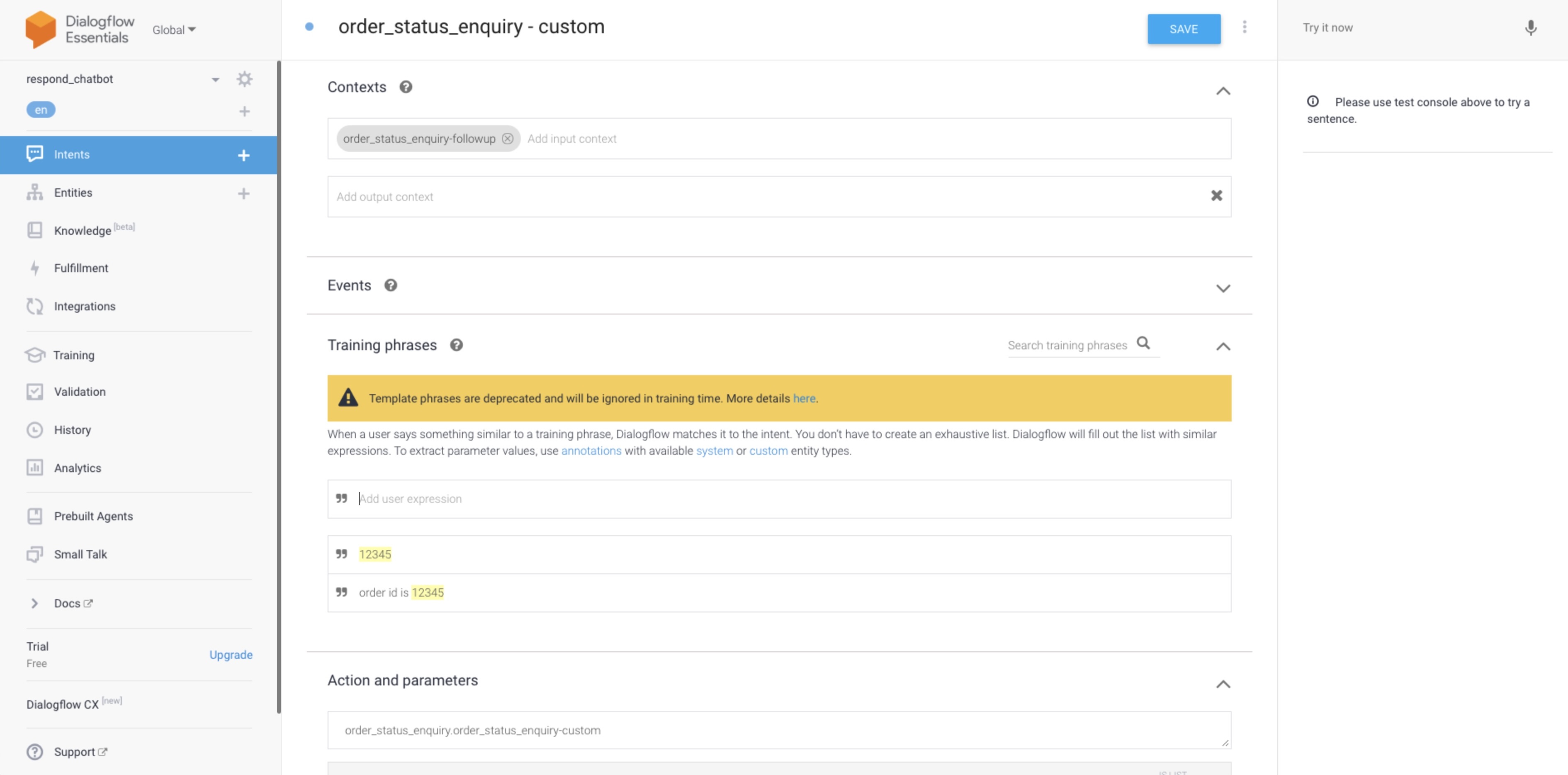
Por padrão, um parâmetro será criado quando você anotar um texto com uma entidade então armazene os valores.
Dica: Saiba mais sobre anotando frases de treinamento aqui.
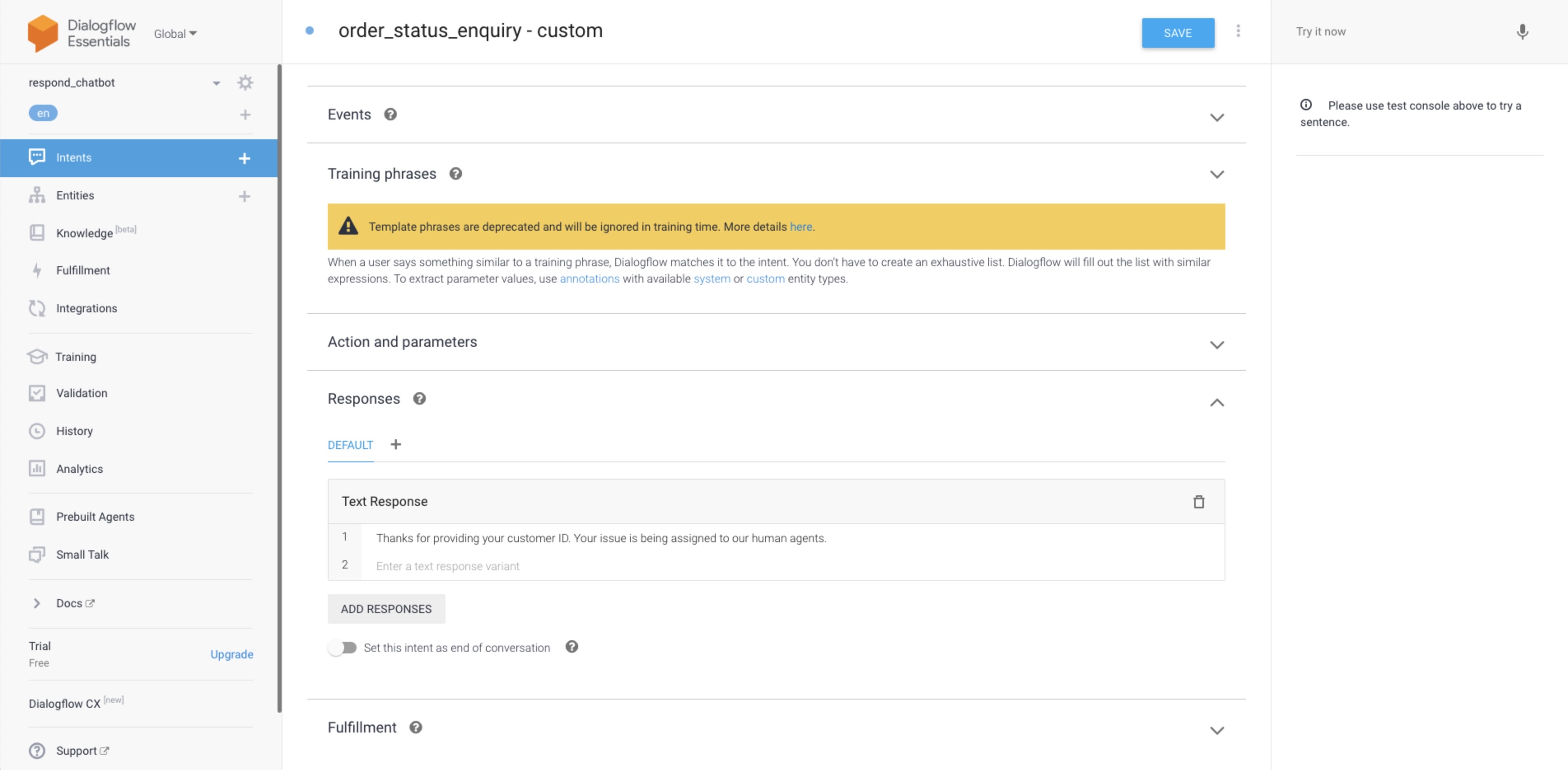
Etapa 3: Construir Resposta Intenção
Para essa intenção, a resposta deve informar ao contato que a ID do cliente foi recebida e um agente humano assumirá a conversa e resolverá o problema.
Role para baixo até a seção Respostas e digite a resposta. Adicionar Resposta de Texto.
A resposta que vamos construir para essa intenção é:
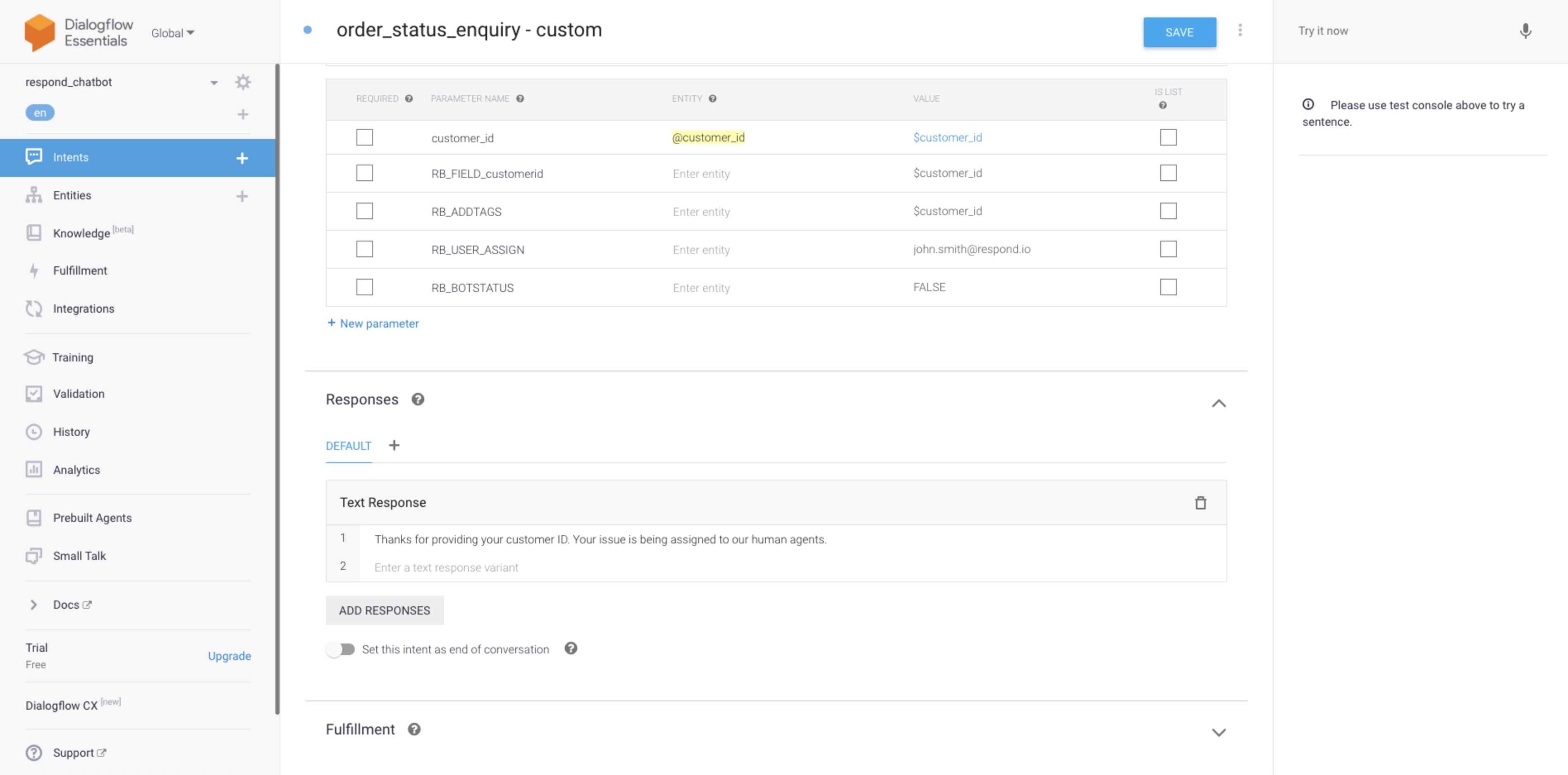
Obrigado por fornecer sua identificação de cliente. Seu problema está sendo atribuído aos nossos agentes humanos.
Salvar um valor como campo personalizado
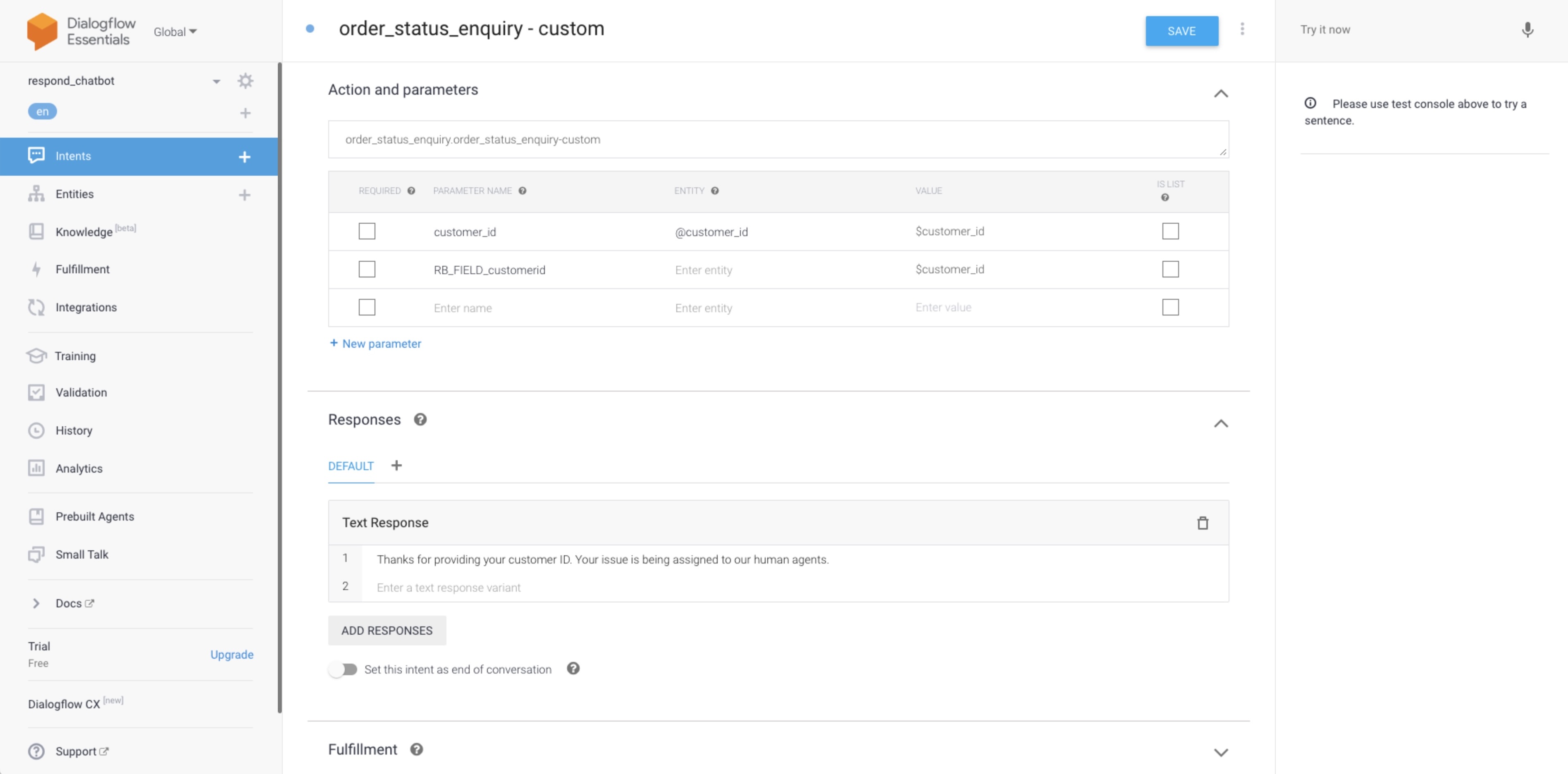
Quando o contato responder com seu ID de cliente, o valor pode ser salvo como um campo personalizado na plataforma respond.io.
A fim de salvar o valor em um campo personalizado, por favor, certifique-se de que o campo personalizado é criado na plataforma respond.io.
Para salvar o valor, adicione um parâmetro RB_FIELD_{custom field's name}. Neste caso, o parâmetro será RB_FIELD_customerid e definirá a entidade $customer_id como o valor.
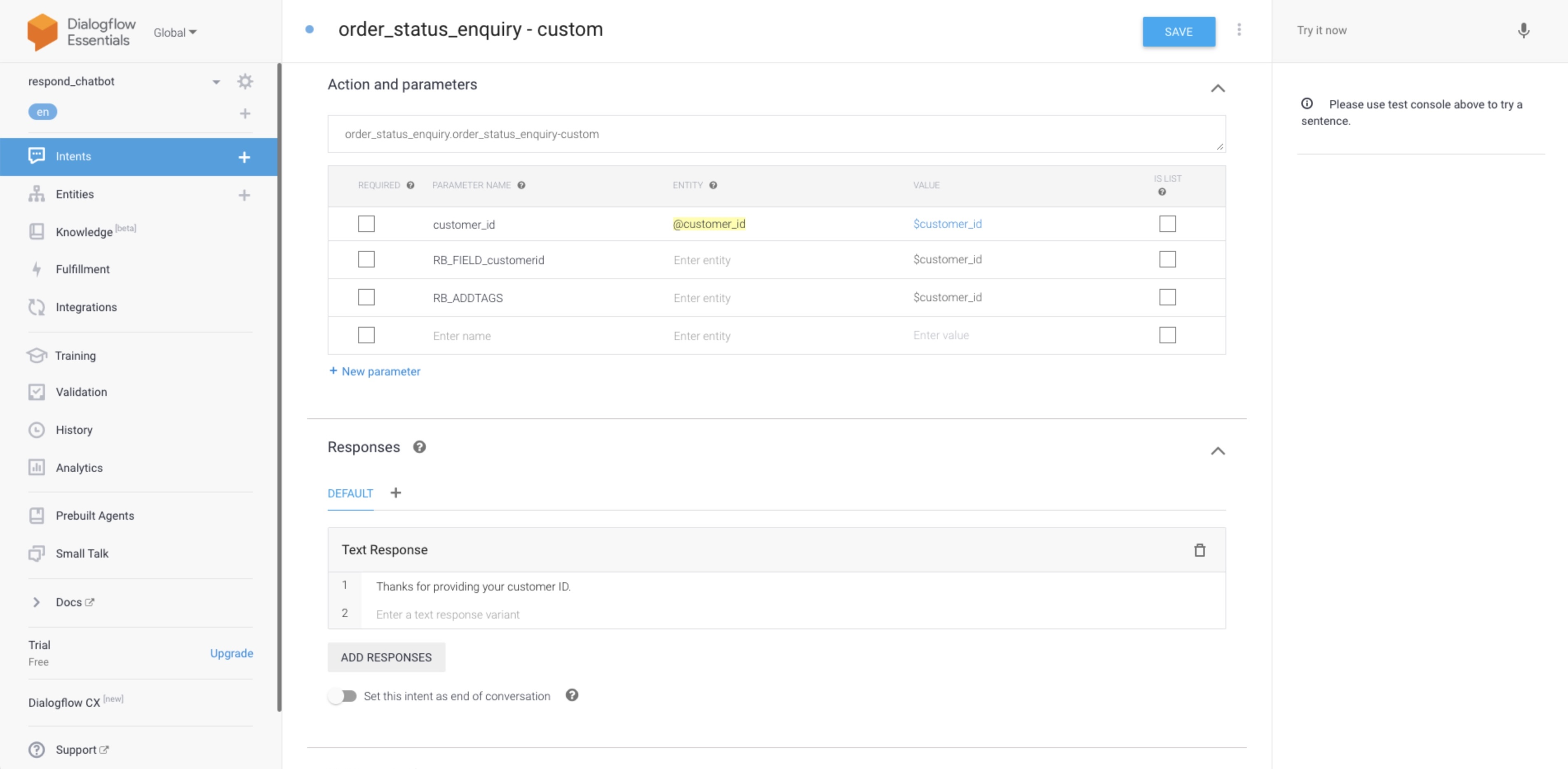
Adicionando uma Etiqueta
Adicione um parâmetro RB_ADDTAGS e defina a entidade $customer_id como o valor
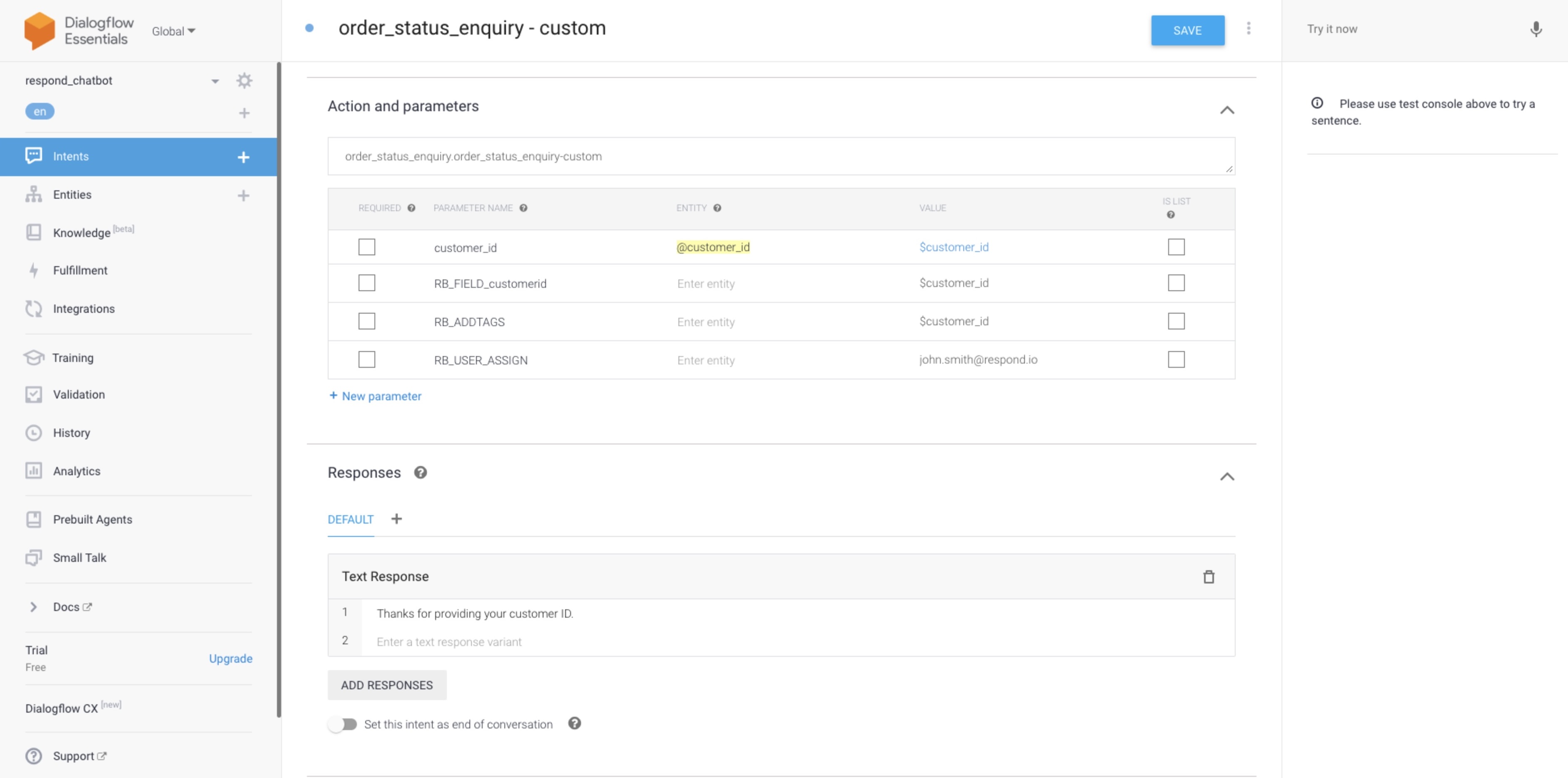
Transferindo a conversa.
Agora, queremos entregar a conversa a um agente humano. Isso pode ser alcançado com outro parâmetro, RB_USER_ASSIGN, e defina o e-mail do usuário como o valor.
Desativando o bot
Os parâmetros serão executados em sequência. Por último desativaremos a resposta do bot para esse contato, porque não queremos que nenhuma intenção seja acionada quando o contato for tratado por um agente humano.
Para fazer isso, vamos adicionar outro parâmetro, RB_BOTSTATUS, e definir FALSE como valor.
Quando um bot está desativado, os contatos não poderão mais receber mensagens do bot até que o status do bot esteja ativado. O status do bot pode ser ativado manualmente através do console de mensagens ou por automação.
Gerenciamento de localização
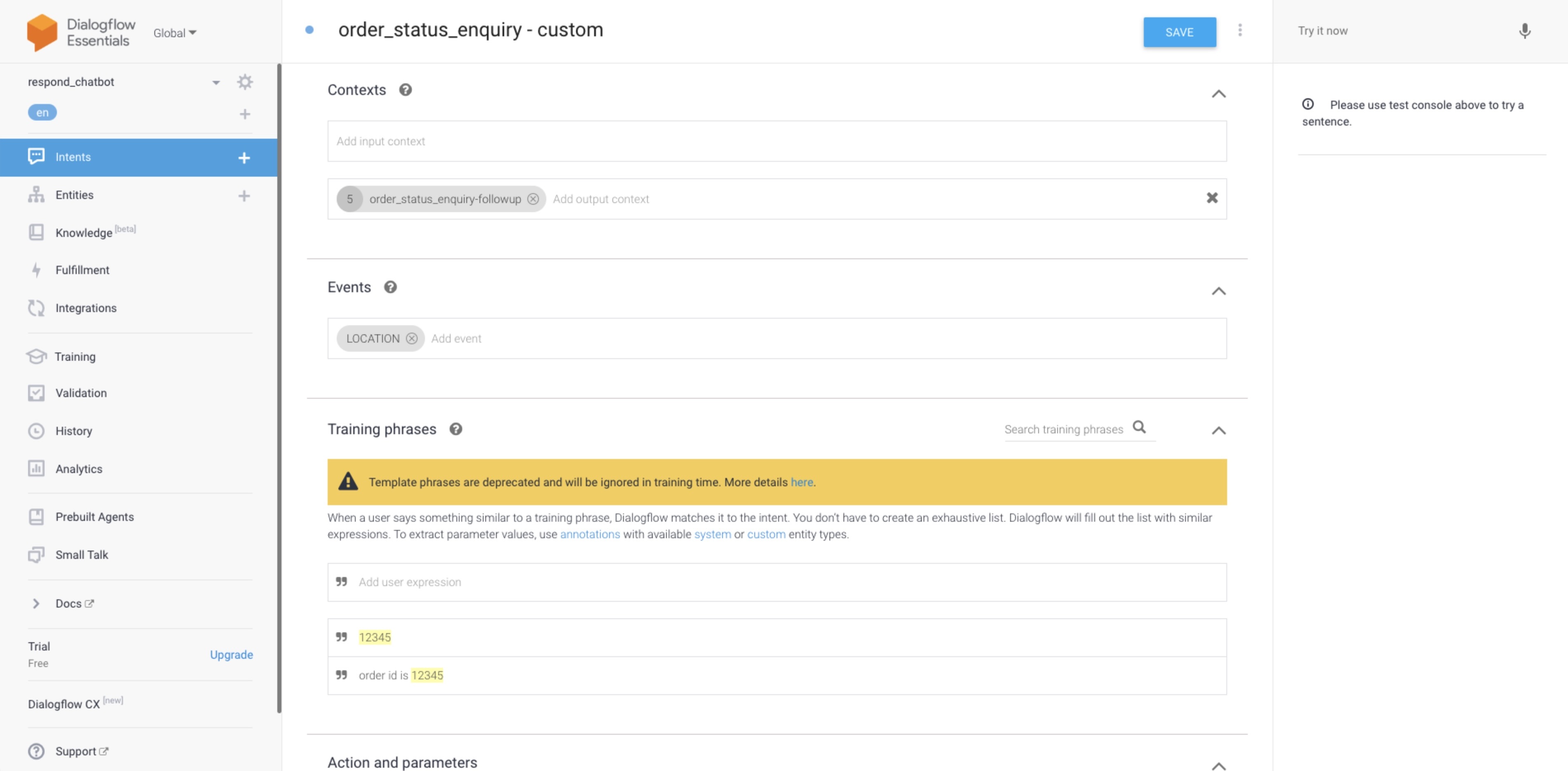
Quando um local é recebido de um contato, um evento do tipo LOCAL será enviado para o fluxo de Diálogo. Você pode adicionar LOCAL aos eventos para acionar os respectivos gatilhos.
Confira os outros parâmetros disponíveis para usar no Fluxo de Diálogo:
Testando uma intenção
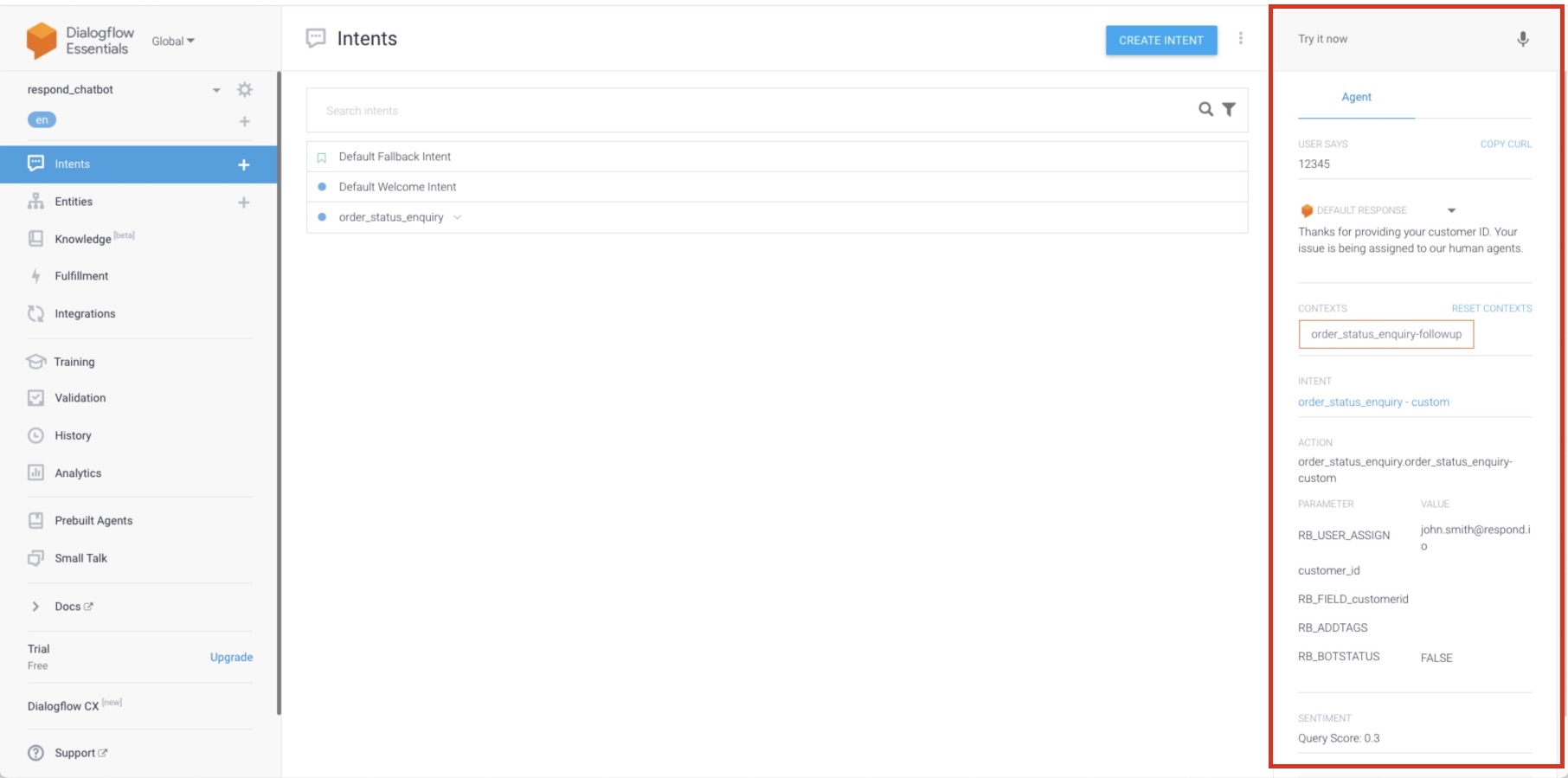
Se você precisa testar a intenção, use o painel de Testing localizado no lado direito do console de Dialogflow.
Excluindo uma intenção
Na lista de intenções, passe o mouse sobre a intenção que você deseja excluir. Pressione o ícone de lixo da intenção.



