

ในบทความนี้ คุณจะพบวิธีการกำหนดเส้นทางผู้ติดต่อไปยังทีมที่เหมาะสมโดยอัตโนมัติตามความต้องการหรือข้อมูลผู้ติดต่อของพวกเขา
การตั้งค่าระบบกำหนดเส้นทางอัตโนมัติที่ดีถือเป็นสิ่งสำคัญ เพื่อช่วยปรับปรุงกระบวนการบริการลูกค้าของคุณ และเพื่อให้แน่ใจว่าผู้ติดต่อของคุณได้รับการดูแลจากทีมงานที่ถูกต้องอย่างทันท่วงที
ประโยชน์ของการกำหนดเส้นทางการติดต่อโดยฟังก์ชันทีม
กำหนดเส้นทางการติดต่อตามฟังก์ชันทีมไปที่:
ปรับปรุงประสบการณ์ของลูกค้าเมื่อข้อมูลติดต่อถูกส่งไปยังตัวแทนที่มีความเชี่ยวชาญในการจัดการกับข้อกังวลเฉพาะของพวกเขาอย่างมีประสิทธิภาพ
ปรับปรุงเวลาในการแก้ไขปัญหาโดยเชื่อมต่อผู้ติดต่อกับทีมที่เหมาะสม ลดเวลาในการโอนและเร่งด่วน
วิธีการกำหนดเส้นทางการติดต่อโดยฟังก์ชันทีม
เส้นทางตามคำตอบของผู้ติดต่อ
เส้นทางตามข้อมูลการติดต่อ
เส้นทางตามคำตอบของผู้ติดต่อ
ใช้วิธีนี้ เพื่อกำหนดเส้นทางผู้ติดต่อตามทีมที่พวกเขาต้องการพูดคุยด้วย
ถามผู้ติดต่อถึงทีมที่พวกเขาต้องการพูดคุยด้วย
กำหนดเส้นทางการติดต่อไปยังทีมที่ถูกต้องเพื่อขอความช่วยเหลือ
ถามผู้ติดต่อถึงทีมที่พวกเขาต้องการพูดคุยด้วย
ในโมดูล เวิร์กโฟลว์ ให้คลิก+ เพิ่มเวิร์กโฟลว์ > คลิกการกำหนดเส้นทางหลายทีม: ตัวเลือกหลายรายการตามผู้ติดต่อ > คลิก ใช้เทมเพลต.
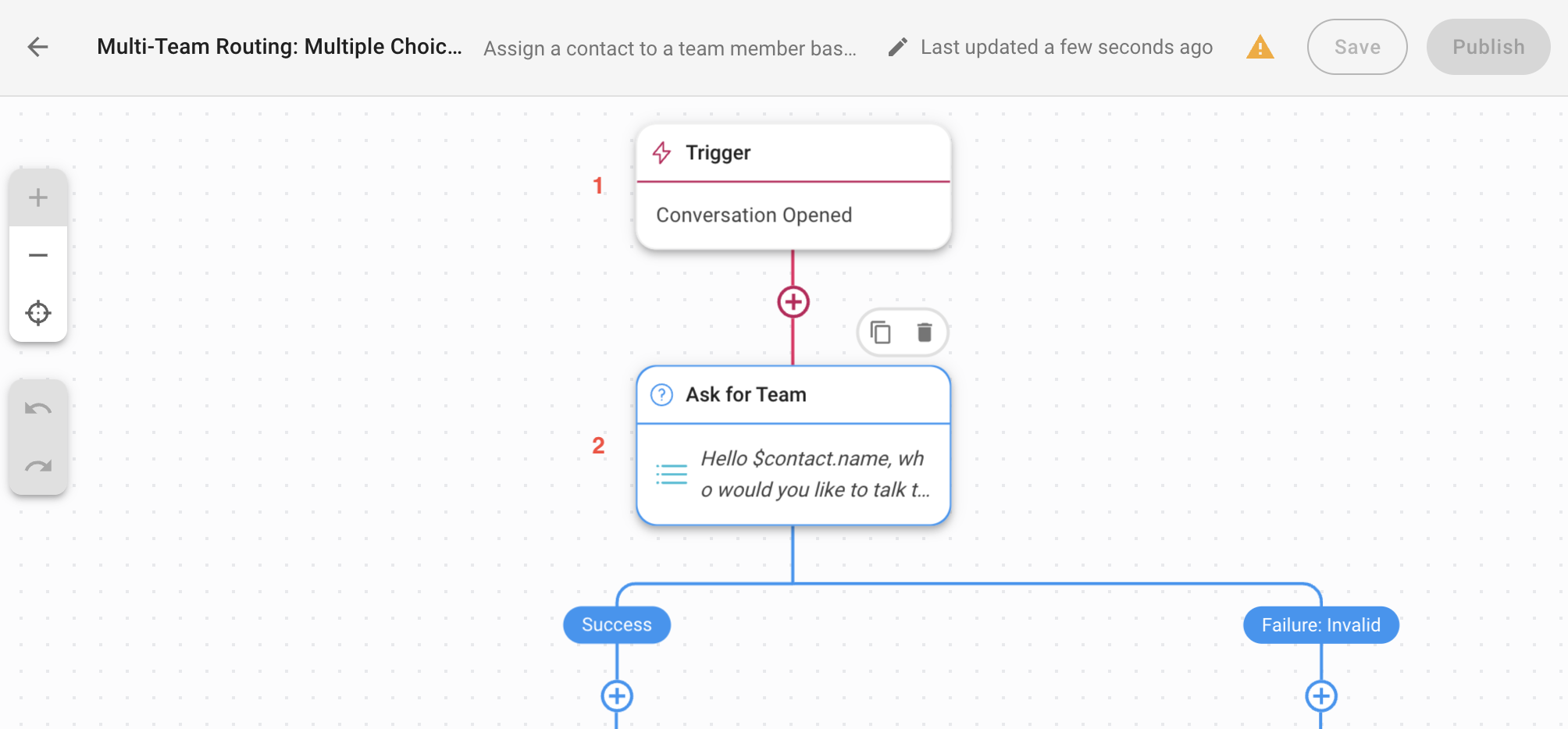
1. ทริกเกอร์: เวิร์กโฟลว์จะเริ่มขึ้นเมื่อมีการเปิดการสนทนาโดยผู้ติดต่อ
2. ถามทีม: นี่คือขั้นตอน ถามคำถาม เพื่อถามติดต่อทีมที่ผู้ติดต่อต้องการพูดคุยด้วยและบันทึกคำตอบเป็นตัวแปร ตัวแปรจะถูกใช้ในขั้นตอนสาขาของเวิร์กโฟลว์นี้เพื่อวัตถุประสงค์ในการกำหนดเส้นทาง
ขั้นตอนการถามคำถามสามารถตั้งค่าคำตอบแบบตัวเลือกได้ ในตัวอย่างเทมเพลตเวิร์กโฟลว์นี้ เราได้เตรียมตัวเลือกคำตอบไว้ดังนี้:
ฝ่ายขาย
สนับสนุน
กำหนดเส้นทางการติดต่อไปยังทีมที่ถูกต้องเพื่อขอความช่วยเหลือ
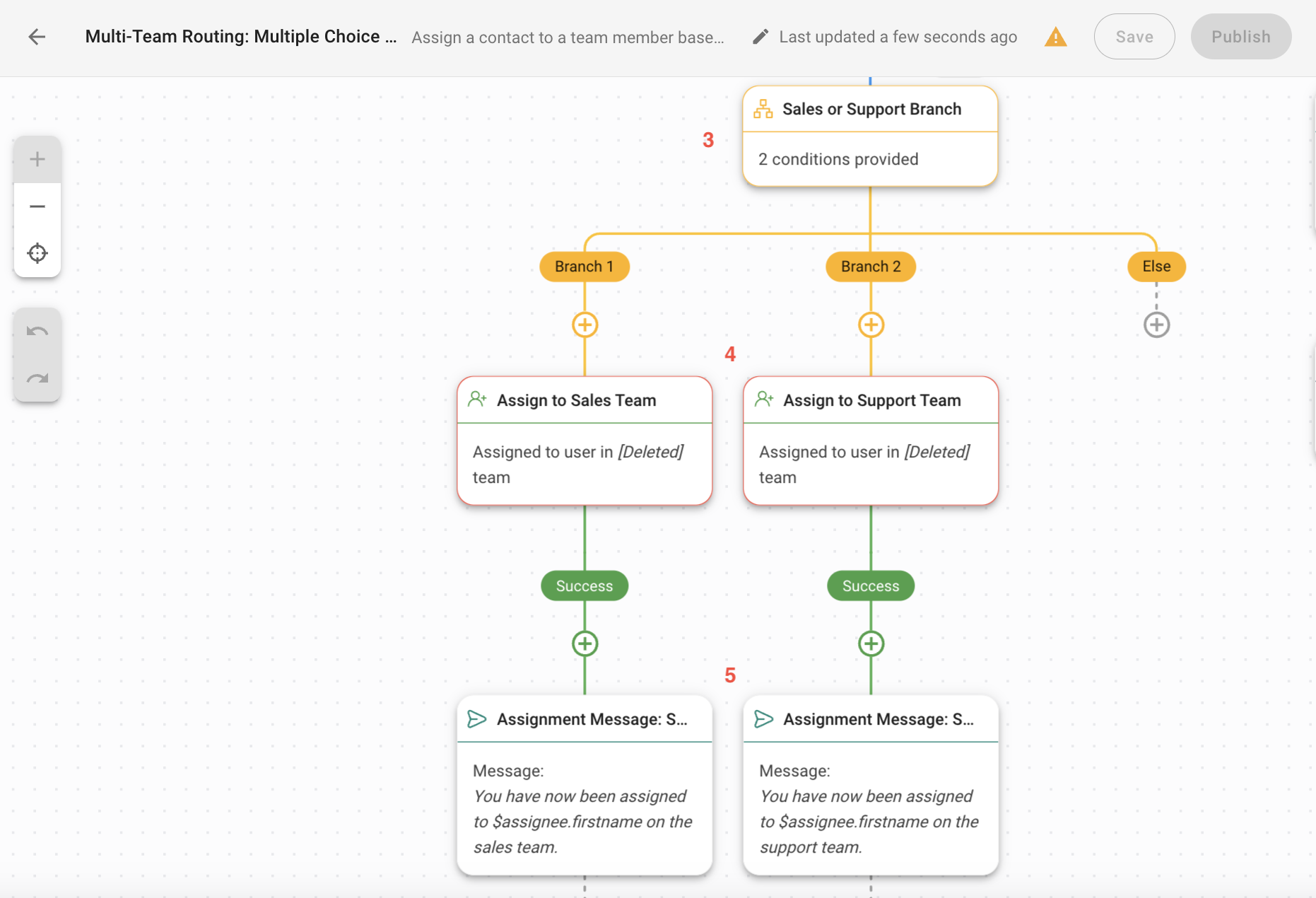
3. สาขาการขายหรือการสนับสนุน: นี่เป็นขั้นตอนสาขา เพื่อกำหนดเส้นทางการติดต่อไปยังทีมที่ถูกต้องตามคำตอบที่การติดต่อเลือกไว้ในขั้นตอนการถามคำถามก่อนหน้านี้ หากผู้ติดต่อเลือกตัวเลือกคำตอบ ฝ่ายขาย หรือ ฝ่ายสนับสนุนผู้ติดต่อจะถูกส่งไปยังสาขา 1 หรือสาขา 2 ตามลำดับ
4. มอบหมายให้กับทีมขาย / มอบหมายให้กับทีมสนับสนุน: กำหนดค่าขั้นตอน มอบหมายให้กับ นี้กับทีมตามความต้องการทางธุรกิจของคุณ
5. ข้อความการมอบหมาย: ส่งข้อความเพื่อแจ้งให้ผู้ติดต่อทราบเกี่ยวกับสถานะการมอบหมายของพวกเขา
เมื่อคุณทำการตั้งค่าเสร็จสิ้นแล้ว ให้คลิก บันทึก และ เผยแพร่ เพื่อเปิดใช้งานเวิร์กโฟลว์
เส้นทางตามข้อมูลการติดต่อ
ใช้วิธีนี้เพื่อกำหนดเส้นทางผู้ติดต่อไปยังทีมที่ถูกต้องตามข้อมูลผู้ติดต่อที่มีอยู่
ข้อมูลการติดต่อ เช่น ภาษาหรือประเทศ สามารถดึงข้อมูลได้โดยอัตโนมัติจากช่องทาง ของผู้ติดต่อที่ใช้ส่งข้อความถึงธุรกิจของคุณ หรือจากหมายเลขโทรศัพท์ของผู้ติดต่อ'
พิจารณาดำเนินการการเสริมแต่งข้อมูลลูกค้าก่อนหน้านี้ในเวิร์กโฟลว์นี้ เพื่อให้สามารถใช้ข้อมูลที่รวบรวมมาเพื่อตัดสินใจโดยอัตโนมัติในขั้นตอนเวิร์กโฟลว์ถัดไปสำหรับผู้ติดต่อของคุณได้
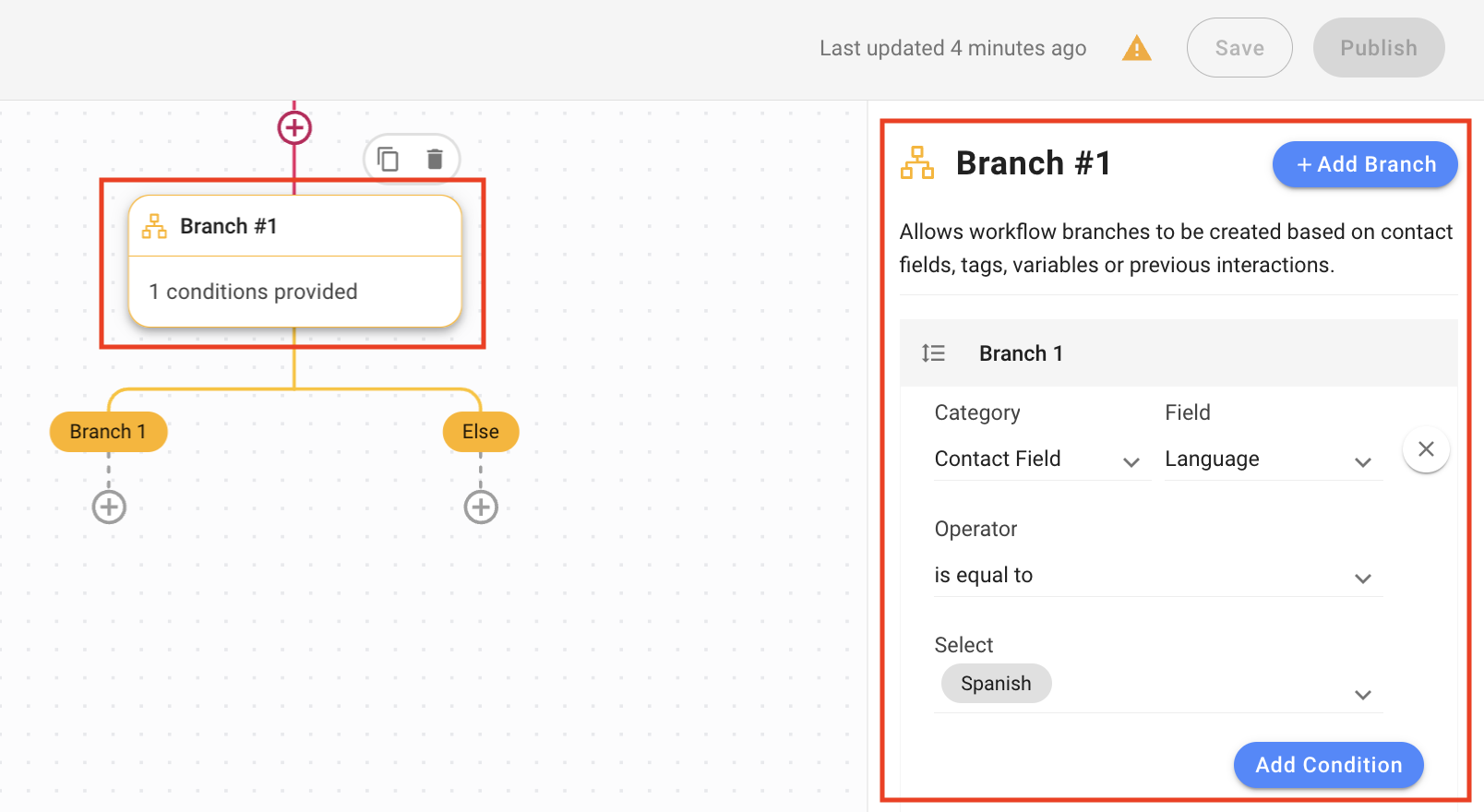
ใช้ขั้นตอน Branch เพื่อกำหนดเส้นทางผู้ติดต่อตามข้อมูลผู้ติดต่อที่มีอยู่ เราจะใช้ ภาษา เป็นฟิลด์การติดต่อในตัวอย่างนี้
ในเวิร์กโฟลว์ ให้เพิ่มขั้นตอนสาขา และกำหนดค่าขั้นตอน:
หมวดหมู่: Contact Field
ฟิลด์: ภาษา
ตัวดำเนินการ: เท่ากับ
เลือก: เลือกภาษาที่คุณต้องการ
พิจารณาการกำหนดอัตโนมัติเป็นขั้นตอนถัดไปในการกำหนดผู้ติดต่อให้กับตัวแทนที่ถูกต้องโดยอัตโนมัติ
เมื่อคุณทำการตั้งค่าเสร็จสิ้นแล้ว ให้คลิก บันทึก และ เผยแพร่ เพื่อเปิดใช้งานเวิร์กโฟลว์


