ในบทความนี้ คุณจะค้นพบว่า AI สามารถทำให้การคำนวณในแพลตฟอร์มเป็นอัตโนมัติ ซึ่งช่วยลดภาระให้กับตัวแทนในการทำงานนี้ด้วยตนเอง
เมื่อธุรกิจของคุณได้รับคำถามที่เกี่ยวข้องกับการคำนวณจากลูกค้าบ่อยครั้ง AI สามารถทำการคำนวณให้กับคุณได้ ซึ่งรับประกันการตอบคำถามของลูกค้าได้อย่างรวดเร็วและแม่นยำ
การตั้งค่า AI Assist สำหรับการสอบถามการคำนวณ
เรียนรู้วิธีการเพิ่มข้อมูลราคาหรือข้อมูลเชิงปริมาณเป็นแหล่งความรู้สำหรับ AI Assist เพื่อช่วยคุณในการสอบถามการคำนวณ
เตรียมข้อมูลราคาหรือข้อมูลเชิงปริมาณในรูปแบบที่ไม่ใช่ตาราง
เพิ่มข้อมูลเป็นแหล่งความรู้
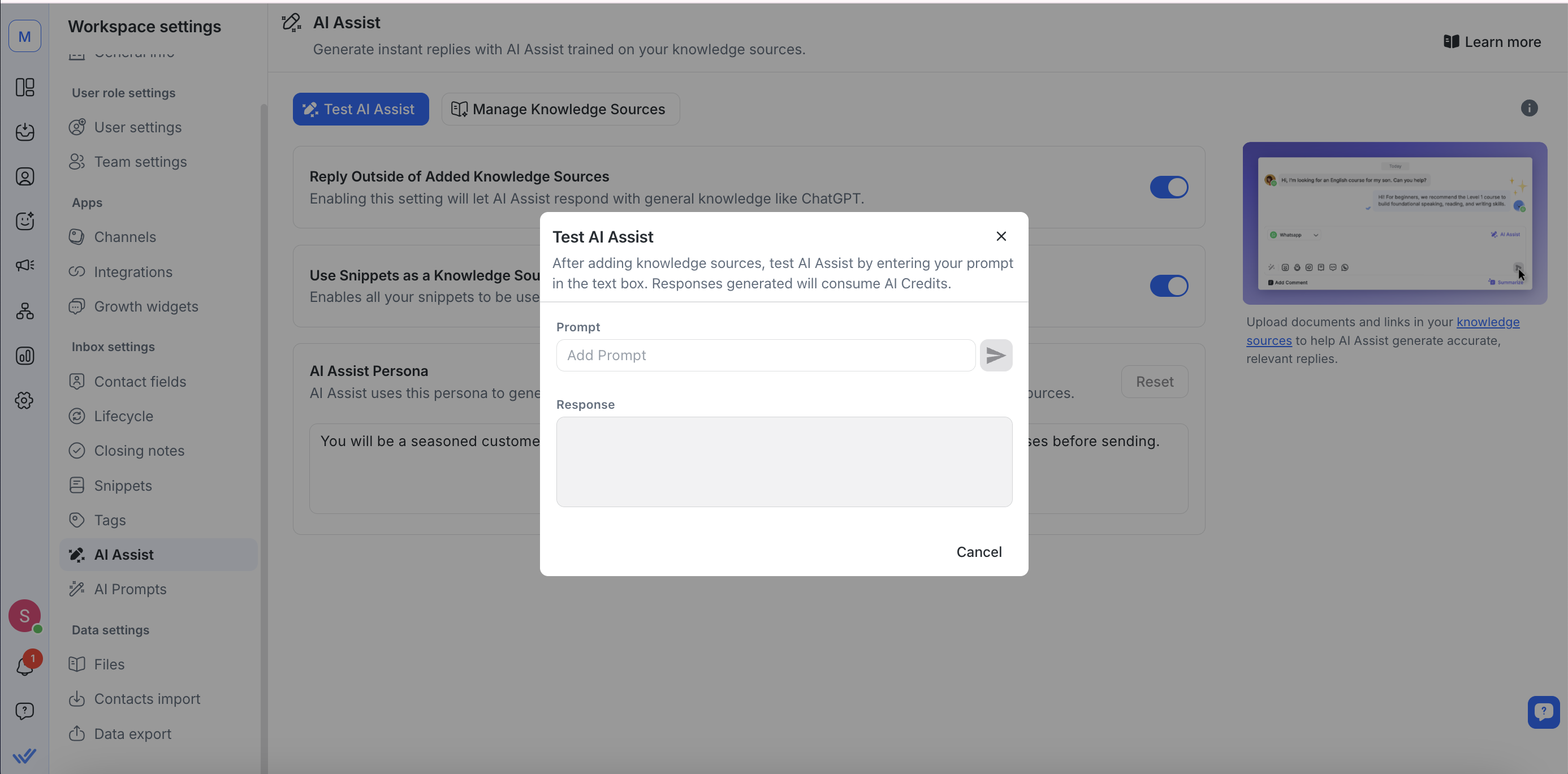
ทดสอบการช่วยเหลือ AI
เตรียมข้อมูลราคาหรือข้อมูลเชิงปริมาณในรูปแบบที่ไม่ใช่ตาราง
คุณสามารถอัปโหลด ไฟล์ CSV เป็นแหล่งความรู้สำหรับ AI Assist. แต่ในขณะนี้ AI Assist ไม่สามารถประมวลผลข้อมูลในไฟล์ Excel หรือ Google Sheets ได้อย่างเชื่อถือได้. เรียนรู้เพิ่มเติม
หากข้อมูลราคาหรือข้อมูลเชิงปริมาณของคุณอยู่ในรูปแบบตาราง ให้แปลงข้อมูลเป็นรูปแบบที่ไม่ใช่ตาราง มี 2 วิธีในการทำเช่นนี้:
การแปลงอัตโนมัติใน ChatGPT (แนะนำสำหรับข้อมูลปริมาณมาก).
การแปลงด้วยตนเอง (แนะนำสำหรับข้อมูลปริมาณน้อย)
ChatGPT รองรับ การจัดรูปแบบตารางที่เรียบง่าย (แถวและคอลัมน์ในข้อความปกติหรือ CSV). อย่างไรก็ตาม ไฟล์ Google Sheets และรูปแบบแบบสเปรดชีตไม่รองรับ.
การแปลงอัตโนมัติด้วย ChatGPT
ขั้นตอนที่ 1: อัปโหลดไฟล์ CSV ของคุณ
คุณสามารถอัปโหลดไฟล์ CSV ของคุณโดยตรงไปยัง ChatGPT.
ขั้นตอนที่ 2: ขอให้ ChatGPT วิเคราะห์หรือทำให้การคำนวณของคุณเป็นไปโดยอัตโนมัติ
เมื่อไฟล์ของคุณถูกอัปโหลดแล้ว ให้บอกว่าอยากให้ ChatGPT ทำอะไร — เช่น:
“คำนวณเวลาเฉลี่ยในการตอบต่อแต่ละตัวแทน.”
“สรุปอัตราการแปลงลูกค้าเป้าหมายตามเดือน.”
ChatGPT จะประมวลผลข้อมูลของคุณโดยอัตโนมัติและส่งผลลัพธ์กลับมา.
ถ้าคุณต้องการรวมข้อมูลโดยตรงในเอกสารของคุณแทนที่จะอัปโหลดไฟล์ ให้แปลงตารางของคุณเป็นข้อความปกติหรือรูปแบบ CSV แล้ววางลงในแชทก่อนที่จะขอให้ ChatGPT วิเคราะห์.
ขั้นตอนที่ 3: กำหนดคำแนะนำที่ชัดเจนสำหรับการประมวลผลข้อมูล
ถ้าคุณมีเป้าหมายที่จะเปลี่ยนแปลงหรือจัดรูปแบบข้อมูลก่อนใช้ที่อื่น (เช่น ในรายงานหรือ PDF) คุณสามารถรวมคำแนะนำทีละขั้นตอน เช่น:
อ่านไฟล์ CSV.
ระบุคอลัมน์ที่เกี่ยวข้อง.
จัดรูปแบบหรือทำความสะอาดข้อมูลเป็นข้อความ.
รวมผลลัพธ์เป็นบล็อกข้อความเดียว.
ขั้นตอนเหล่านี้ช่วยให้ ChatGPT เข้าใจโครงสร้างและรูปแบบที่คุณคาดหวัง.
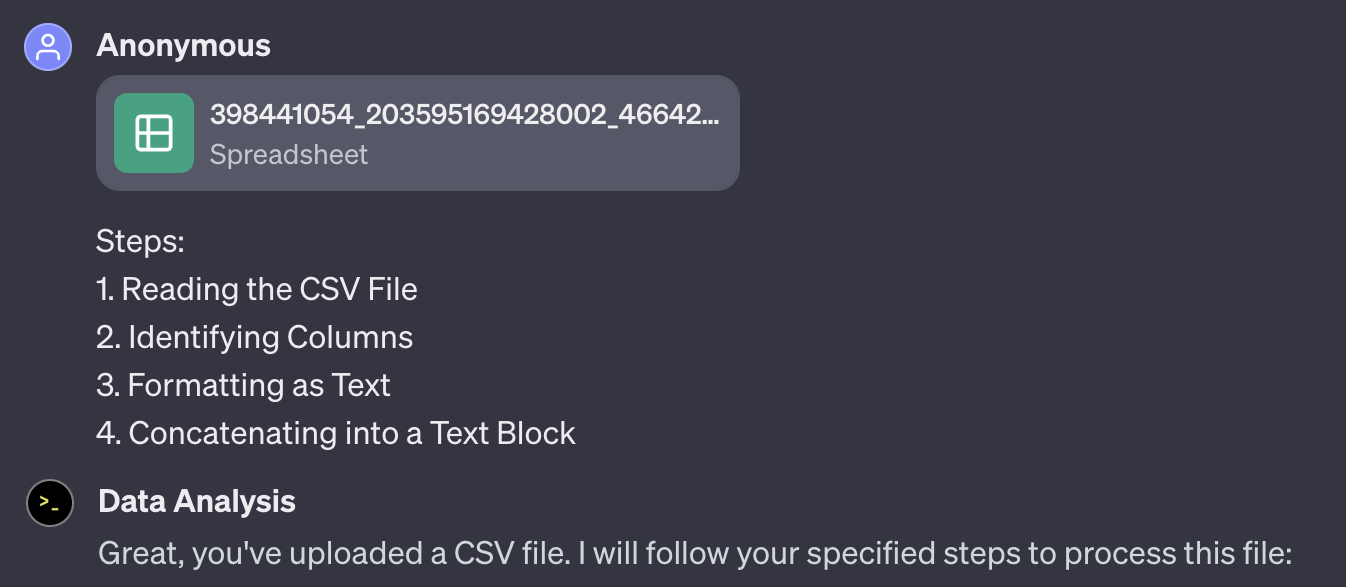
ขั้นตอนที่ 4: แนะนำ ChatGPT ในการจัดรูปแบบข้อความผลลัพธ์
หลังจากที่ข้อมูลได้ถูกประมวลผลแล้ว คุณสามารถแนะนำ ChatGPT ให้จัดรูปแบบข้อความเพื่อแสดงผล. เช่น คุณสามารถขอให้มันจัดรูปแบบข้อความเป็น:
“ใน
{{ตลาด}}ต้นทุนต่อการสนทนาสำหรับการตลาดคือ{{คอลัมน์การตลาด}}สำหรับยูทิลิตี้คือ{{คอลัมน์ยูทิลิตี้}}สำหรับการรับรองความถูกต้องคือ{{คอลัมน์การยืนยันตัวตน}}และบริการคือ{{คอลัมน์บริการ}}.”
สิ่งนี้มั่นใจได้ว่ามีการเรียบเรียงและโครงสร้างที่สอดคล้องกันในผลลัพธ์ของคุณ.
ขั้นตอนที่ 5: สร้าง PDF
เมื่อข้อความถูกจัดรูปแบบแล้ว ให้ขอให้ ChatGPT สร้าง ไฟล์ PDF ที่มีผลลัพธ์.
เช่น:
“สร้าง PDF โดยใช้ข้อความที่จัดรูปแบบนี้.”
ขั้นตอนที่ 6: ดาวน์โหลด PDF
เมื่อไฟล์ PDF พร้อมแล้ว ให้ดาวน์โหลดได้โดยตรงจากส่วนแชท.
การแปลงด้วยตนเอง
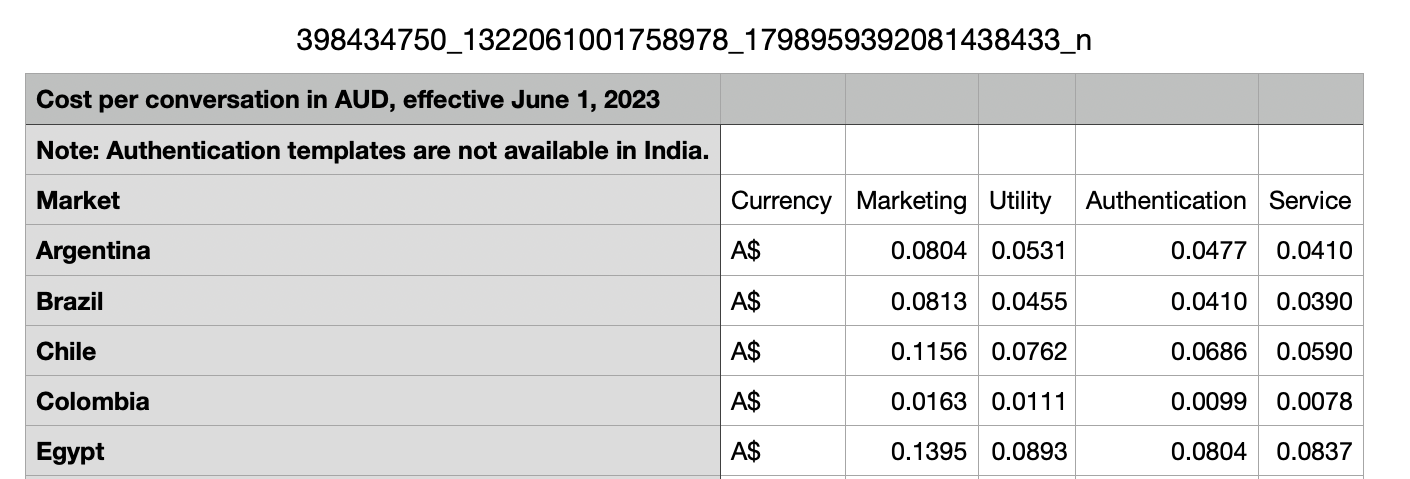
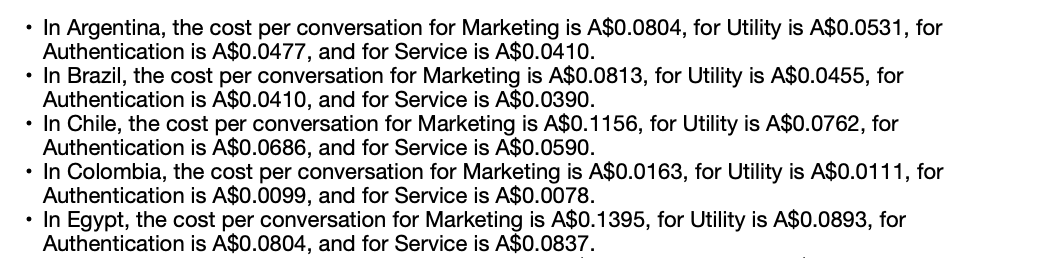
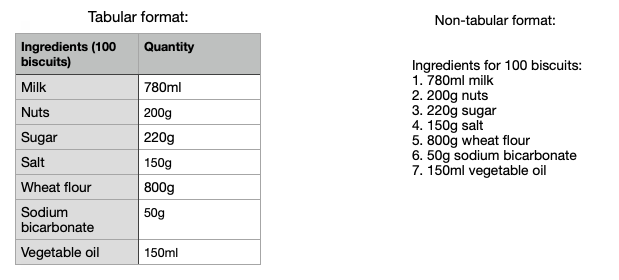
หากคุณกำลังแปลงข้อมูลด้วยตนเอง โปรดดูตัวอย่างในหัวข้อนี้ ที่นี่ข้อมูลตารางได้รับการจัดรูปแบบเป็นรูปแบบที่ไม่ใช่ตาราง:
ต้นทุนการส่งข้อความ
รูปแบบตาราง:
รูปแบบที่ไม่ใช่ตาราง:
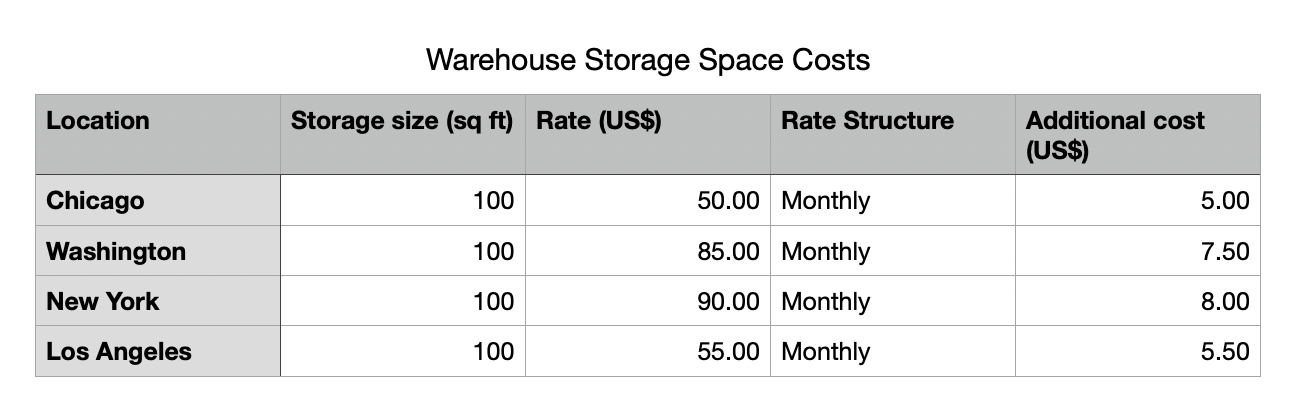
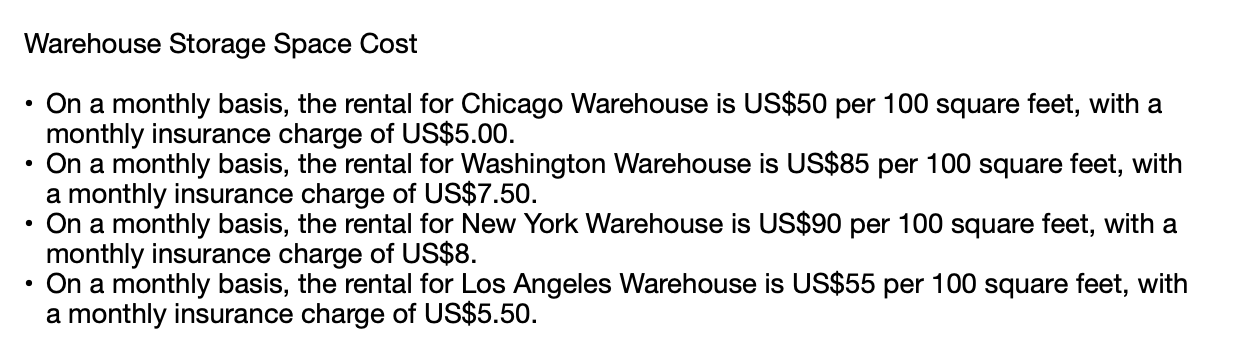
2. ค่าใช้จ่ายพื้นที่จัดเก็บ
รูปแบบตาราง:
รูปแบบที่ไม่ใช่ตาราง:
3. ปริมาณชิ้นส่วน
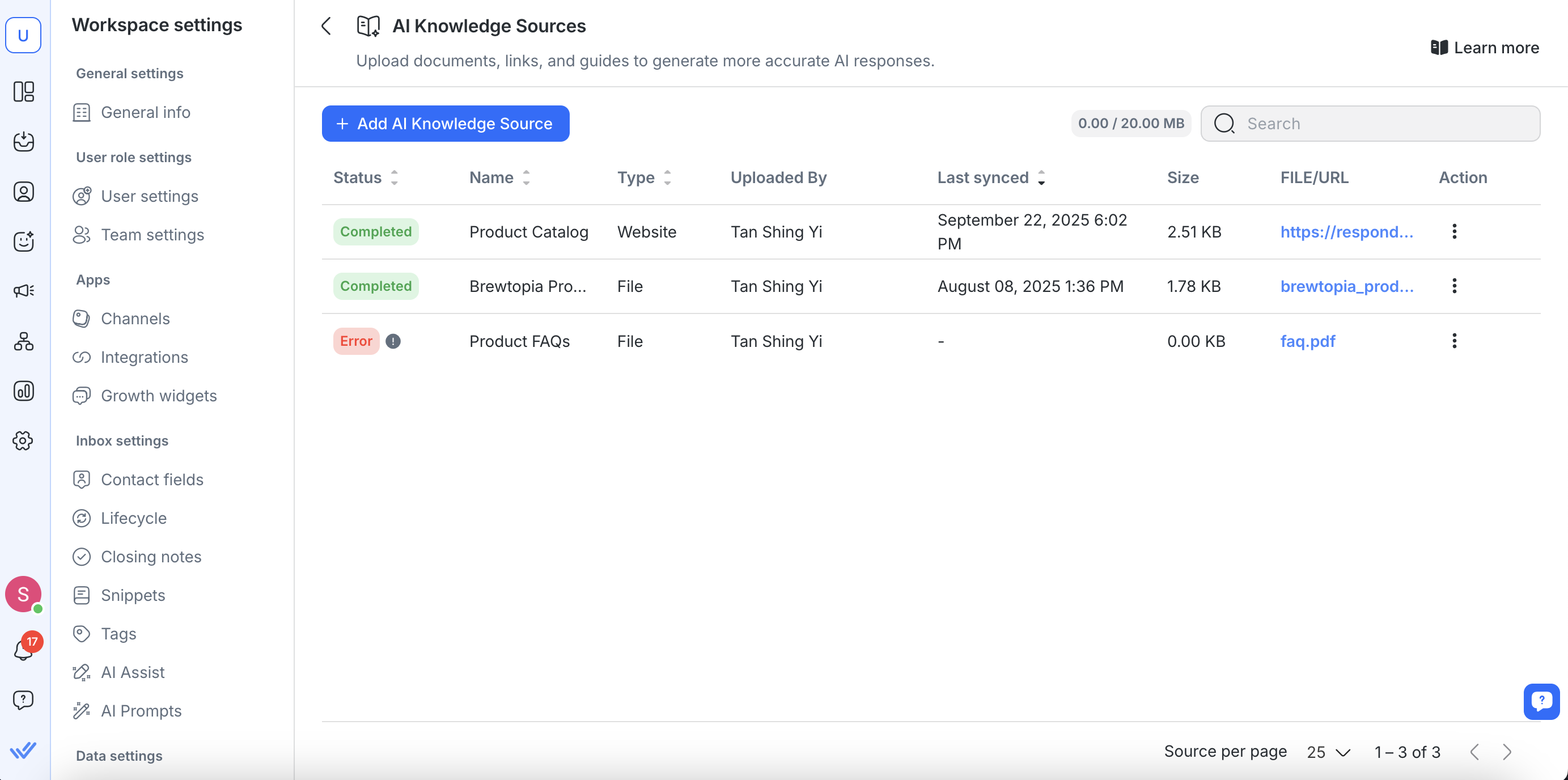
เพิ่มข้อมูลเป็นแหล่งความรู้
ข้อกำหนดเบื้องต้น: เฉพาะผู้จัดการและเจ้าของพื้นที่ทำงานเท่านั้นที่มีสิทธิ์ในการเพิ่มแหล่งความรู้
ด้วยข้อมูลราคาหรือข้อมูลเชิงปริมาณที่จัดเก็บในรูปแบบที่ถูกต้อง คุณสามารถเพิ่มไฟล์เป็นแหล่งความรู้สำหรับ AI Assist เพื่อใช้อ้างอิงเมื่อตอบคำถามที่ต้องมีการคำนวณ เรียนรู้วิธีการทำสิ่งนี้ ที่นี่.
ทดสอบการช่วยเหลือ AI
ข้อกำหนดเบื้องต้น: เฉพาะผู้จัดการและเจ้าของพื้นที่ทำงานเท่านั้นที่มีสิทธิ์ในการทดสอบ AI Assist
ทดสอบ AI Assist เพื่อให้แน่ใจว่าการคำนวณถูกต้อง หากการคำนวณไม่ถูกต้อง ให้แก้ไขราคาหรือข้อมูลเชิงปริมาณให้เหมาะสม ลบข้อมูลที่ไม่ถูกต้องที่ถูกเพิ่มไปยังแหล่งความรู้ แล้วเพิ่มข้อมูลใหม่เป็นแหล่งความรู้.