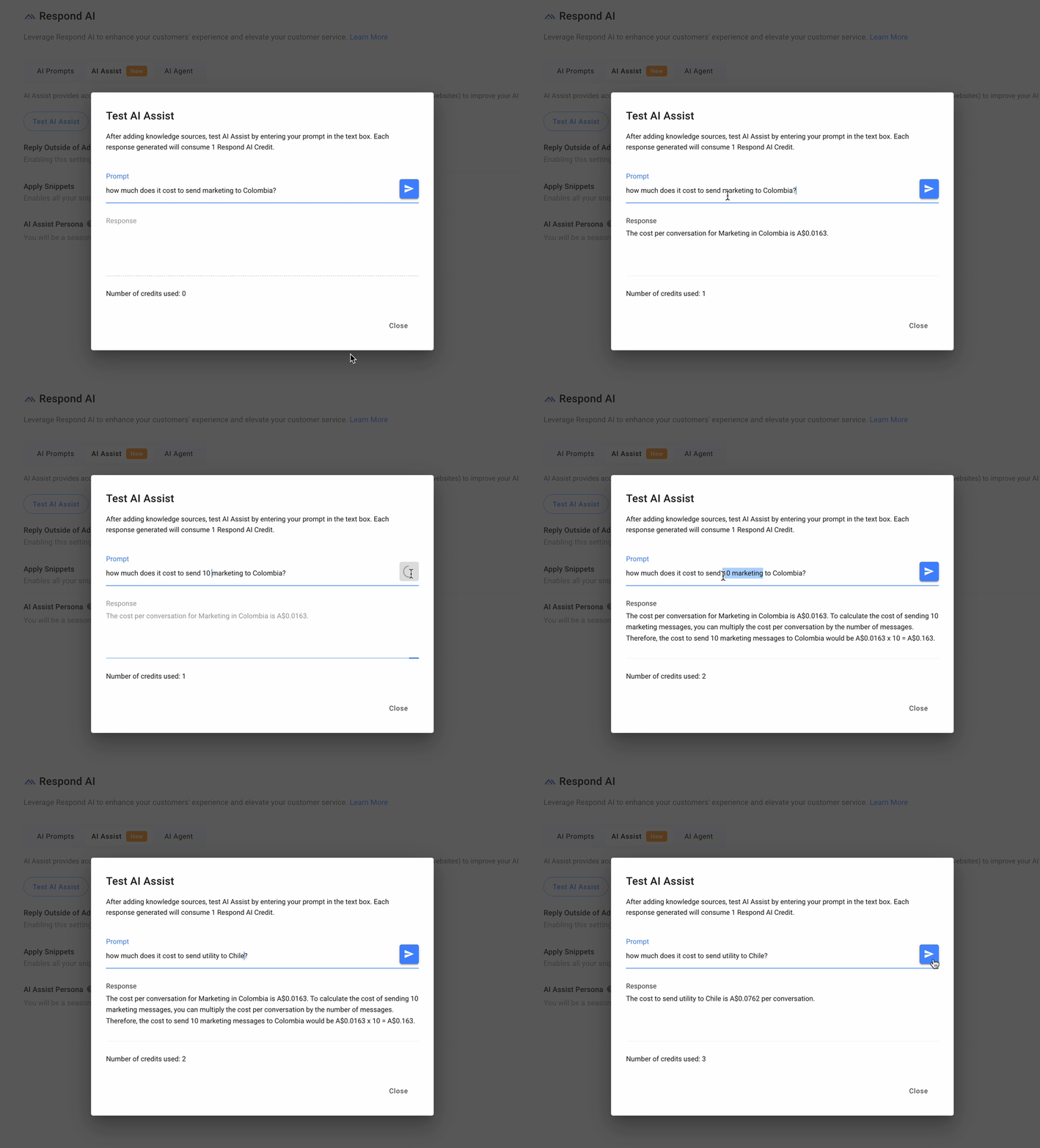
Trong bài viết này, bạn sẽ khám phá cách AI có thể tự động hóa các phép tính trên nền tảng, giúp các nhân viên không phải thực hiện nhiệm vụ này theo cách thủ công.
Khi doanh nghiệp của bạn thường xuyên nhận được các yêu cầu liên quan đến tính toán từ khách hàng, AI có thể thực hiện tính toán thay bạn. Điều này đảm bảo trả lời nhanh chóng và chính xác các thắc mắc của khách hàng.
Thiết lập hỗ trợ AI cho các yêu cầu tính toán
Tìm hiểu cách thêm giá cả hoặc thông tin định lượng dưới dạng Nguồn kiến thức cho AI Assist để giúp bạn thực hiện các yêu cầu tính toán.
Chuẩn bị giá cả hoặc thông tin định lượng ở định dạng không phải dạng bảng
Thêm thông tin như một Nguồn kiến thức
Kiểm tra trợ lý AI
Chuẩn bị giá cả hoặc thông tin định lượng ở định dạng không phải dạng bảng
AI Assist có thể xử lý thông tin được lưu trữ trong các tệp PDF và URL trang web. Tuy nhiên, hiện tại, nó không thể xử lý dữ liệu được lưu trữ ở dạng bảng hoặc hình ảnh.
Nếu giá cả hoặc thông tin định lượng của bạn ở dạng bảng, hãy chuyển đổi thông tin sang định dạng không phải bảng. Có 2 cách để thực hiện điều này:
Chuyển đổi tự động bằng Phân tích dữ liệu trong ChatGPT-4 (khuyến nghị cho khối lượng dữ liệu lớn).
Chuyển đổi thủ công (khuyến nghị cho khối lượng dữ liệu nhỏ).
Chuyển đổi tự động bằng cách sử dụng Phân tích dữ liệu
Bước 1: Đi tới Phân tích dữ liệu trong ChatGPT-4.
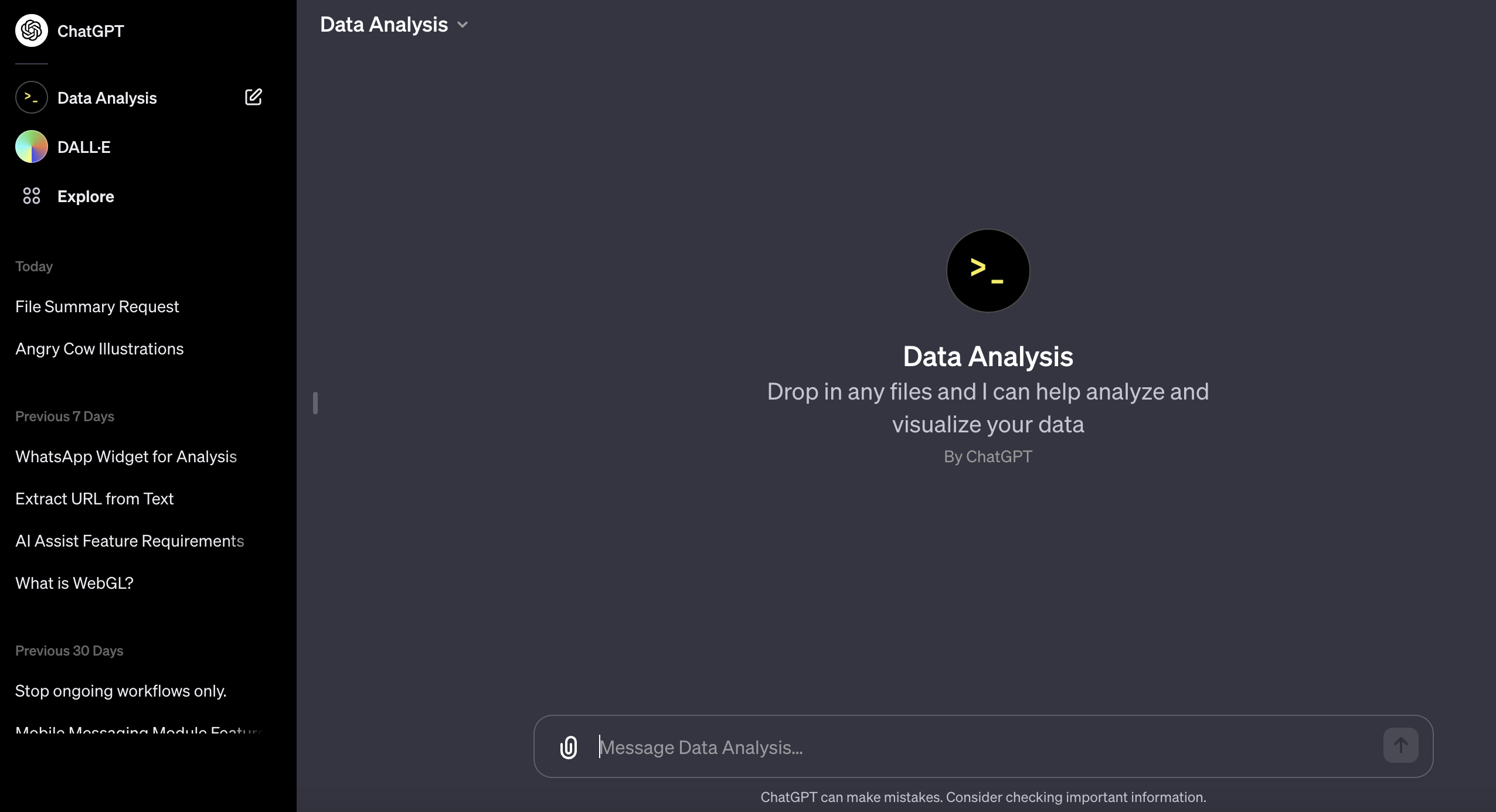
Bước 2: Nhấp vào 📎 và tải lên tệp thông tin giá của bạn. Đảm bảo tệp có thể đọc được bằng Phân tích dữ liệu, ví dụ tệp CSV.
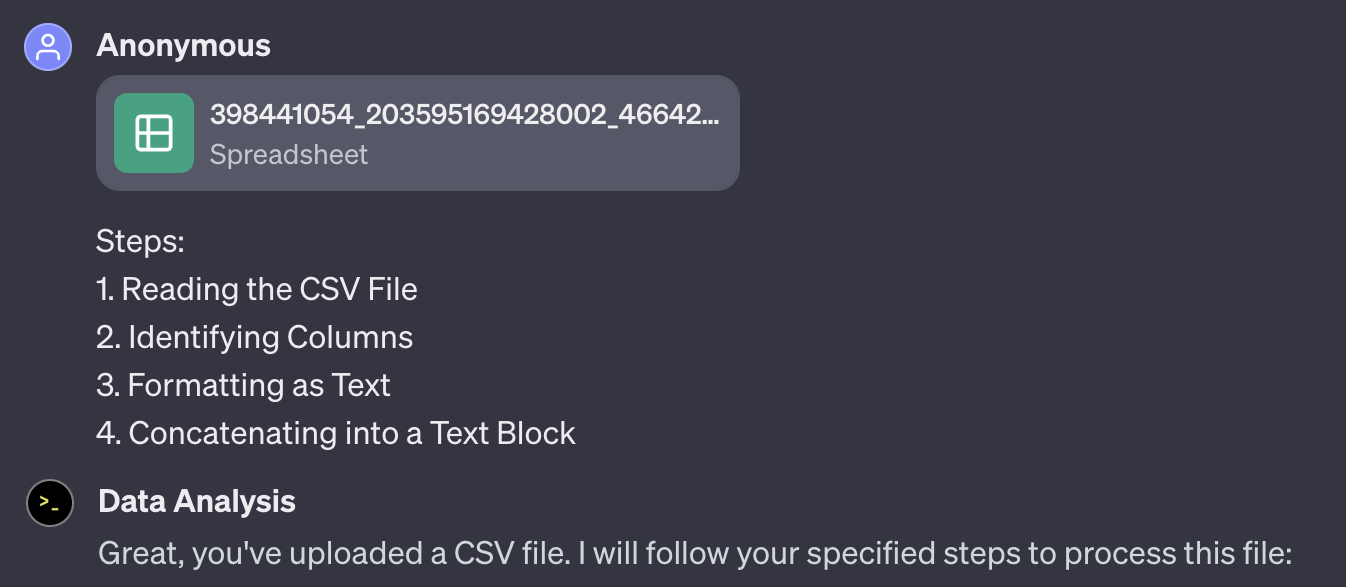
Bước 3: Cung cấp hướng dẫn để phân tích dữ liệu. Bạn có thể sử dụng ví dụ sau hoặc sửa đổi theo nhu cầu của mình:
Các bước thực hiện:
Đọc tệp CSV
Xác định các cột
Định dạng dưới dạng Văn bản
Nối thành một khối văn bản
Bước 4: Sau khi Phân tích dữ liệu hoàn tất quy trình hướng dẫn, hãy hướng dẫn định dạng văn bản theo ý định hiển thị trong tệp PDF. Sau đây là ví dụ về hướng dẫn dựa trên tệp đã tải lên ở Bước 2:
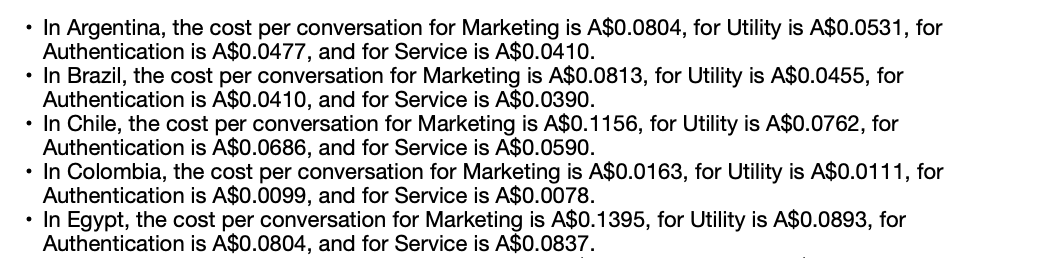
Định dạng văn bản theo định dạng sau: "Trong {{Thị trường}}, chi phí cho mỗi cuộc trò chuyện đối với Tiếp thị là {{Cột Tiếp thị}}, đối với Tiện ích là {{Cột Tiện ích}}, đối với Xác thực là {{Cột xác thực}}và Dịch vụ là {{Cột dịch vụ}}."
Bước 5: Sau khi định dạng xong, hãy hướng dẫn để tạo tệp PDF, ví dụ: Tạo PDF.
Bước 6: Tải xuống tệp PDF đã tạo.
Chuyển đổi thủ công
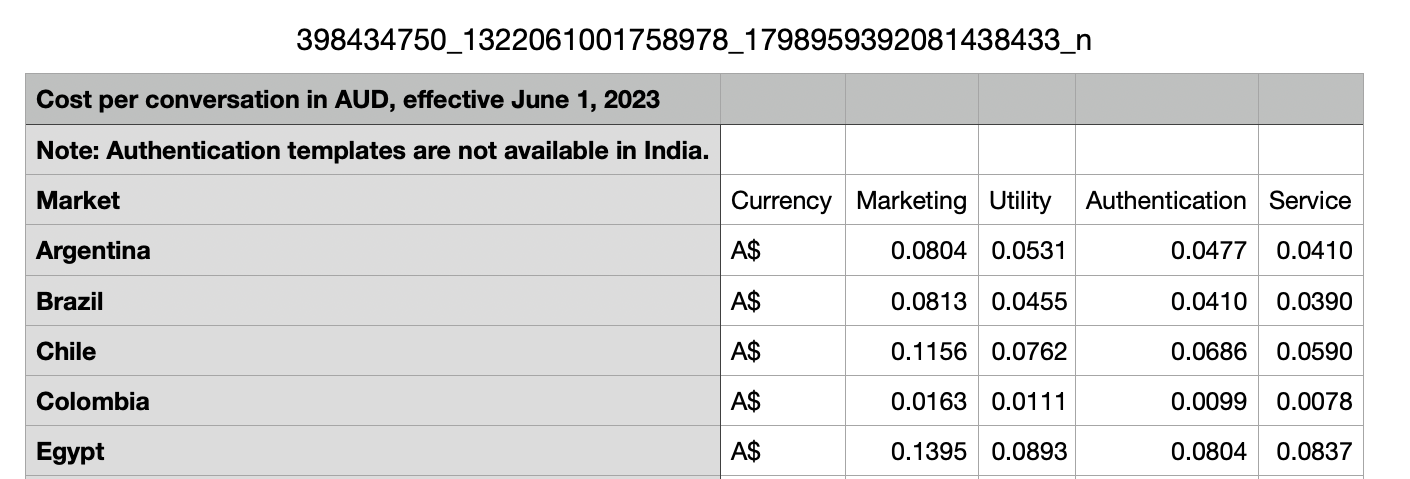
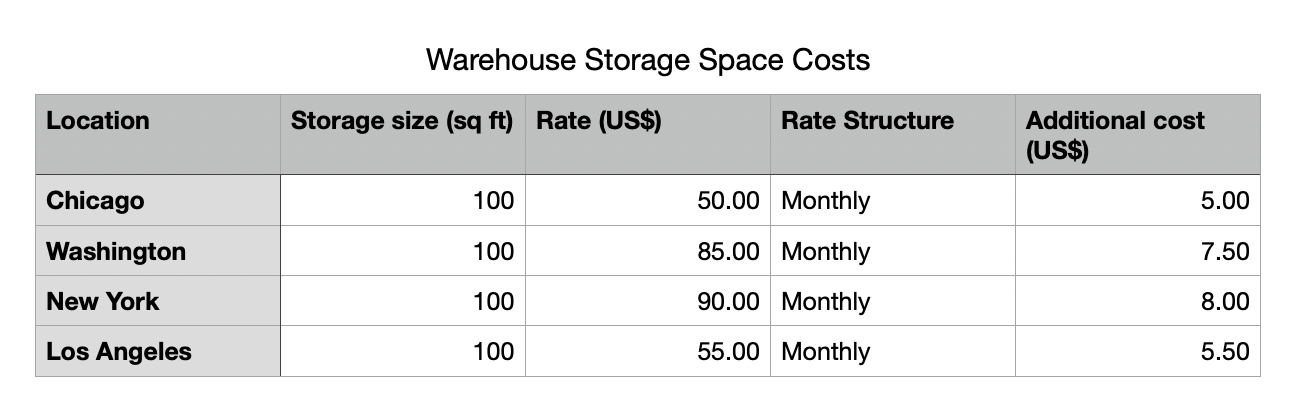
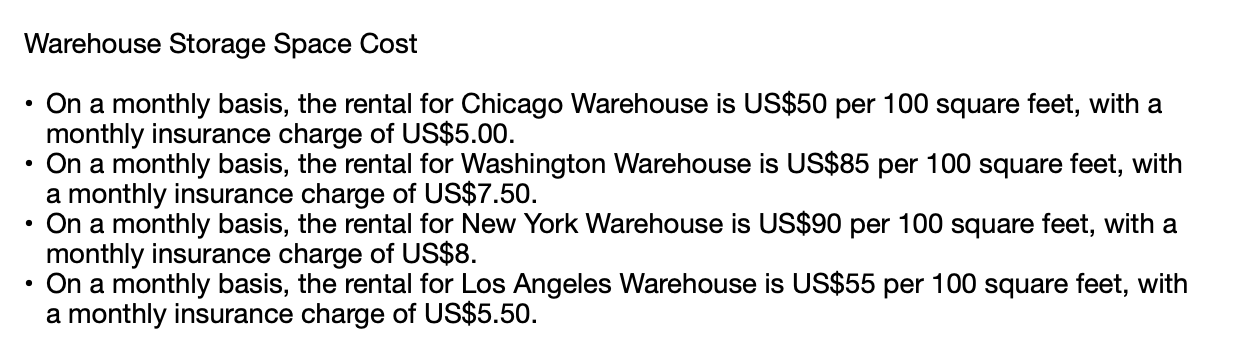
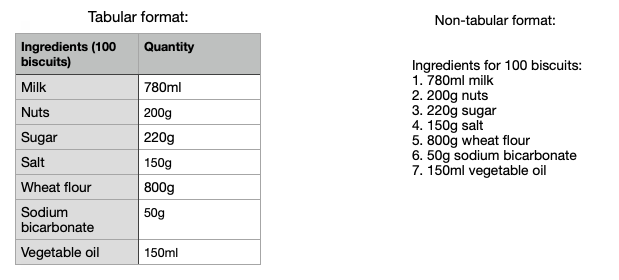
Nếu bạn đang chuyển đổi thông tin theo cách thủ công, hãy tham khảo các ví dụ trong phần này. Ở đây, thông tin dạng bảng đã được định dạng theo định dạng không phải dạng bảng:
Chi phí nhắn tin
Định dạng bảng:
Định dạng không phải dạng bảng:
2. Chi phí không gian lưu trữ
Định dạng bảng:
Định dạng không phải dạng bảng:
3. Số lượng bộ phận
Thêm thông tin như một Nguồn kiến thức
Điều kiện tiên quyết: Chỉ Người quản lý và Chủ sở hữu Không gian làm việc mới có quyền thêm Nguồn kiến thức.
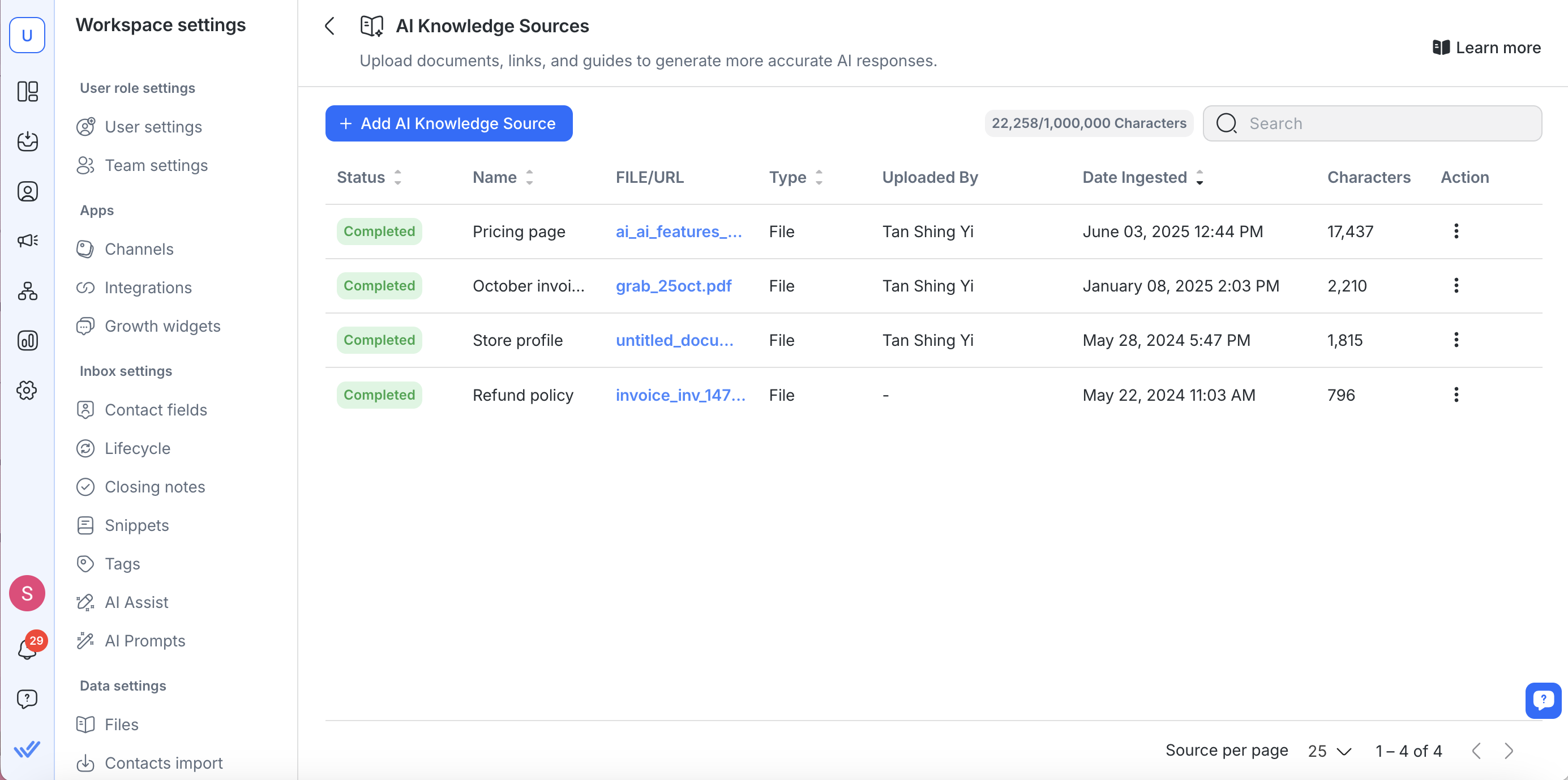
Với thông tin định giá hoặc định lượng được lưu trữ ở đúng định dạng, bạn có thể thêm tệp này làm Nguồn kiến thức để AI Assist tham khảo khi trả lời các truy vấn cần tính toán. Tìm hiểu cách thực hiện điều này tại đây.
Kiểm tra trợ lý AI
Điều kiện tiên quyết: Chỉ Người quản lý và Chủ sở hữu không gian làm việc mới có quyền thử nghiệm AI Assist.
Kiểm tra AI Assist để đảm bảo tính toán là chính xác. Nếu các phép tính không chính xác, hãy điều chỉnh giá hoặc thông tin định lượng cho phù hợp, xóa thông tin sai đã được thêm vào Nguồn Kiến thức, và sau đó thêm thông tin mới với tư cách là Nguồn Kiến thức.