

In diesem Artikel erfahren Sie, wie Sie VIP-Kontakte identifizieren, um ein maßgeschneidertes Kundenerlebnis zu bieten und sie von Nicht-VIP-Kontakten zu unterscheiden.
Vorteile der Weiterleitung von VIP-Kontakten
Durch die unterschiedliche Behandlung von VIP-Kontakten wird ein persönlicherer und schnellerer Service gewährleistet. Dies kann zu einer höheren Kundenzufriedenheit und -treue führen.
Durch die Bereitstellung eines separaten Weges für VIP-Kontakte können Unternehmen ihre Ressourcen effizient zuweisen und sicherstellen, dass hochqualifizierte Agenten auf die individuellen Bedürfnisse der VIP-Kunden eingehen.
Workflow-Setup
Erfahren Sie, wie Sie die Workflow-Vorlage zum Identifizieren und Weiterleiten von VIP-Kontakten verwenden.
Überprüfen Sie den Kontakt auf eine vorhandene E-Mail
Wenn Kontakt eine E-Mail hat: Kontaktdaten abrufen und VIP-Kontakt weiterleiten
Wenn der Kontakt keine E-Mail hat: Nach der E-Mail fragen und den Kontakt weiterleiten
Kontakt auf vorhandene E-Mail prüfen
Klicken Sie im ModulWorkflowsauf+ Workflow hinzufügen> Klicken Sie aufRouting: VIP-Kontakte >Klicken Sie aufVorlage verwenden.
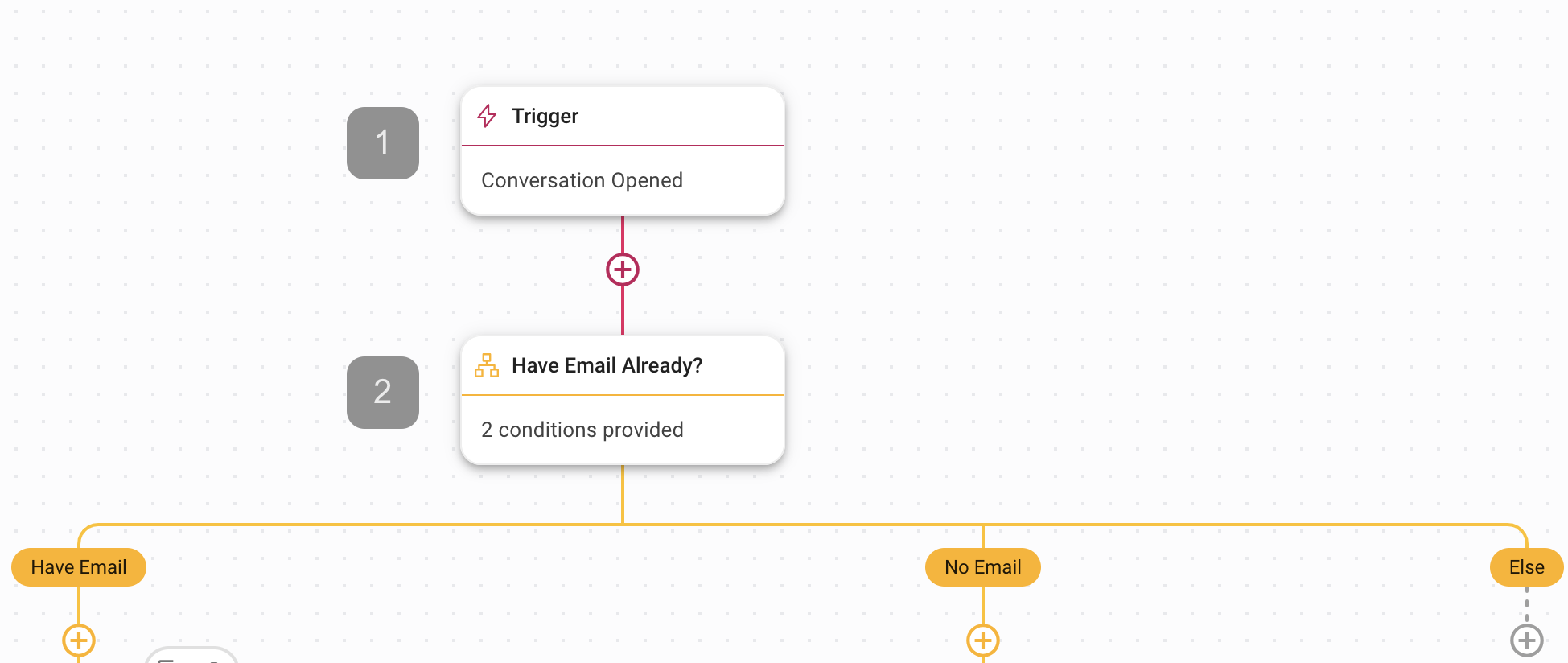
1. Auslöser: Der Workflow beginnt, wenn ein Kontakt eine Konversation öffnet.
2. Haben Sie bereits E-Mail?: Dieser Verzweigungsschritt prüft, ob im Feld „E-Mail-Adresse des Kontakts“ eine E-Mail-Adresse angegeben ist oder nicht.
Wenn Kontakt eine E-Mail hat: Kontaktdaten abrufen und VIP-Kontakt weiterleiten
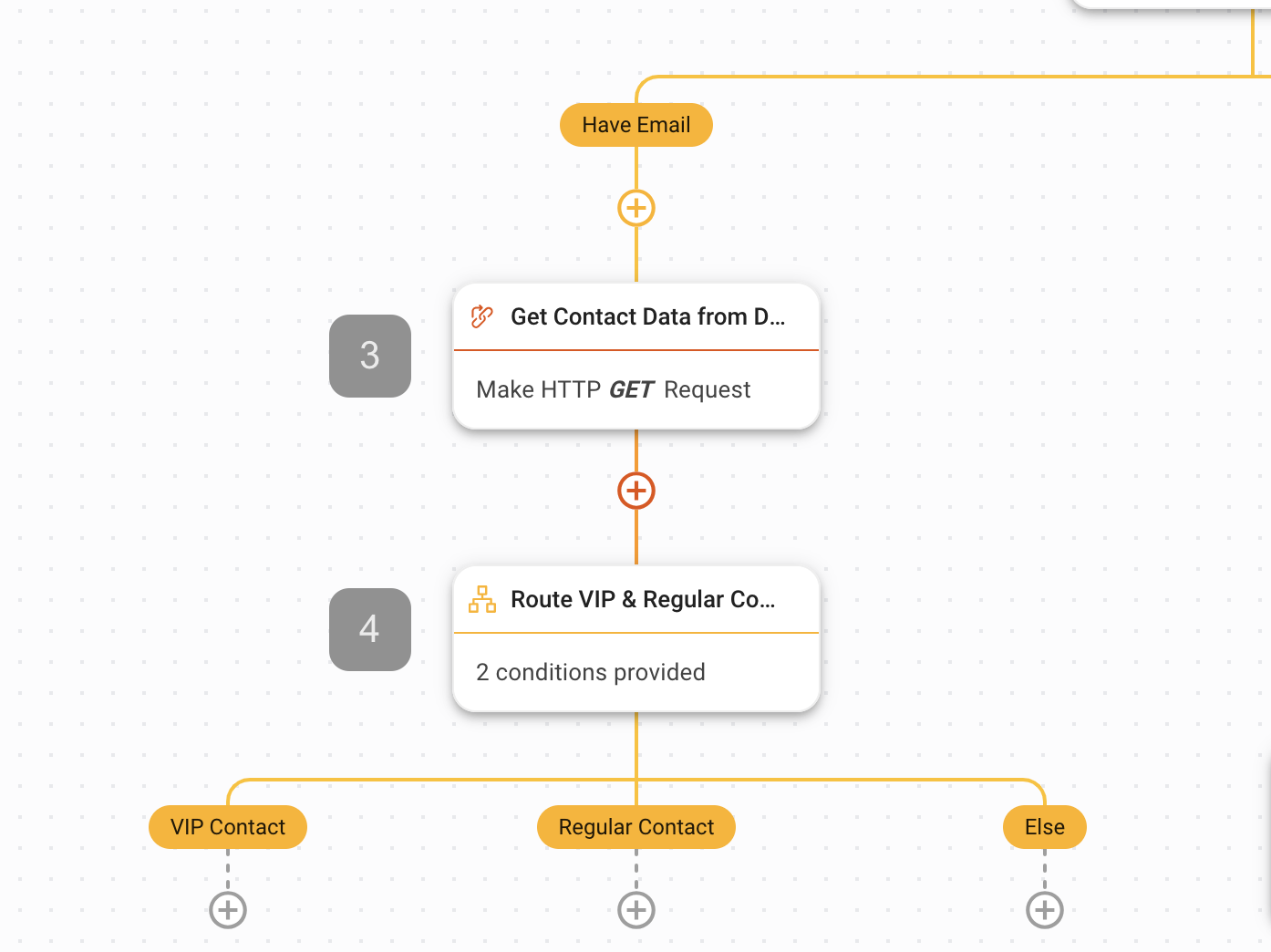
Wenn im Feld „E-Mail-Adresse des Kontakts“ eine E-Mail-Adresse angegeben ist, wird der Kontakt an den Zweig „ Habe E-Mail “ weitergeleitet. In diesem Zweig werden die Daten des Kontakts über einen HTTP-Anforderungsschritt aus einem externen CRM oder Data Warehouse abgerufen, um festzustellen, ob es sich bei dem Kontakt um einen VIP handelt. Wenn es sich bei dem Kontakt um einen VIP handelt, wird der Kontakt an die VIP-Kontakt-Zweigstelle weitergeleitet.
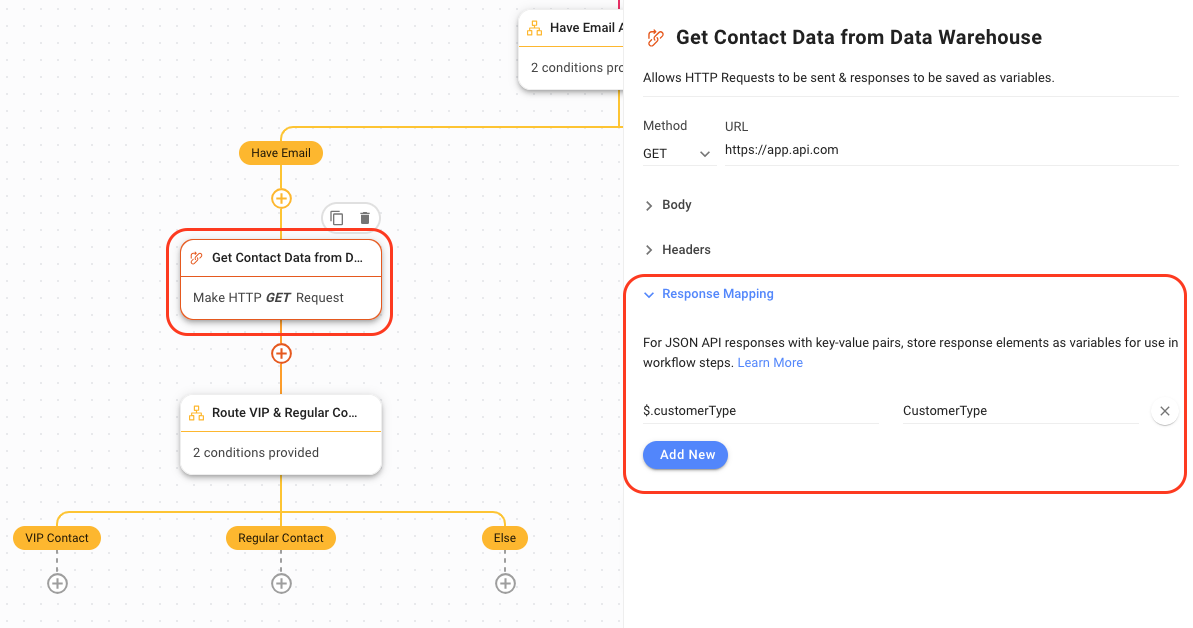
3. Kontaktdaten aus CRM oder Data Warehouse abrufen: Dies ist ein HTTP-Anforderungsschritt, der die Kontaktdaten aus einem Data Warehouse wie einem CRM abruft. Klicken Sie auf den Workflow-Schritt, um Methode, URL und Header zum Abrufen der Kontaktdaten zu konfigurieren.
Ordnen Sie im Abschnitt „Antwortzuordnung“ den Schlüssel $.customerType(Name des Schlüssels aus der Antwort basierend auf Ihrem CRM oder Data Warehouse) zu, um seinen Wert als Variable mit dem Namen CustomerTypezu speichern. Erfahre, wie du den HTTP-Anfrageschritt hier konfigurierst oder einen Entwickler um Hilfe bei dieser Konfiguration bittest.
4. Route VIP & Normaler Kontakt: In diesem Branch-Schritt wird der Kontakt basierend auf der Variable CustomerType geroutet. Wenn der Kundentyp VIP ist, wird er an die VIP-Kontaktfiliale weitergeleitet. Wenn der CustomerType nicht VIP ist, wird er an den regulären Kontaktzweig weitergeleitet.
Nächste Schritte nach dem Weiterleiten von Kontakten
Hier sind die Schritte, die Sie nach dem Weiterleiten von VIP- und regulären Kontakten berücksichtigen sollten:
VIP-Kontakt: Fügen Sie einen „Zuweisen an“-Schritt hinzu, um die Zuweisung an einen bestimmten Benutzer oder dedizierten Agenten für die Betreuung des VIP-Kontakts zu ermöglichen.
Normaler Kontakt: Fügen Sie eine -Zuweisung zu Schritt hinzu, um einem Benutzer in einem Team oder Arbeitsbereich mit einer Zuweisungslogik zuzuweisen, die Ihren Geschäftsanforderungen entspricht. Erfahren Sie mehr über Zuweisungsstrategie: Kontaktverteilung & Lastenausgleich.
Wenn der Kontakt keine E-Mail hat: Nach E-Mail fragen und Kontakt weiterleiten
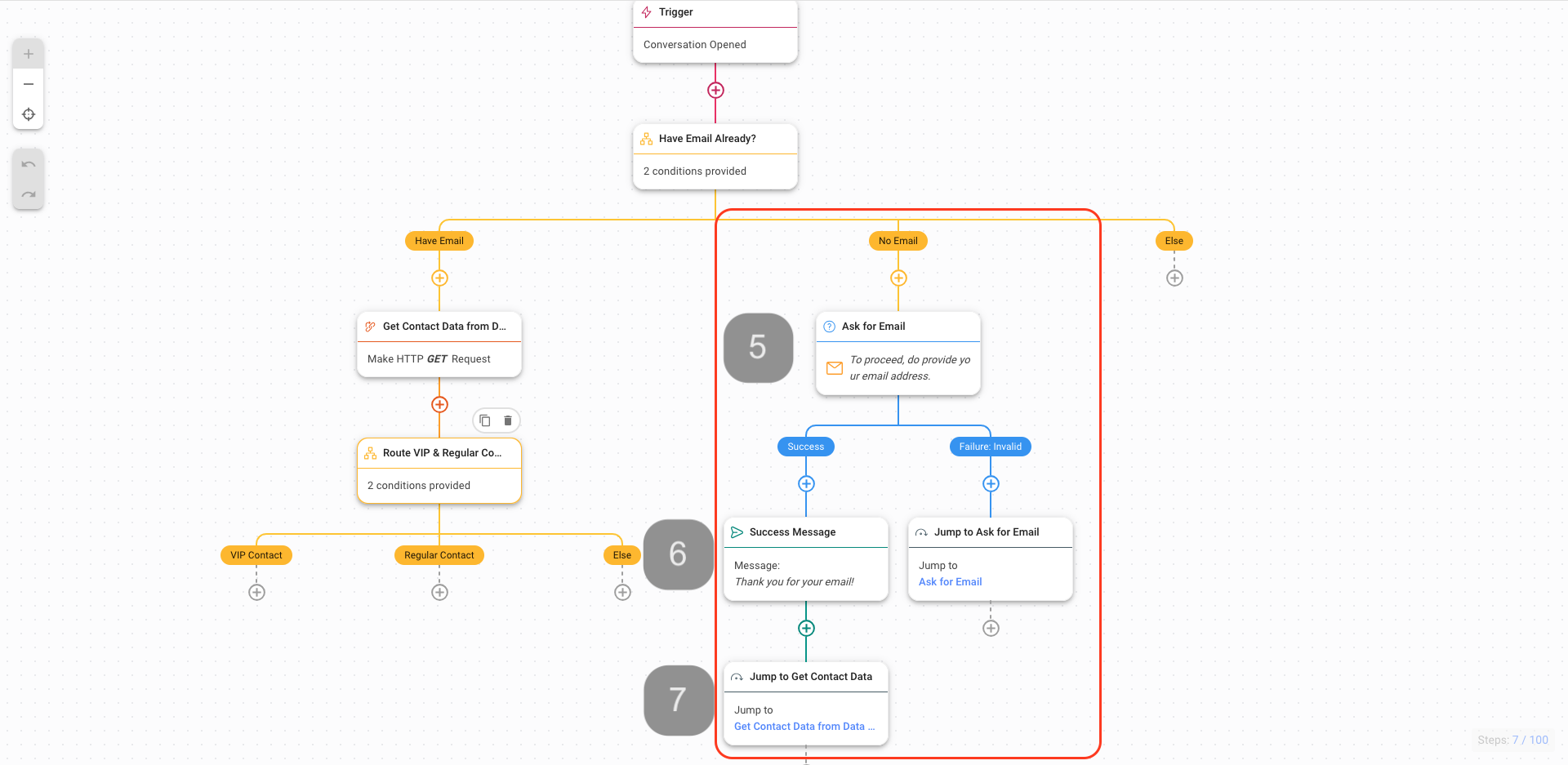
Wenn für den Kontakt im Feld „E-Mail-Adresse des Kontakts“ keine E-Mail-Adresse angegeben ist, wird der Kontakt an den Zweig „ Keine E-Mail “ weitergeleitet. In diesem Zweig wird dem Kontakt eine Frage gestellt, in der er nach seiner E-Mail-Adresse gefragt wird. Sobald Sie die E-Mail des Kontakts erhalten haben, wird automatisch eine Erfolgsmeldung gesendet und der Workflow springt zu „Kontaktdaten abrufen“, wo die Daten des Kontakts über einen HTTP-Anforderungsschritt aus einem externen CRM oder Data Warehouse abgerufen werden, um festzustellen, ob es sich bei dem Kontakt um einen VIP handelt. Wenn es sich bei dem Kontakt um einen VIP handelt, wird der Kontakt an die VIP-Kontakt-Zweigstelle weitergeleitet.
5. E-Mail anfordern: Fragen Sie den Kontakt mit dem „Frage stellen“-Schritt nach seiner E-Mail-Adresse.
6. Der Schritt „E-Mail anfordern“ kann zu einem Erfolg oder einem Fehler führen:
Erfolgsmeldung (Erfolg): Sobald Sie die E-Mail des Kontakts erhalten haben, sendet die Automatisierung eine Erfolgsmeldung an den Kontakt.
Springen zu „Nach E-Mail fragen“ (Fehler: Ungültig): Wenn der Kontakt eine ungültige Antwort auf die Frage „Nach E-Mail fragen“ gesendet hat, springt die Automatisierung bis zu dreimal zum Schritt „Nach E-Mail fragen“ zurück. Bei der 4. Anfrage, wenn die Antwort weiterhin ungültig ist, solltest du in Betracht ziehen, einen Agenten oder Manager zur Verwaltung dieses Kontakts zu routen.
7. Springen zum Abrufen der Kontaktdaten: Nach dem Senden einer Erfolgsmeldung wird der Workflow fortgesetzt, indem die Kontaktdaten abgerufen und mithilfe eines Sprungs zu Schrittermittelt wird, ob der Kontakt ein VIP ist.
Wenn Sie die Einrichtung abgeschlossen haben, klicken Sie auf Speichern und Veröffentlichen , um den Workflow zu aktivieren.


