

Dieser Schritt ermöglicht das Senden von HTTP-Anfragen und das Speichern ihrer Antworten als Variablen.
Dieser Schritt ist nur für den Business-Plan und höher verfügbar.
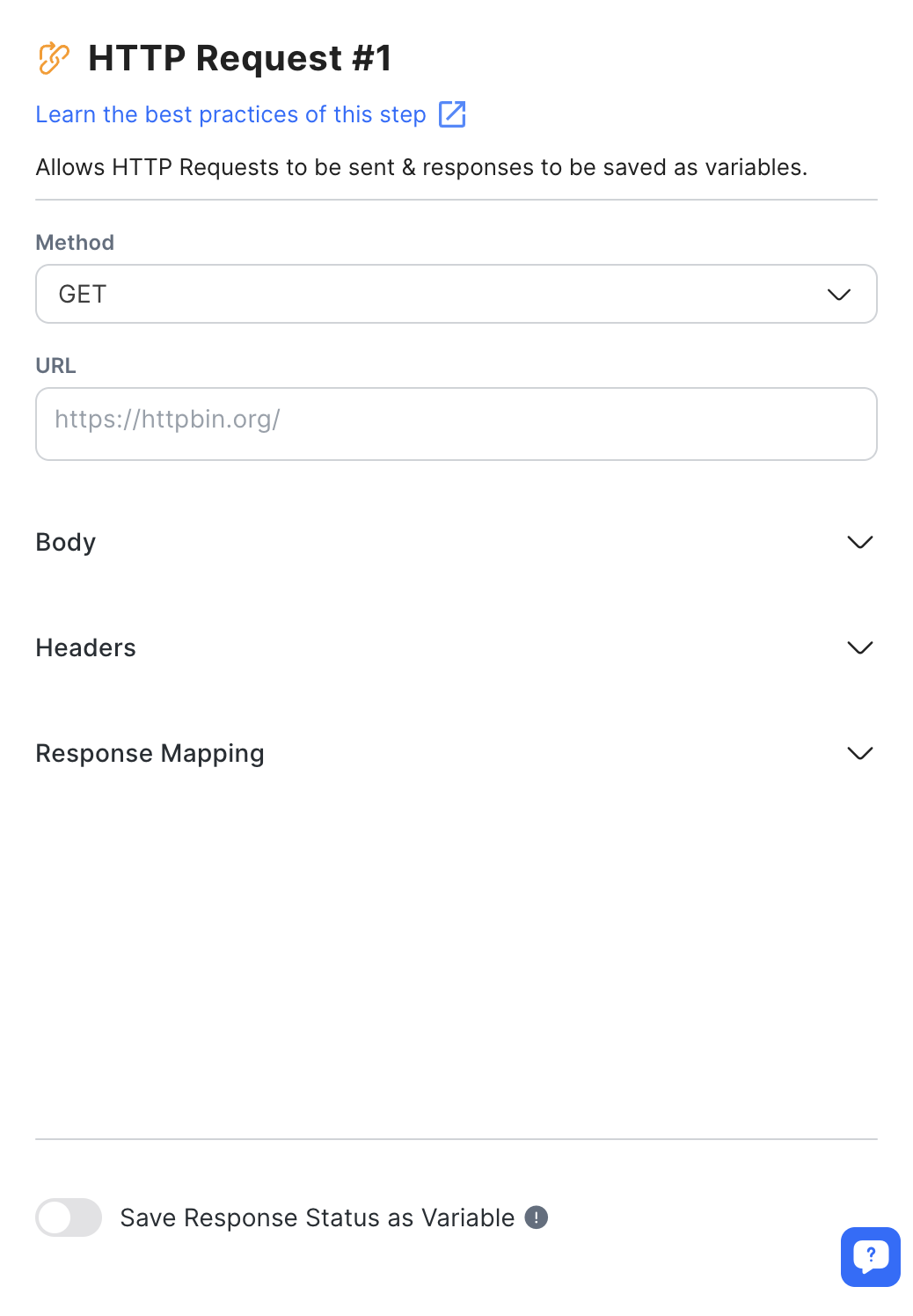
Konfiguration
Im HTTP-Anforderungsschritt gibt es zwei wichtige Konfigurationen:
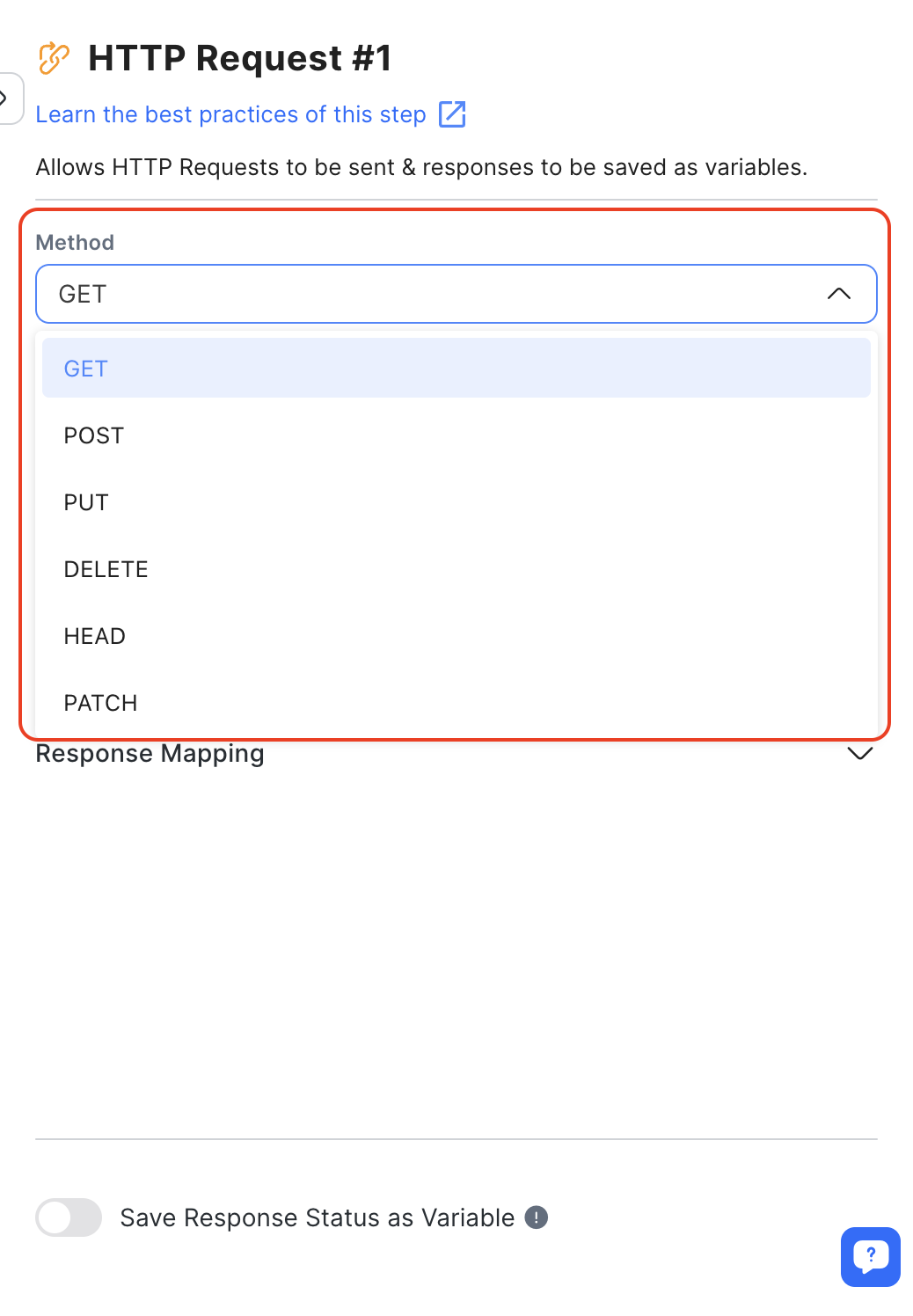
HTTP-Anforderungsmethode
Die für die Anforderung erforderliche spezifische Methode. Wählen Sie die entsprechende Methode aus der Dropdown-Liste.
URL
Geben Sie im URL-Feld den URL-Endpunkt der externen API ein, um Daten abzurufen. Um Variablen einzuschließen, verwenden Sie das Präfix "$" , um die Interpolation von statischem Text und Variablen zu unterstützen.
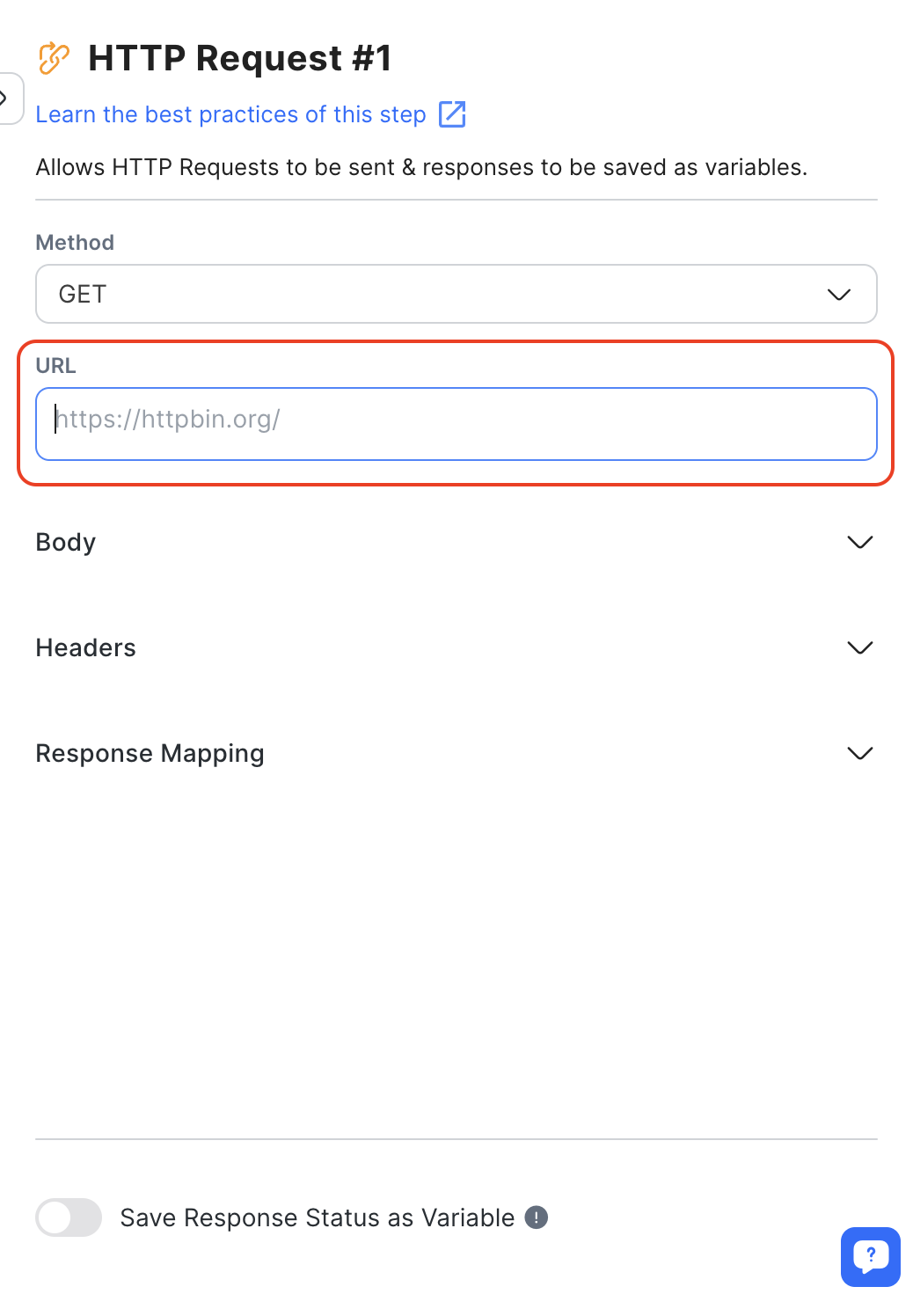
Sie können jetzt im HTTP-Anforderungsschritt IP-Adressen und Portnummern verwenden, wodurch Sie direkten Zugriff auf Server und die Flexibilität haben, auf Dienste auf nicht standardmäßigen Ports zuzugreifen.
Bitte beachten Sie, dass sowohl respond.io- als auch White-Label-Domains auf der schwarzen Liste stehen. Das Senden eines API-Aufrufs an diese Domänen ist nicht zulässig, da dies zu Schleifenproblemen führen könnte.
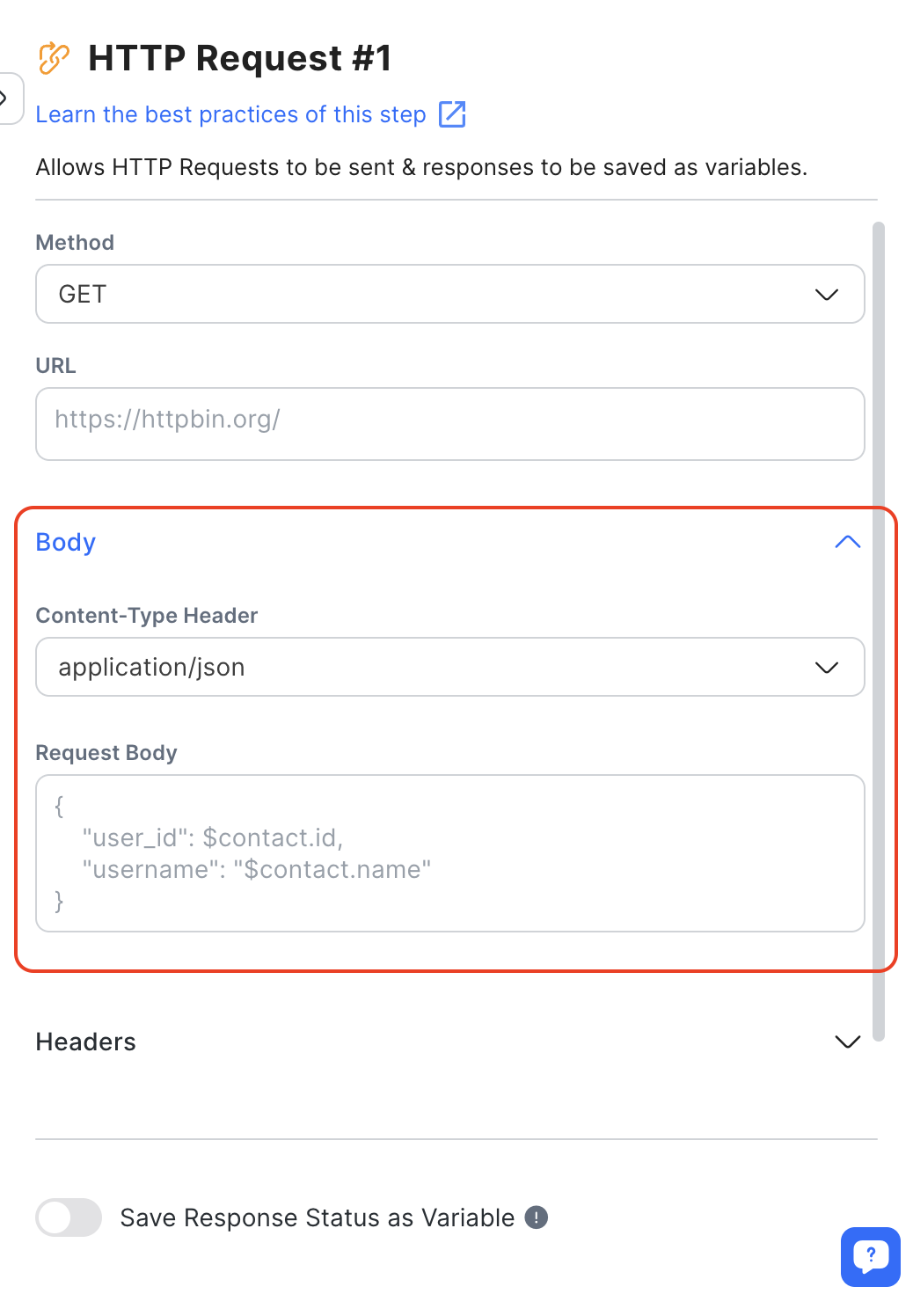
Körper
Um eine korrekte Dekodierung durch den Anforderungsempfänger sicherzustellen, erweitern Sie den Abschnitt „Body“ und fügen Sie zusammen mit dem Content-Type-Header einen Body ein.
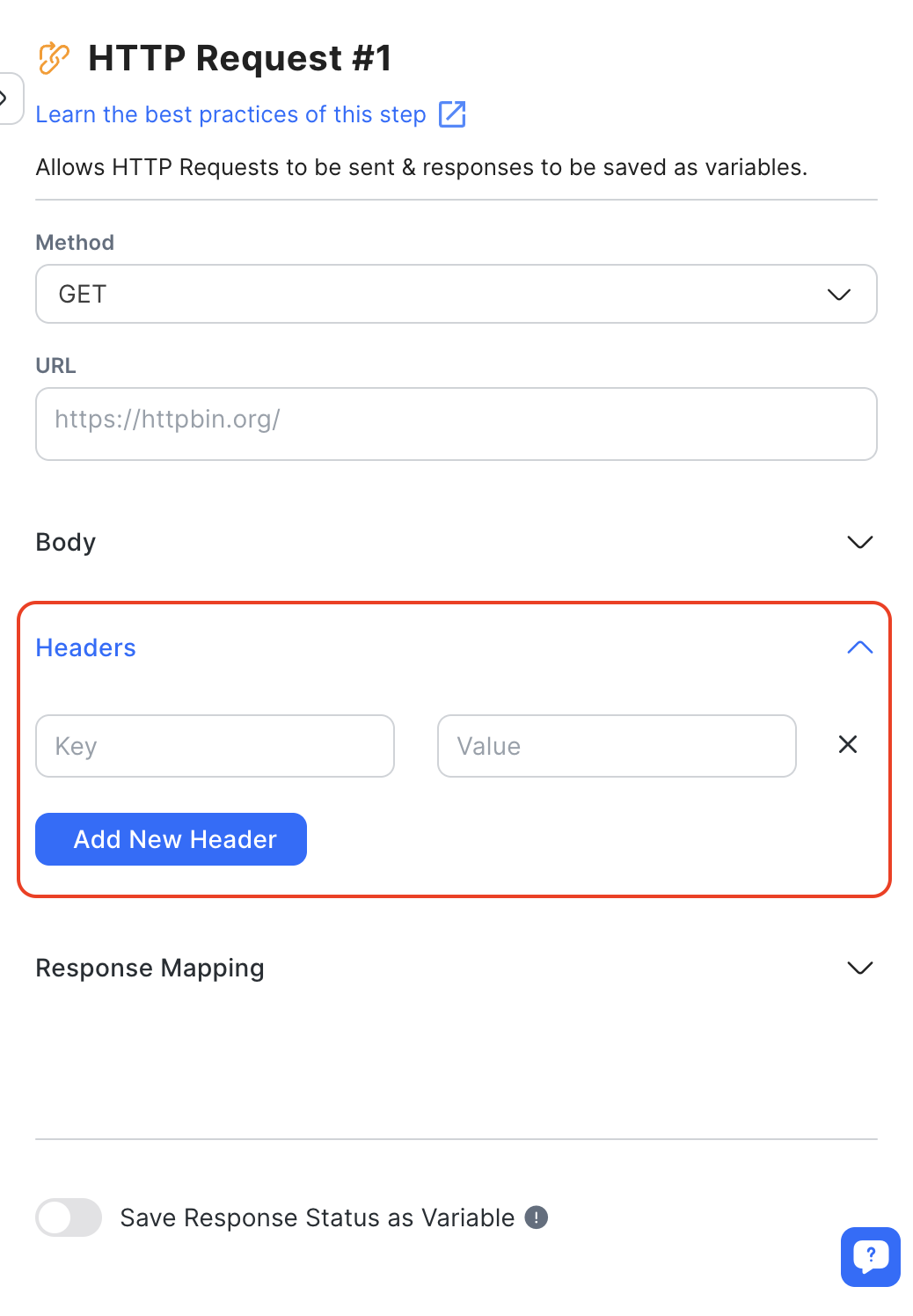
Kopfzeilen
Im Bereich „Header“ können Sie der HTTP-Anfrage paarweise Header hinzufügen. Der Schlüssel stellt den Header-Namen dar und der Wert stellt den Header-Wert dar. Sie können Variablen als Überschriften verwenden, indem Sie das Präfix "$"hinzufügen. Beachten Sie jedoch, dass nur bis zu 10 Überschriften zulässig sind.
Antwortzuordnung
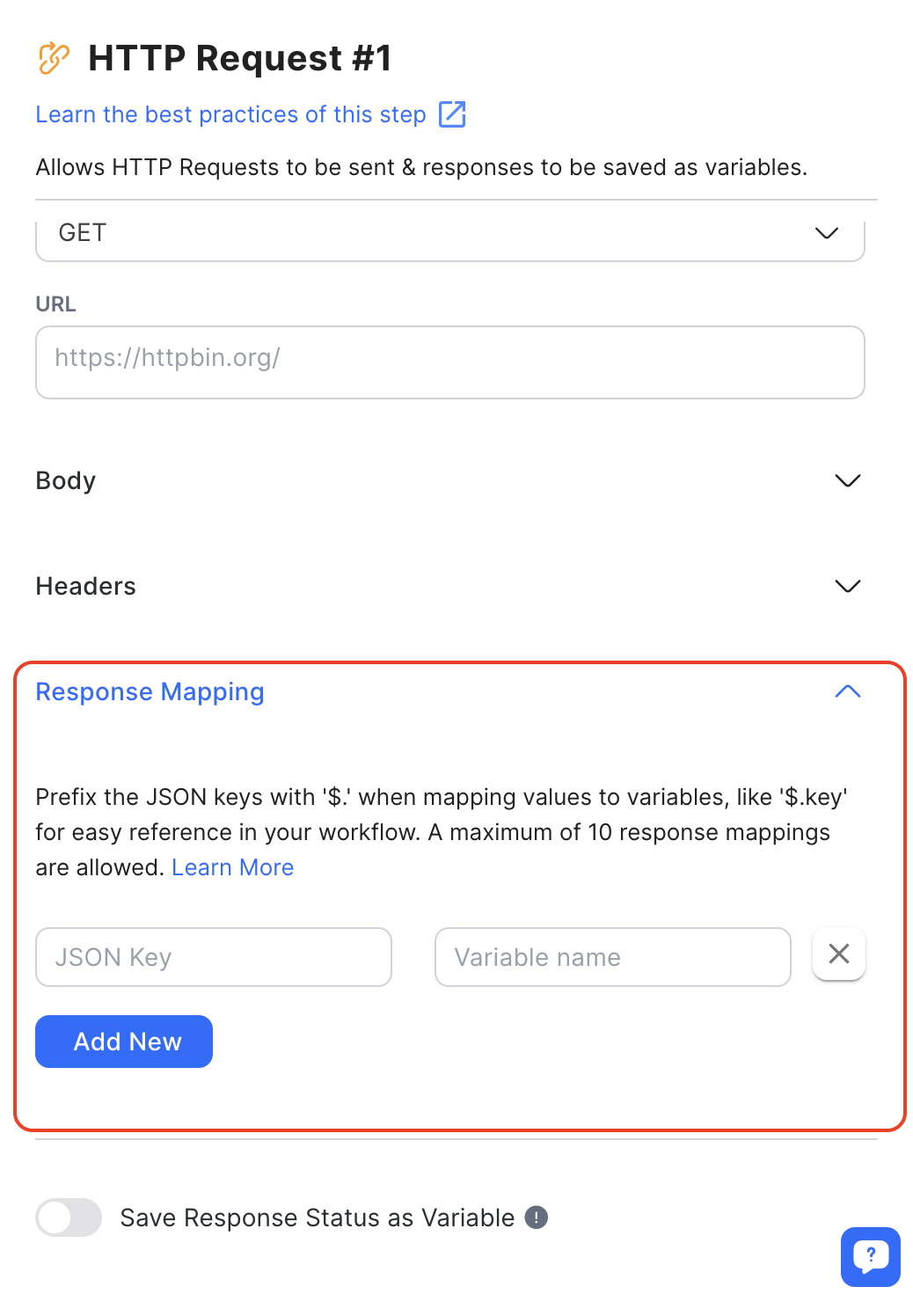
Für JSON-API-Antworten mit Schlüssel-Wert-Paaren können Sie bestimmte Antwortelemente als Variablen speichern. Geben Sie im Abschnitt „Antwortzuordnung“ links den Schlüssel des JSON-Objekts ein und weisen Sie der Variablen rechts einen Namen zu. Beachten Sie, dass nur JSON-Antworten gespeichert werden können und Sie maximal 10 Antwortzuordnungseinstellungen haben können.
Beispiele:
Um eine Antwort in verschiedenen Formaten zu speichern, geben Sie den JSON-Schlüssel ein, der den Daten entspricht, die Sie speichern möchten.
{
    "Name": "Jason",
    "Postleitzahlen": "12345",
    "Telefon": "123123"
}
Um die Telefonnummer aus der obigen Antwort zu speichern, verwenden Sie $.phone als JSON-Schlüssel.
{
    "benutzerdefinierte Felder": {
        "Vorname": "John",
        "Nachname": "Doe",
        "Gebietsschema": "en_GB",
        "Zeitzone": "5",
        "Geschlecht": "männlich",
        "Telefon": "123123",
        "E-Mail": "zy@respond.io",
        "Kunden-ID": "1"
    },
    "erstellt am": 1575618542
}
Um die Telefonnummer aus der obigen Antwort zu speichern, verwenden Sie $.custom_fields.phone
{
        "Daten": {
            "ID": "1776025372480910",
            "Kontakte" : [
                {
                    "Vorname": "John",
                    "Nachname": "Doe",
		    "locale": "en_GB"
                },
                {
                    "Vorname": "Jane",
                    "Nachname": "Doe",
		    "locale": "en_GB"
                }
	    ]
        }
    }
Um den Vornamen 'Jane' aus der obigen Antwort zu speichern, verwenden Sie $.data.contacts[1].firstName.
Antwortstatus als Variable speichern
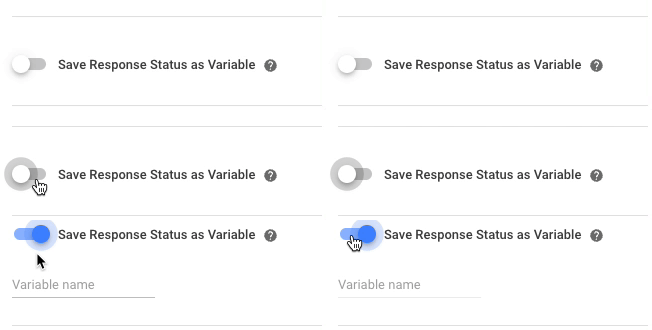
Um den Antwortstatus der HTTP-Anfrage als Variable zu speichern, schalten Sie den Schalter Antwortstatus als Variable speichern EIN. Benennen Sie dann die Variable im bereitgestellten Feld.
Wie es funktioniert
Wenn dieser Schritt aktiviert ist, wird unter Verwendung des definierten Textkörpers und Headers eine HTTP-Anfrage an die angegebene URL gesendet.
Sie können den Workflow anhand des Antwortstatus steuern. Sie können beispielsweise einen Branch erstellen, der für den Statuscode "200" gilt. Wenn ein anderer Antwortstatuscode empfangen wird, könnte ein Sprungschritt Kontakte an den HTTP-Anforderungsschritt zurückgeben. Alternativ könnte der Kontakt an den Fehlerzweig weitergeleitet werden, wenn die Zweigbedingungen nicht erfüllt sind. Wenn unter dem Fehlerzweig keine Schritte eingerichtet sind, wird der Workflow abgeschlossen.
Wenn Ihre HTTP-Anfrage länger als 10 Sekunden dauert, kommt es zu einer Zeitüberschreitung und die Anfrage schlägt fehl.
Möglicher Fehler
Um mögliche Fehler bei der Ausführung von HTTP-Anfragen zu vermeiden, stellen Sie sicher, dass die folgenden Bedingungen erfüllt sind:
Verwenden Sie die richtige HTTP-Methode und den richtigen Content-Type-Header.
Stellen Sie sicher, dass Sie das erforderliche Protokoll
http://oderhttps://in Ihre URL aufnehmen, je nachdem, was Ihr System unterstützt, um Anforderungsfehler zu vermeiden.Stellen Sie sicher, dass der Inhaltstyp gültig ist.
Schließen Sie die Portnummer aus der URL aus.
Vermeiden Sie die Verwendung eines selbstsignierten Zertifikats in der URL.
Überprüfen Sie, ob die Autorisierung gültig ist.
Stellen Sie sicher, dass unsere IP-Adressen (52.74.35.155, 18.138.31.163, 54.169.155.20) nicht blockiert sind.
Wenn eine der oben genannten Bedingungen nicht erfüllt ist, überspringt der Kontakt diesen Schritt und setzt die restliche Reise fort.
Denken Sie beim Überprüfen der HTTP-Anforderungsausgaben mit dynamischen Variablen daran, dass Variablen ohne Wert als null und undefiniertzurückgegeben werden.
Bewährte Methoden
Hier sind einige Best Practices für diesen Schritt, die Sie befolgen können, um Ihren Arbeitsablauf zu optimieren:
Wenn die HTTP-Anforderung erfolgreich ist
Antwortstatus als Variable speichern:
Stelle sicher, dass der erste Schritt darin besteht, den Response-Status als Variable zu speichern für weitere Aktionen.
Zweig-Schritt:
Fügen Sie einen Verzweigungsschritt hinzu, um den Status der HTTP-Anforderung auszuwerten.
Wenn der Status
200ist, war die Anfrage erfolgreich.Wenn nicht, konfigurieren Sie eine Warnung, um den Manager über die erfolglose Anfrage zu benachrichtigen.
Google Sheet zur Überwachung:
Zeichnen Sie den Antwortstatus in einem Google Sheet auf, um den Erfolg oder Misserfolg von Anfragen klar ersichtlich zu machen.
Kommentar:
Fügen Sie Ihrem Workflow einen Kommentar hinzu, um den Antwortstatus zu dokumentieren. Auf diese Weise können Sie Fehler effizienter verfolgen und überprüfen.
Wenn die HTTP-Anforderung fehlschlägt
Antwortstatus als Variable speichern:
Ähnlich wie bei der erfolgreichen Anfrage speichert den Antwortstatus als Variable zur Fehlerbehandlung.
Warte- oder Sprungschritt für Wiederholungsversuche verwenden:
Implementieren Sie den Warteschritt, um vor dem erneuten Versuch einer erfolglosen Anfrage eine Pause einzulegen.
Alternativ können Sie mit dem Sprungschritt zum HTTP-Anforderungsschritt zurückkehren und die Anforderung erneut versuchen.
Kommentar:
Dokumentieren Sie den Fehler, indem Sie einen Kommentar erstellen, um den HTTP-Anforderungsfehler aufzuzeichnen
Geben Sie Kontaktdaten an und markieren Sie die verantwortliche Person.
Google Sheet zur Überwachung:
Nutzen Sie den Google Sheet-Schritt, um die Kontaktinformationen und Fehlerdetails zur Überwachung und Überprüfung zu protokollieren.
Aufgabenzuweisung:
Weisen Sie die Aufgabe einem bestimmten Benutzer zu, um einen anderen Prozess innerhalb des Workflows zu starten, und versuchen Sie es erneut.
Vorgeschlagene Anwendungsfälle
Hier sind einige Möglichkeiten, wie Sie den HTTP-Anforderungsschritt verwenden können:
VIP-Kontakte weiterleiten: Nutzen Sie den HTTP-Anforderungsschritt, um Kontaktdaten aus einem Data Warehouse wie einem CRM abzurufen. Auf diese Weise können Sie VIP-Kontakte identifizieren, ein personalisiertes Kundenerlebnis ermöglichen und sie von Nicht-VIP-Kontakten unterscheiden.


