

ขั้นตอนนี้ช่วยให้สามารถส่งคำขอ HTTP และบันทึกการตอบกลับเป็นตัวแปรได้
ขั้นตอนนี้ใช้ได้เฉพาะกับแผนธุรกิจขึ้นไปเท่านั้น
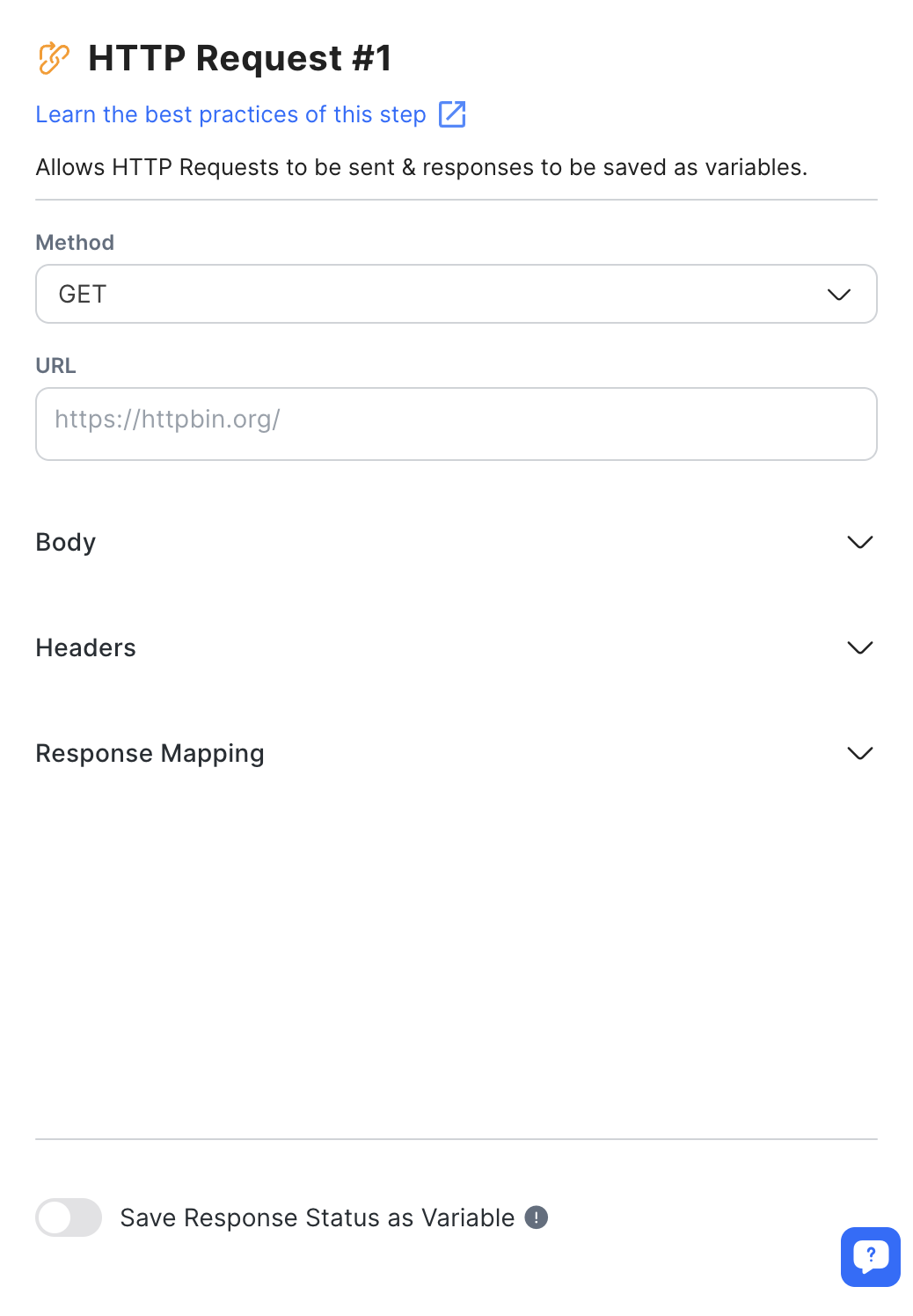
การกำหนดค่า
มีการกำหนดค่าคีย์สองแบบในขั้นตอนการร้องขอ HTTP:
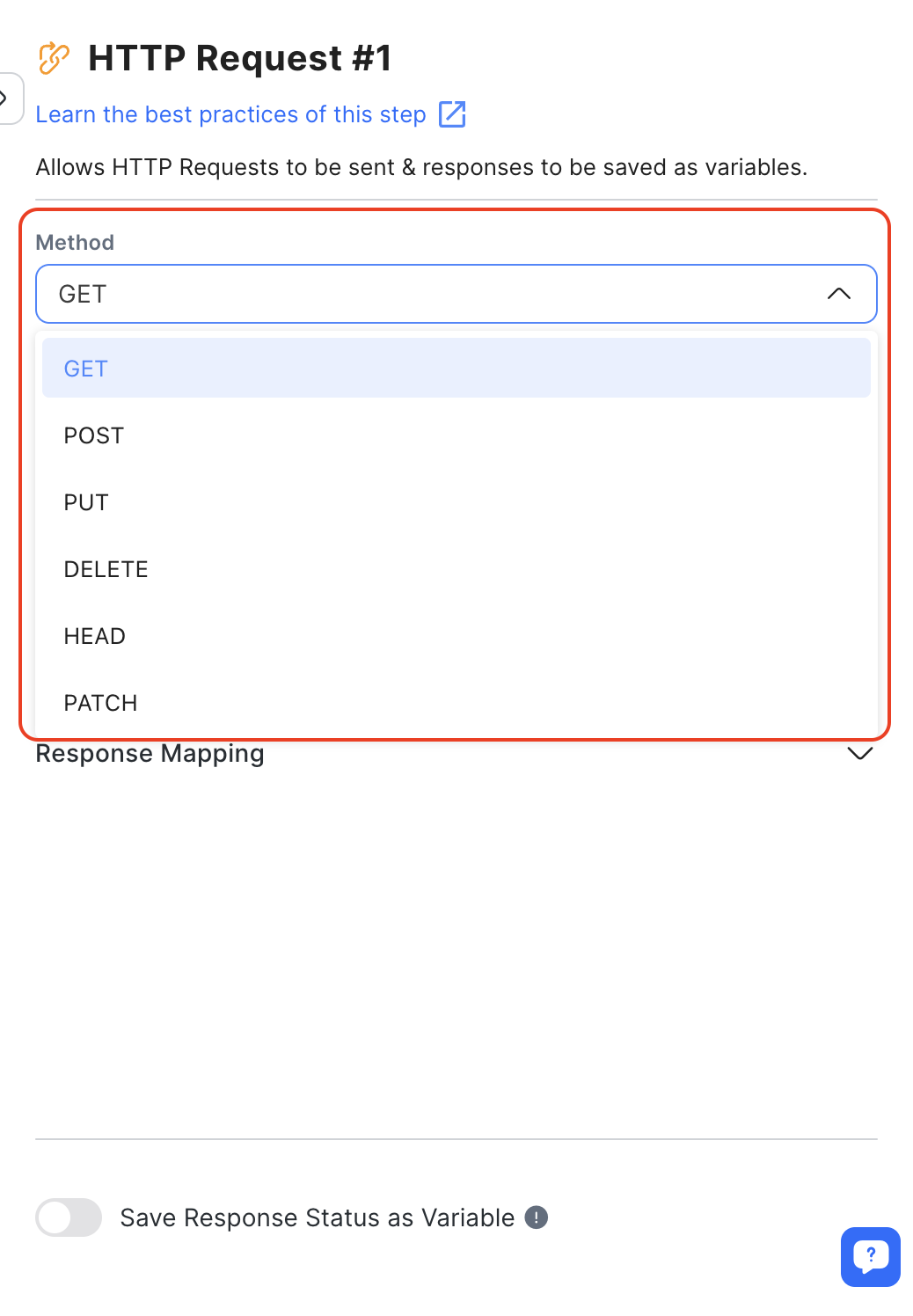
วิธีการร้องขอ HTTP
วิธีการเฉพาะที่ต้องใช้ในการร้องขอ เลือกวิธีการที่เหมาะสมจากรายการดรอปดาวน์
ที่อยู่
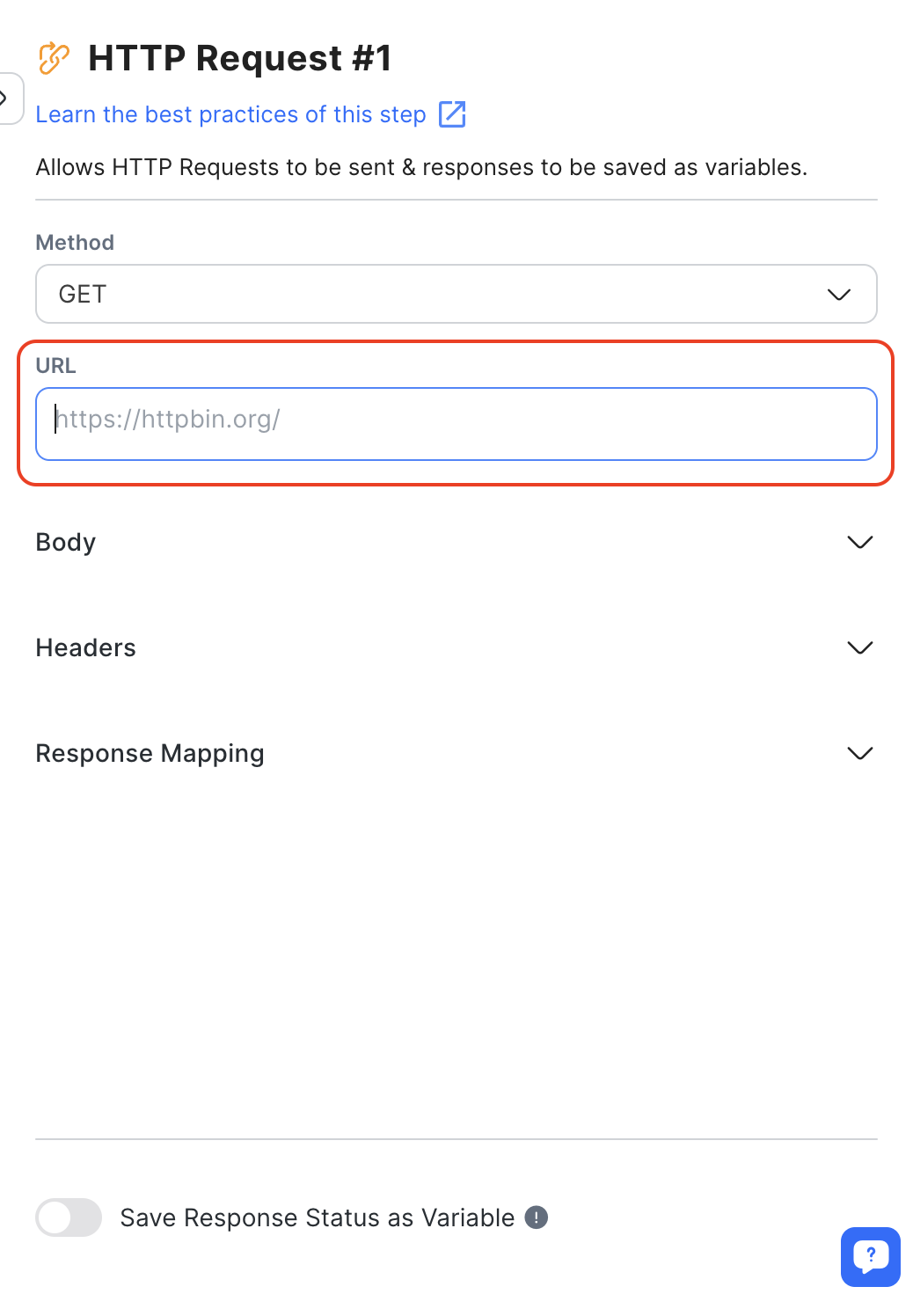
ในฟิลด์ URL ให้ป้อนจุดสิ้นสุด URL ของ API ภายนอกเพื่อดึงข้อมูล หากต้องการรวมตัวแปร ให้ใช้คำนำหน้า "$" เพื่อรองรับการแทรกข้อความคงที่และตัวแปร
ตอนนี้คุณสามารถใช้ที่อยู่ IP และหมายเลขพอร์ตในขั้นตอนการร้องขอ HTTP ได้ ทำให้คุณสามารถเข้าถึงเซิร์ฟเวอร์โดยตรงและมีความยืดหยุ่นในการเข้าถึงบริการบนพอร์ตที่ไม่ได้มาตรฐาน
โปรดทราบว่าทั้งโดเมน respond.io และโดเมน White Label อยู่ในบัญชีดำ การส่งการเรียก API ไปยังโดเมนเหล่านี้ไม่ได้รับอนุญาต เพราะอาจทำให้เกิดปัญหาการวนซ้ำได้
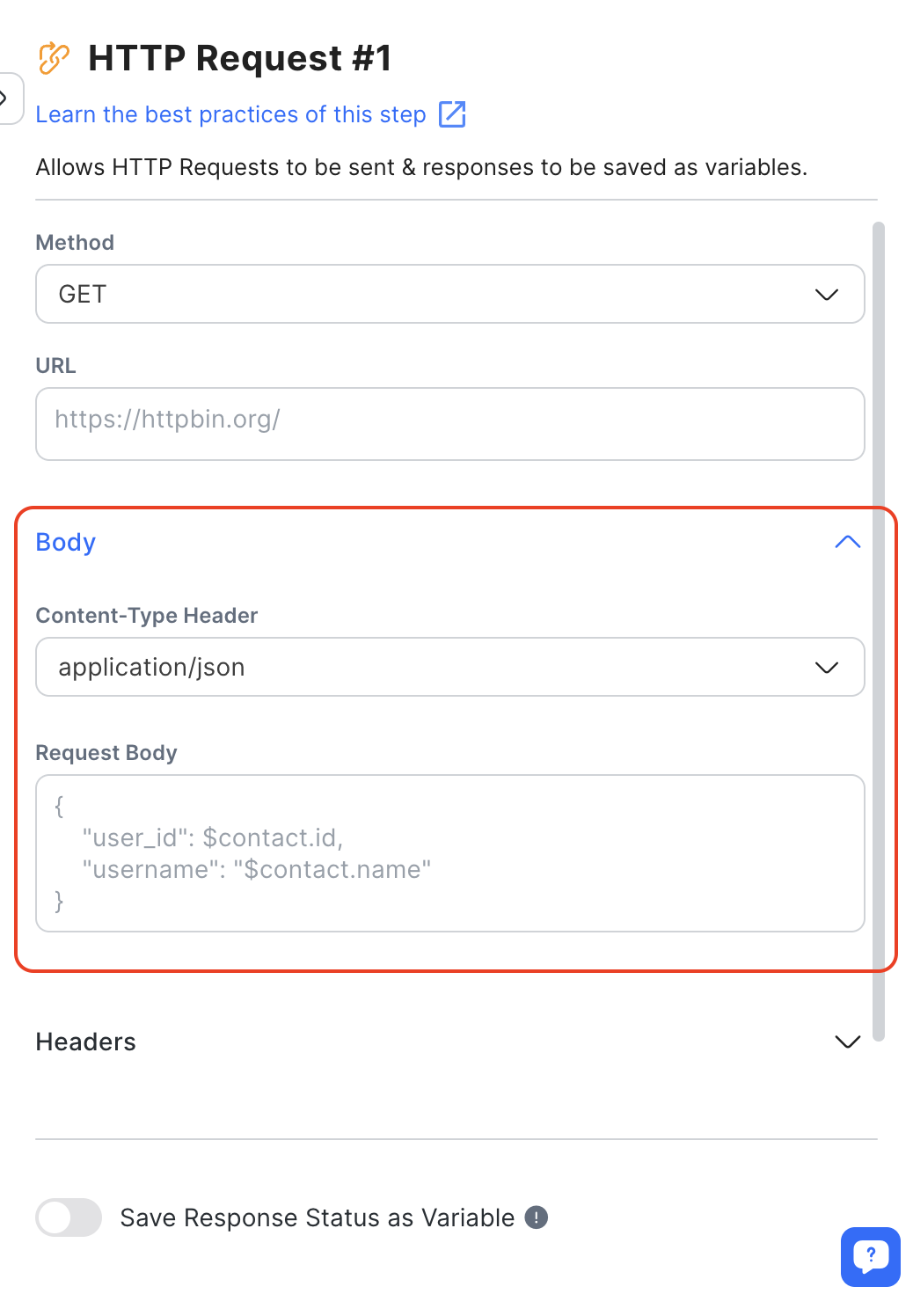
ข้อมูล
เพื่อให้แน่ใจว่าผู้รับคำขอถอดรหัสได้อย่างถูกต้อง ให้ขยายส่วนเนื้อหาและรวมเนื้อหาร่วมกับส่วนหัวประเภทเนื้อหา
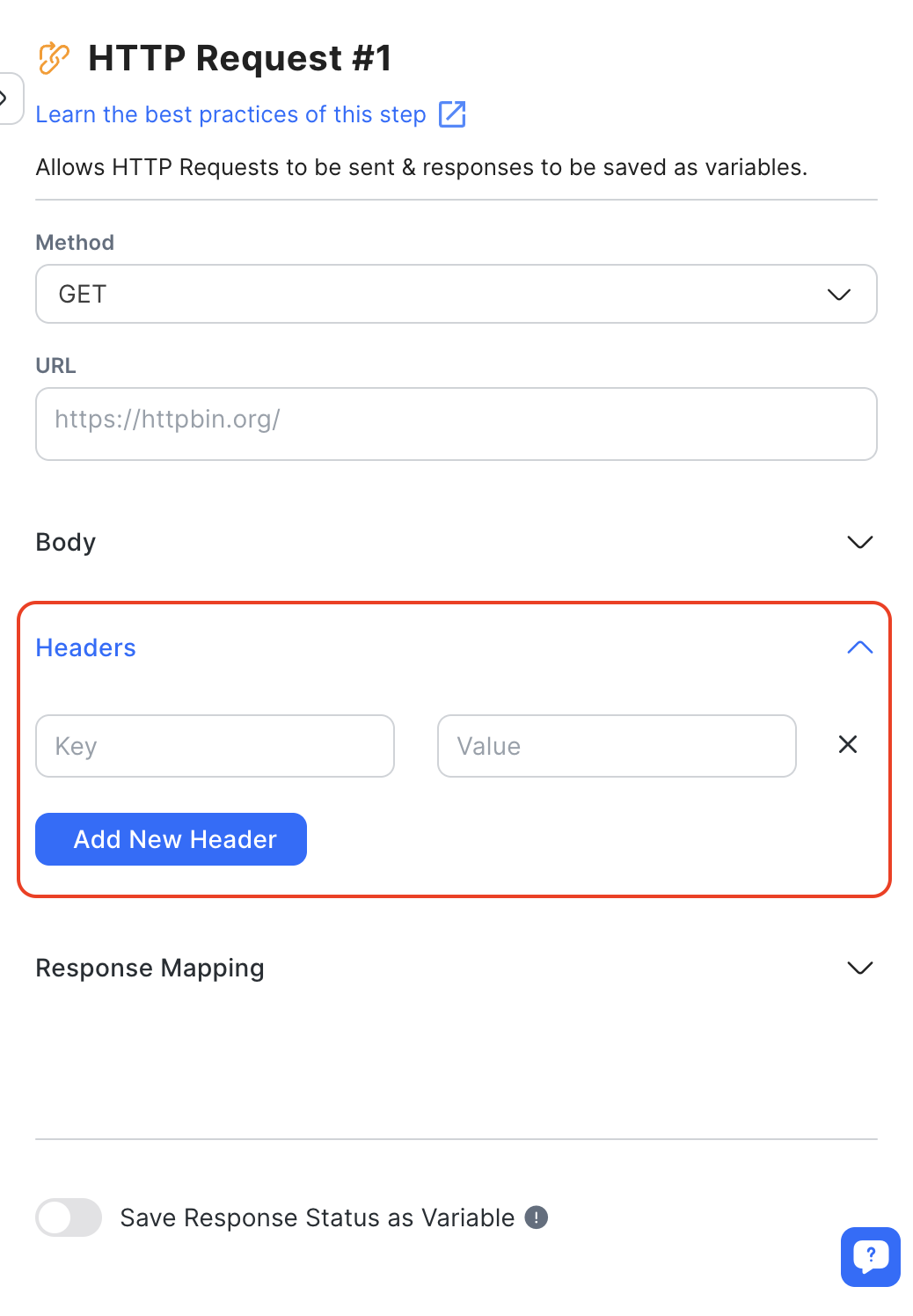
ส่วนหัว
ในส่วนหัว คุณสามารถเพิ่มส่วนหัวในคำขอ HTTP เป็นคู่ได้ คีย์แสดงถึงชื่อส่วนหัว และค่าแสดงถึงค่าส่วนหัว คุณสามารถใช้ตัวแปรเป็นส่วนหัวได้โดยการเพิ่มคำนำหน้า "$" อย่างไรก็ตาม โปรดจำไว้ว่าอนุญาตให้มีส่วนหัวได้สูงสุด 10 ส่วนเท่านั้น
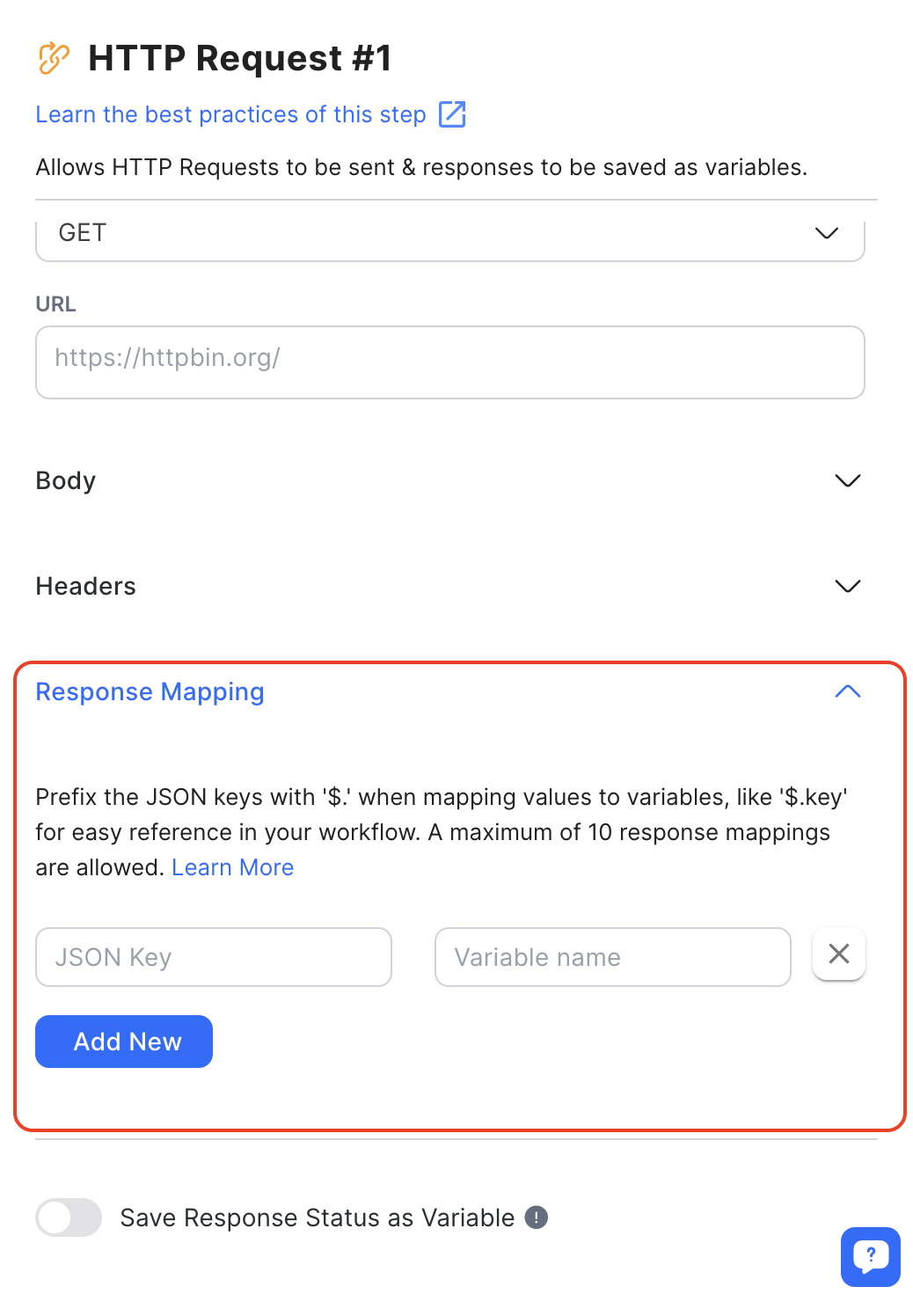
การแมปการตอบสนอง
สำหรับการตอบกลับ API ของ JSON ด้วยคู่คีย์-ค่า คุณสามารถบันทึกองค์ประกอบการตอบกลับที่เจาะจงเป็นตัวแปรได้ ในส่วนการแมปการตอบสนอง ให้ป้อนคีย์ของอ็อบเจ็กต์ JSON ทางด้านซ้าย และกำหนดชื่อให้กับตัวแปรทางด้านขวา โปรดทราบว่าสามารถบันทึกเฉพาะการตอบกลับ JSON เท่านั้น และคุณสามารถมีการตั้งค่าการแมปการตอบกลับได้สูงสุด 10 รายการ
ตัวอย่าง:
หากต้องการบันทึกการตอบกลับในรูปแบบต่างๆ ให้กรอกคีย์ JSON ที่สอดคล้องกับข้อมูลที่คุณต้องการบันทึก
{
    "ชื่อ": "เจสัน",
    "รหัสไปรษณีย์": "12345",
    "โทรศัพท์": "123123"
}
หากต้องการบันทึกหมายเลขโทรศัพท์จากการตอบกลับด้านบน ให้ใช้ $.phone เป็นคีย์ JSON
{
    "custom_fields": {
        "firstName": "John",
        "lastName": "Doe",
        "locale": "en_GB",
        "timezone": "5",
        "gender": "male",
        "phone": "123123",
        "email": "zy@respond.io",
        "customerid": "1"
    },
    "created_at": 1575618542
}
หากต้องการบันทึกหมายเลขโทรศัพท์จากการตอบกลับด้านบน ให้ใช้ $.custom_fields.phone
{
        "ข้อมูล": {
            "รหัส":"1776025372480910",
            "รายชื่อผู้ติดต่อ": [
                {
                    "ชื่อ":"จอห์น",
                    "นามสกุล":"โด",
		    "locale": "en_GB"
                },
                {
                    "ชื่อ":"เจน",
                    "นามสกุล":"โด",
		    "locale": "en_GB"
                }
	    ]
        }
}.
หากต้องการบันทึกชื่อ 'Jane' จากการตอบกลับด้านบน ให้ใช้ $.data.contacts[1].firstName
บันทึกสถานะการตอบกลับเป็นตัวแปร
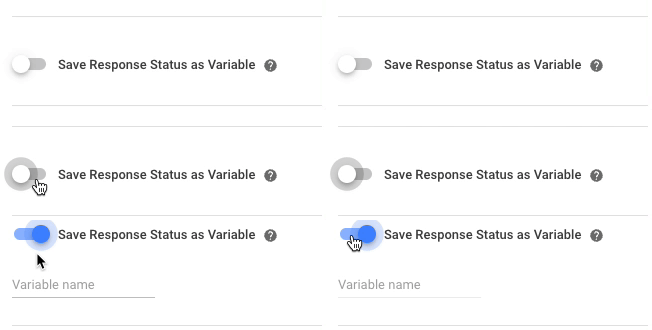
หากต้องการบันทึกสถานะการตอบสนองจากคำขอ HTTP เป็นตัวแปร ให้เปิดการสลับ บันทึกสถานะการตอบสนองเป็นตัวแปร จากนั้นตั้งชื่อตัวแปรในฟิลด์ที่กำหนด
มันทำงานอย่างไร
เมื่อเปิดใช้งาน ขั้นตอนนี้จะส่งคำขอ HTTP ไปยัง URL ที่ระบุโดยใช้เนื้อหาและส่วนหัวที่กำหนดไว้
คุณสามารถกำหนดทิศทางเวิร์กโฟลว์โดยอิงตามสถานะการตอบกลับได้ ตัวอย่างเช่น คุณสามารถสร้างสาขาสำหรับรหัสสถานะ "ซึ่งเท่ากับ 200" หากได้รับรหัสสถานะการตอบสนองอื่น ๆ ขั้นตอนการกระโดดอาจส่งคืนผู้ติดต่อไปยังขั้นตอนการร้องขอ HTTP นอกจากนี้ สามารถติดต่อสาขาที่ล้มเหลวได้ หากไม่เป็นไปตามเงื่อนไขของสาขา หากไม่มีการตั้งค่าขั้นตอนภายใต้สาขาความล้มเหลว เวิร์กโฟลว์จะสิ้นสุดลง
หากคำขอ HTTP ของคุณเกิน 10 วินาที จะส่งผลให้เกิดการหมดเวลาและทำให้คำขอล้มเหลว
ความล้มเหลวที่อาจเกิดขึ้น
เพื่อหลีกเลี่ยงความล้มเหลวที่อาจเกิดขึ้นในการดำเนินการคำขอ HTTP โปรดตรวจสอบให้แน่ใจว่าเป็นไปตามเงื่อนไขต่อไปนี้:
ใช้เมธอด HTTP และ Content-Type Header ที่ถูกต้อง
ตรวจสอบให้แน่ใจว่าได้รวมโปรโตคอลที่จำเป็น
http://หรือhttps://ใน URL ของคุณตามที่ระบบของคุณรองรับเพื่อหลีกเลี่ยงความล้มเหลวของการร้องขอตรวจสอบให้แน่ใจว่า Content-Type นั้นถูกต้อง
ไม่รวมหมายเลขพอร์ตจาก URL
หลีกเลี่ยงการใช้ใบรับรองที่ลงนามด้วยตนเองใน URL
ตรวจสอบว่าการอนุญาตนั้นถูกต้อง
ตรวจสอบให้แน่ใจว่าที่อยู่ IP ของเรา (52.74.35.155, 18.138.31.163, 54.169.155.20) ไม่ถูกบล็อก
หากไม่เป็นไปตามเงื่อนไขใดๆ ข้างต้น ผู้ติดต่อจะข้ามขั้นตอนนี้และดำเนินการเดินทางที่เหลือต่อไป
เมื่อตรวจสอบเอาต์พุตคำขอ HTTP ด้วยตัวแปรแบบไดนามิก โปรดจำไว้ว่าตัวแปรที่ไม่มีค่าจะส่งกลับเป็น null และ undefined
แนวทางปฏิบัติที่ดีที่สุด
ต่อไปนี้เป็นแนวทางปฏิบัติที่ดีที่สุดบางประการสำหรับขั้นตอนนี้ซึ่งคุณสามารถปฏิบัติตามเพื่อเพิ่มประสิทธิภาพเวิร์กโฟลว์ของคุณ:
เมื่อคำขอ HTTP ประสบความสำเร็จ
บันทึกสถานะการตอบกลับเป็นตัวแปร:
ให้แน่ใจว่าขั้นตอนแรกคือ บันทึกสถานะการตอบสนองเป็นตัวแปร เพื่อดำเนินการต่อไป
ขั้นตอนการแยกสาขา:
เพิ่มขั้นตอนสาขาเพื่อประเมินสถานะคำขอ HTTP
ถ้าสถานะเป็น
200แสดงว่าคำขอประสบความสำเร็จหากไม่เป็นเช่นนั้น ให้กำหนดค่าการแจ้งเตือนเพื่อแจ้งให้ผู้จัดการทราบเกี่ยวกับคำขอที่ไม่สำเร็จ
Google Sheet สำหรับการตรวจสอบ:
บันทึกสถานะการตอบกลับใน Google Sheet เพื่อให้มองเห็นได้ชัดเจนถึงความสำเร็จหรือความล้มเหลวของการร้องขอ
ความคิดเห็น:
เพิ่มความคิดเห็นในเวิร์กโฟลว์ของคุณเพื่อบันทึกสถานะการตอบกลับ สิ่งนี้จะช่วยให้คุณติดตามและตรวจสอบข้อผิดพลาดได้อย่างมีประสิทธิภาพยิ่งขึ้น
เมื่อการร้องขอ HTTP ล้มเหลว
บันทึกสถานะการตอบกลับเป็นตัวแปร:
คล้ายกับคำขอที่ประสบความสำเร็จ บันทึกสถานะการตอบสนองเป็นตัวแปร เพื่อการจัดการข้อผิดพลาด
ใช้ขั้นตอน Wait หรือ Jump สำหรับการลองใหม่:
ดำเนินการขั้นตอนรอเพื่อหยุดชั่วคราวก่อนดำเนินการคำขอที่ไม่สำเร็จอีกครั้ง
หรือใช้ขั้นตอนการกระโดดเพื่อกลับไปยังขั้นตอนการร้องขอ HTTP และพยายามดำเนินการร้องขอใหม่อีกครั้ง
ความคิดเห็น:
บันทึกข้อผิดพลาดโดยสร้างความคิดเห็นเพื่อบันทึกข้อผิดพลาดการร้องขอ HTTP
รวมรายละเอียดการติดต่อและแท็กผู้รับผิดชอบ
Google Sheet สำหรับการตรวจสอบ:
ใช้ขั้นตอน Google Sheet เพื่อบันทึกข้อมูลการติดต่อและรายละเอียดข้อผิดพลาดเพื่อการตรวจสอบและตรวจสอบ
การมอบหมายงาน:
มอบหมายงานให้กับผู้ใช้ที่เฉพาะเจาะจงเพื่อเริ่มกระบวนการอื่นภายในเวิร์กโฟลว์และลองอีกครั้ง
กรณีการใช้งานที่แนะนำ
ต่อไปนี้เป็นวิธีบางประการที่คุณสามารถใช้ขั้นตอนการร้องขอ HTTP:
กำหนดเส้นทางการติดต่อ VIP: ใช้ขั้นตอนการร้องขอ HTTP เพื่อดึงรายละเอียดการติดต่อจากคลังข้อมูลเช่น CRM วิธีนี้ทำให้คุณสามารถระบุผู้ติดต่อ VIP ได้ ช่วยให้ลูกค้าได้รับประสบการณ์ที่เป็นส่วนตัว และสามารถแยกแยะพวกเขาออกจากผู้ติดต่อที่ไม่ใช่ VIP ได้


