

Langkah ini memungkinkan pengiriman Permintaan HTTP dan menyimpan responsnya sebagai Variabel.
Langkah ini hanya tersedia untuk paket Advanced ke atas.
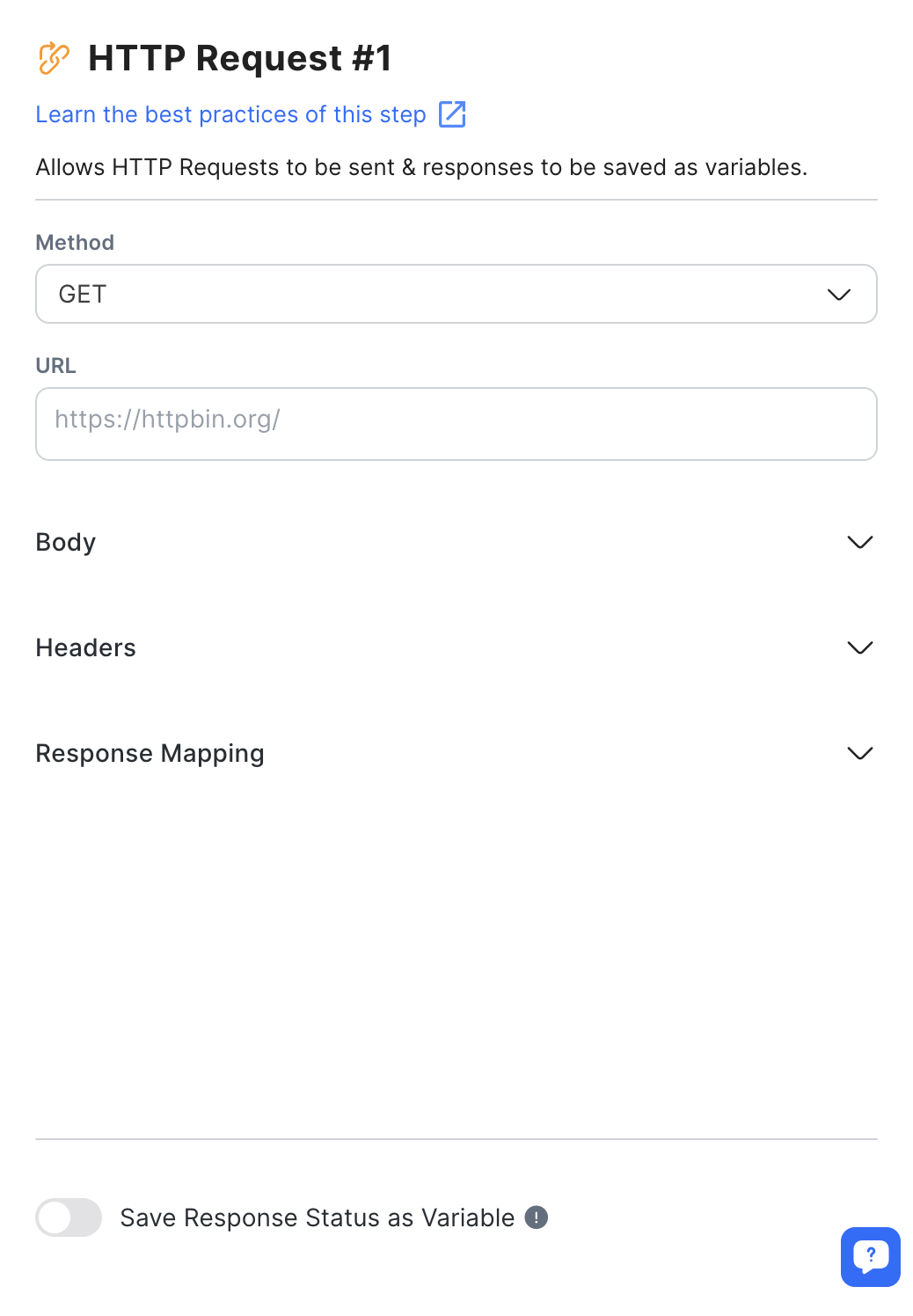
Konfigurasi
Ada dua konfigurasi utama dalam Langkah Permintaan HTTP:
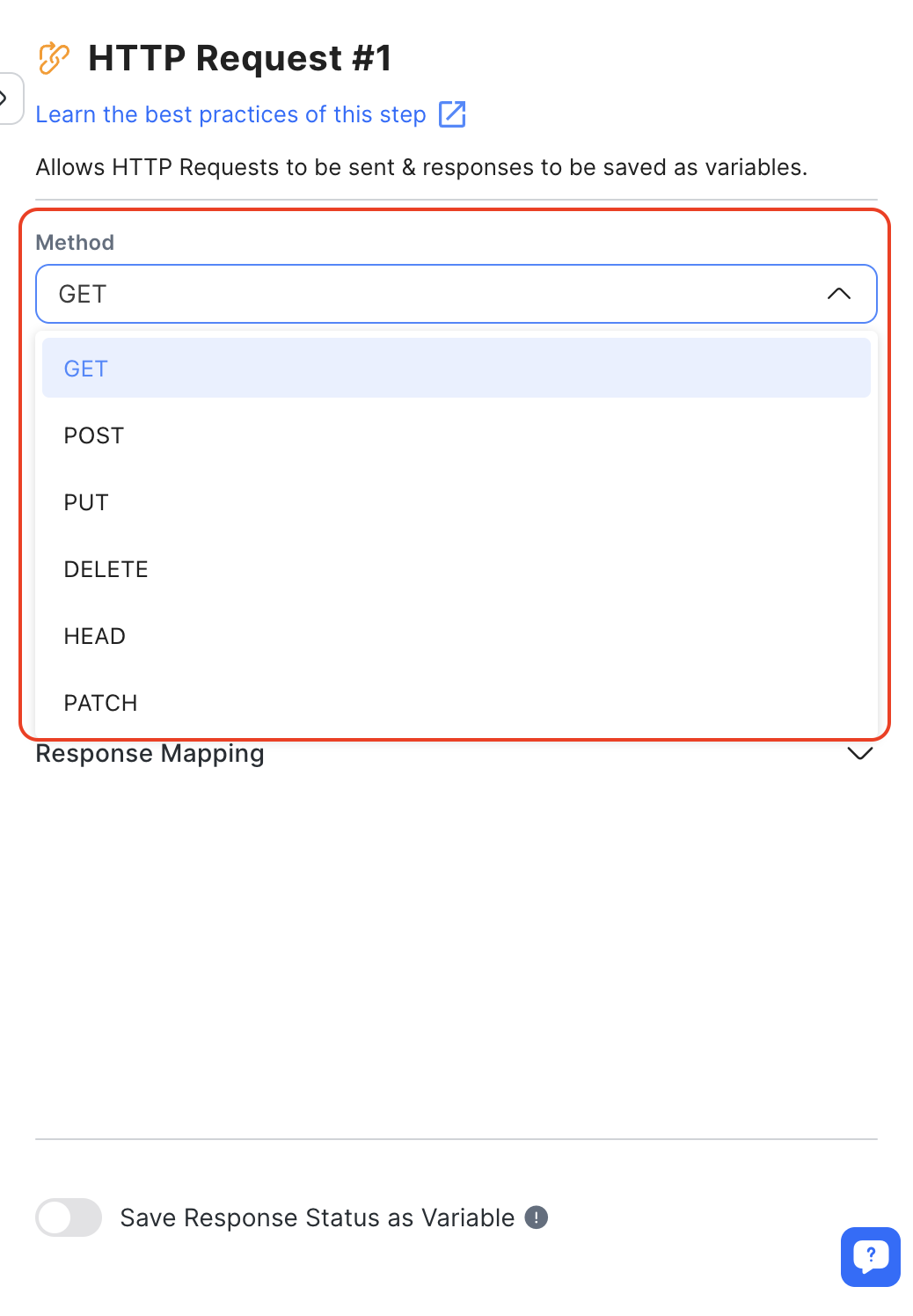
Metode Permintaan HTTP
Metode spesifik yang diperlukan untuk permintaan tersebut. Pilih metode yang sesuai dari daftar turun bawah.
Alamat URL-nya
Di bidang URL, masukkan titik akhir URL API eksternal untuk mengambil data. Untuk menyertakan Variabel, gunakan awalan "$" untuk mendukung interpolasi teks statis dan Variabel.
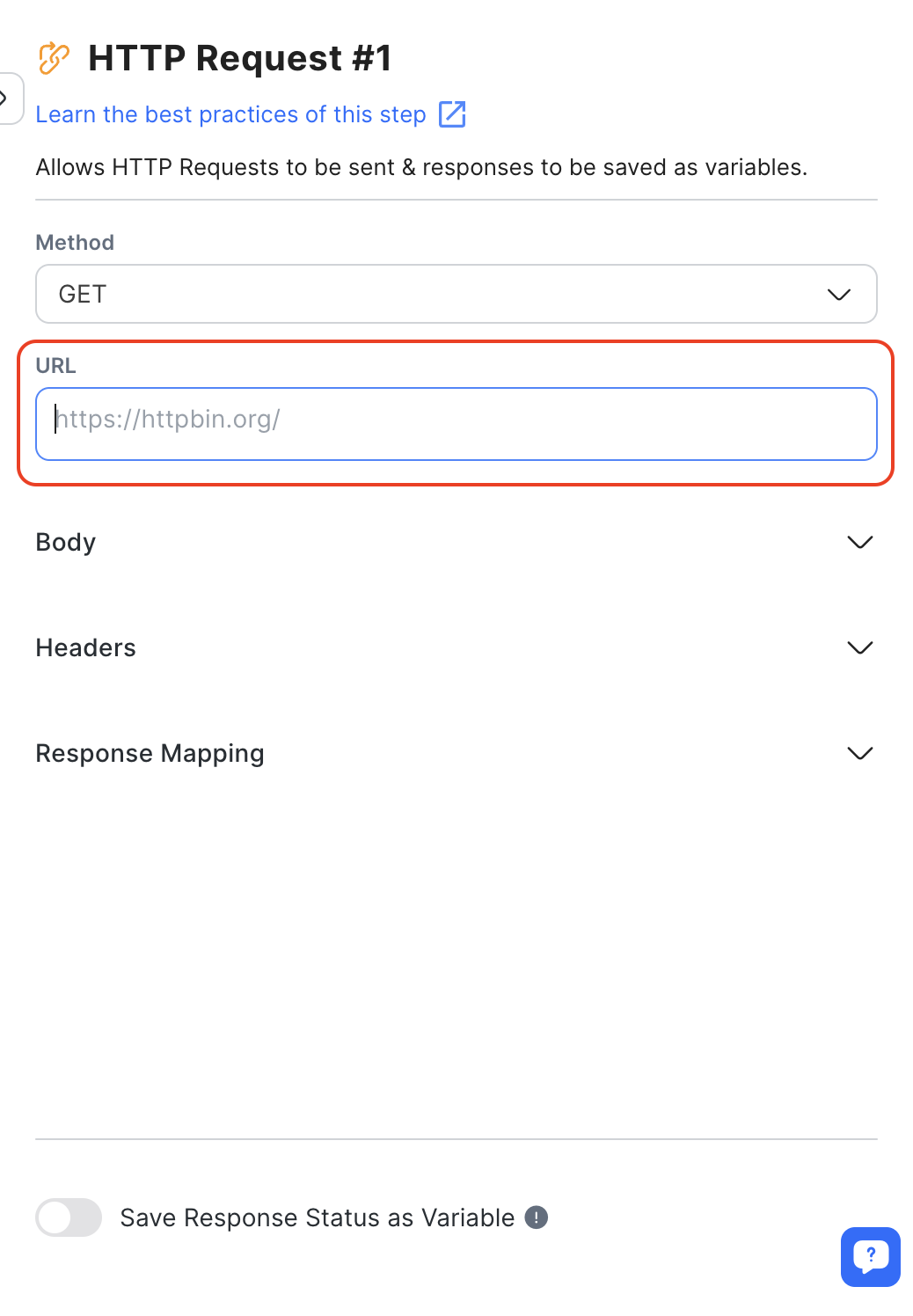
Anda sekarang dapat menggunakan alamat IP dan nomor port pada langkah permintaan HTTP, memberi Anda akses langsung ke server dan fleksibilitas untuk mengakses layanan pada port non-standar.
Harap diperhatikan bahwa domain respond.io masuk daftar hitam. Mengirim panggilan API ke domain ini tidak diperbolehkan, karena dapat menyebabkan loop.
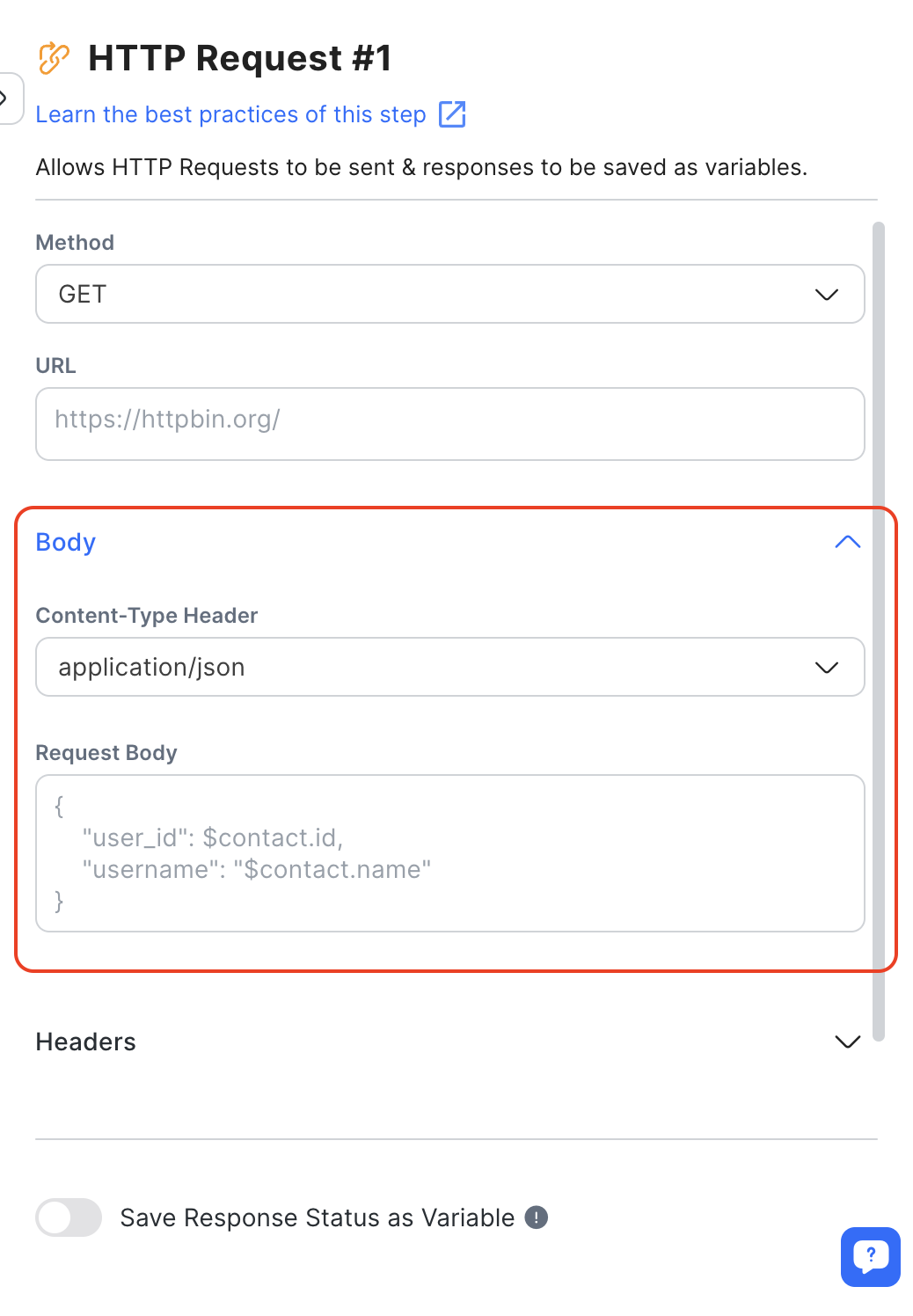
Tubuh
Untuk memastikan pengodean yang benar oleh penerima permintaan, perluas bagian Body dan sertakan body beserta Content-Type Header.
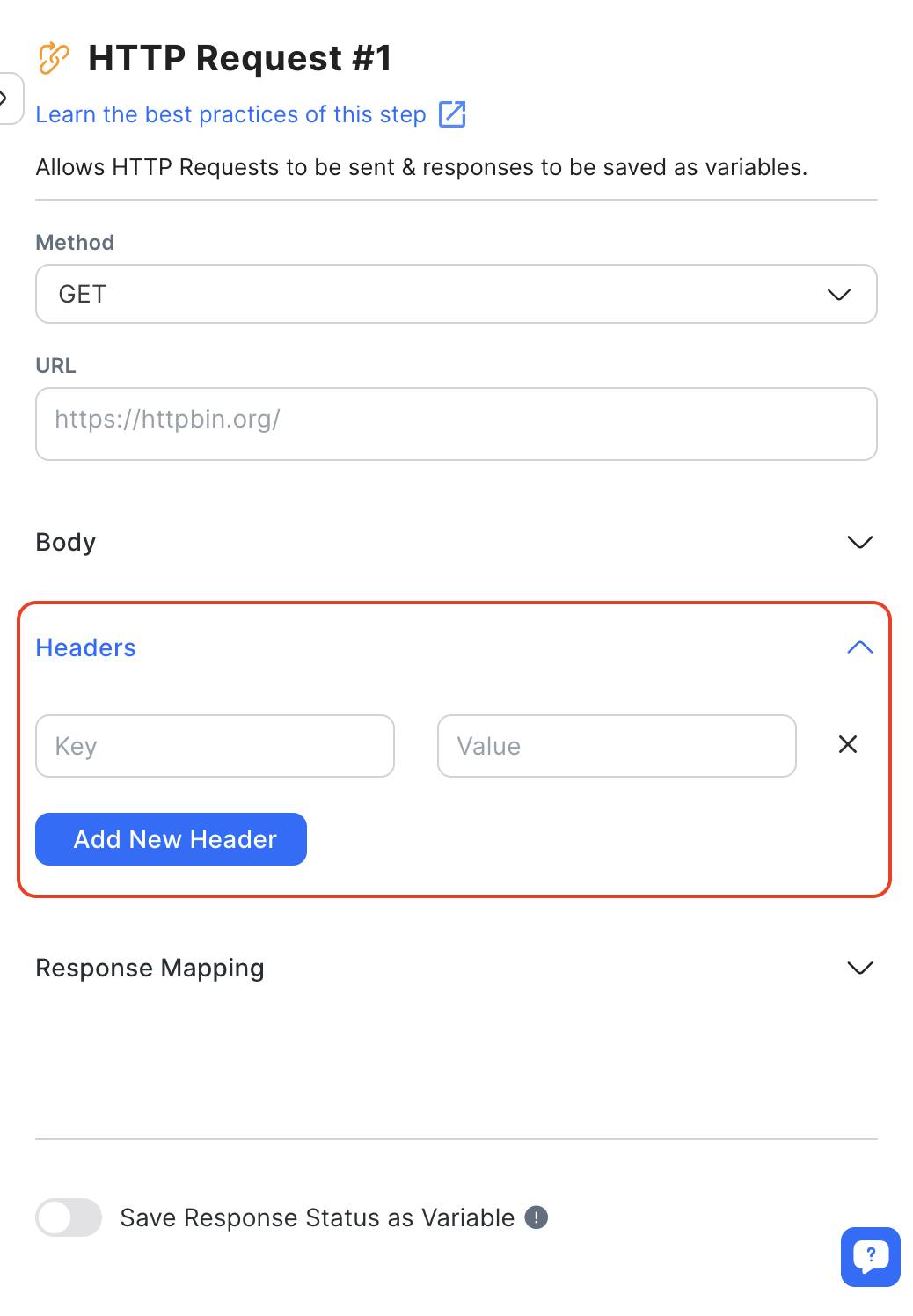
Header
Di bagian Header, Anda dapat menambahkan header ke permintaan HTTP secara berpasangan. Kuncinya melambangkan nama header, dan nilainya melambangkan nilai header. Anda dapat menggunakan Variabel sebagai header dengan menambahkan awalan "$". Akan tetapi, ingatlah bahwa hanya 10 header yang diizinkan.
Pemetaan Respons
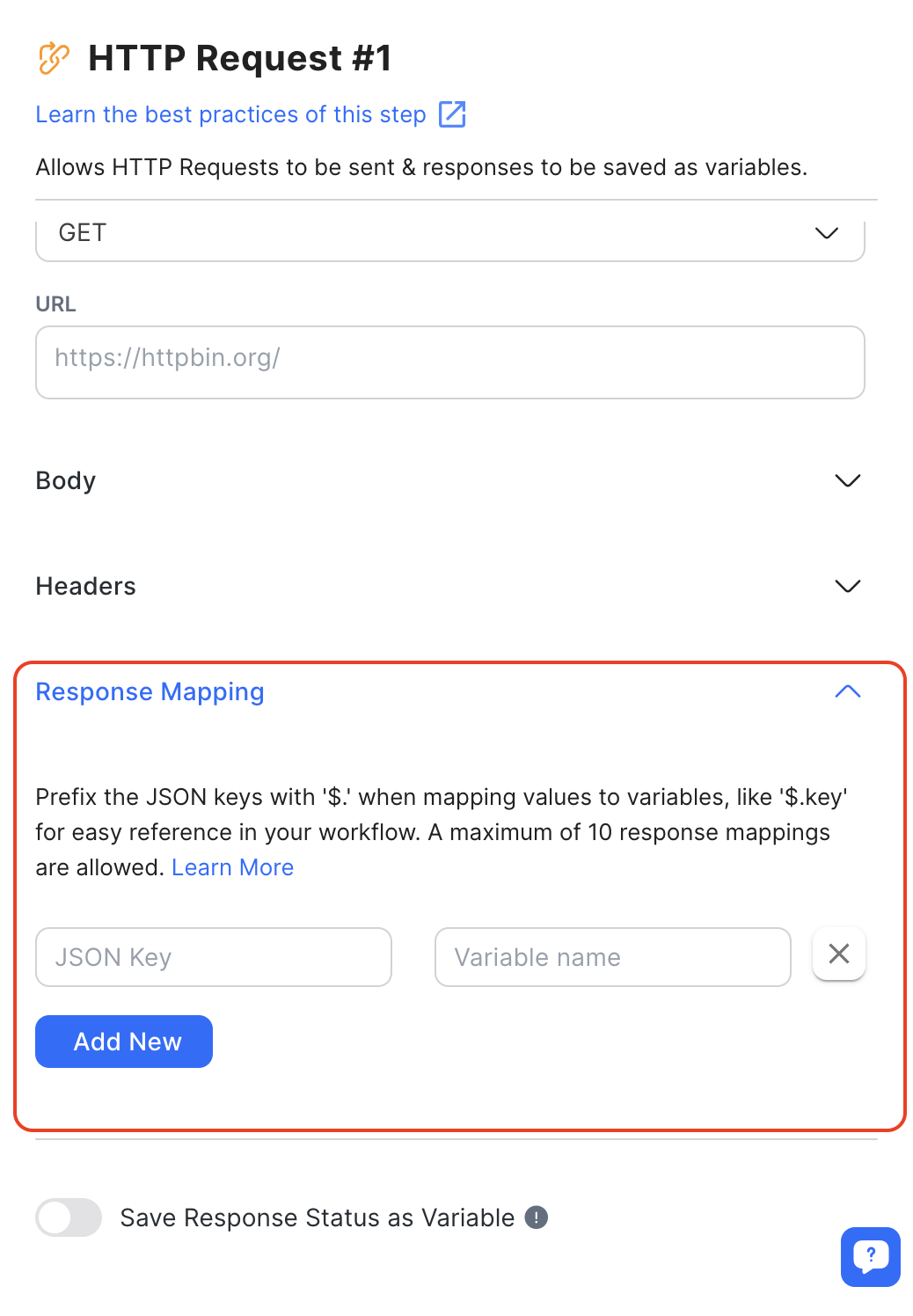
Untuk respons JSON API, Anda dapat menyimpan nilai respons tertentu sebagai Variabel. Di bagian Pemetaan Respons, masukkan jalur/referensi JSON ke nilai di sebelah kiri dan tetapkan nama Variabel di sebelah kanan.
Field JSON Key harus berisi jalur/referensi JSON ke nilai yang ingin Anda simpan, dimulai dari root respons dengan `$`. Misalnya, untuk `{"phone":"123123"}`, masukkan `$.phone`, bukan `phone`.
Contoh:
Untuk menyimpan nilai dari berbagai format respons, isi field JSON Key menggunakan jalur JSON ke data yang ingin Anda simpan.
{
    "nama": "Jason",
    "kode pos": "12345",
    "telepon": "123123"
}
Untuk menyimpan nomor telepon dari respons di atas, masukkan $.phone di field JSON Key.
{
    "custom_fields": {
        "firstName": "John",
        "lastName": "Doe",
        "locale": "en_GB",
        "timezone": "5",
        "gender": "laki-laki",
        "phone": "123123",
        "email": "zy@respond.io",
        "customerid": "1"
    },
    "created_at": 1575618542
}
Untuk menyimpan nomor telepon dari respons di atas, masukkan $.custom_fields.phone di field JSON Key.
{
        "data": {
            "id":"1776025372480910",
            "kontak" : [
                {
                    "namadepan":"John",
                    "namabelakang":"Doe",
		    "lokal": "en_GB"
                },
                {
                    "namadepan":"Jane",
                    "namabelakang":"Doe",
		    "lokal": "en_GB"
                }
	    ]
        }
}
Untuk menyimpan nama depan 'Jane' dari respons di atas, masukkan $.data.contacts[1].firstName di field JSON Key.
Simpan Status Respons sebagai Variabel
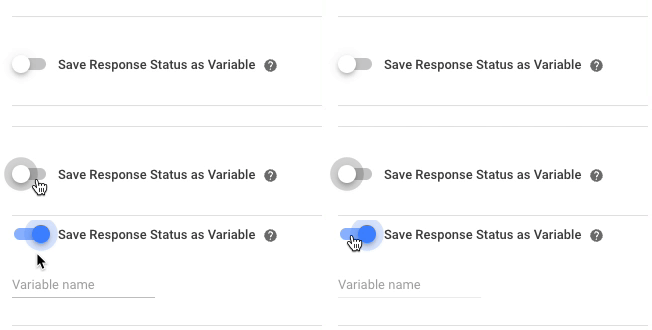
Untuk menyimpan status respons dari permintaan HTTP sebagai Variabel, nyalakan tombol Simpan Status Respons sebagai Variabel . Lalu, beri nama Variabel pada kolom yang disediakan.
Cara Kerjanya
Saat diaktifkan, langkah ini akan mengirimkan permintaan HTTP ke URL yang ditentukan, menggunakan badan dan tajuk yang ditentukan.
Anda dapat memandu Alur Kerja berdasarkan status respons. Misalnya, Anda dapat membuat Cabang untuk kode status "sama dengan 200". Jika kode status respons lain diterima, Langkah Lompat dapat mengembalikan Kontak ke Langkah Permintaan HTTP. Alternatifnya, Kontak dapat diarahkan ke Cabang Kegagalan jika kondisi cabang tidak terpenuhi. Jika tidak ada langkah yang disiapkan di bawah Cabang Kegagalan, Alur Kerja akan diakhiri.
Jika permintaan HTTP Anda melebihi 10 detik, maka akan terjadi batas waktu, yang menyebabkan permintaan tersebut gagal.
Potensi Kegagalan
Untuk menghindari potensi kegagalan dalam mengeksekusi permintaan HTTP, pastikan kondisi berikut terpenuhi:
Gunakan metode HTTP dan Content-Type Header yang benar.
Pastikan untuk menyertakan protokol yang diperlukan
http://atauhttps://di URL Anda berdasarkan apa yang didukung sistem Anda untuk menghindari kegagalan permintaan.Pastikan Tipe Konten valid.
Kecualikan nomor port dari URL.
Hindari penggunaan sertifikat yang ditandatangani sendiri di URL.
Verifikasi bahwa otorisasi tersebut valid.
Pastikan alamat IP kita (52.74.35.155, 18.138.31.163, 54.169.155.20) tidak diblokir.
Jika salah satu kondisi di atas tidak terpenuhi, Kontak akan melewati langkah ini dan melanjutkan perjalanan yang tersisa.
Saat memverifikasi keluaran permintaan HTTP dengan variabel dinamis, ingatlah bahwa Variabel tanpa nilai akan kembali sebagai null dan undefined.
Praktik Terbaik
Berikut adalah beberapa praktik terbaik untuk langkah ini yang dapat Anda ikuti untuk mengoptimalkan alur kerja Anda:
Ketika Permintaan HTTP Berhasil
Simpan Status Respons sebagai Variabel:
Pastikan langkah pertama adalah Simpan Status Respons sebagai Variabel untuk tindakan selanjutnya.
Langkah Cabang:
Tambahkan Langkah Cabang untuk mengevaluasi status permintaan HTTP.
Jika statusnya
200, permintaan berhasil.Jika tidak, konfigurasikan peringatan untuk memberitahukan manajer tentang permintaan yang gagal.
Google Sheetuntuk Pemantauan:
Catat Status Respons dalam Google Sheet untuk visibilitas yang jelas mengenai keberhasilan atau kegagalan permintaan.
Komentar:
Tambahkan komentar di alur kerja Anda untuk mendokumentasikan Status Respons. Ini akan membantu Anda melacak dan meninjau kesalahan secara lebih efisien.
Ketika Permintaan HTTP Gagal
Simpan Status Respons sebagai Variabel:
Sama seperti permintaan yang berhasil, simpan Status Respons sebagai Variabel untuk penanganan kesalahan.
Gunakan Langkah Tunggu atau Lompat untuk Percobaan Ulang:
Terapkan Langkah Tunggu untuk berhenti sejenak sebelum mencoba lagi permintaan yang gagal.
Atau, gunakan Langkah Lompat untuk kembali ke Langkah Permintaan HTTP dan coba permintaan lagi.
Komentar:
Dokumentasikan kesalahan dengan membuat komentar untuk mencatat kesalahan Permintaan HTTP
Sertakan rincian kontak dan tandai orang yang bertanggung jawab.
Google Sheet untuk Pemantauan:
Manfaatkan Google Sheet Step untuk mencatat informasi Kontak dan detail kesalahan untuk pemantauan dan peninjauan.
Penugasan Tugas:
Tetapkan tugas kepada pengguna tertentu untuk memulai proses lain dalam alur kerja dan coba lagi.
Kasus Penggunaan yang Disarankan
Berikut adalah beberapa cara Anda dapat menggunakan Langkah Permintaan HTTP:
Rutekan Kontak VIP: Gunakan langkah HTTP Request untuk mengambil detail kontak dari gudang data seperti CRM. Hal ini memungkinkan Anda mengidentifikasi Kontak VIP, memberikan pengalaman pelanggan yang dipersonalisasi dan membedakannya dari Kontak non-VIP.
FAQ dan Pemecahan Masalah
Bisakah saya memanggil endpoint API yang membutuhkan autentikasi OAuth 2.0?
Tidak. HTTP Request tidak mendukung alur autentikasi OAuth 2.0, seperti persetujuan pengguna, pertukaran kode otorisasi, pembaruan token akses, atau pembuatan token dinamis.
Anda dapat menggunakan HTTP Request dengan endpoint yang menerima metode autentikasi sederhana, seperti kunci API atau token statis yang ditambahkan ke URL, parameter query, atau header.
Misalnya, jika Anda memanggil endpoint Google API dan permintaan gagal, periksa apakah endpoint tersebut membutuhkan autentikasi OAuth 2.0. Jika demikian, itu tidak didukung. Jika endpoint tersebut mendukung kunci API atau token statis sebagai gantinya, Anda dapat menggunakan metode autentikasi tersebut di konfigurasi HTTP Request Anda.


