

Dieser Schritt sendet eine Frage an den Kontakt im Kanal der letzten Interaktion, wenn alle Bedingungen erfüllt sind.
Konfiguration
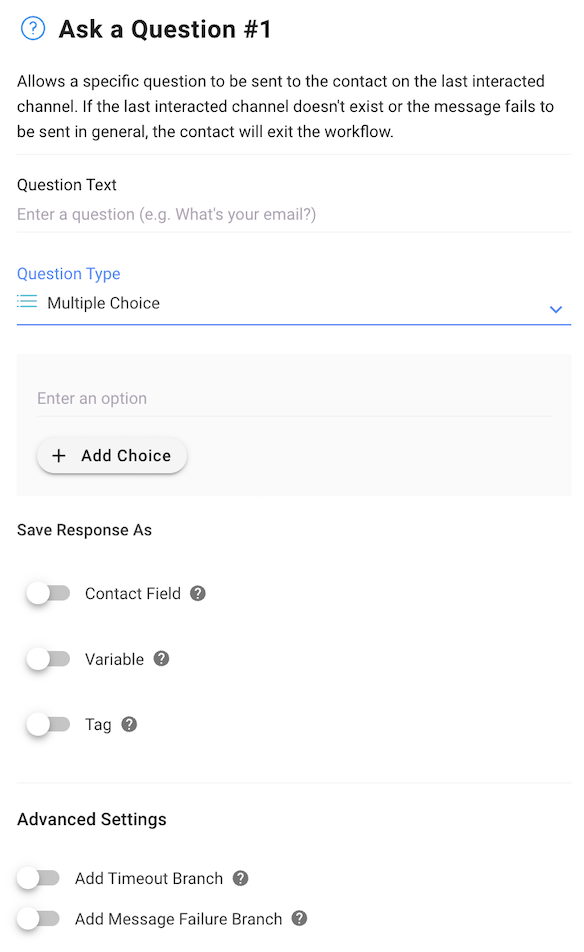
Es gibt zwei wichtige Konfigurationen in „Eine Frage stellen“:
Fragentext: Geben Sie die Frage ein, die Sie dem Kontakt stellen möchten.
Fragetyp: Wählen Sie aus verschiedenen Antwortoptionen, die dem Kontakt zur Verfügung stehen.
Die Fragetypen werden unten angezeigt:
Fragentyp | Beschreibung |
|---|---|
Text | Alle textbasierten Antworten. |
Multiple Choice | Geben Sie bis zu 10 mögliche Antworten frei, aus denen die Kontakte auswählen können. Jede Antwort ist auf 20 Zeichen begrenzt. |
Nummer | Ein Zahlenwert. Sie können Mindest- und Höchstwerte für die erwartete Antwort festlegen. |
Datum | Ein Datum in einem bestimmten Format. Zulässige Formate: |
Telefon | Ein Telefonnummernwert. |
Eine E-Mail-Adresse | |
Website/URL | Eine gültige URL |
Bewertungen | Der Kontakt kann eine Bewertung zwischen 1 und 5 Sternen auswählen |
Standort | Der Kontakt kann eine Standortnachricht senden. Kanäle, die keine Nachrichten vom Typ „Standort“ unterstützen, müssen Standorte im akzeptierten Format senden – (Längengrad, Breitengrad), z. B. (3.1545313, 101.7151839). |
Sobald Sie den Fragetyp ausgewählt haben, wird das Feld Antwort speichern unter geöffnet.
Es gibt drei Möglichkeiten, wie Antworten gespeichert werden können:
Kontaktfelder
Variablen
Tag (nur für Multiple-Choice-Antworten)
Kontaktfelder
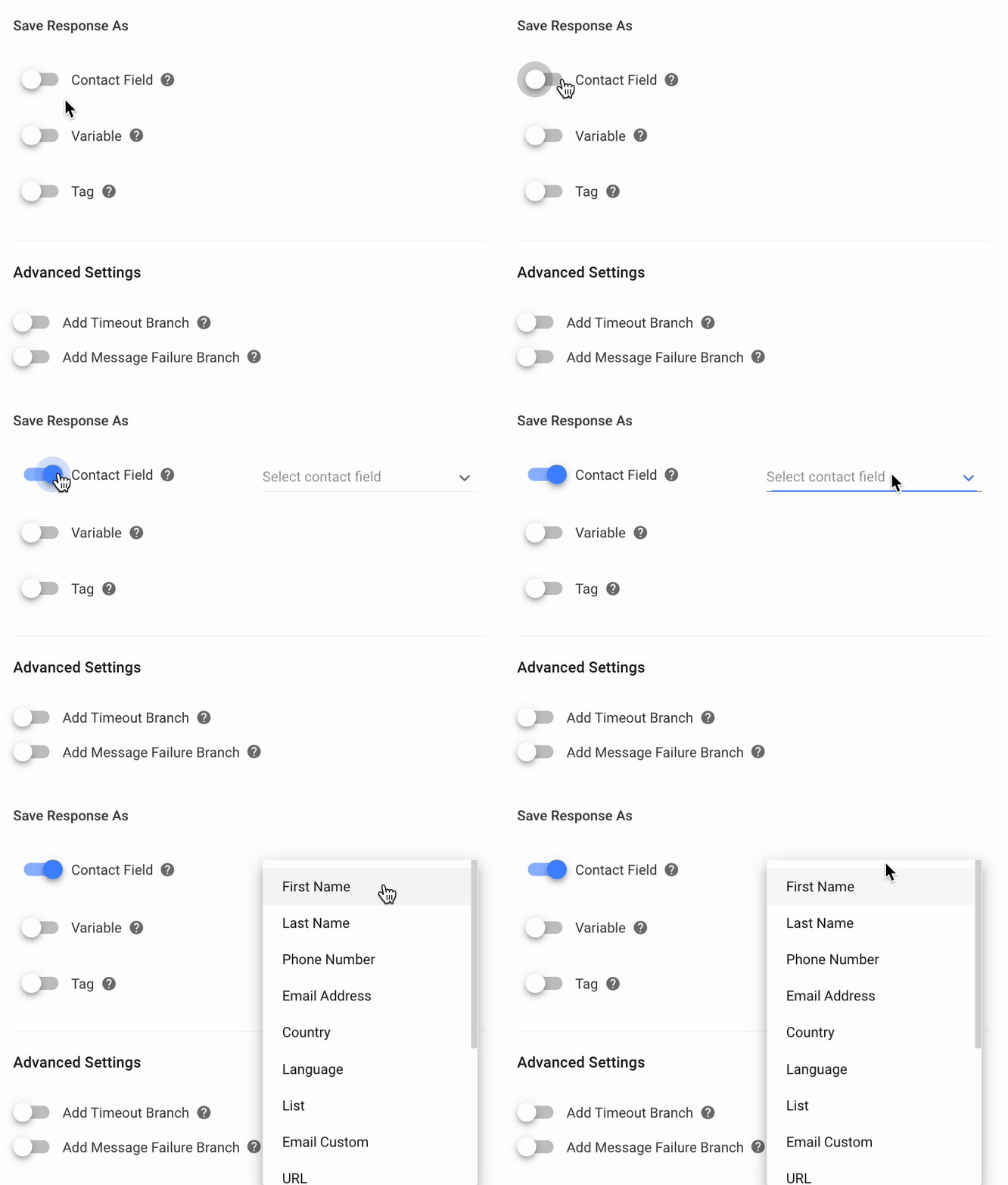
Um die Antwort des Kontakts'als Kontaktfeld zu speichern, schalten Sie einfach den Schalter Kontaktfeld EIN und wählen Sie dann das entsprechende Kontaktfeld aus dem Dropdown-Menü aus.
Variablen
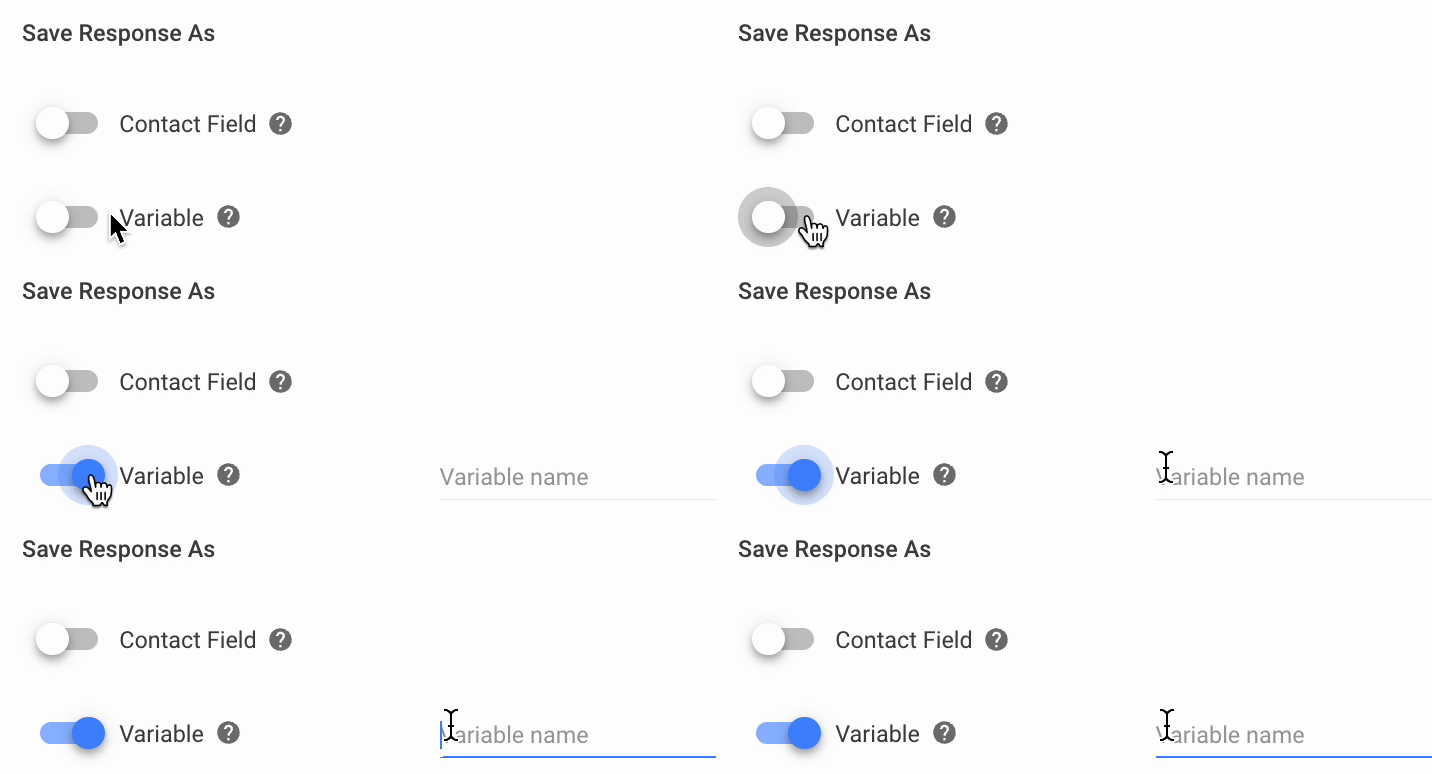
Um die vom Kontakt bereitgestellte Antwort als Variable zu speichern, schalten Sie den Schalter Variable auf EIN und benennen Sie die Variable im Feld rechts.
Erfahre mehr über Variablen hier.
Etikett
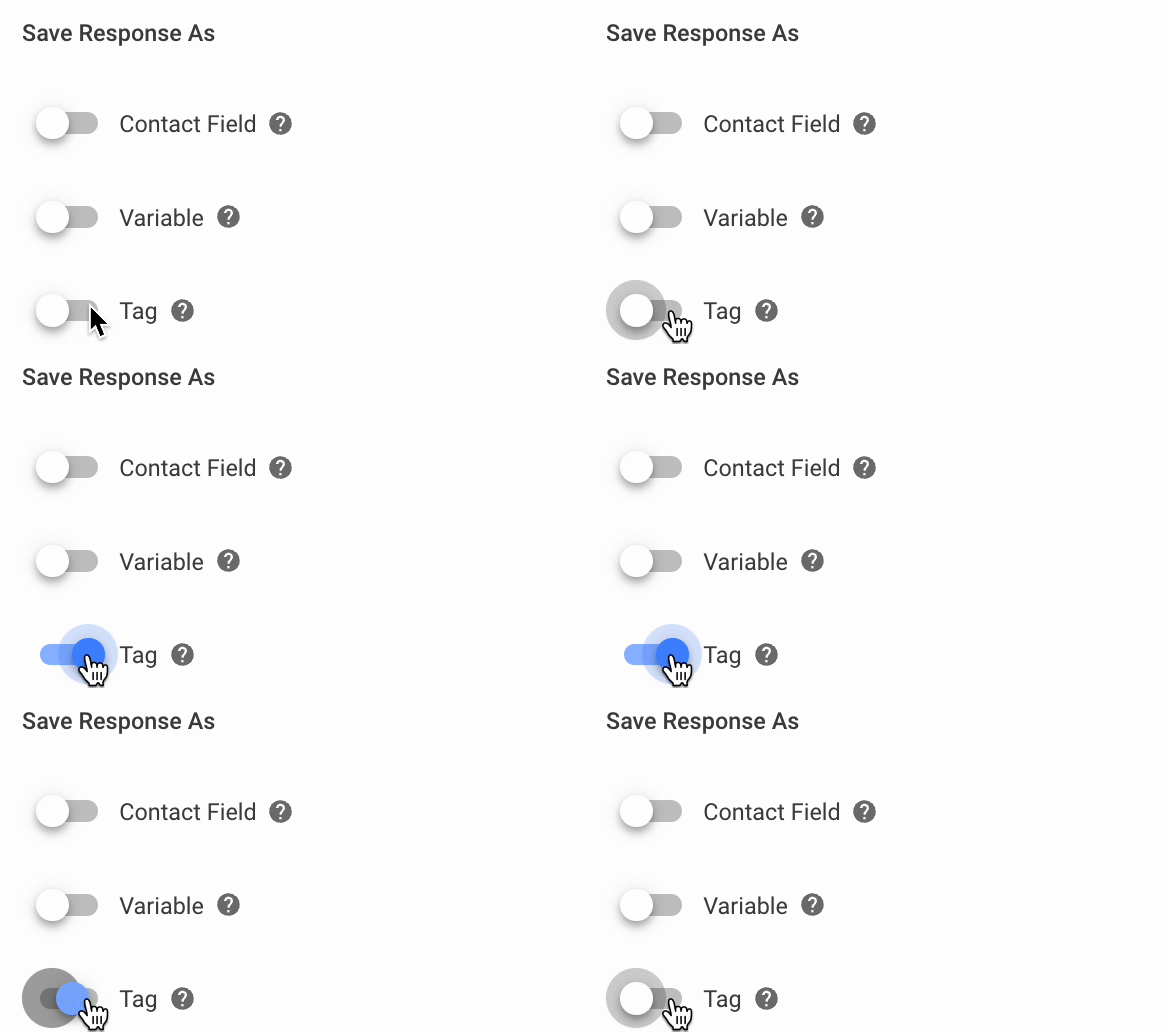
Um die Antworten des Kontakts als Tags zu speichern, schalten Sie den Schalter Tag EIN. Bitte beachten Sie, dass dies nur für Multiple-Choice-Fragen gilt.
Erweiterte Einstellungen
Sie können zwei erweiterte Einstellungen verwenden:
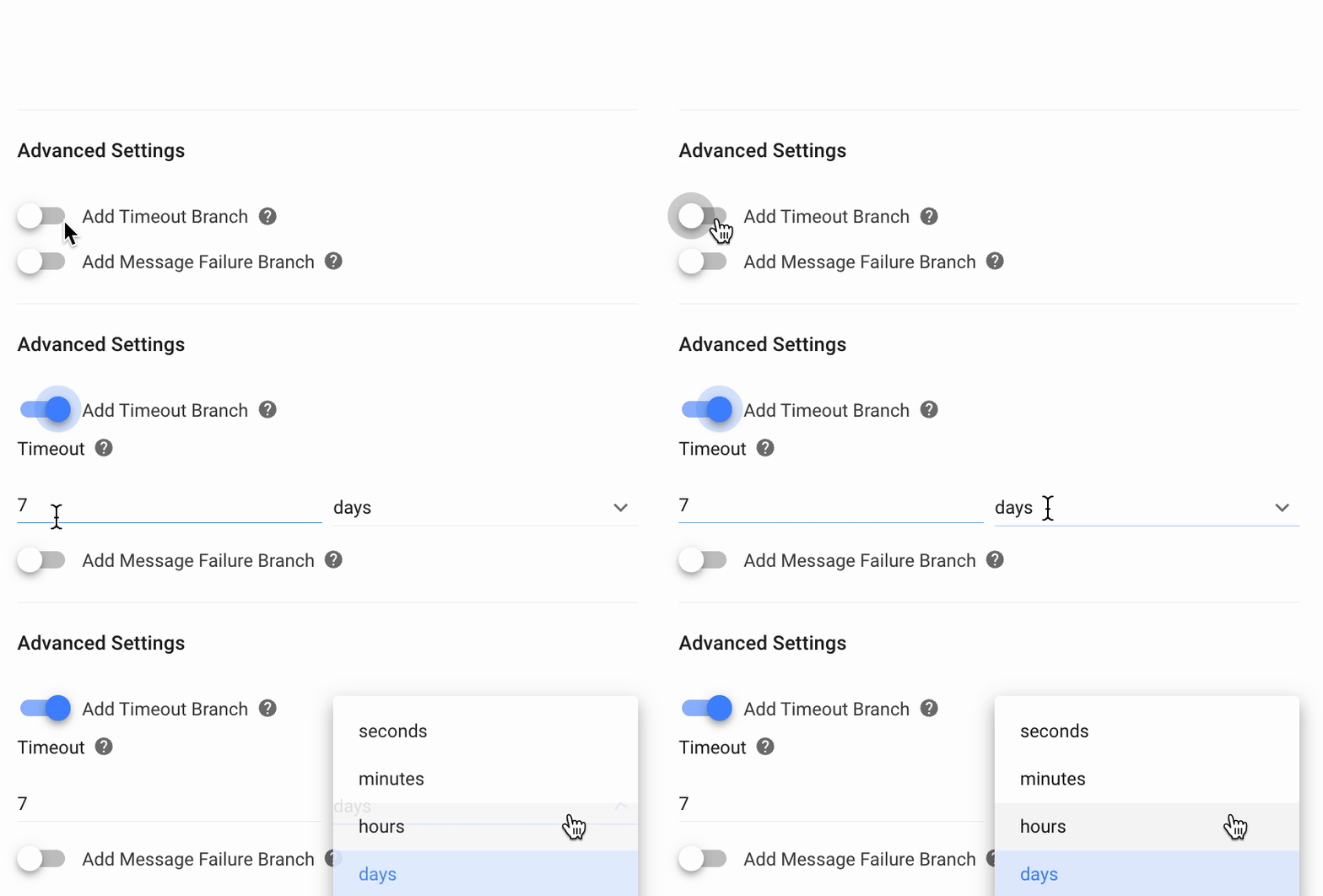
Timeout-Zweig hinzufügen
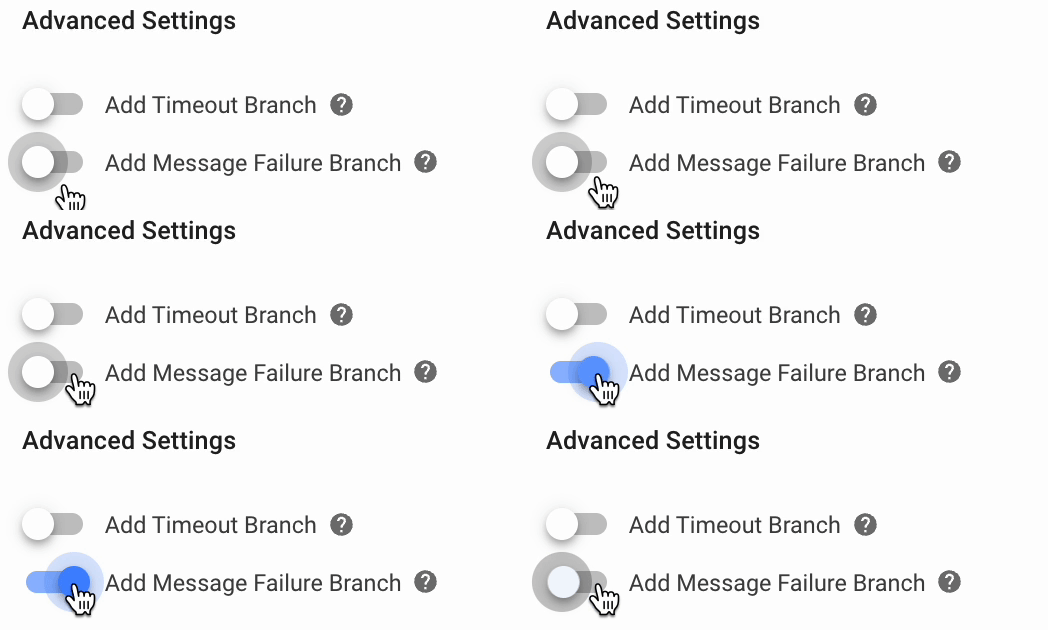
Fehler beim Hinzufügen einer Nachricht
Timeout-Zweig hinzufügen
Um festzulegen, wie viel Zeit dem Kontakt zum Beantworten der Frage zur Verfügung steht, schalten Sie den Schalter Timeout-Zweig hinzufügen auf EIN. Die Zeitüberschreitung kann bis zu 7 Tage betragen, alternativ wird automatisch die Standarddauer von 7 Tagen festgelegt.
Du kannst Schritte hinzufügen, um zu bestimmen, was mit Kontakten passiert, die nicht rechtzeitig reagieren, oder der Workflow endet, wenn die Zeitüberschreitung erreicht ist.
Nachrichtenfehlerzweig hinzufügen
Um fehlgeschlagene Nachrichten zu verarbeiten, schalten Sie den Schalter „Nachrichtenfehlerzweig hinzufügen “ auf EIN. Nachrichten mit ungültigen oder nicht übereinstimmenden Antworten werden an den Fehlerzweig weitergeleitet.
Wenn im Fehlerzweig keine Schritte definiert sind, die die nächsten Schritte des Kontakts leiten, wird der Workflow beendet.
Wie es funktioniert
Mit dem Schritt „Eine Frage stellen“ können Sie Antworten von Kontakten sammeln. Die Frage wird auf dem Kanal „Letzte Interaktion“ gestellt und muss innerhalb der vorgegebenen Zeit richtig beantwortet werden, um fortzufahren.
Sie können je nach Fragetyp entweder mit einem Zahlenwert oder einer Textantwort antworten.
Bei per E-Mail gesendeten Multiple-Choice-Fragen werden die Antwortoptionen automatisch nummeriert (1,2,3…).
Möglicher Fehler
Hierfür kommen drei Ursachen infrage:
Wenn dem Kontakt kein Kanal zugeordnet ist und er die Frage nicht empfangen kann.
Wenn ein Kontakt die Frage nicht innerhalb der Zeitüberschreitung beantwortet.
Allgemeine Fehler, wie abgelaufene API-Schlüssel, geschlossene Nachrichtenfenster oder Netzwerkprobleme.
Der Kontakt verlässt den Workflow, wenn einer dieser Fehler auftritt.
Wenn eine Konversation mit einem Kontakt geschlossen wird, während der Workflow-Schritt „Eine Frage stellen“ noch läuft, wird die Konversation durch keine vom Kontakt gesendete Nachricht wieder geöffnet. Weitere Informationen findest du in den FAQ hier.
Wenn du den Ask a Question-Schritt mit dem E-Mail-Kanal verwendest, beachte die möglichen Einschränkungen.
Bewährte Methoden
Hier sind einige Best Practices für diesen Schritt, die Sie befolgen können, um Ihren Arbeitsablauf zu optimieren:
Verwenden Sie Variablen, um Antworten von Kontakten für ein personalisiertes Kundenerlebnis zu speichern. Stellen Sie sicher, dass ihre Antworten das richtige Format haben, um sie effektiv nutzen zu können.
Erstellen Sie für Multiple-Choice-Fragen einen Zweig. Wenn Sie eine ungültige Antwort erhalten, informieren Sie den Kontakt mit dem Schritt „Nachricht senden“. Sie können den Kontakt auch mithilfe eines Sprungschritts zum Schritt „Frage stellen“ zurückkehren lassen. Wenn innerhalb eines bestimmten Zeitrahmens keine Reaktion erfolgt, verwenden Sie einen Send a Message Step, um bei Bedarf Unterstützung von Ihrem Team anzubieten.
Verwenden Sie Multiple-Choice-Fragen, um Ihrem Kontakt zu helfen, das zu finden, wonach er sucht. Wenn die Timeout Branch auftritt, verwenden Sie den Sprungschritt, um sie umzuleiten und sie erneut eine Option auswählen zu lassen.
Vorgeschlagene Anwendungsfälle
Hier sind einige Möglichkeiten, wie Sie den Schritt „Eine Frage stellen“ verwenden können.
Einwilligung der Kontakte zur Erhebung personenbezogener Daten einholen: Halte dich an die WhatsApp Business Policy, indem du Kontakte bittest, dem Erhalt künftiger Nachrichten von dir auf WhatsApp zuzustimmen, bevor du ihre personenbezogenen Daten erhebst.
E‑Mails und Telefonnummern von Kontakten sammeln: Sammle einfach vorhandene oder neue E‑Mail-Adressen bzw. Telefonnummern von Kontakten zur Identifizierung, wenn Unterhaltungen geöffnet werden. Dies kann Ihren Agenten dabei helfen, Ihnen eine bessere Unterstützung zu bieten, da sie ein tieferes Verständnis für Ihre Kunden oder Interessenten haben.
Häufige Fragen und Problemlösungen
Was bedeutet der Fehler {"errors": ["MessageValidator: instance.replies entspricht nicht der Mindestlänge von 1"]}?
Diese Fehlermeldung weist darauf hin, dass die Variablenoptionen im Ask a Question-Schritt leer sind. Sie können diesen Fehler vermeiden, indem Sie Folgendes tun:
Wenn du die Multiple Choice-Option für den Question Text-Schritt verwendest, gib die Optionswerte an, statt Variablen zu verwenden.
Füge den Message Failure Branch zu deinem Workflow hinzu, hinterlasse einen Kommentar, der das Problem erklärt, und weise die Konversation einem Agenten zur weiteren Untersuchung zu.
Wenn ich einen Frage stellen-Schritt hinzugefügt habe, nachdem eine Unterhaltung geschlossen wurde (z.B. Schritt Unterhaltung schließen oder Auslöser Unterhaltung geschlossen), wird die Unterhaltung wieder eröffnet, wenn der Kontakt antwortet?
Nein, ein Kontakt wird die Unterhaltung nicht durch die Antwort auf den 'Frage stellen'-Schritt wieder eröffnen.
Wenn Kontakte mit geschlossener Unterhaltung während eines laufenden Workflows mit einem Frage stellen-Schritt eine Nachricht senden, wird die Unterhaltung geöffnet?
Unterhaltungen werden nicht automatisch geöffnet, wenn ein Kontakt mit geschlossener Unterhaltung eine Nachricht sendet, während ein Workflow mit einem Frage stellen-Schritt läuft. Nur nach Beendigung des Workflows mit einem Frage stellen-Schritt wird eine Nachricht von Kontakten die Unterhaltung automatisch öffnen. Du kannst einen Timeout im Ask a Question-Schritt hinzufügen, damit der Workflow nach einem bestimmten Zeitraum endet.
Warum speichert das Kontaktfeld keine Antworten im Frage stellen-Schritt?
Ungültige Antworten, wie Antworten im falschen Format, können nicht gespeichert werden. Geben Sie beim Stellen einer Frage eindeutig ein Antwortformat an, um dieses Szenario zu vermeiden. Das korrekte Format für jeden Antworttyp findest du hier.
Warum können meine Kontakte bei einer Mehrfachauswahl-Frage mehrere Antworten auswählen? Kann ich meinen Kontakten erlauben, nur eine Antwort auszuwählen?
In einigen Kanälen, wie WhatsApp und Viber, wird bei einer Frage, die mehrere Antworten enthält, das Auswählen einer Antwort nicht deaktiviert. Das ermöglicht es dem Kontakt, mehrere Antworten auszuwählen. Aufgrund der Einschränkungen der Kanäle ist es nicht möglich, Ihren Kontakten nur eine Antwort auszuwählen.
Das Erlauben, dass Kontakte nur eine Antwort auswählen, ist über Telegram möglich, wobei beim Auswählen einer Antwort die anderen Antworten entfernt und nicht mehr angezeigt werden.
Daher ist es wichtig, dies im Hinterkopf zu behalten, wenn Sie Daten oder Messungen über Kanäle sammeln, die die Auswahl mehrerer Antworten zulassen.


