

Anreise
Auf dieses Modul können nur Eigentümer und Manager zugreifen.
Sie können auf dieses Modul zugreifen, indem Sie im seitlichen Navigationsmenü Workflows auswählen.
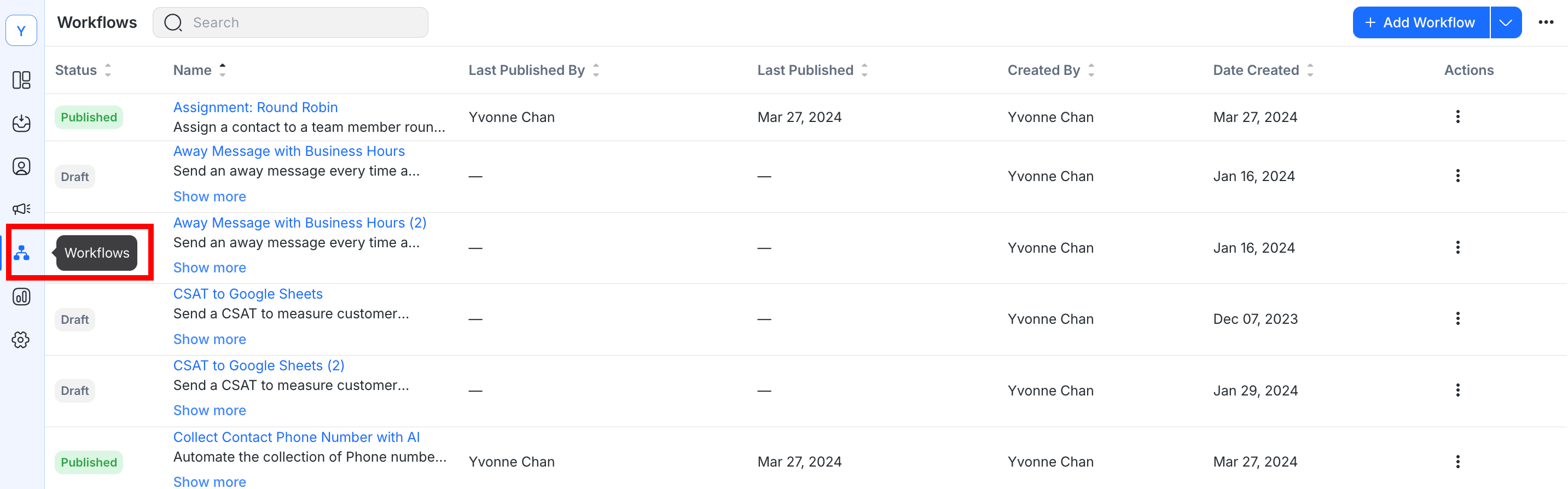
Das Workflow-Modul ist ein visueller Workflow-Builder zur Automatisierung von Prozessen. Workflows können Elemente wie Kontaktdaten enthalten, um Automatisierungen wie automatisierte Nachrichtenübermittlung, automatische Zuweisung und mehr zu erstellen. Ein Workflow besteht aus einem Trigger und einem oder mehreren Schritten.
Workflow-Modul
Verwenden Sie das 🔍 oben im Workflow-Modul, um schnell einen Workflow zu finden.
Die Hauptseite des Workflow-Moduls ist eine Listenseite. Es bietet einen Überblick über die Workflows in Ihrem Arbeitsbereich.
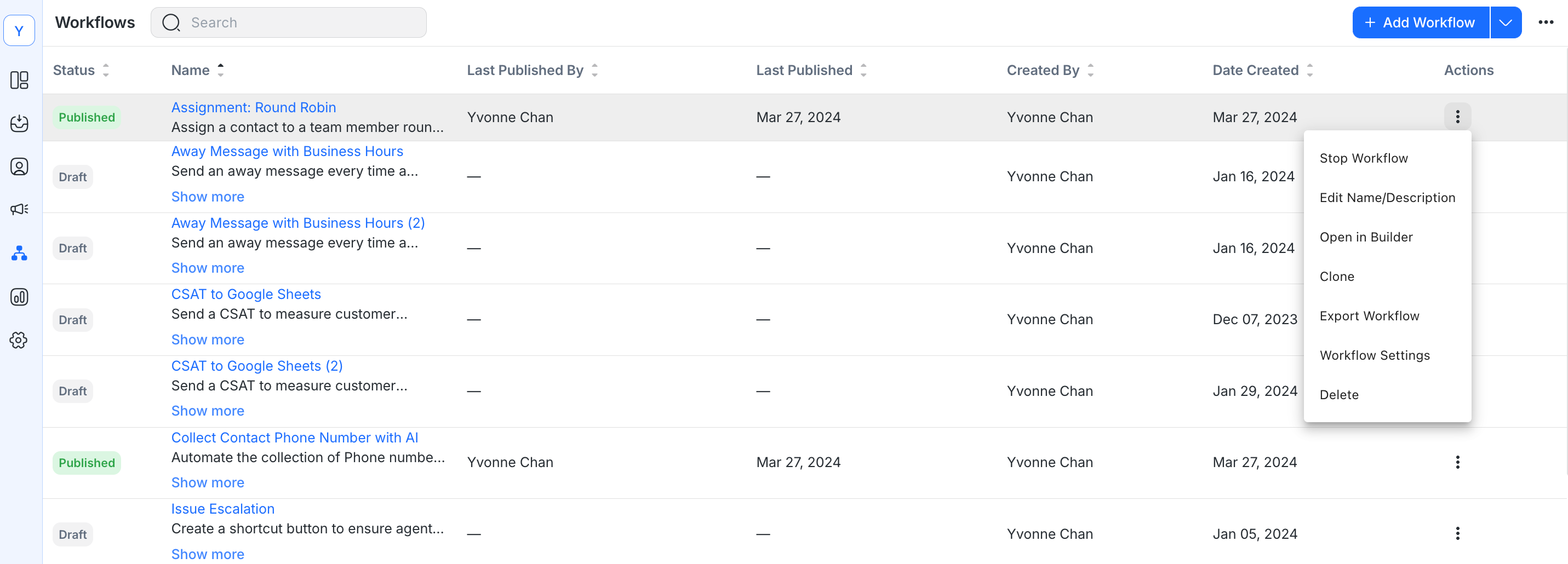
Nachfolgend sind die Aktionen aufgeführt, die in Workflows ausgeführt werden können:
Erstellen eines neuen Workflows
So erstellen Sie einen Workflow:
Navigieren Sie zur Workflows-Hauptseite.
Klicken Sie auf + Workflow hinzufügen.
Geben Sie dem Workflow einen Namen.
Klicken Sie auf Erstellen. Der Workflow-Builder wird angezeigt.
Beginnen Sie mit dem Erstellen des Workflows, indem Sie einen Trigger auswählen. Sie können dann Schritte zusammen mit den erforderlichen Konfigurationen oder Bedingungen hinzufügen.
Klicken Sie nach Abschluss auf Speichern. Der erstellte Workflow hat den Status Entwurf.
Wichtige Informationen: Sie können maximal 150 Workflows pro Arbeitsbereich erstellen.
Erstellen eines neuen Workflows aus einer ausgewählten Vorlage
Erstellen Sie einen Workflow aus der Vorlagenliste:
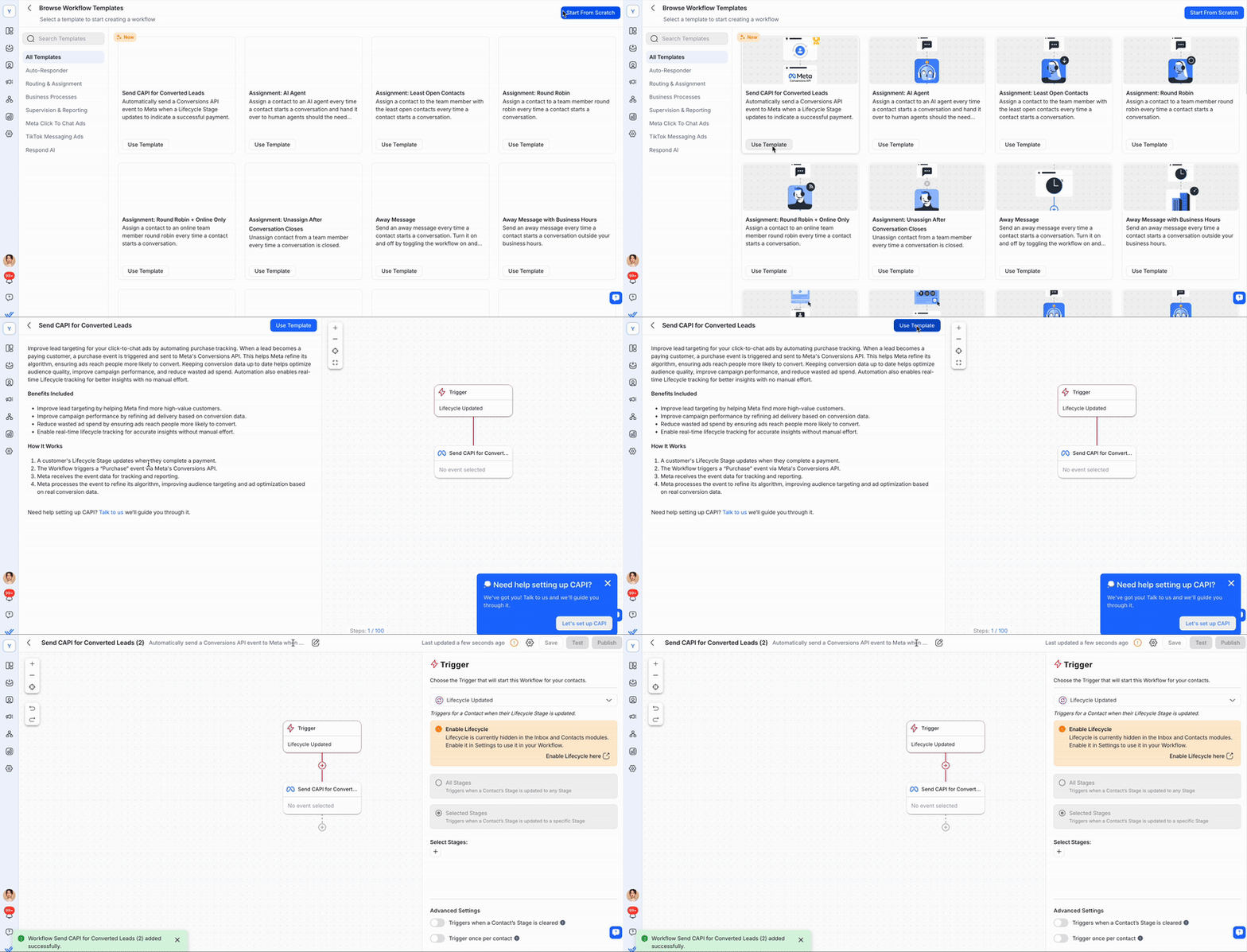
Navigieren Sie zur Workflows-Hauptseite.
Klicken Sie auf die Schaltfläche + Workflow hinzufügen.
Klicken Sie bei der gewünschten Vorlage auf Vorlage verwenden.
Klicken Sie auf die Schaltfläche Vorlage verwenden. Der vorgefertigte Workflow wird erstellt. Aktualisieren Sie die rot markierten Schritte.
Klicken Sie nach Abschluss auf Speichern. Der erstellte Workflow hat den Status Entwurf.
Liste der Workflow-Vorlagen
Name der Workflow-Vorlage | Beschreibung |
|---|---|
Aufgabe: Am wenigsten offene Kontakte | Weisen Sie jedes Mal, wenn ein Kontakt eine Konversation beginnt, dem Teammitglied mit den wenigsten offenen Kontakten einen Kontakt zu. |
Aufgabe: Round Robin | Weisen Sie einem Teammitglied jedes Mal im Round-Robin-Verfahren einen Kontakt zu, wenn ein Kontakt eine Konversation beginnt. |
Aufgabe: Rund um die Uhr + Nur online | Weisen Sie einem Online-Teammitglied jedes Mal im Round-Robin-Verfahren einen Kontakt zu, wenn ein Kontakt eine Konversation beginnt. |
Zuweisung: Aufheben der Zuweisung nach Abschluss der Konversation | Heben Sie die Kontaktzuweisung zu einem Teammitglied jedes Mal auf, wenn eine Konversation geschlossen wird. |
Abwesenheitsnachricht | Senden Sie jedes Mal eine Abwesenheitsnachricht, wenn ein Kontakt eine Unterhaltung beginnt. Schalten Sie es ein und aus, indem Sie den Workflow ein- und ausschalten. |
Abwesenheitsnachricht mit Geschäftszeiten | Senden Sie jedes Mal eine Abwesenheitsnachricht, wenn ein Kontakt außerhalb Ihrer Geschäftszeiten ein Gespräch beginnt. |
Click-to-Chat-Anzeigen: Terminplanung | Bietet Ihrem Kontakt einen Link zu Ihrem Geschäftskalender, damit dieser einen Termin vereinbaren kann. |
Routing: Neue & wiederkehrende Kontakte | Identifizieren Sie neue und wiederkehrende Kontakte, um sie jedes Mal anders weiterzuleiten, wenn ein Kontakt eine Konversation beginnt. |
Willkommensnachricht | Senden Sie jedes Mal eine Willkommensnachricht, wenn ein Kontakt ein Gespräch mit Ihnen beginnt. |
Willkommensnachricht & nach E-Mail fragen | Senden Sie jedes Mal eine Willkommensnachricht, wenn ein Kontakt eine Unterhaltung mit Ihnen beginnt, und fragen Sie nach der E-Mail-Adresse, wenn Sie sie nicht haben. |
Willkommensnachricht & nach Telefonnummer fragen | Senden Sie jedes Mal eine Willkommensnachricht, wenn ein Kontakt ein Gespräch mit Ihnen beginnt, und fragen Sie nach der Telefonnummer, wenn Sie sie nicht haben. |
Click-to-Chat-Anzeigen: Zuweisung | Weisen Sie einem Kontakt jedes Mal einen KI-Agenten für Vertrieb oder Support zu, wenn dieser über eine Click-to-Chat-Anzeige eine Konversation beginnt. |
Click-to-Chat-Anzeigen: Produktinformationen teilen + Weg zum Verkauf | Senden Sie Produktinformationen und leiten Sie interessierte Kontakte an Vertriebsmitarbeiter für Kontakte weiter, die über CTC-Anzeigen kommen. |
Problemeskalation | Erstellen Sie eine Verknüpfungsschaltfläche, um sicherzustellen, dass die Agenten den Prozess befolgen und eine Zusammenfassung bereitstellen, wenn Probleme an 2nd-Level-Support-Teams eskaliert werden. |
Mehrstufiges Chat-Menü (Hauptmenü) | Erstellen Sie ein umfangreiches Chat-Menü mit einer breiten Palette interaktiver Optionen für Kontakte, um es vor der Zuweisung zu einem Agenten zu erkunden. Kombinieren Sie dies mit der Vorlage „Multi-Level-Chat-Menü (Untermenü)“, um relevantere Optionen anzuzeigen. |
Mehrstufiges Chat-Menü (Untermenü) | Zeigen Sie Kontakten ein vom Hauptmenü ausgelöstes Untermenü an. |
Multi-Team-Routing: Multiple-Choice nach Kontakt | Weisen Sie einen Kontakt einem Teammitglied zu, basierend auf dem Team, mit dem der Kontakt sprechen möchte. |
Multi-Team-Routing: Schichten | Weisen Sie einem Kontakt jedes Mal ein Teammitglied basierend auf der aktuellen Schicht zu, wenn dieser eine Konversation beginnt. |
Einwilligung anfordern: Datenschutz | Holen Sie die Datenschutzeinwilligung eines Kontakts ein, bevor Sie das Gespräch fortsetzen. |
Schichttransfer | Ermöglichen Sie Ihren Agenten, Kontakte mithilfe der Round-Robin-Logik an die nächste Schicht zu übertragen und sicherzustellen, dass die Agenten eine Gesprächszusammenfassung bereitstellen. |
Einfaches Chat-Menü | Wenn Kontakte Ihrem Unternehmen zum ersten Mal eine Nachricht senden, können Sie automatisch mit einem Chat-Menü antworten, das Self-Service-Optionen für allgemeine Anfragen sowie die Möglichkeit bietet, mit einem Agenten zu sprechen. Zeigen Sie dem Kontakt ein Chat-Menü an, um häufig gestellte Fragen (FAQs) zu Produkten und Dienstleistungen & Ihres Unternehmens zu beantworten und seine Interessen zu verstehen, bevor Sie ihn bei Bedarf einem Live-Agenten zuweisen. |
Willkommensnachricht: Kanalspezifisch | Senden Sie für jeden Kanal eine andere Willkommensnachricht an die Kontakte. |
CSAT zum Data Warehouse | Senden Sie einen CSAT, um die Kundenzufriedenheit mit der Unterstützung Ihres Agenten nach Abschluss eines Gesprächs zu messen und senden Sie die Daten zur Analyse an ein Data Warehouse. |
CSAT zu Google Tabellen | Senden Sie einen CSAT, um die Kundenzufriedenheit mit der Unterstützung Ihres Agenten nach Abschluss eines Gesprächs zu messen und senden Sie die Daten für die Analyse an ein Google Sheets. |
Routing: VIP-Kontakte | Holen Sie sich Kontaktdaten aus einem Data Warehouse, um VIP-Kontakte zu identifizieren und sie jedes Mal, wenn ein Kontakt ein Gespräch beginnt, an einen spezialisierten Dienst weiterzuleiten. |
Broadcast-Antwort: Einem Agenten zuweisen | Weisen Sie Agenten Kontakte auf Grundlage ihrer Broadcast-Antwort zu. |
Verkaufsgesprächsbericht | Erstellen Sie eine Verknüpfung für Vertriebsmitarbeiter, um einen Bericht über ihren Anruf mit Kontakten zu teilen. |
Abbestellen von Sendungen | Identifizieren Sie Kontakte, die sich vom Empfang von Rundsendungen abmelden, bevor Sie dem Kontakt eine Bestätigungsnachricht senden, und markieren Sie den Kontakt als vom Empfang zukünftiger Rundsendungen abgemeldet. |
Kontaktweiterleitung: Sprachpräferenz abfragen | Fragen Sie nach der bevorzugten Sprache des Kontakts, aktualisieren Sie seine Spracheinstellung auf der Plattform und verbinden Sie ihn mit dem entsprechenden Agententeam. |
Kontaktweiterleitung: Nach Sprache | Identifizieren Sie automatisch die bevorzugte Sprache eingehender Kontakte und leiten Sie sie an das passende Agententeam weiter. |
Speichern eines Workflows
Ein Workflow kann gespeichert werden, indem Sie in der oberen Leiste des Workflow-Builders auf die Schaltfläche Speichern klicken.
– Sie können keinen Workflow speichern, der einen Auslöser enthält, aber keinen Schritt hat.
– Sie können einen Workflow nur speichern, wenn alle Schrittkonfigurationsfehler behoben wurden.
Beheben von Workflow-Fehlern
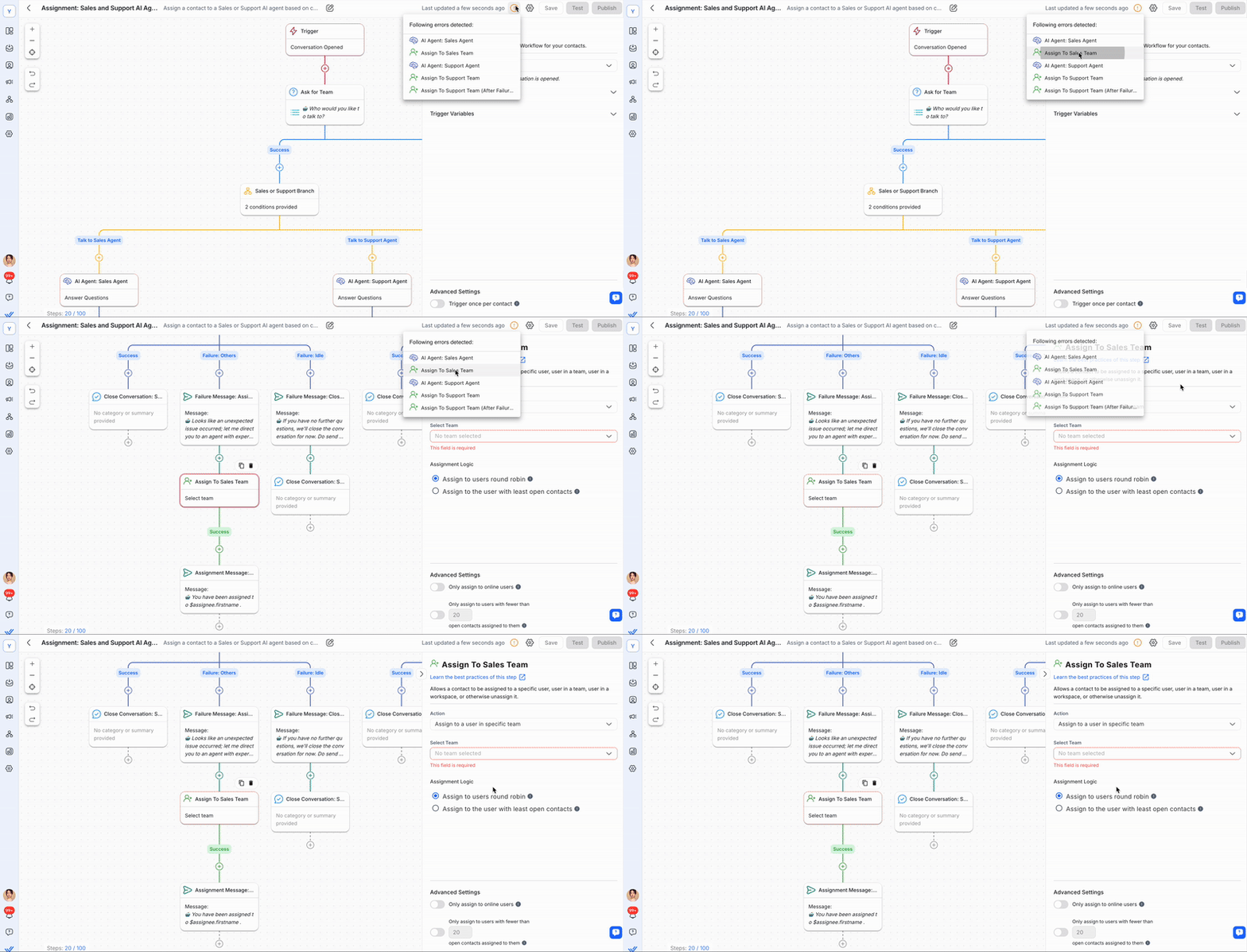
Wenn ein Schritt im Workflow falsch konfiguriert ist, wird das Zeichen ⚠ in der oberen Leiste angezeigt. Bewegen Sie den Mauszeiger über das Symbol, um zu sehen, bei welchen Schritten Konfigurationsfehler vorliegen. Klicken Sie in der Dropdown-Liste auf den Schritt, um ihn im Workflow-Builder zu identifizieren und seine Einstellungen in der Konfigurationsleiste zu öffnen.
Testen eines Workflows
Die Funktion „Test-Workflow“ unterstützt zwei bestimmte Kanäle nicht: Benutzerdefinierter Kanal und WeChat.
Sie können Ihren Workflow vor der Veröffentlichung testen, indem Sie in der oberen Leiste des Workflow-Builders auf die Schaltfläche Test klicken. Diese Schaltfläche wird aktiviert, sobald Sie alle Fehler in Ihrem Workflow behoben haben.
Wählen Sie im Dialogfeld „ Test-Workflow “ einen Kanal aus der Dropdown-Liste „ Kanal “ aus, um Ihren Workflow zu testen.
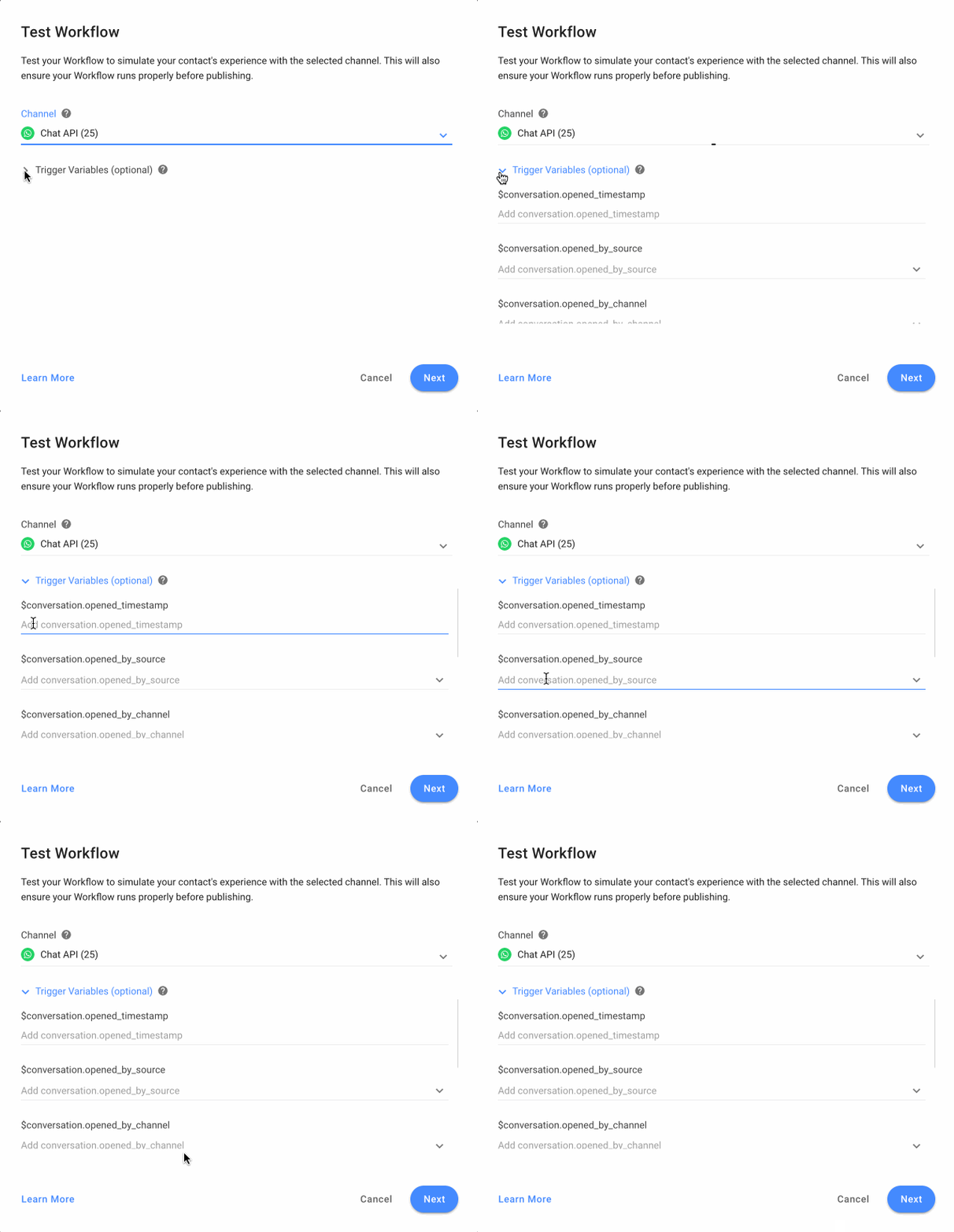
Wenn Ihr Workflow-Trigger (z. B. „Konversation geöffnet“) Triggervariablen hat, wird im Dialogfeld die Dropdown-Liste Triggervariable(optional) angezeigt. Sie können die gewünschten Dummy-Werte zum Testen auswählen. Sie können die Felder auch leer lassen. Sie werden als Nullwerte betrachtet und der Workflow wird mit Nullwerten getestet.
Die Dummy-Werte für Workflow-Triggers, die Sie beim Testen des Workflows angeben, gelten nicht mehr, sobald dieser veröffentlicht ist. Nach der Veröffentlichung werden das in Datum & Uhrzeit Schritt definierte Datum und die Uhrzeit zur Validierung verwendet. Erfahren Sie hier mehr über Workflow-Triggervariablen hier.
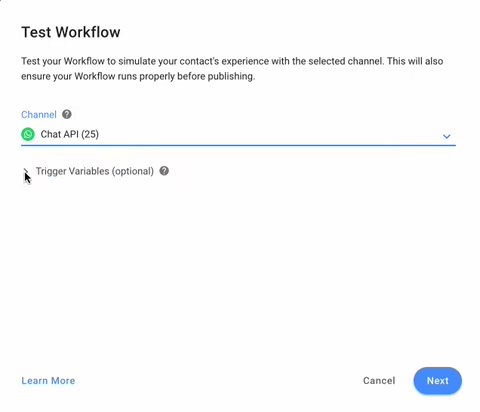
Klicken Sie auf Weiter.
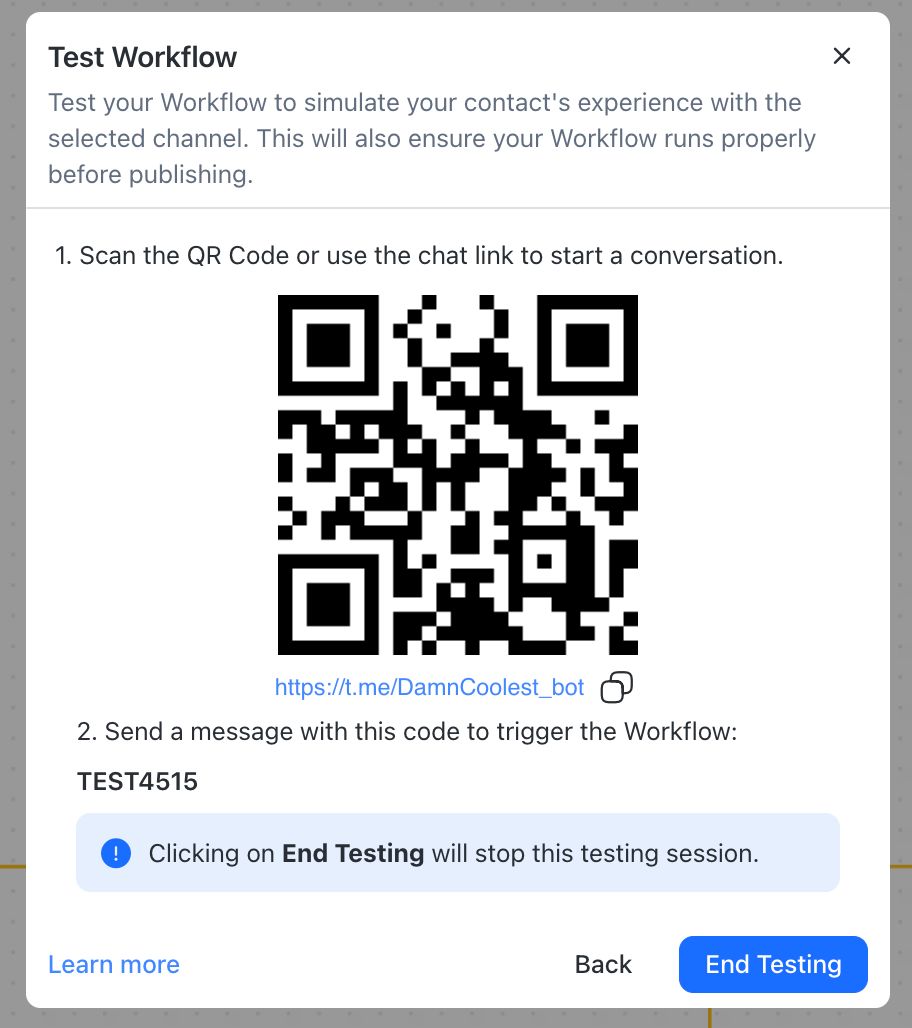
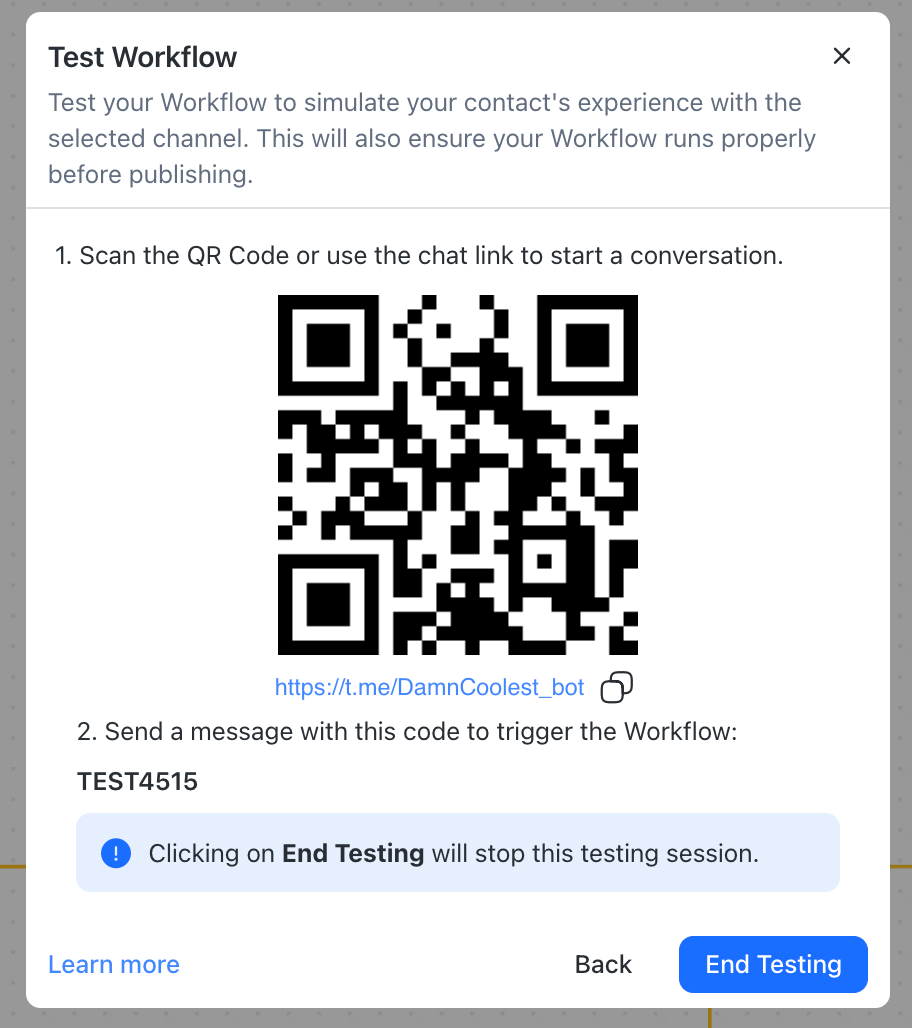
Im Dialogfeld Test-Workflow werden der QR-Code und der Chat-Link für den ausgewählten Kanal angezeigt. Scannen Sie den QR-Code mit einem Mobilgerät oder klicken Sie auf den Link, um den Chat in Ihrem Browser zu öffnen.
Senden Sie den Code (z. B. TEST1234) über den geöffneten Kanal, um den Workflow zum Testen auszulösen.
Sie können den Code so oft senden, wie Sie möchten, um den Workflow auszulösen und ihn zu testen. Der Code kann nicht mehr verwendet werden, sobald auf die Schaltfläche „ Test beenden “ geklickt wurde.
Klicken Sie auf Test beenden , um das Dialogfeld Test-Workflow zu schließen, wenn Sie mit dem Testen fertig sind.
Veröffentlichen eines Workflows
Um einen Workflow zu starten, müssen Sie ihn veröffentlichen. Ein Workflow kann von zwei Orten aus veröffentlicht werden:
Über das Menü „Aktionen“ auf der Workflow-Listenseite
Mit der Schaltfläche „Veröffentlichen“ im Workflow-Builder
Der Workflow wird ausgeführt, sobald er veröffentlicht ist. Kontakte, die die Auslösekriterien erfüllen, werden in den Workflow aufgenommen. Um einen veröffentlichten Workflow zu bearbeiten, müssen Sie den Workflow zuerst stoppen.
Sie können nur einen Workflow veröffentlichen, der sich im Status Entwurf oder Gestoppt befindet.
Anhalten eines Workflows
Wenn ein Workflow gestoppt wird, werden alle registrierten Kontakte sofort ausgeworfen. Sie werden bei einer erneuten Veröffentlichung nicht erneut in den Workflow aufgenommen.
Ein Workflow kann an zwei Stellen gestoppt werden:
Über das Menü „Aktionen“ auf der Workflow-Listenseite
Mit dem Stopp Button im Workflow Builder
Sobald ein Workflow gestoppt ist, kann er bearbeitet werden.
Sie können nur einen Workflow stoppen, der sich im Status Veröffentlicht befindet.
Anhalten von Workflows für einen Kontakt
Sie können die gewünschten Workflows einzeln oder alle Workflows für den Kontakt auf einmal stoppen:
Posteingangsmodul
Bevor du einen Workflow im Inbox-Modul stoppen kannst, musst du ihn in den Workflow-Einstellungen im Workflow-Modul aktivieren.
Navigieren Sie zum Symbol „Workflows“, klicken Sie auf der Registerkarte „ Laufende Workflows “ beim gewünschten Workflow auf „ Stoppen “ oder wählen Sie „ Alle stoppen “, um alle Workflows zu stoppen.
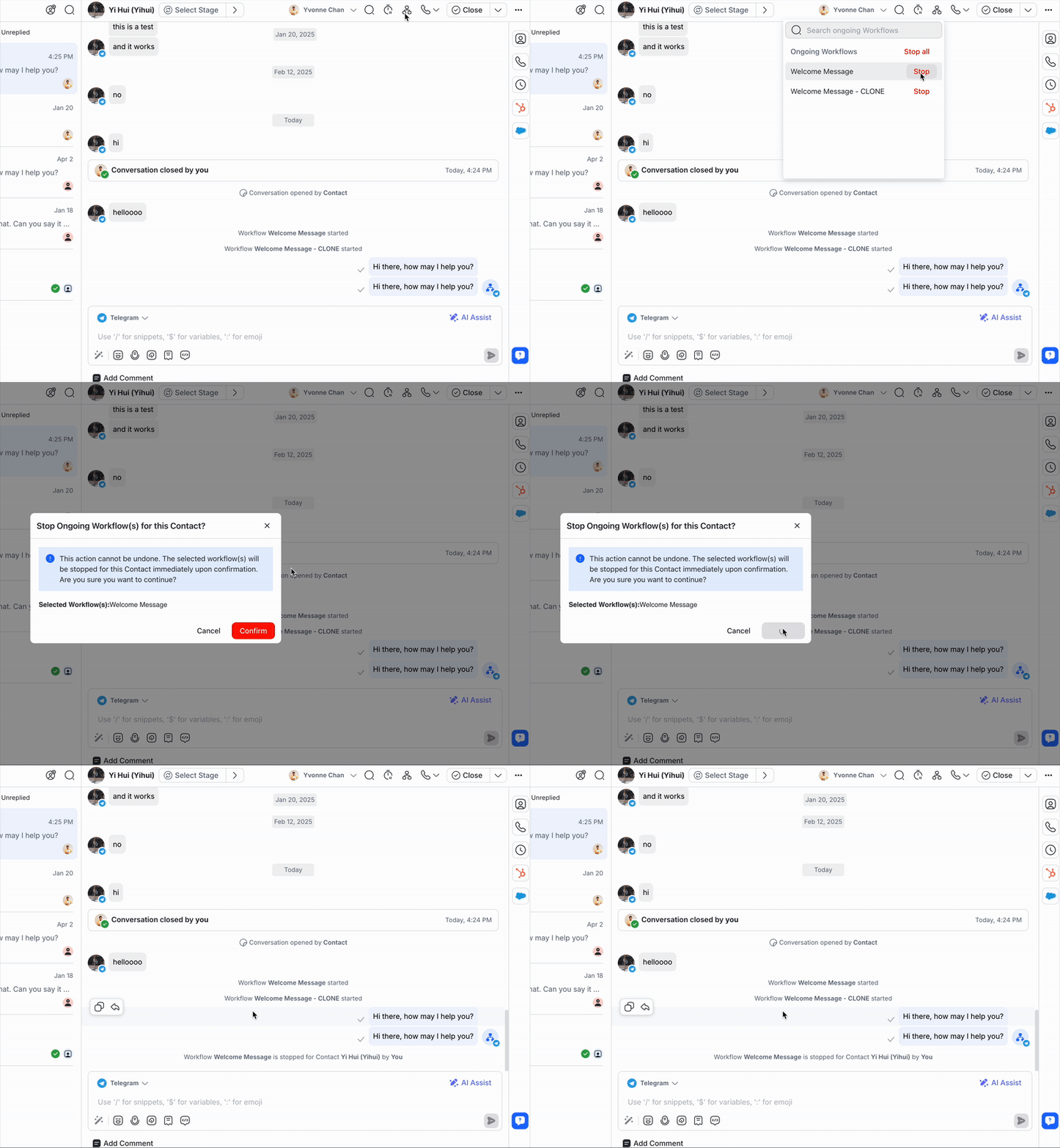
Agenten mit eingeschränktem Zugriff können das Workflow-Symbol nicht sehen. Um diese Funktion für sie zu aktivieren, navigieren Sie zu den Arbeitsbereichseinstellungen, um die Einschränkungen des Benutzers zu bearbeiten
Laufende Workflows, die über die Workflow-Einstellungen aktiviert werden, werden in der Liste der veröffentlichten Workflows angezeigt. Dies sind die einzigen Workflows, die für einen Kontakt gestoppt werden können. In dieser Liste werden auch veröffentlichte, aber nicht laufende Workflows angezeigt. Sie können jedoch nicht gestoppt werden.
Workflow-Modul
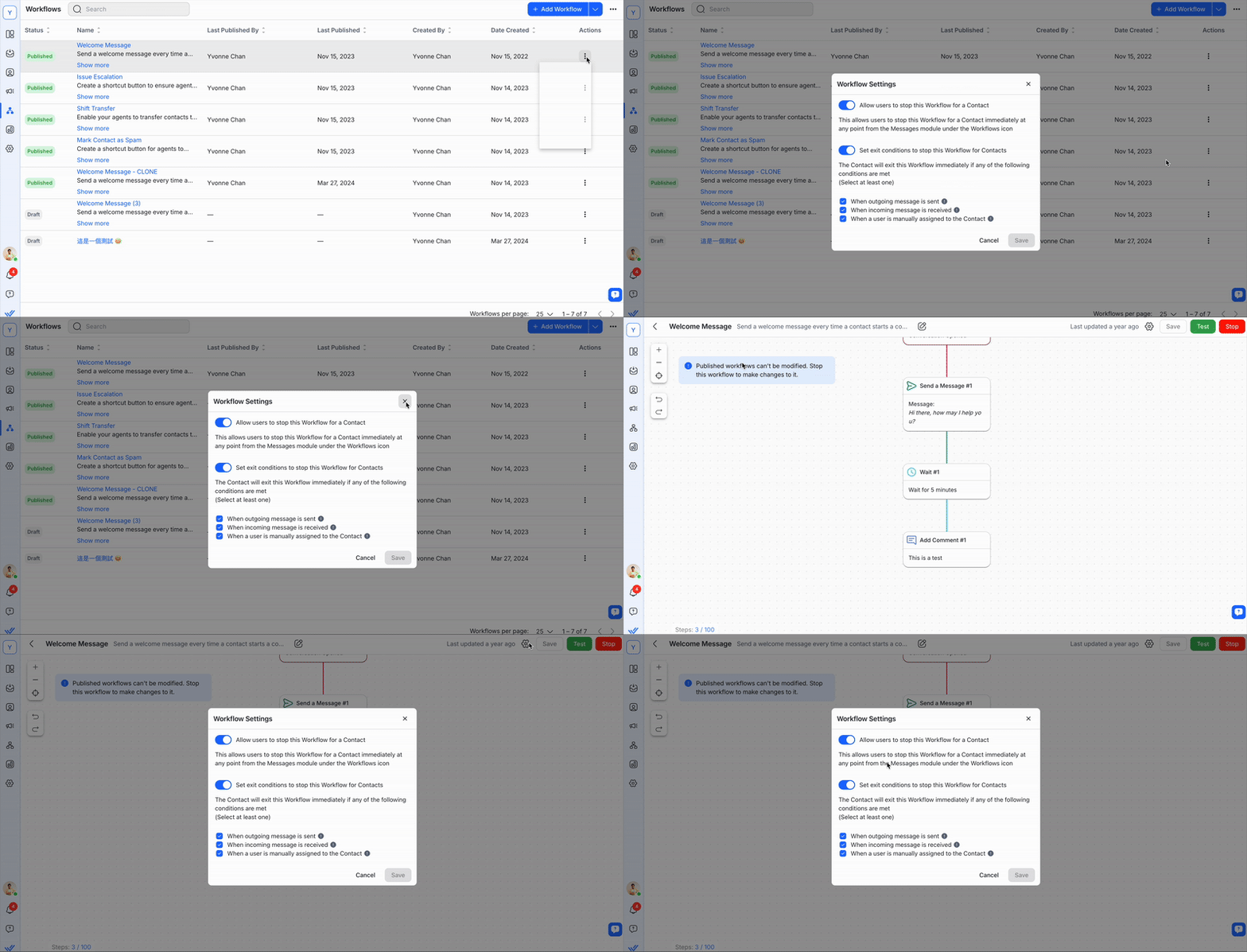
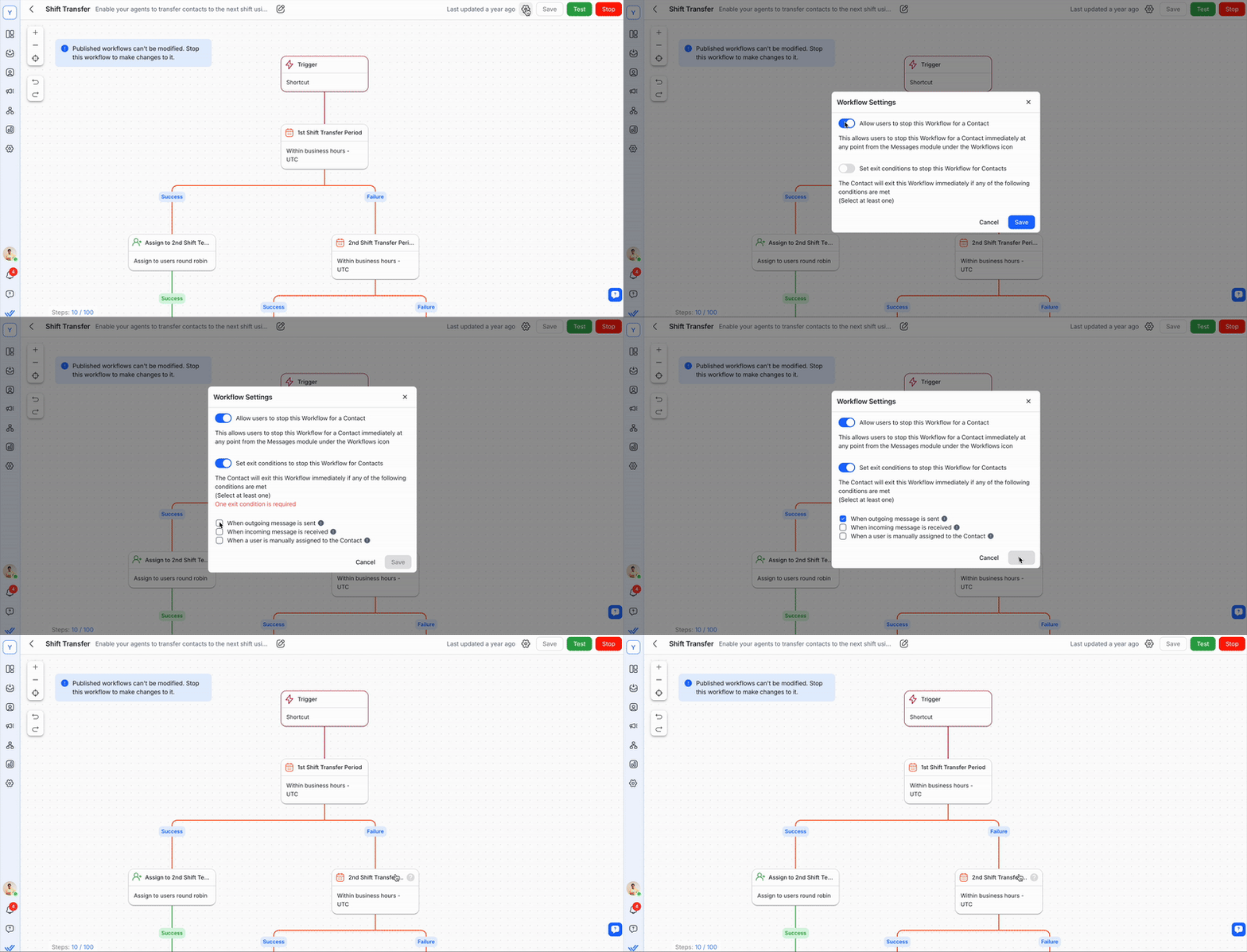
Greifen Sie über das Aktionsmenü auf der Workflow-Übersichtsseite oder im Workflow-Builder auf die Workflow-Einstellungen zu, indem Sie auf das Einstellungssymbol klicken und die Option Benutzern erlauben, diesen Workflow für einen Kontakt zu stoppen aktivieren.
Bearbeiten eines Workflows
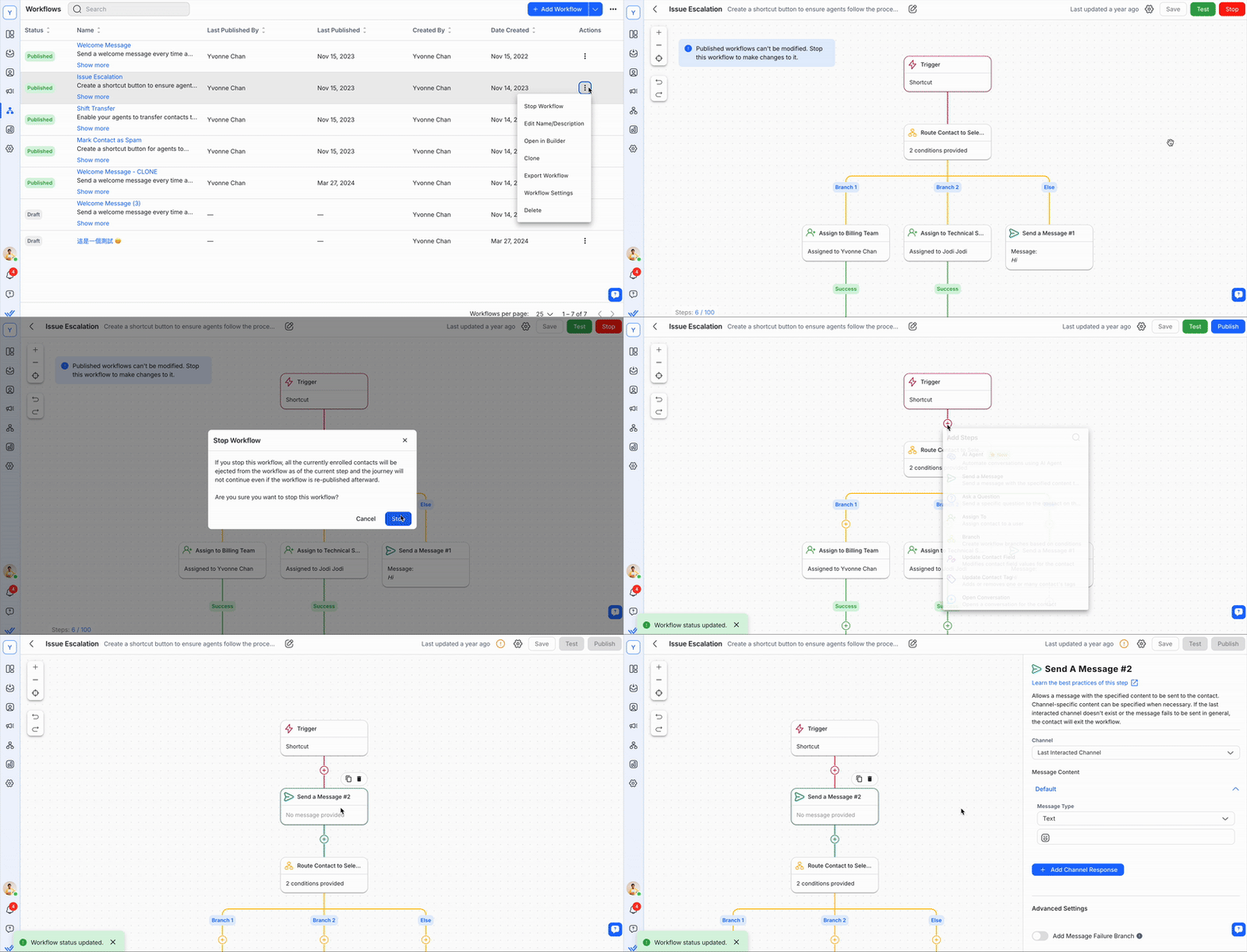
Sie können einen Workflow bearbeiten, indem Sie auf der Workflow-Listenseite das Aktionsmenü öffnen und dann auf Im Builder öffnen klicken. Sie können den Workflow im Workflow Builder bearbeiten.
Ein Workflow kann nur bearbeitet werden, wenn er gestoppt ist.
Klonen eines Workflows
Sie können einen Workflow erstellen, indem Sie einen vorhandenen klonen. Klicken Sie auf der Seite mit der Workflow-Liste auf das Menü „Aktionen“ und dann auf Klonen.
Wenn ein Workflow geklont wird, werden der Auslöser und die Schritte in den neuen Workflow kopiert. Der Name des neuen Workflows folgt ebenfalls dem Namen des ursprünglichen Workflows und wird am Ende mit clone ergänzt. Sie können vor der Veröffentlichung noch notwendige Änderungen vornehmen.
Löschen eines Workflows
Sie können einen Workflow löschen, indem Sie auf der Workflow-Listenseite auf das Aktionsmenü klicken und dann auf Löschen klicken. Klicken Sie in der Popup-Meldung erneut auf Löschen , um den Löschvorgang zu bestätigen.
- Sie können Workflows im Status „Veröffentlicht“ nicht löschen. Dazu müssen Sie zunächst den Workflow stoppen. Beachten Sie, dass das Löschen nicht rückgängig gemacht werden kann.
Wenn ein Workflow gelöscht wird, werden alle vorhandenen Kontakte im Workflow-Verlauf entfernt.
Exportieren eines Workflows
Sie können einen Workflow exportieren, indem Sie auf der Workflow-Listenseite auf das Menü „Aktionen“ und dann auf Workflow exportierenklicken.
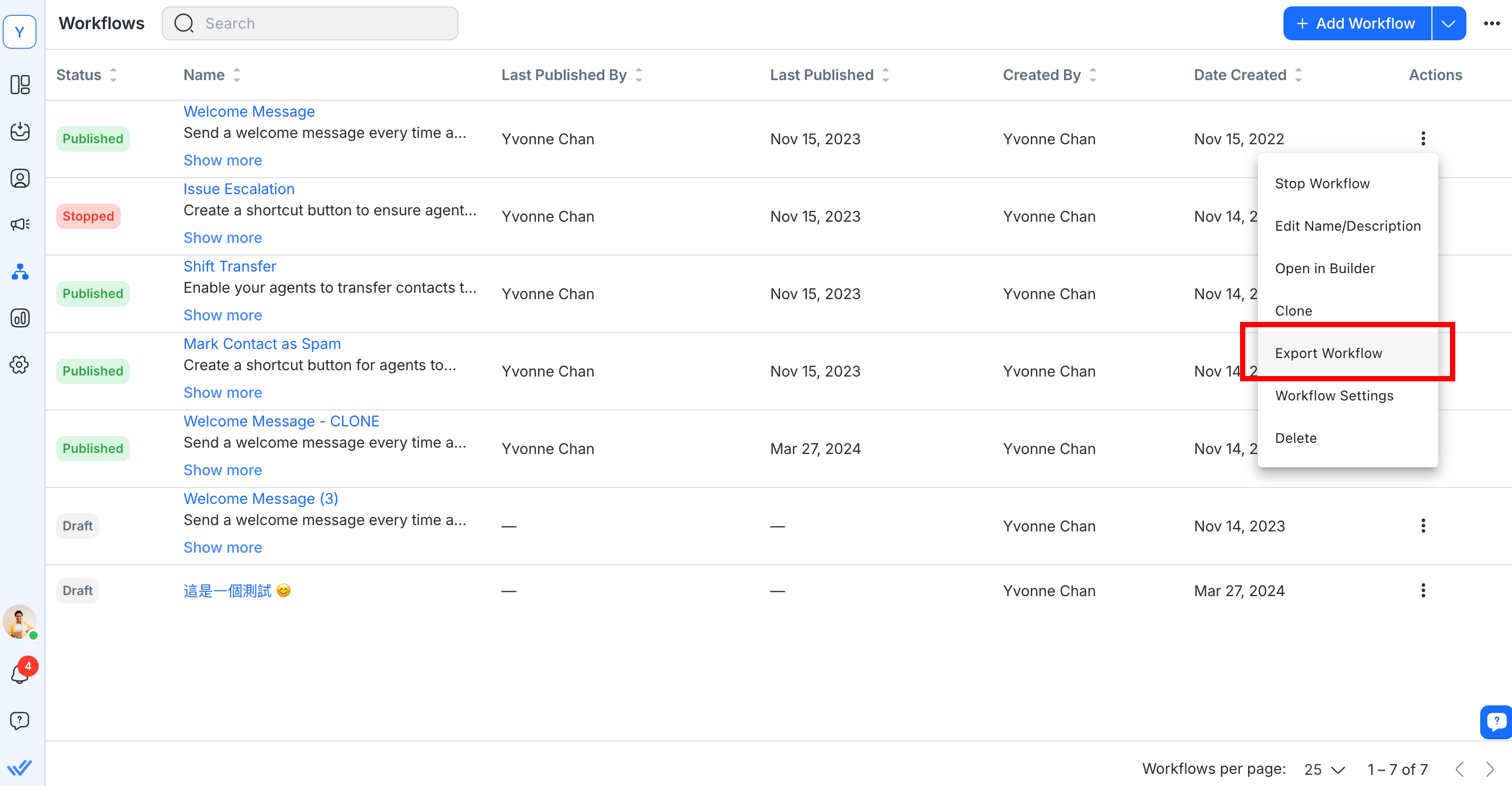
Der Workflow wird als JSON-Datei heruntergeladen.
Es kann dann in einen anderen Arbeitsbereich oder eine andere Organisation importiert werden.
Importieren eines Workflows
Sie können einen Workflow importieren, indem Sie auf der Workflow-Listenseite auf den Dropdown-Pfeil neben der Schaltfläche + Workflow hinzufügen klicken und dann auf Workflow importieren.
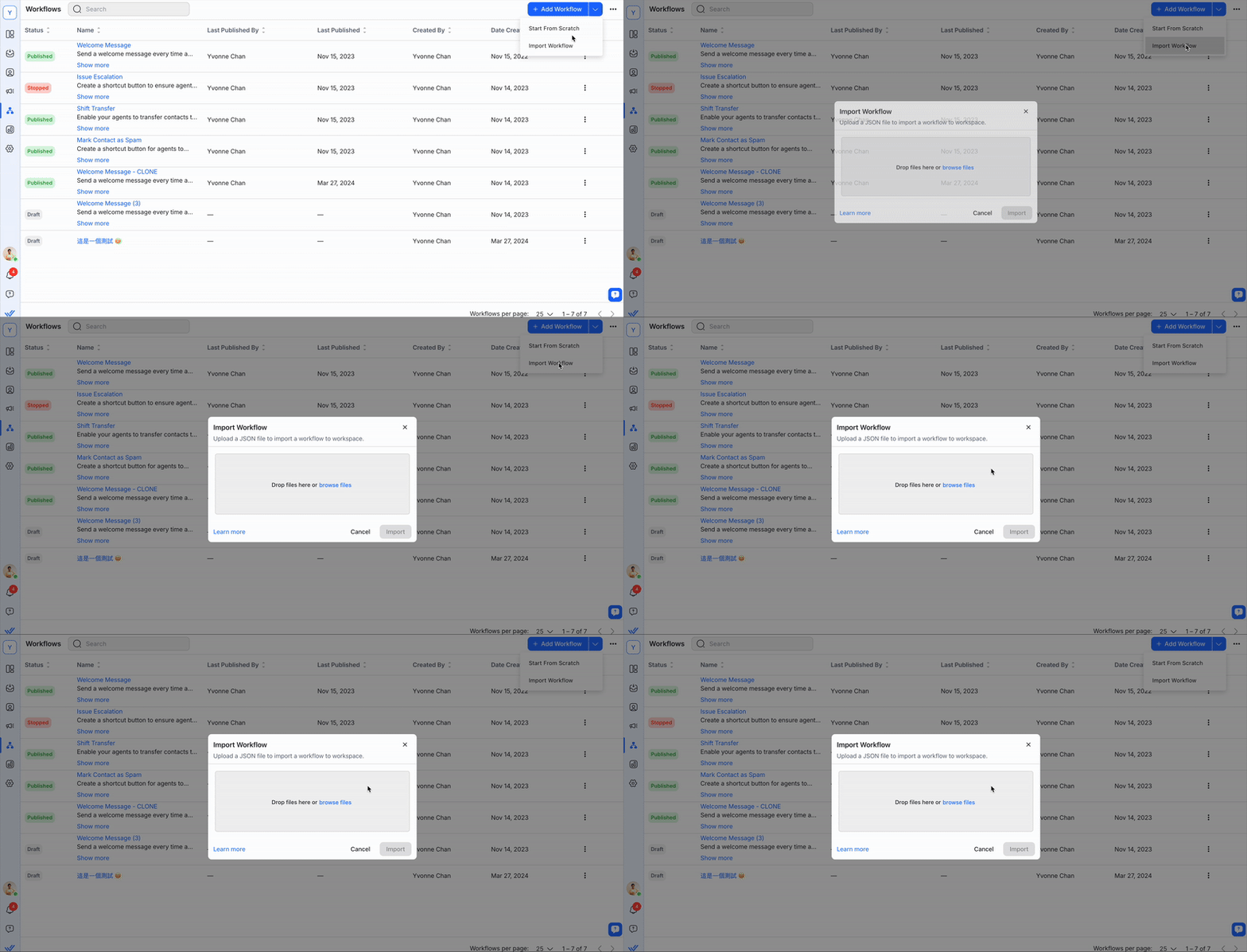
Klicken Sie auf Datei durchsuchen, um Ihren Workflow auszuwählen, und klicken Sie auf die Schaltfläche Importieren.
Um Ihren Workflow erfolgreich zu importieren, stellen Sie bitte Folgendes sicher:
Die Datei liegt im JSON-Format vor und wurde auf der respond.io-Plattform erstellt.
Alle Werte in der JSON-Datei sind korrekt aufgelistet und formatiert.
Die Datei darf nicht größer als 400 KB sein.
Die Datei darf nicht mehr als 100 Workflow-Schritte enthalten.
Importierte Workflows übernehmen den Namen und die Beschreibung aus der Importdatei. Wenn der Name bereits vorhanden ist, wird dem Namen des importierten Workflows eine Zahl angehängt, die bei (2) beginnt und bei Duplikaten um 1 erhöht wird.
Z.B. Willkommensnachricht (2), Willkommensnachricht (3), Willkommensnachricht (4).
- Beim Importieren wird eine Validierung durchgeführt, wobei die Werte in einem Workflow-Schritt entfernt werden, wenn sie nicht mit den verfügbaren Daten in Ihrem Arbeitsbereich übereinstimmen. Z.B. Wenn ein Workflow-Schritt Daten wie Kanäle, Benutzer-IDs oder Teams enthält, die sich nicht im Arbeitsbereich befinden, werden diese Werte entfernt.
– Sie können keinen Workflow importieren, der einen Auslöser, aber keinen Schritt enthält.
Auflistung der Workflow-Module.
Workflow-Spalten.
Jeder Workflow verfügt in seinen Spalten über die folgenden zugehörigen Informationen.
Workflow-Status.
Der Workflow-Status wird verwendet, um zu bestimmen, ob der Workflow derzeit ausgeführt wird. Es gibt drei mögliche Status:
Entwurf: Ein Workflow, der noch nie veröffentlicht wurde.
Veröffentlicht: Ein Workflow, der aktuell implementiert ist.
Gestoppt: Ein zuvor veröffentlichteter Workflow, der gestoppt wurde.
Andere Spalten.
Jeder Workflow verfügt über zusätzliche Spalten, die unten detailliert beschrieben werden.
Kopfzeile | Beschreibung |
|---|---|
Name | Zeigt den Namen und die Beschreibung an |
Zuletzt veröffentlicht von | Zeigt den letzten Benutzer an, der es veröffentlicht hat |
Zuletzt veröffentlicht | Zeigt das Datum der letzten Veröffentlichung an |
Erstellt von | Zeigt den Benutzer an, der es erstellt hat |
Erstellungsdatum | Zeigt das Erstellungsdatum an |
Aktionsmenü
Die letzte Spalte in der Zeile „Workflows“ enthält das Aktionsmenü. Folgende Aktionen können hier durchgeführt werden:
Aktion | Beschreibung |
|---|---|
Workflow veröffentlichen | Wird nur angezeigt, wenn der Workflow im Entwurfs- oder Stopp-Status ist. |
Workflow stoppen | Wird nur angezeigt, wenn der Workflow veröffentlicht ist |
Name/Beschreibung bearbeiten | Ermöglicht die Bearbeitung des Workflow-Namens oder der Beschreibung |
Im Builder öffnen | Öffnet den Workflow im Builder |
Klon | Erstellt einen doppelten Workflow im Entwurfsstatus |
Export | Exportiert den Workflow in eine JSON-Datei |
Workflow-Einstellungen | Öffnet einen Dialog zum Konfigurieren der Einstellungen zum Stoppen eines Workflows für einen Kontakt |
Löschen | Löscht den Workflow |
Der Workflow Builder
Um den Workflow Builder zu öffnen, müssen Sie einen Workflow erstellen oder bearbeiten. Der Workflow Builder ist ein visueller Editor, in dem Schritte hinzugefügt, entfernt und konfiguriert werden können. Es besteht aus vier Hauptabschnitten:
Obere Leiste
Hilfswerkzeuges
Leinwand
Konfigurationsschublade
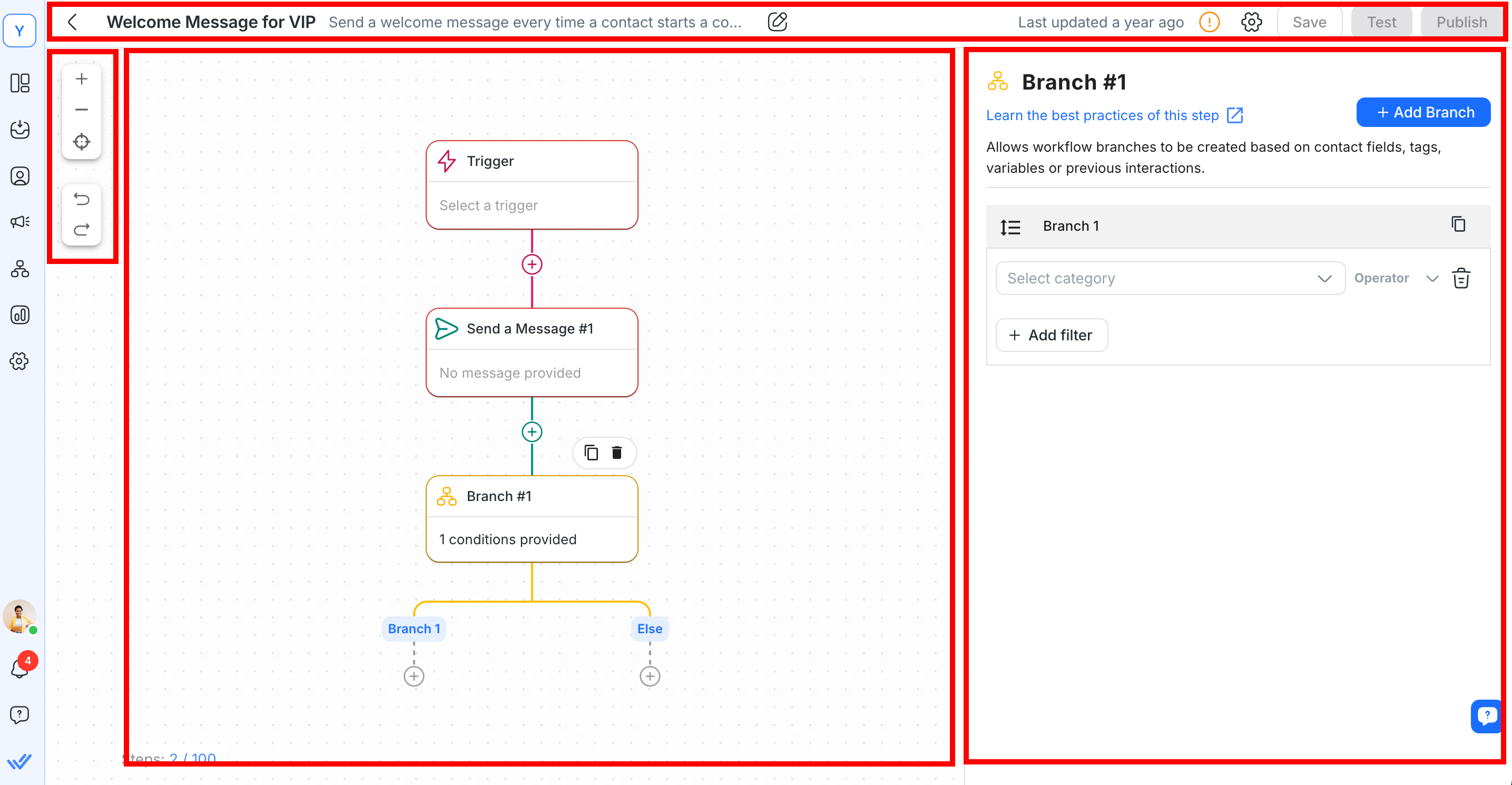
Die obere Leiste
Die obere Leiste dient zur Verwaltung wichtiger Workflow-Elemente wie Name, Beschreibung, Fehler in der Schrittkonfiguration und Status. Die Elemente der oberen Leiste sind wie folgt.
Name | Zeigt den Namen an und ermöglicht die Bearbeitung des Namens oder der Beschreibung |
|---|---|
Fehleranzeige | Zeigt einen Schrittkonfigurationsfehler an |
Workflow-Einstellungen | Benutzern erlauben, den Workflow für einen Kontakt zu stoppen und Beendigungsbedingungen zum Stoppen eines Workflows für einen Kontakt festzulegen |
Schaltfläche „Speichern“ | Ermöglicht das Speichern von Arbeitsabläufen |
Statustaste | Ermöglicht das Veröffentlichen oder Stoppen von Workflows |
Workflow-Einstellungen
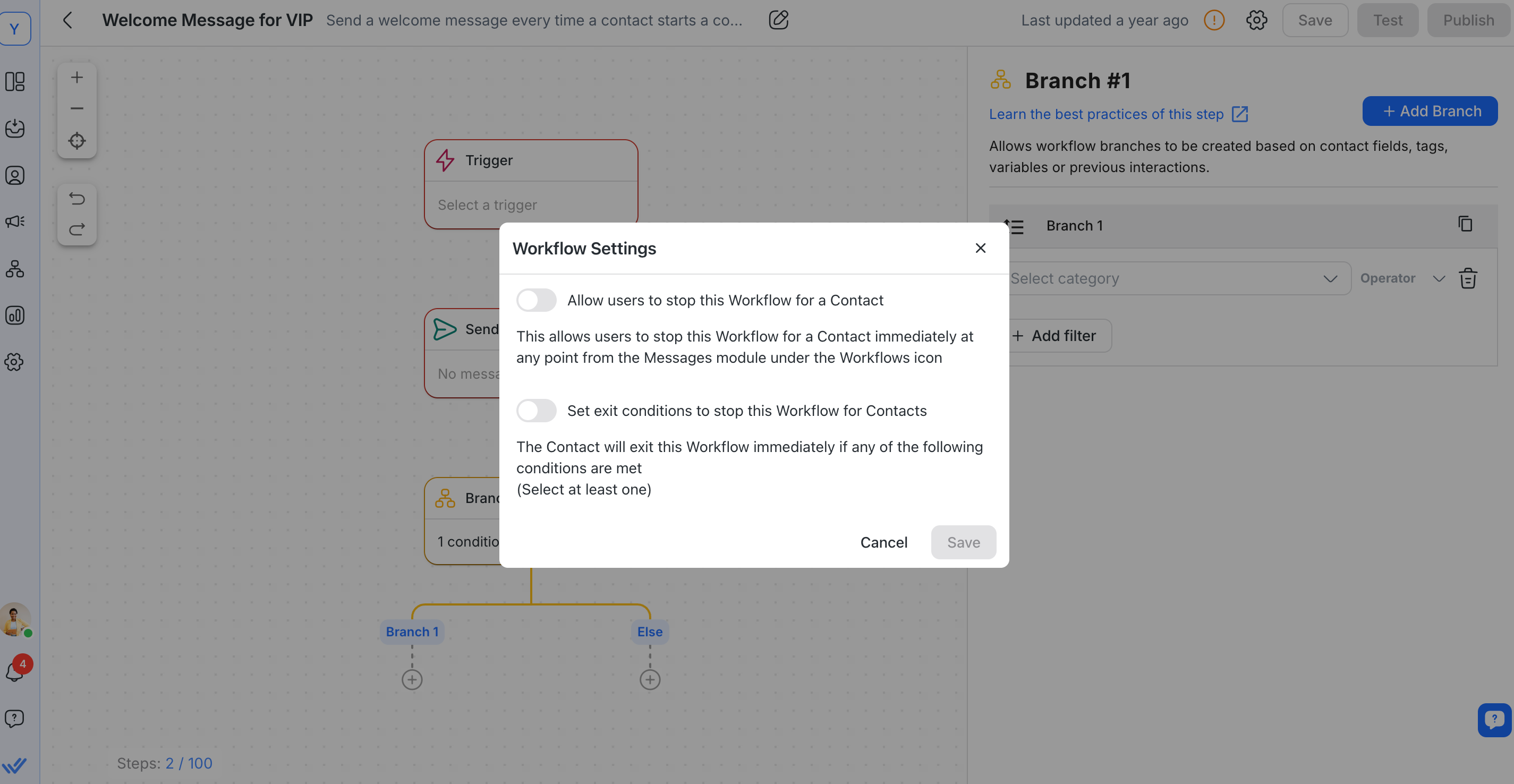
Benutzern erlauben, den Workflow für Kontakte zu stoppen
Aktivieren Sie diese Option, damit Benutzer den Workflow für Kontakte jederzeit im Posteingangsmodul sofort stoppen können. Sie können diese Einstellung aktivieren, ohne den Workflow zu stoppen.
Legen Sie Beendigungsbedingungen fest, um diesen Workflow für einen Kontakt zu stoppen
Aktivieren Sie diesen Schalter, um den Workflow für den Kontakt zu stoppen:
Wenn eine ausgehende Nachricht gesendet wird
Wenn eine eingehende Nachricht empfangen wird
Wenn ein Benutzer manuell einem Kontakt zugewiesen wird
Laufende Workflows müssen in den Workflow-Einstellungen aktiviert werden, damit sie funktionieren. Stellen Sie sicher, dass diese Option aktiviert ist, bevor Sie diese Funktion verwenden.
Ausstiegsbedingungen | Funktion | Ausnahmen |
|---|---|---|
Ausgehende Nachricht | Wenn diese Beendigungsbedingung für den ausgewählten Workflow aktiviert ist, stoppt jede vom Benutzer gesendete ausgehende Nachricht den Workflow für jeden Kontakt im ausgewählten Workflow. | - Wenn die Nachricht innerhalb des Workflows gesendet wird: Diese Bedingung wird nicht ausgelöst, wenn ein "Nachricht senden"-Schritt Teil des Workflows ist. |
Eingehende Nachricht | Wenn diese Exit-Bedingung für den ausgewählten Workflow aktiviert ist, werden alle eingehenden Nachrichten, die der Benutzer empfängt, den Workflow für jeden Kontakt im gewählten Workflow stoppen. | - Wenn ein Kontakt auf eine Frage innerhalb des gewählten Workflows antwortet (z. B. ein Schritt 'Frage stellen'), wird diese Bedingung nicht ausgelöst. |
Manuelle Zuweisung | Wenn diese Beendigungsbedingung für den ausgewählten Workflow aktiviert ist, wird durch die manuelle Zuweisung eines Benutzers im Posteingangsmodul der Workflow für alle Kontakte im ausgewählten Workflow gestoppt. | - Wenn die Zuweisung über Workflows oder APIs erfolgt. |
Sie können mehrere Beendigungsbedingungen auswählen und die erste Bedingung, die eintritt, wird für den Kontakt ausgelöst.
Hilfswerkzeuge
Die fünf Hilfstools sollen Ihnen bei der Navigation im Canvas helfen:
Vergrößern
Herauszoomen
Zentrum
Rückgängig
Wiederholen
Leinwand
Canvas ist die Drag-and-Drop-Oberfläche, die einen Überblick über den Workflow bietet. Es ermöglicht dem Benutzer, die Logik und Abfolge der Reise eines Kontakts während eines Ereignisses zu beobachten. Hier finden Aktionen wie das Erstellen neuer Schritte, das Ziehen oder Ablegen von Schritten und das Verbinden von Schritten statt.
Konfigurationsschublade
Um einen Trigger oder Schritt zu konfigurieren, klicken Sie auf den Trigger- oder Schrittblock, um dessen Konfigurationsleiste zu öffnen. Zu den in der Konfigurationsleiste möglichen Aktionen gehören:
Bearbeiten Sie den Schrittnamen
Definieren Sie die Aktion des auslösenden Ereignisses oder Schrittes
FAQ und Fehlersuche
Was passiert mit meinen Kontakten, wenn ich einen veröffentlichten Workflow stoppe?
Wenn ein Workflow gestoppt wird, werden alle eingeschriebenen Kontakte sofort aus dem Workflow entfernt. Sie werden nicht erneut in den Workflow eingeschrieben, wenn dieser erneut veröffentlicht wird.
Warum hat mein Workflow vor dem Abschluss geendet?
Ein Workflow kann aus folgenden Gründen vorzeitig enden:
Der Workflow wurde gestoppt - Wenn ein Workflow gestoppt wird, werden alle eingeschriebenen Kontakte sofort aus dem Workflow entfernt.
Der Kontakt fiel in den Fehlerzweig und die Reise wurde nicht fortgesetzt - Kontakte können in einen Fehlerzweig fallen, wenn sie ungültige Antworten geben oder die festgelegten Bedingungen nicht erfüllen. Wenn unter dem Fehler-Zweig keine Schritte konfiguriert sind, endet der Workflow. Es wird empfohlen, Schritte unter dem Fehler-Zweig zu konfigurieren, damit Kontakte ihre Reise fortsetzen können, wenn sie hier landen.
Eine Frage stellen - Timeout - Der Schritt „Eine Frage stellen“ hat eine standardmäßige Timeout-Dauer von 7 Tagen. Wenn Kontakte innerhalb der definierten oder standardmäßigen Timeout-Dauer nicht antworten, endet der Workflow. Es wird empfohlen, einen Timeout-Zweig zu erstellen und Schritte hinzuzufügen, damit Kontakte ihre Reise im Falle eines Timeouts fortsetzen können. Weitere Informationen zum Schritt „Eine Frage stellen“ hier.
Zuweisen - Timeout - Der Schritt „Zuweisen“ hat eine standardmäßige Timeout-Dauer von 7 Tagen. Wenn innerhalb der definierten oder standardmäßigen Timeout-Dauer kein Zuordner gefunden werden kann, der die Zuordnungslogik erfüllt, endet der Workflow. Es wird empfohlen, einen Timeout-Zweig zu erstellen und Schritte hinzuzufügen, damit Kontakte ihre Reise im Falle eines Timeouts fortsetzen können. Weitere Informationen zum „Zuweisen“-Schritt hier.
Zweigbedingung - Sonst - Kontakte, die die erforderlichen Bedingungen eines Zweigs nicht erfüllen, fallen unter den „Sonst“-Zweig. Wenn unter diesem Zweig keine Schritte konfiguriert sind, endet der Workflow. Es wird empfohlen, Schritte unter dem „Sonst“-Zweig zu konfigurieren, damit Kontakte ihre Reise fortsetzen können, wenn sie hier landen. Weitere Informationen zu Zweigschritten hier.
Nachricht senden - Fehler - Wenn eine Nachricht aus irgendeinem Grund nicht gesendet wird (z. B. Messaging-Fenster geschlossen, Netzwerkverbindungsprobleme), wird der Kontakt den Workflow verlassen.
Wenn ich ein laufendes Gespräch mit einem eingeschriebenen Kontakt auf der Plattform manuell schließe, wird der Workflow enden?
Nein, der Workflow wird weiterhin ausgeführt, auch wenn das Gespräch manuell auf der Plattform geschlossen wird. Der Workflow endet nur, wenn das Gespräch im Workflows-Modul geschlossen wird.
Kann ein Kontakt erneut in denselben Workflow eintreten, in dem er derzeit eingeschrieben ist?
Ein Kontakt kann nicht erneut in einen Workflow eintreten, in dem er derzeit eingeschrieben ist. Der Kontakt muss den Workflow verlassen und die Kriterien des auslösenden Ereignisses erneut erfüllen, damit der Workflow wiederholt werden kann oder der Kontakt erneut in den Workflow eintritt.
Was passiert, wenn ein Kontakt mehr als einen Workflow gleichzeitig auslöst?
Beide Workflows werden gleichzeitig ausgeführt.
Ich habe den Wert eines Kontaktfelds aktualisiert, aber der alte Wert wird weiterhin angewendet. Warum wird der aktualisierte Wert von Workflows nicht angewendet?
Alle Kontaktinformationen werden nach dem Auslösen des Workflows für drei (3) Minuten zwischengespeichert oder gespeichert, um schnelleren Datenzugriff zu ermöglichen. Wenn ein Kontaktfeld manuell oder programmatisch aktualisiert wird, während der Kontakt noch in einer Workflow-Reise ist, kann es bis zu drei (3) Minuten dauern, bis die Informationen im Workflow angezeigt werden. Bis dahin wird der vorherige Wert angezeigt.
Warum wird die Antwort des Kontakts nicht im Kontaktfeld gespeichert, das ich ausgewählt habe?
Es könnte daran liegen, dass das Kontaktfeld, das unter der Einstellung „Antwort speichern“ gewählt wurde, nicht mit dem Fragetyp übereinstimmt. Bitte stelle sicher, dass du das korrekte Kontaktfeld für den Fragetyp auswählst, wenn du eine Antwort speicherst. Wenn der Fragetyp ein Datum ist, kann die Antwort nicht als ein anderes Kontaktfeld wie E-Mail-Adresse oder Telefonnummer gespeichert werden.
Wie schalte ich den Dialogflow-Bot aus?
Um den Dialogflow-Bot auszuschalten, musst du:
Den Schritt „Kontaktfeld aktualisieren“ hinzufügen
In der Schritt-Konfiguration das Feld „Bot-Status“ im Dropdown-Menü für Kontaktfelder auswählen
Den Wert für den Bot-Status je nach Anforderung auf Ein/Aus setzen
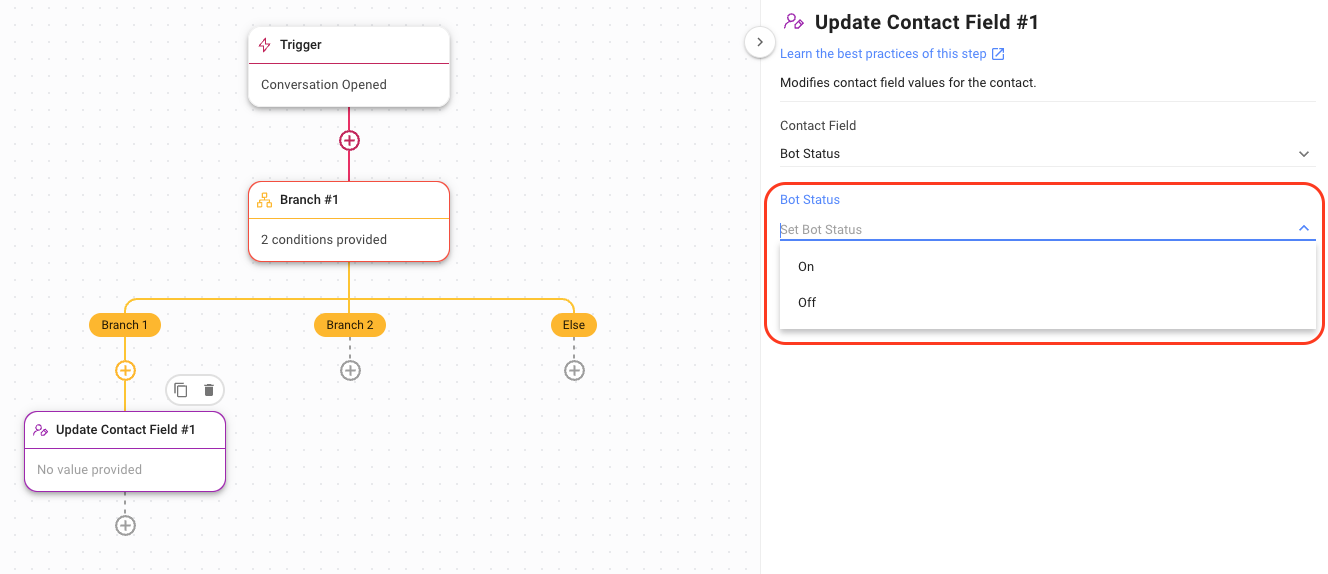
Wähle diese Methode, um deinen Dialogflow-Bot in den folgenden Fällen auszuschalten:
Um das automatische Ausschalten des Bots zu ermöglichen
Um sicherzustellen, dass keine Antworten von Kunden in bestimmten Szenarien Dialogflow auslösen, während der Workflow läuft
Siehe die alternativen Möglichkeiten, um den Dialogflow-Bot manuell über das Inbox-Modul und durch die Verwendung des Bot-Statusparameters.
Warum erhalte ich den Fehler "Workflow-Schleife erkannt" beim Veröffentlichen meines Workflows?
Der Fehler "Workflow-Schleife erkannt" tritt auf, wenn ein Workflow einen Schritt enthält, der sich selbst oder einen anderen Workflow auslösen kann, der wiederum den ursprünglichen Workflow auslöst, was zu einer unendlichen Schleife führt. Verhindere, dass dieser Fehler auftritt, und stelle sicher, dass dein Workflow wie vorgesehen funktioniert, indem du deinen Workflow mit diesen Schritten überprüfst:
Duplikate von Auslösern in einem Workflow: Überprüfe, ob Schritte in deinem Workflow identisch mit dem Workflow-Auslöser sind. Wenn der Workflow-Auslöser und irgendein Schritt im Workflow identisch sind, kann dies zu einer Schleife führen. Stelle sicher, dass der Workflow-Auslöser einzigartig ist und nicht mit anderen Schritten im Workflow übereinstimmt.
Schritte, die andere Workflows auslösen können: Überprüfe, ob dein Workflow Schritte enthält, die einen anderen Workflow auslösen können. Wenn Workflow A einen Schritt enthält, der Workflow B auslösen kann, und Workflow B ebenfalls einen Schritt enthält, der Workflow A auslösen kann, kann eine Schleife auftreten. Stelle sicher, dass Workflows keine Schritte enthalten, die sich gegenseitig auslösen können.
Warum kann ich einen Workflow im Inbox-Modul nicht stoppen?
Um einen Workflow aus dem Inbox-Modul zu stoppen:
Navigiere zum Modul „Workflows“ und zu deinem gewünschten Workflow.
Greife auf die Workflow-Einstellungen über das Aktionsmenü auf der Übersichtsseite für Workflows oder innerhalb des Workflow-Baulers zu, indem du auf das Symbol für Einstellungen klickst.
Aktiviere "Benutzern erlauben, diesen Workflow für einen Kontakt zu stoppen".
Wie viele Workflows kann ich in meinem Arbeitsbereich erstellen?
Du kannst pro Arbeitsbereich bis zu 150 Workflows auf den Plänen Growth, Advanced und Enterprise erstellen.
Um mehr über die Funktionen zu erfahren, die für jeden Plan verfügbar sind, besuche bitte unsere detaillierte Vergleichsseite unter respond.io Preise und Funktionen.
Warum habe ich den Fehler "Ungültiges JSON-Schema, bitte reiche eine gültige JSON-Datei ein" beim Importieren eines Workflows erhalten?
Du wirst diesen Fehler in folgenden Szenarien erhalten:
wenn dein Workflow einen Auslöser, aber keinen Schritt enthält.
wenn dein Workflow mehrere Auslöser enthält, mit oder ohne Schritt.
Können Workflows auf die von Kontakten gesendete URL der Mediendatei zugreifen und sie speichern?
Nein. Workflows können nicht auf die URL der Mediendatei zugreifen oder sie als Variable speichern.
Innerhalb von Workflows ist nur der Medientyp (Bild, Video, Audio usw.) verfügbar. Zum Beispiel, wenn ein Kontakt ein Bild sendet, kann der Workflow es als Dateityp Bild erkennen.
Um den Medientyp abzurufen, verwende die Variable $contact.last_incoming_message.
Wenn die letzte Nachricht eine Mediendatei ist, liefert sie den Medientyp, z. B. Bild, Video oder Audio.


