

Как добраться сюда
Этот модуль доступен только владельцам и менеджерам.
Доступ к этому модулю можно получить, выбрав Рабочие процессы в боковом навигационном меню.
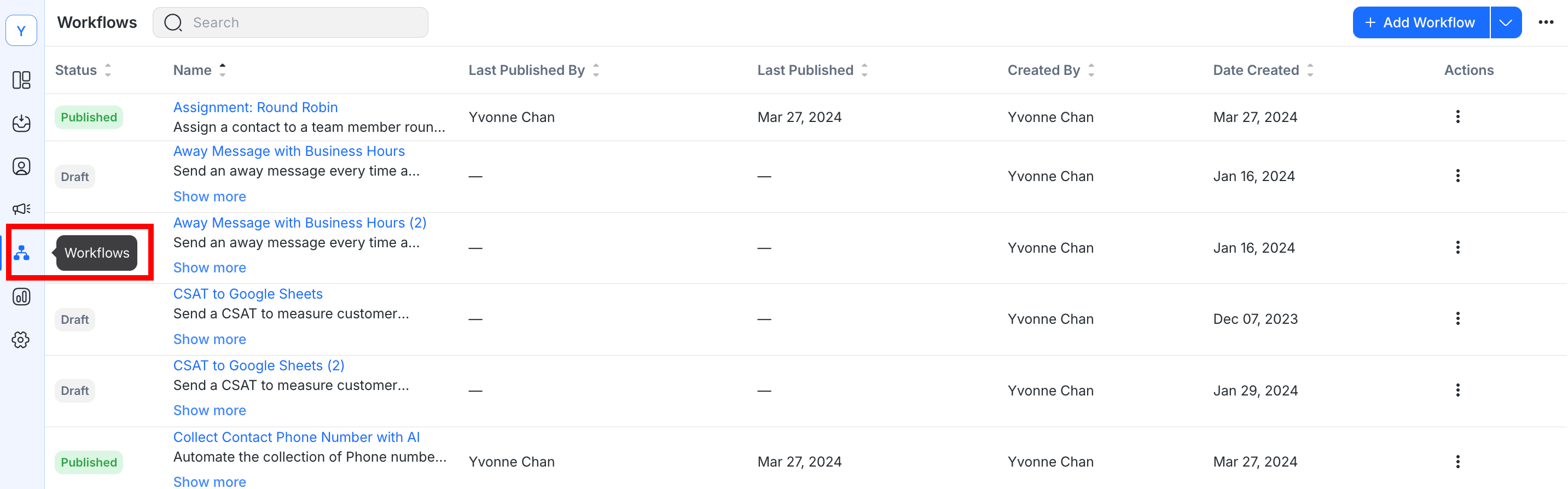
Модуль рабочих процессов — это визуальный конструктор рабочих процессов, используемый для автоматизации процессов. Рабочие процессы могут включать такие элементы, как контактные данные, для создания автоматизации, например, автоматической отправки сообщений, автоматического назначения и многого другого. Автоматизированный алгоритм состоит из Запуска и одного или нескольких Шагов.
Модуль рабочих процессов
Используйте 🔍 в верхней части модуля «Рабочие процессы», чтобы быстро найти рабочий процесс.
Главная страница модуля рабочих процессов представляет собой страницу со списком. Он предоставляет обзор рабочих процессов в вашем рабочем пространстве.
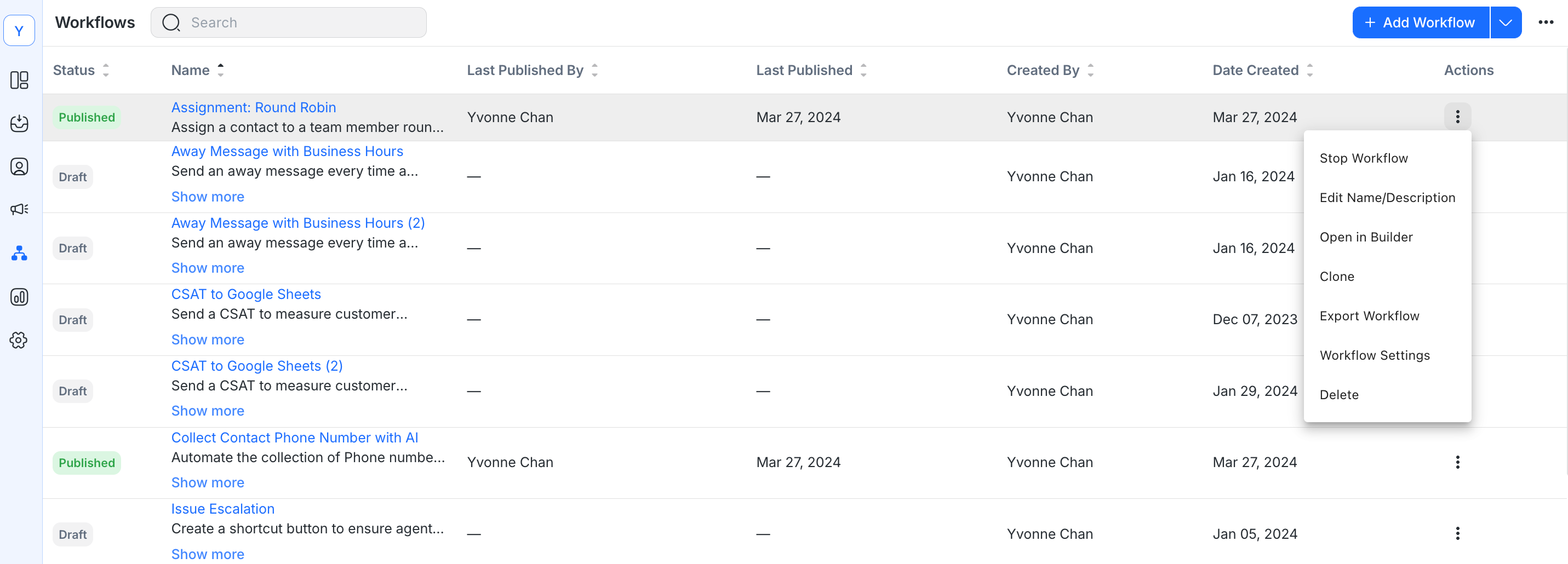
Ниже приведены действия, которые можно выполнять в рабочих процессах:
Создание нового рабочего процесса
Чтобы создать рабочий процесс:
Перейдите на главную страницу Workflows.
Нажмите + Добавить рабочий процесс.
Дайте название рабочему процессу.
Нажмите Создать. Отобразится конструктор рабочих процессов.
Начните построение автоматизированного алгоритма, выбрав Запуск. Затем вы можете добавлять шаги вместе с необходимыми конфигурациями или условиями.
После завершения нажмите Сохранить. Созданный рабочий процесс будет иметь статус Черновик .
Важная информация: Вы можете создать до 150 Автоматизированный алгоритм на одно Проект.
Создание нового рабочего процесса из выбранного шаблона
Создайте рабочий процесс из списка шаблонов:
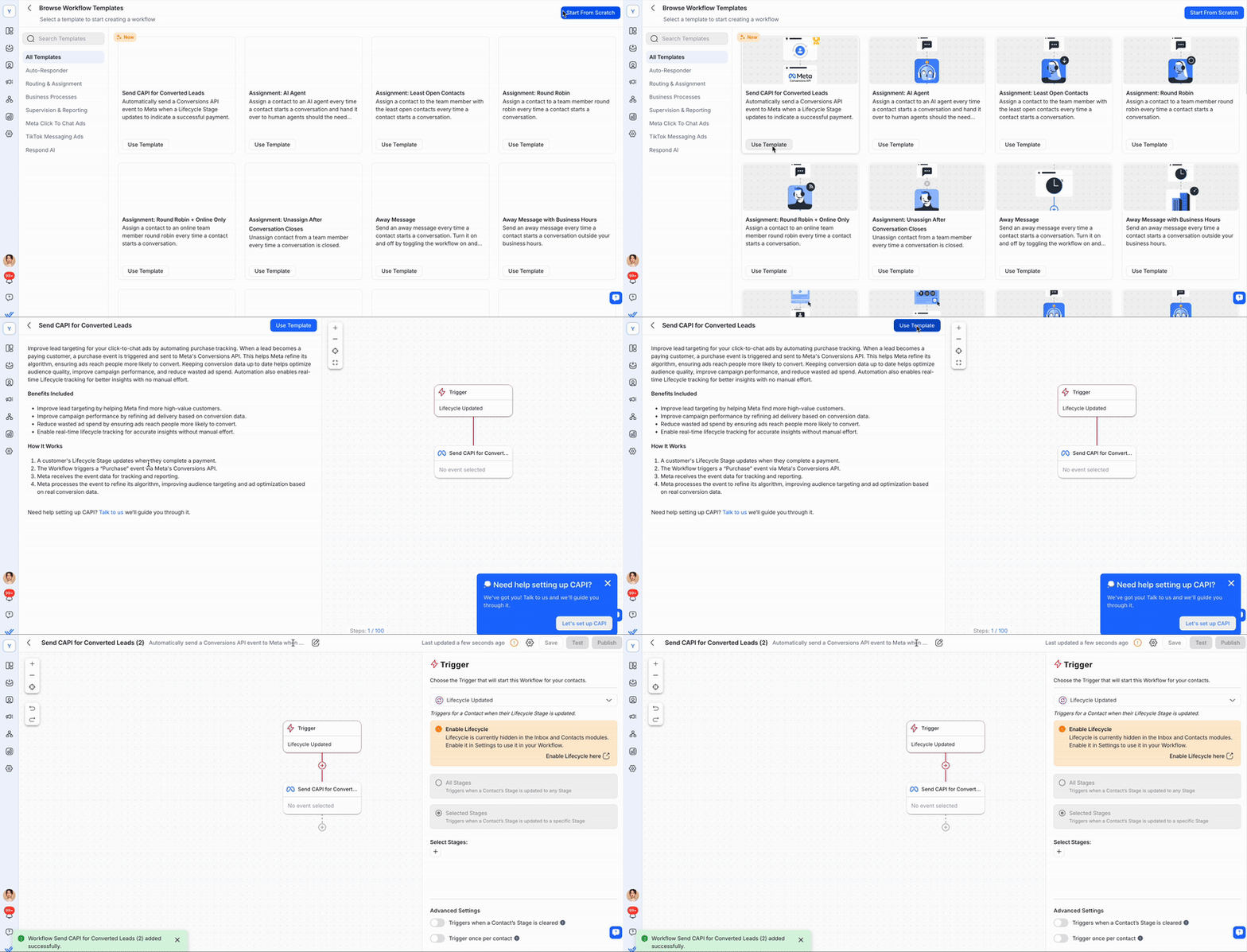
Перейдите на главную страницу Workflows.
Нажмите кнопку + Добавить рабочий процесс .
Нажмите Использовать шаблон на предпочитаемом шаблоне.
Нажмите кнопку Использовать шаблон . Будет создан готовый рабочий процесс. Обновите шаги, выделенные красным.
После завершения нажмите Сохранить. Созданный рабочий процесс будет иметь статус Черновик .
Список шаблонов рабочих процессов
Название шаблона рабочего процесса | Описание |
|---|---|
Задание: Наименее открытые контакты | Назначайте контакт члену команды с наименьшим количеством открытых контактов каждый раз, когда контакт начинает разговор. |
Задание: Круговой Робин | Назначайте контакт члену команды по кругу каждый раз, когда контакт начинает разговор. |
Задание: Круговой опрос + Только онлайн | Назначайте контакт участнику онлайн-команды по кругу каждый раз, когда контакт начинает разговор. |
Назначение: отменить назначение после завершения разговора | Отменяйте назначение контакта члену команды каждый раз, когда закрывается беседа. |
Сообщение об отсутствии | Отправлять сообщение об отсутствии каждый раз, когда контакт начинает разговор. Включайте и выключайте его, включая и выключая рабочий процесс. |
Сообщение об отсутствии с указанием рабочего времени | Отправляйте сообщение об отсутствии каждый раз, когда контакт начинает разговор вне рабочего времени. |
Реклама Click to Chat: Планирование встреч | Предоставляет контактному лицу ссылку на ваш деловой календарь, чтобы он мог запланировать встречу. |
Маршрутизация: Новые & Возвращающиеся контакты | Определите новые и вернувшиеся контакты, чтобы направлять их по-разному каждый раз, когда контакт начинает разговор. |
Приветственное сообщение | Отправляйте приветственное сообщение каждый раз, когда контакт начинает с вами разговор. |
Приветственное сообщение & Запросить адрес электронной почты | Отправляйте приветственное сообщение каждый раз, когда Контакт начинает разговор с вами и запрашивайте адрес электронной почты, если у вас его нет. |
Приветственное сообщение и запрос номера телефона | Отправляйте приветственное сообщение каждый раз, когда Контакт начинает разговор с вами и запрашивайте номер телефона, если у вас его нет. |
Реклама Click to Chat: Задание | Назначьте контакт члену команды, имеющему опыт обработки запросов каждый раз, когда контакт начинает разговор с помощью рекламы «Нажмите для чата». |
Реклама Click to Chat: поделитесь информацией о продукте + направьте к продажам | Отправляйте информацию о продукте и перенаправляйте заинтересованные Контакты Операторам отдела продаж, если они пришли из рекламы CTC. |
Эскалация проблемы | Создайте кнопку быстрого доступа, чтобы агенты следовали процессу & и предоставляли сводку при передаче проблем в группы поддержки второго уровня, такие как финансовая и техническая поддержка. |
Многоуровневое меню чата (главное меню) | Создайте обширное меню чата с широким спектром интерактивных опций, которые контакты могут изучить перед назначением агенту. Объедините это с шаблоном многоуровневого меню чата (подменю), чтобы отобразить более релевантные опции, интересующие контакт, или вернуться обратно в главное меню. |
Многоуровневое меню чата (подменю) | Показывать контактам подменю, вызываемое из главного меню, для ответов на часто задаваемые вопросы и предоставления контактам возможности вернуться в главное меню. |
Маршрутизация для нескольких команд: множественный выбор по контакту | Назначьте контакт члену команды на основе команды, с которой контакт хочет общаться каждый раз, когда контакт начинает разговор. |
Маршрутизация для нескольких команд: смены | Назначайте контакт члену команды на основе текущей смены (рабочих часов) каждый раз, когда контакт начинает разговор. |
Запрос согласия: Конфиденциальность | Получите согласие Контакта на обработку персональных данных перед продолжением разговора. |
Перевод смены | Разрешите вашим Операторам передавать Контакты на следующую смену, используя логику кругового распределения, и убедитесь, что они предоставляют сводку разговора. |
Простое меню чата | Когда контакт впервые отправляет сообщение в вашу компанию, вы можете автоматически ответить с помощью меню чата, предлагающего варианты самостоятельного обслуживания для общих вопросов и возможность поговорить с агентом. Покажите меню чата контакту, чтобы ответить на часто задаваемые вопросы (FAQ) о продуктах, услугах & вашей компании и понять их интересы, прежде чем назначать живого агента, когда это необходимо. |
Приветственное сообщение: для конкретного канала | Отправьте разное приветственное сообщение контактам для каждого канала. |
CSAT в хранилище данных | Отправьте CSAT, чтобы измерить удовлетворённость клиентов поддержкой вашего Оператора после закрытия разговора и передайте данные в хранилище данных для анализа. |
CSAT в Google Таблицы | Отправьте CSAT, чтобы измерить удовлетворённость клиентов поддержкой вашего Оператора после закрытия разговора и передайте данные в таблицу Google для анализа. |
Маршрутизация: VIP-контакты | Получайте контактные данные из хранилища данных, чтобы идентифицировать VIP-контакты и направлять их для специализированного обслуживания каждый раз, когда контакт начинает разговор. |
Широковещательный ответ: назначить агенту | Назначайте контакты агентам на основе их широковещательного ответа. |
Отчет о звонках по продажам | Создайте ярлык для торгового агента, чтобы он мог поделиться отчетом о своем звонке с контактами. |
Отписаться от трансляций | Определите Контакты, которые отписались от рассылки сообщений, прежде чем отправлять Контакту сообщение с подтверждением и отметьте Контакт как отказавшийся от получения будущих рассылок. |
Маршрутизация контактов: запросить предпочтительный язык | Спросите, какой язык предпочитает контакт, обновите его языковые предпочтения на платформе и соедините его с соответствующей командой агентов. |
Маршрутизация контактов: по языку | Автоматически определяйте предпочтительный язык входящих контактов и направляйте их подходящей команде агентов. |
Сохранение рабочего процесса
Рабочий процесс можно сохранить, нажав кнопку Сохранить на верхней панели конструктора рабочих процессов.
- Вы не можете сохранить рабочий процесс, содержащий триггер, но не имеющий шага.
- Сохранить рабочий процесс можно только после устранения всех ошибок конфигурации шагов.
Устранение ошибок рабочего процесса
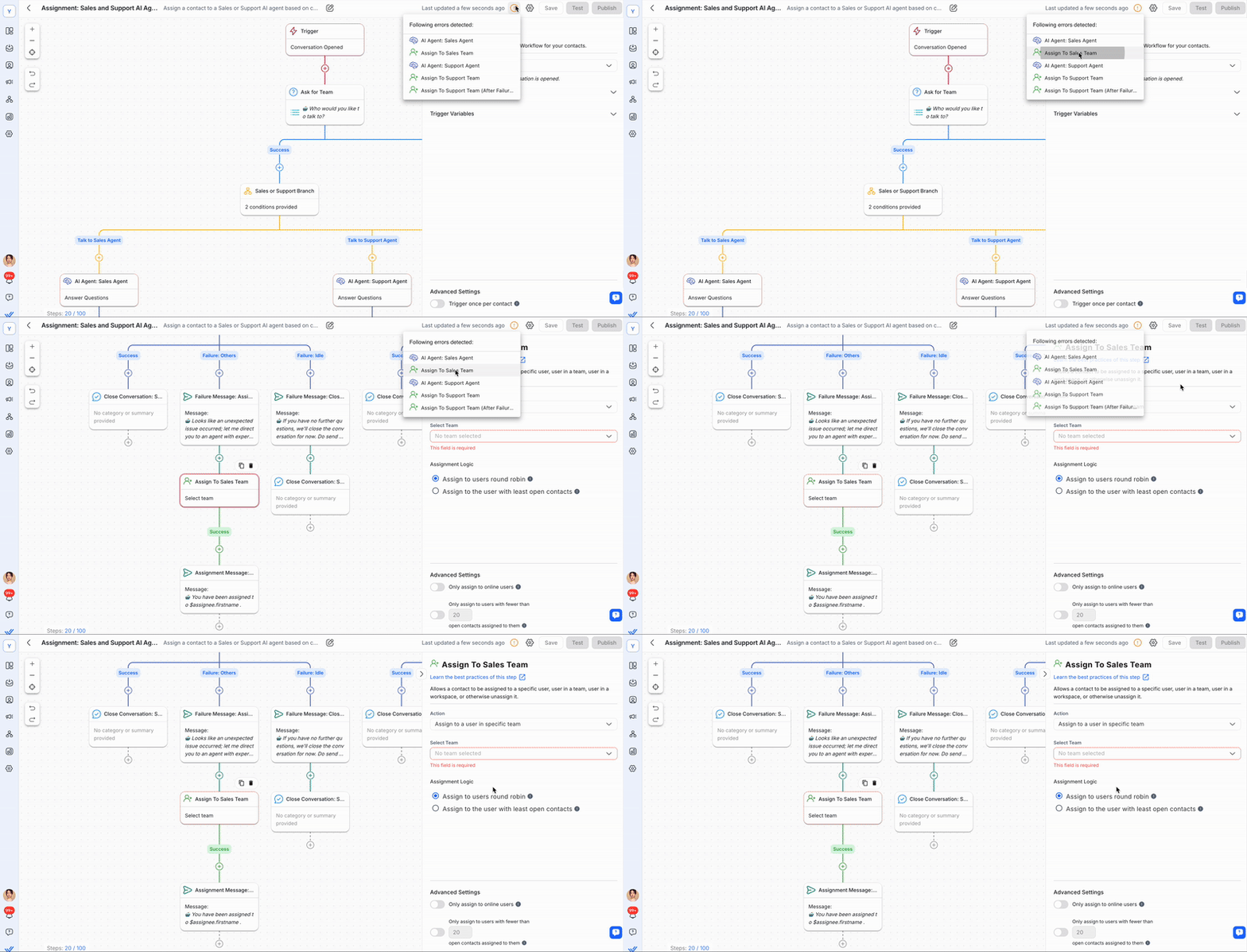
Если шаг рабочего процесса настроен неправильно, на верхней панели появится значок ⚠. Наведите указатель мыши на значок, чтобы увидеть, какие шаги имеют ошибки конфигурации. Щелкните по шагу в раскрывающемся списке, чтобы определить его в конструкторе рабочих процессов и открыть его настройки в панели конфигурации.
Тестирование рабочего процесса
Функция тестового рабочего процесса не поддерживает два определенных канала: Пользовательский канал и WeChat.
Вы можете протестировать свой автоматизированный алгоритм перед его публикацией, нажав кнопку Тест на верхней панели конструктора автоматизированных алгоритмов. Эта кнопка станет активной после устранения всех ошибок в рабочем процессе.
В диалоговом окне Тест рабочего процесса выберите канал из раскрывающегося списка Канал , чтобы протестировать рабочий процесс.
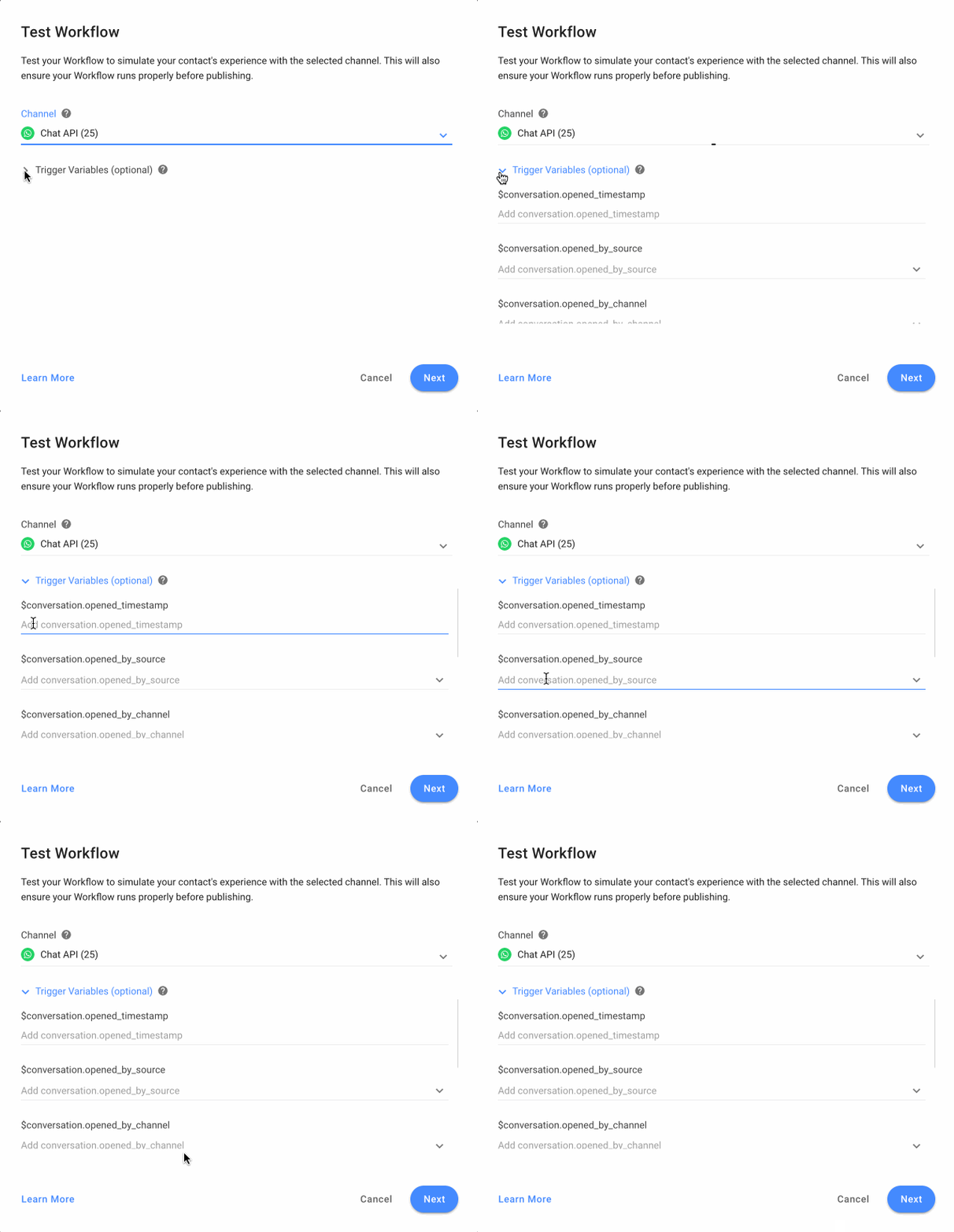
Если ваш триггер автоматизированного алгоритма (например, Открыт разговор) имеет переменные триггера, в диалоговом окне отобразится раскрывающийся список Переменная триггера(необязательно). Вы можете выбрать необходимые фиктивные значения для тестирования. Вы также можете оставить поля пустыми; они будут считаться нулевыми, и рабочий процесс будет протестирован с использованием нулевых значений.
Значения-заглушки для триггеров рабочего процесса, которые вы предоставляете при тестировании рабочего процесса, не применяются к рабочему процессу после его публикации. После публикации дата и время, определенные в Шаге Дата & Время, будут использоваться для проверки. Узнайте больше о переменных триггера автоматизированного алгоритма здесь.
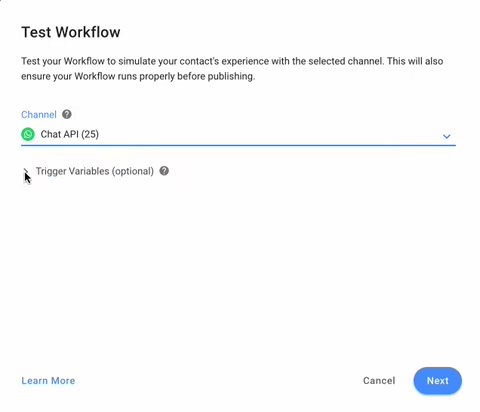
Нажмите Далее.
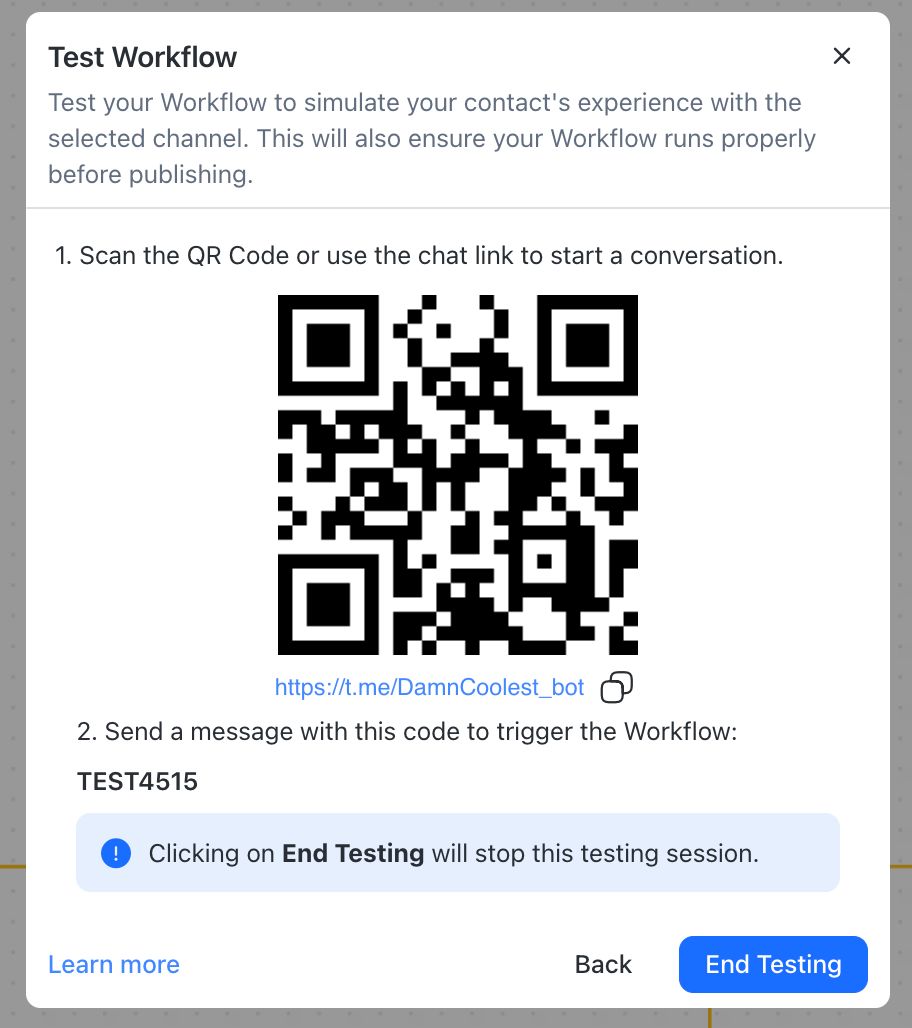
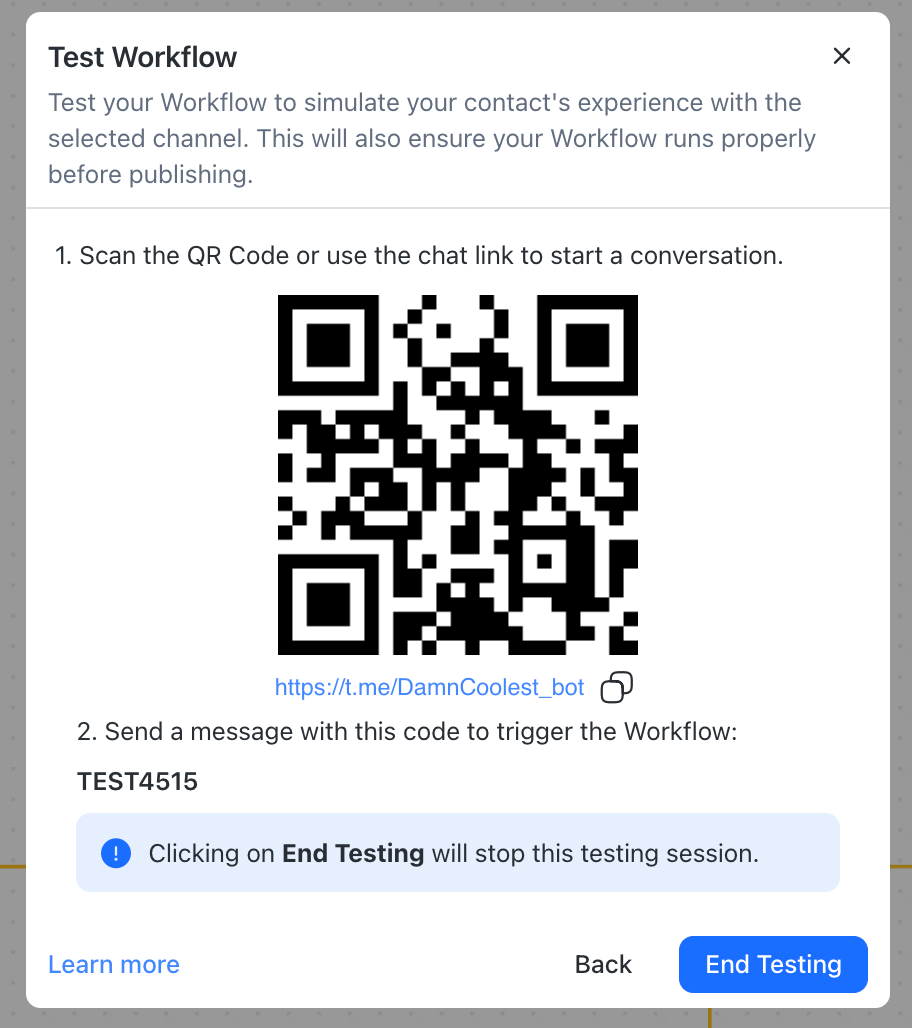
В диалоговом окне Тестовый рабочий процесс отображаются QR-код и ссылка на чат для выбранного канала. Отсканируйте QR-код с помощью мобильного устройства или нажмите на ссылку, чтобы открыть чат в браузере.
Отправьте код (например, TEST1234) на открытый канал, чтобы запустить рабочий процесс тестирования.
Вы можете отправлять код столько раз, сколько необходимо для запуска рабочего процесса и его тестирования. Код не может быть использован после нажатия кнопки Завершить тестирование .
Нажмите Завершить тестирование , чтобы закрыть диалоговое окно Тестовый рабочий процесс после завершения тестирования.
Публикация рабочего процесса
Чтобы запустить рабочий процесс, его необходимо опубликовать. Рабочий процесс можно опубликовать из двух мест:
Из меню «Действия» на странице со списком рабочих процессов
С помощью кнопки «Опубликовать» в Workflow Builder
Рабочий процесс будет запущен после публикации. Контакты, соответствующие критериям триггера, будут включены в рабочий процесс. Чтобы отредактировать опубликованный рабочий процесс, вам необходимо сначала остановить рабочий процесс.
Вы можете опубликовать только рабочий процесс, который находится в статусе Черновик или Остановлен .
Остановка рабочего процесса
Когда автоматизированный алгоритм останавливается, все зарегистрированные Контакты будут немедленно исключены. Они не будут повторно зарегистрированы в рабочем процессе при его повторной публикации.
Рабочий процесс можно остановить из двух мест:
Из меню «Действия» на странице со списком рабочих процессов
С помощью кнопки Stop внутри Workflow Builder
После остановки рабочего процесса его можно редактировать.
Остановить можно только автоматизированный алгоритм, находящийся в статусе Опубликован.
Остановка автоматизированного алгоритма(ов) для Контакта
Вы можете остановить нужные рабочие процессы по одному или все рабочие процессы для контакта одновременно:
Модуль «Входящие»
Прежде чем остановить автоматизированный алгоритм в Папке входящих, вам нужно включить его в настройках автоматизированного алгоритма в модуле автоматизированных алгоритмов.
Перейдите к значку «Рабочие процессы» на вкладке Текущие рабочие процессы , нажмите Остановить на нужном рабочем процессе или выберите Остановить все , чтобы остановить все рабочие процессы.
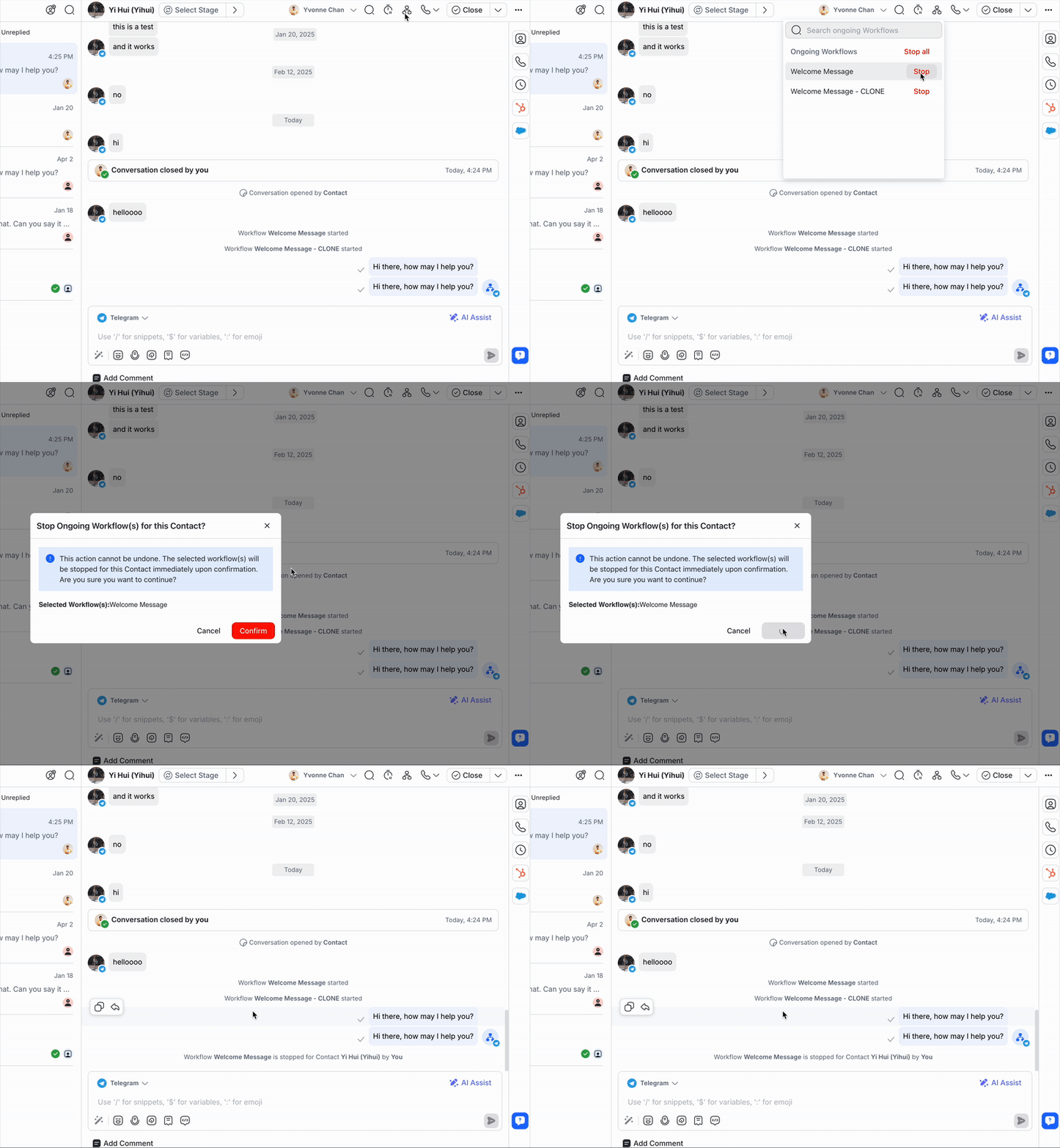
Агенты с ограниченным доступом не могут просматривать значок рабочих процессов. Чтобы включить эту функцию для них, перейдите в настройки Проекта, чтобы изменить ограничения пользователя
Текущие рабочие процессы, включенные с помощью настроек рабочих процессов, появятся в списке опубликованных рабочих процессов, и это единственные рабочие процессы, которые можно остановить для контакта. Рабочие процессы, которые опубликованы, но не выполняются, также будут отображаться в этом списке; однако их нельзя остановить.
Модуль рабочих процессов
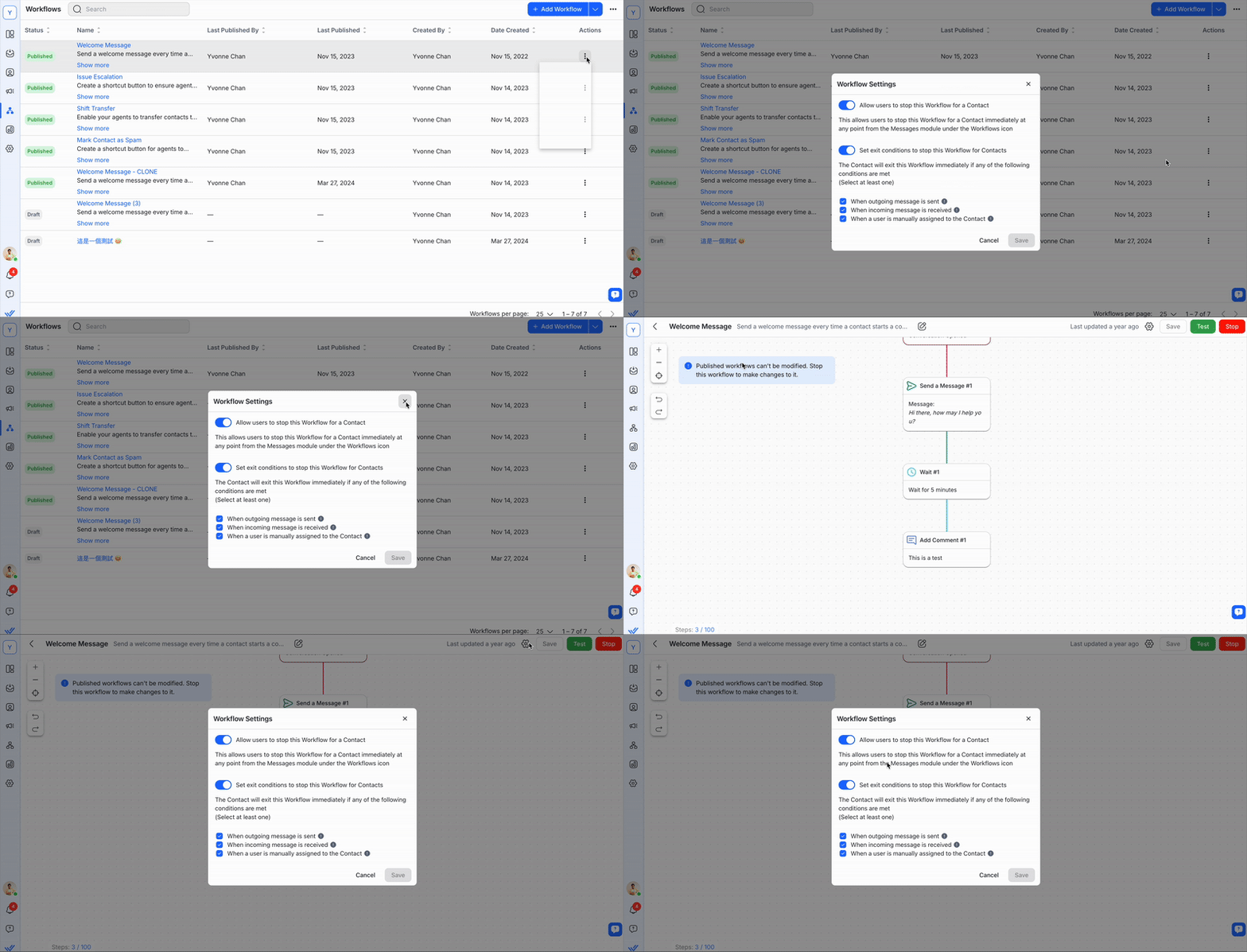
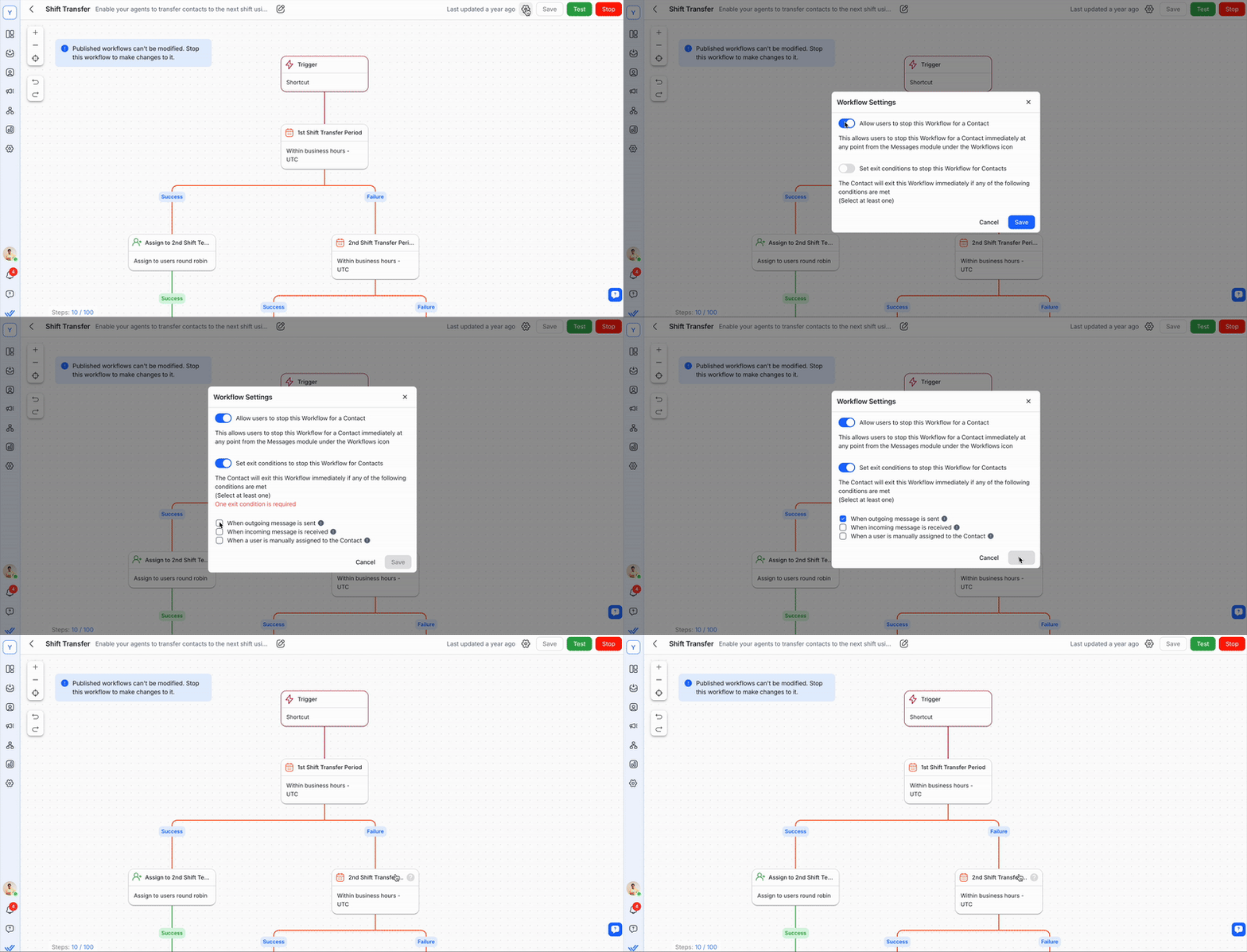
Откройте настройки рабочего процесса из меню «Действие» на странице обзора рабочего процесса или в конструкторе рабочего процесса, щелкнув значок настроек и включив переключатель Разрешить пользователям останавливать этот рабочий процесс для контакта.
Редактирование рабочего процесса
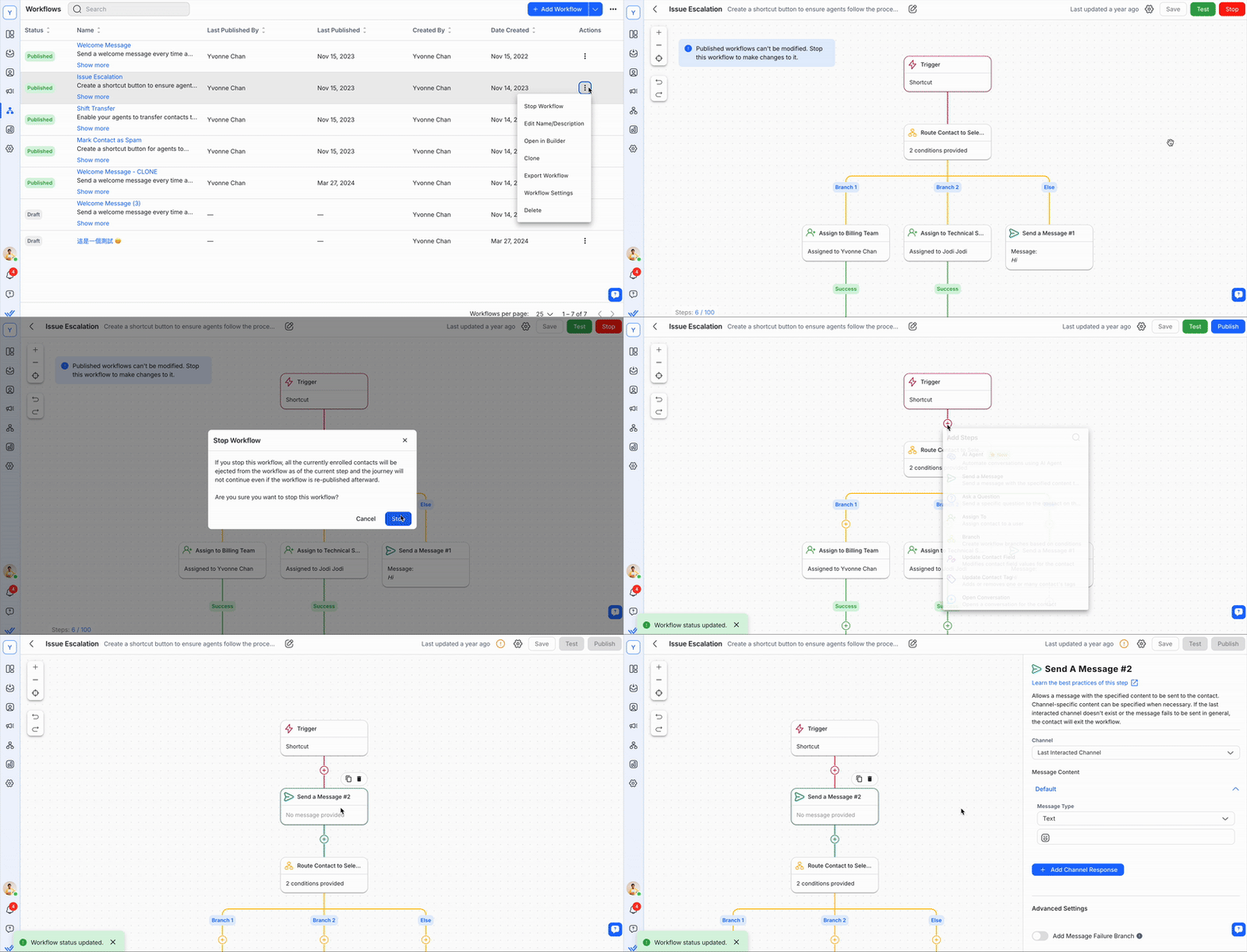
Вы можете редактировать рабочий процесс, щелкнув меню «Действия» на странице со списком рабочих процессов, а затем щелкнув Открыть в Builder. Вы можете редактировать рабочий процесс с помощью конструктора рабочих процессов.
Рабочий процесс можно редактировать только в остановленном состоянии.
Клонирование рабочего процесса
Вы можете создать рабочий процесс, клонировав существующий. Нажмите меню «Действия» на странице списка автоматизированных алгоритмов и нажмите Клонировать.
При клонировании автоматизированного алгоритма запуск и шаги копируются в новый автоматизированный алгоритм. Имя нового автоматизированного алгоритма также будет соответствовать имени исходного и будет дополнено clone в конце. Вы все равно можете внести необходимые изменения перед публикацией.
Удаление рабочего процесса
Вы можете удалить автоматизированный алгоритм, щелкнув меню «Действия» на странице списка автоматизированных алгоритмов и нажав Удалить. Нажмите Удалить еще раз во всплывающем сообщении, чтобы подтвердить удаление.
- Вы не можете удалить автоматизированные алгоритмы в статусе Опубликовано. Для этого вам необходимо сначала остановить рабочий процесс. Помните, что удаление невозможно отменить.
- При удалении автоматизированного алгоритма все существующие Контакты в его процессе будут исключены
Экспорт рабочего процесса
Вы можете экспортировать рабочий процесс, щелкнув меню «Действия» на странице со списком рабочих процессов, а затем щелкнув Экспортировать рабочий процесс.
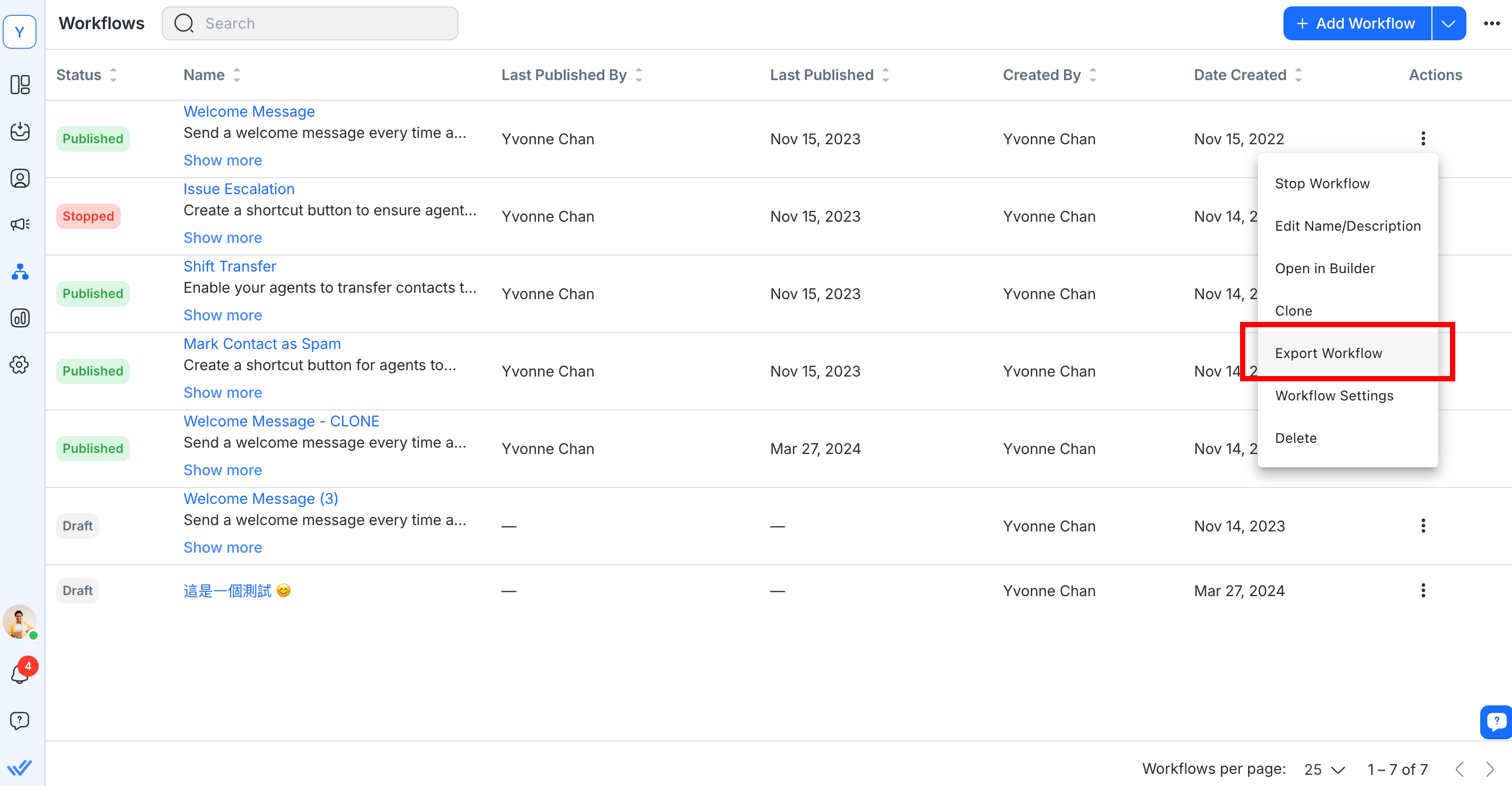
Рабочий процесс будет загружен как файл JSON.
Затем его можно импортировать в другую рабочую область или организацию.
Импорт рабочего процесса
Вы можете импортировать рабочий процесс, нажав на стрелку раскрывающегося списка рядом с кнопкой + Добавить рабочий процесс на странице списка рабочих процессов, а затем нажав Импорт рабочего процесса.
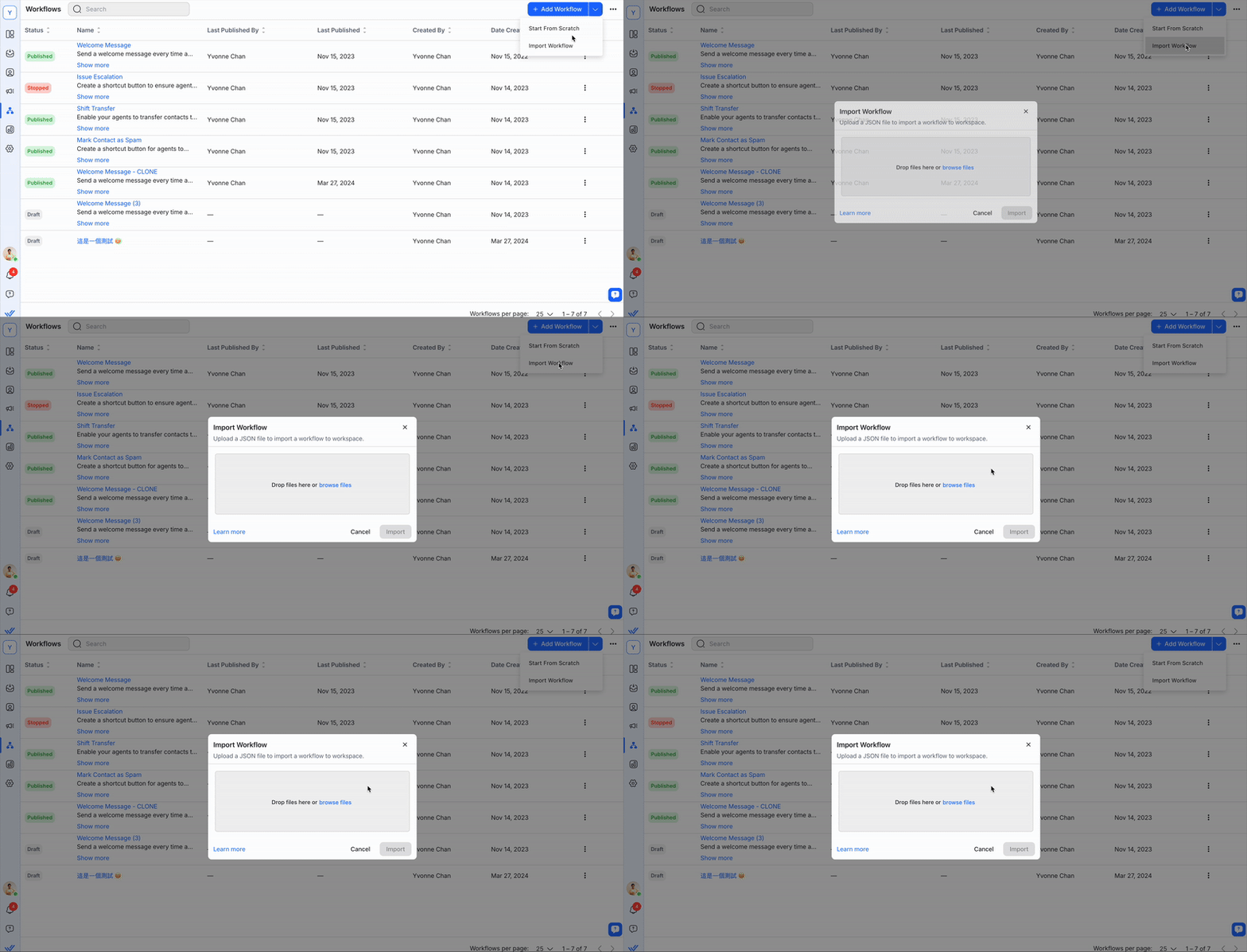
Нажмите Обзор файла, чтобы выбрать ваш автоматизированный алгоритм, и нажмите кнопку Импорт.
Для успешного импорта вашего рабочего процесса убедитесь, что:
Файл находится в формате JSON и был создан на платформе respond.io
Все значения в файле JSON правильно перечислены и отформатированы.
Файл не может превышать 400 КБ.
Файл не может содержать более 100 шагов рабочего процесса.
Импортированные рабочие процессы наследуют имя и описание из файла импорта. Если имя уже существует, к имени импортированного рабочего процесса будет добавлен номер, начинающийся с (2) и увеличивающийся на 1 для дубликатов.
Например Приветственное сообщение (2), Приветственное сообщение (3), Приветственное сообщение (4).
- При импорте выполняется проверка, в результате которой значения на шаге рабочего процесса удаляются, если они не соответствуют доступным данным в вашей рабочей области. Например Если шаг рабочего процесса содержит такие данные, как каналы, идентификаторы пользователей или команды, которых нет в рабочей области, эти значения будут удалены.
- Вы не можете импортировать автоматизированный алгоритм, который содержит запуск, но не содержит шаг
Список модулей рабочих процессов
Столбцы рабочего процесса
Каждый рабочий процесс будет иметь следующую связанную информацию в своих столбцах.
Статус рабочего процесса
Статус рабочего процесса используется для определения того, выполняется ли рабочий процесс в данный момент. Возможны три статуса:
Черновик: Рабочий процесс, который никогда не публиковался
Опубликовано: Рабочий процесс, который в настоящее время реализован
Остановлено: Ранее опубликованный рабочий процесс, который был остановлен
Другие колонки
Каждый рабочий процесс имеет дополнительные столбцы, подробно описанные ниже.
Заголовок | Описание |
|---|---|
Имя | Отображает имя и описание |
Последний раз опубликовано | Отображает последнего пользователя, опубликовавшего его |
Последняя публикация | Отображает последнюю опубликованную дату |
Создано | Отображает пользователя, который его создал |
Дата создания | Отображает дату создания. |
Меню действий
Последний столбец в строке «Рабочие процессы» содержит меню «Действия». Здесь можно выполнить следующие действия:
Действие | Описание |
|---|---|
Опубликовать рабочий процесс | Отображается только когда рабочий процесс находится в состоянии «Черновик» или «Остановлен» |
Остановить рабочий процесс | Отображается только при опубликованном рабочем процессе |
Изменить имя/описание | Позволяет редактировать название или описание рабочего процесса. |
Открыть в Конструкторе | Открывает рабочий процесс в конструкторе |
Клон | Создает дубликат рабочего процесса в статусе «Черновик» |
Экспорт | Экспортирует рабочий процесс в файл JSON. |
Настройки рабочего процесса | Открывает диалоговое окно для настройки параметров остановки рабочего процесса для контакта. |
Удалить | Удаляет рабочий процесс |
Конструктор рабочих процессов
Чтобы открыть Workflow Builder, вам необходимо создать Workflow или отредактировать Workflow. Workflow Builder — это визуальный редактор, в котором можно добавлять, удалять и настраивать шаги. Он состоит из четырех основных разделов:
Верхняя панель
Вспомогательные инструменты
Холст
Ящик конфигурации
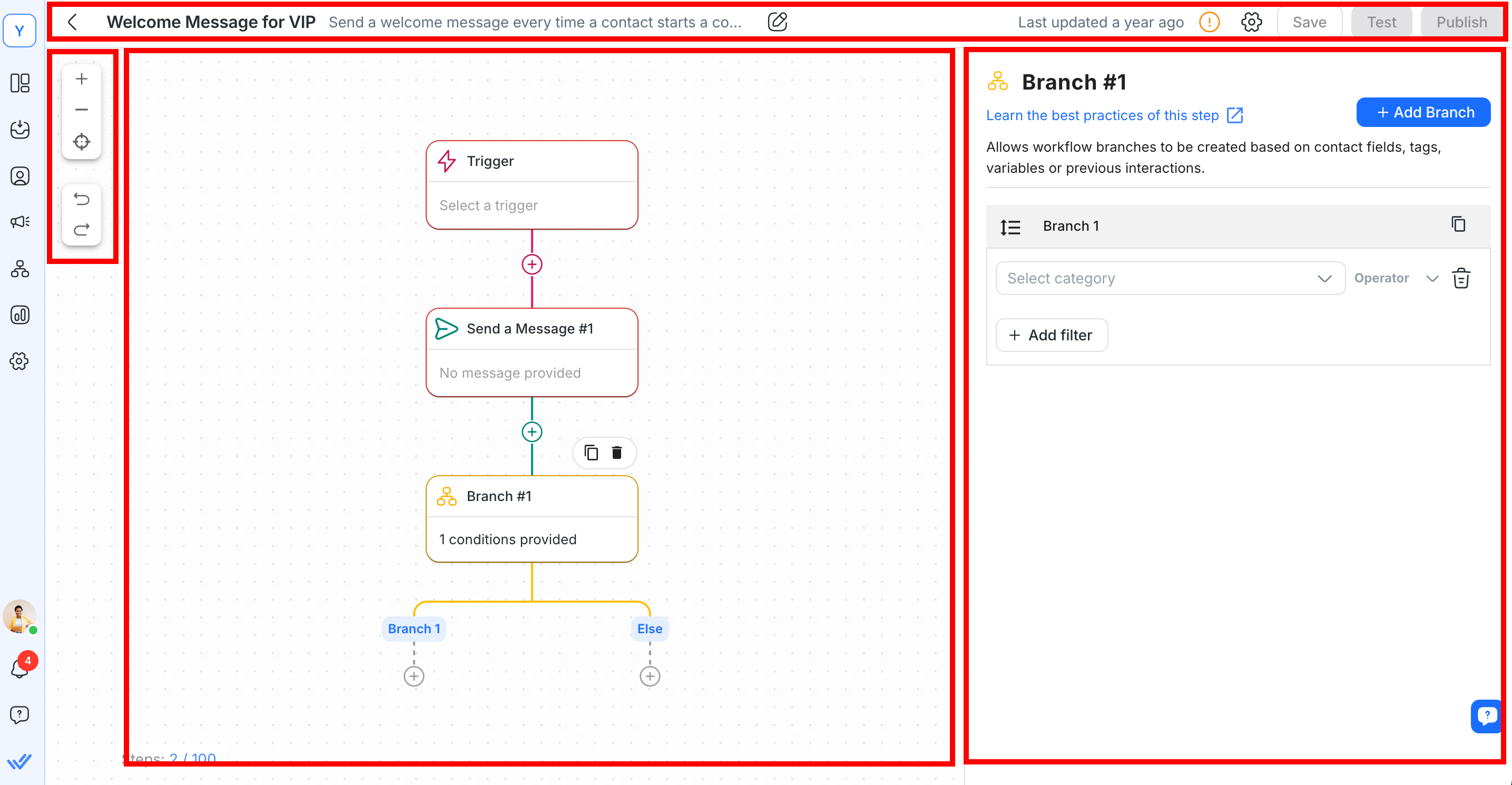
Верхняя панель
Верхняя панель используется для управления ключевыми элементами рабочего процесса, такими как его имя, описание, ошибки в конфигурации шагов и статус. Элементы верхней панели приведены ниже.
Имя | Отображает имя и позволяет редактировать имя или описание. |
|---|---|
Индикатор ошибки | Указывает на ошибку конфигурации шага |
Настройки рабочего процесса | Разрешить пользователям останавливать рабочий процесс для контакта и устанавливать условия выхода для остановки рабочего процесса для контакта |
Кнопка «Сохранить» | Позволяет сохранять рабочий процесс |
Кнопка статуса | Позволяет публиковать или останавливать рабочий процесс |
Настройки рабочего процесса
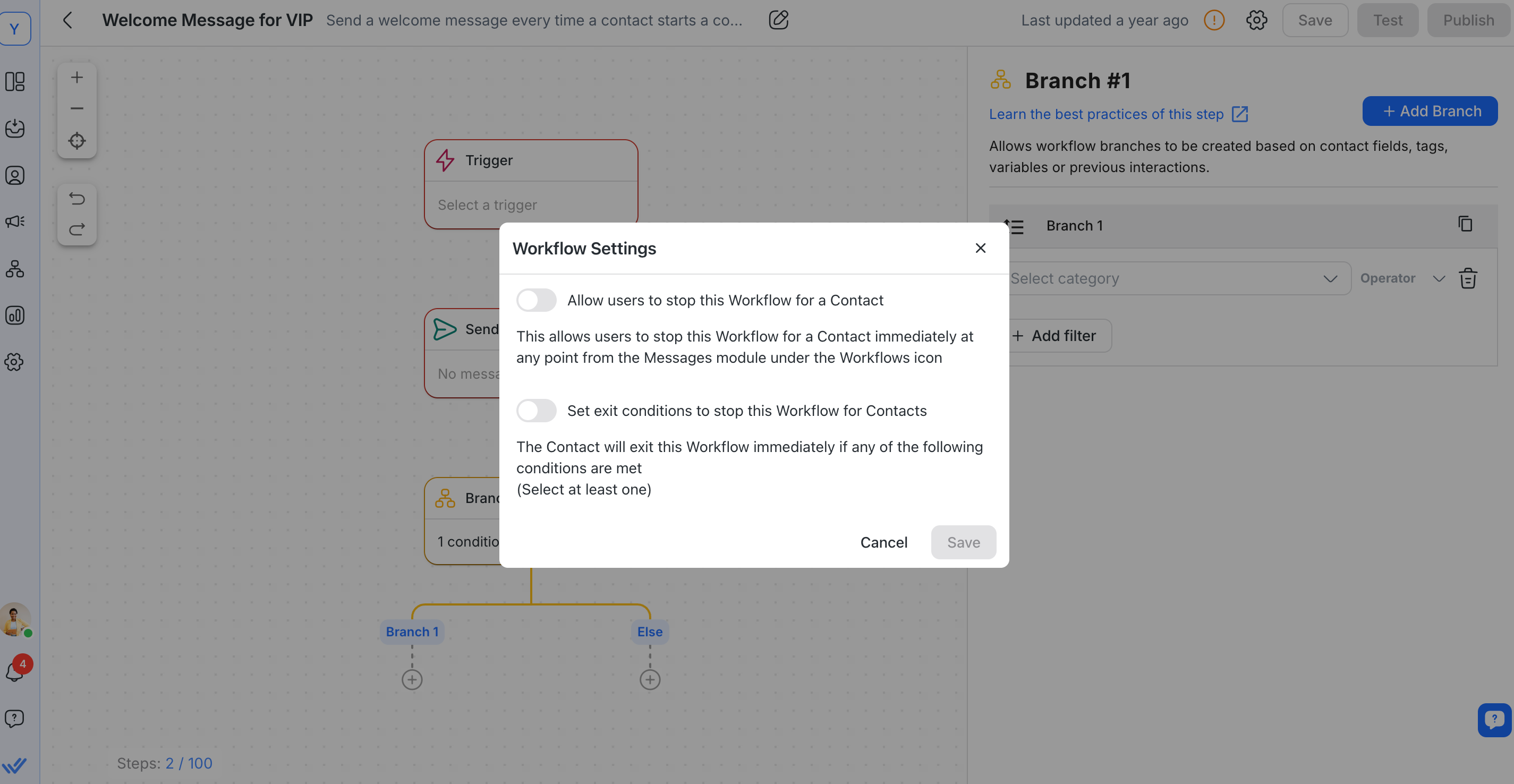
Разрешите пользователям останавливать автоматизированный алгоритм для Контакта
Включите, чтобы разрешить пользователям немедленно останавливать автоматизированный алгоритм для Контакта в любой момент из модуля «Папка входящих». Эту настройку можно включить, не останавливая рабочий процесс.
Установите условия выхода, чтобы остановить этот рабочий процесс для контакта
Включите, чтобы остановить рабочий процесс для контакта:
При отправке исходящего сообщения
При получении входящего сообщения
Когда пользователь вручную назначается контакту
Текущие рабочие процессы должны быть включены в Настройки рабочего процесса для работы. Перед использованием этой функции убедитесь, что эта опция включена.
Условия выхода | Функция | Исключения |
|---|---|---|
Исходящее сообщение | Если для выбранного рабочего процесса установлено это условие выхода, любые исходящие сообщения, отправленные пользователем, остановят рабочий процесс для любого контакта в выбранном рабочем процессе. | - Когда сообщение отправляется внутри рабочего процесса: Это условие не сработает, если шаг "Отправить сообщение" является частью рабочего процесса. |
Входящее сообщение | Если это условие выхода проверено для выбранного рабочего процесса, любые входящие сообщения, полученные пользователем, остановят рабочий процесс для любого контакта в выбранном рабочем процессе. | - Когда Контакт отвечает на вопрос в рамках выбранного автоматизированного алгоритма (например, на шаге «Задать вопрос»), это условие не будет срабатывать. |
Ручное назначение | Если для выбранного рабочего процесса установлено это условие выхода, ручное назначение пользователя в модуле «Входящие» остановит рабочий процесс для любого контакта в выбранном рабочем процессе. | - Когда назначение происходит через рабочие процессы или API. |
Вы можете выбрать несколько условий выхода, и первое из них, которое возникнет, активирует Контакт.
Вспомогательные инструменты
Пять вспомогательных инструментов призваны помочь вам ориентироваться в Canvas:
Увеличить масштаб
Уменьшить масштаб
Центр
Отменить
Переделать
Холст
Canvas — это интерфейс с функцией перетаскивания, который обеспечивает обзор рабочего процесса. Это позволяет пользователю наблюдать логику и последовательность пути Контакта во время события Здесь выполняются такие действия, как создание новых шагов, перетаскивание шагов и соединение шагов.
Панель конфигурации
Чтобы настроить триггер или шаг, щелкните блок триггера или шага, чтобы открыть панель его конфигурации. Возможные действия в панели конфигурации включают:
Изменить название шага
Определите действие триггерного события или шага
Часто задаваемые вопросы и решение проблем
Что произойдёт с моими Контактами, если я остановлю опубликованный Рабочий процесс?
Если Рабочий процесс остановлен, все участники сразу покинут Рабочий процесс. Они не будут повторно включены в Рабочий процесс, если он будет вновь опубликован.
Почему мой Рабочий процесс завершился до его завершения?
Рабочий процесс может завершиться раньше времени по следующим причинам:
Рабочий процесс был остановлен - Если Рабочий процесс остановлен, все участники сразу покинут Рабочий процесс.
Контакт попал в ветвь ошибки, и не было продолжения пути - Контакты могут попасть в ветвь ошибки, если они дают недействительные ответы или не соответствуют указанным условиям. Если под ветвью ошибки не настроены шаги, Рабочий процесс завершится. Рекомендуется настроить шаги под ветвью ошибки, чтобы Контакты могли продолжить свой путь, если они окажутся здесь.
Задать вопрос - Таймаут - Шаг «Задать вопрос» имеет стандартный период таймаута 7 дней. Если Контакты не ответят в течение установленного или стандартного периода таймаута, Рабочий процесс завершится. Рекомендуется создать Таймаут-ветвь и добавить шаги для Контактов, чтобы продолжить их путь в случае таймаута. Узнайте больше о Шаге «Задать вопрос» здесь.
Назначить - Таймаут - Шаг «Назначить» имеет стандартный период таймаута 7 дней. Если назначенный, который выполняет логику назначения, не может быть найден в течение установленного или стандартного периода таймаута, Рабочий процесс завершится. Рекомендуется создать Таймаут-ветвь и добавить шаги для Контактов, чтобы продолжить их путь в случае таймаута. Узнайте больше о Шаге «Назначить» здесь.
Условие ветви - Иначе - Контакты, которые не соответствуют необходимым условиям ветви, попадут в ветвь «Иначе». Если под этой ветвью не настроены шаги, Рабочий процесс завершится. Рекомендуется настроить шаги под ветвью «Иначе», чтобы Контакты могли продолжить свой путь, если они окажутся здесь. Узнайте больше о Шагах ветвления здесь.
Отправить сообщение - Ошибка - Если сообщение не отправлено по какой-либо причине (например, окно сообщения закрыто, проблемы с сетевым подключением), Контакт выйдет из Рабочего процесса.
Если я вручную закрою текущий разговор с участником на платформе, завершится ли Рабочий процесс?
Нет, Рабочий процесс продолжится, даже если разговор будет вручную закрыт на платформе. Рабочий процесс завершится только в том случае, если разговор закроется в Модуле Рабочих процессов.
Может ли Контакт повторно войти в тот же Рабочий процесс, в котором он сейчас участвует?
Контакт не может повторно войти в Рабочий процесс, в котором он сейчас участвует. Контакт должен выйти из Рабочего процесса и снова соответствовать критериям триггерного события, чтобы повторить или снова войти в Рабочий процесс.
Что произойдёт, если Контакт запускает более одного Рабочего процесса одновременно?
Оба Рабочих процесса будут выполняться одновременно.
Я обновил значение поля Контакта, но старое значение все еще применяется. Почему Рабочие процессы не применяют обновлённое значение?
Вся информация о Контакте будет кешироваться или храниться в течение трёх (3) минут после его запуска, чтобы обеспечить более быстрый доступ к данным. Если поле Контакта обновляется вручную или программно, пока Контакт всё ещё находится в пути Рабочего процесса, информация может занять до трёх (3) минут, чтобы отразиться в Рабочем процессе. До тех пор будет отображаться предыдущее значение.
Почему ответ от Контакта не сохраняется в поле Контакта, которое я выбрал?
Это может быть связано с тем, что выбранное поле Контакта в настройках Сохранить ответ не соответствует Типу вопроса. Пожалуйста, убедитесь, что вы выбрали правильное поле Контакта для типа вопроса при сохранении ответа. Например, если тип вопроса - дата, то ответ не может быть сохранён как другое поле Контакта, такое как адрес электронной почты или номер телефона.
Как выключить бот Dialogflow?
Чтобы выключить бот Dialogflow, вам нужно:
Добавить шаг «Обновить поле Контакта»
В конфигурации шага выберите статус бота в выпадающем списке Поля Контакта
Установите значение статуса бота как Включено/Выключено по мере необходимости
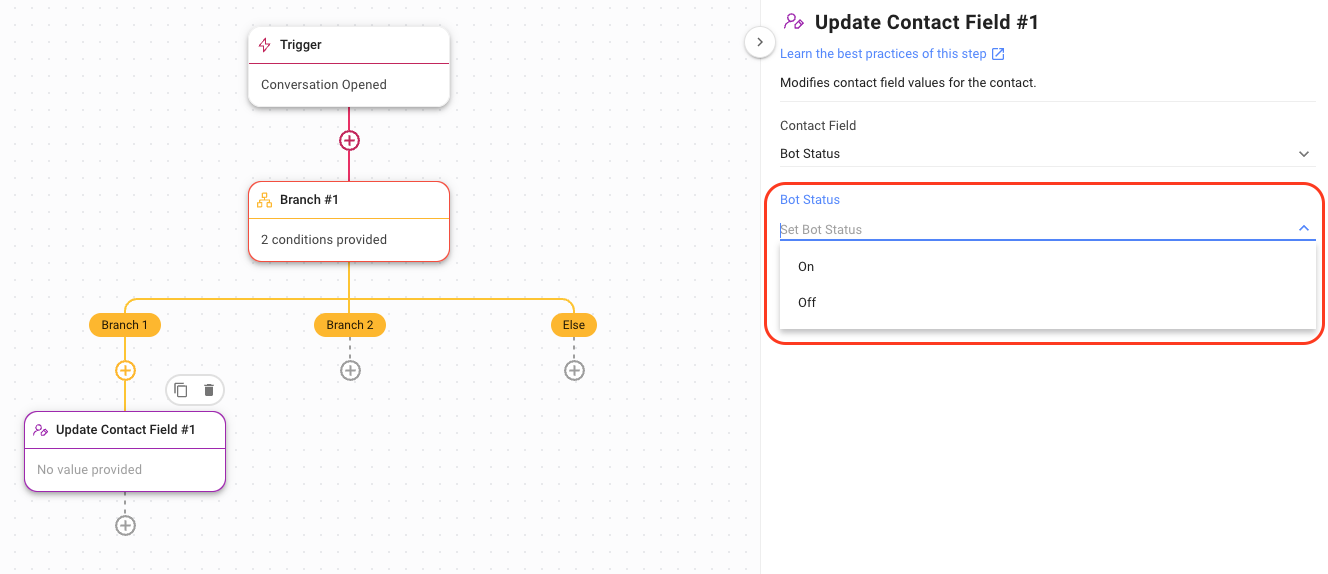
Выберите этот метод, чтобы отключить ваш бот Dialogflow в любом из следующих случаев:
Чтобы автоматизировать отключение бота
Чтобы гарантировать, что любые ответы клиентов не активируют Dialogflow в определенных сценариях, пока Рабочий процесс работает
Посмотрите альтернативные способы отключения бота Dialogflow вручную из модуля и используя параметр статуса бота.
Почему я получаю ошибку «Обнаружен цикл Рабочего процесса» при попытке опубликовать мой Рабочий процесс?
Ошибка «Обнаружен цикл Рабочего процесса» возникает, когда рабочий процесс включает шаг, который может триггерить сам себя или другой рабочий процесс, который в свою очередь запускает исходный рабочий процесс, что приводит к бесконечному циклу. Предотвращайте эту ошибку и убедитесь, что ваш рабочий процесс работает должным образом, проверяя рабочий процесс с помощью этих шагов:
Дублирующие триггеры в рабочем процессе: Проверьте, есть ли в вашем рабочем процессе шаги, идентичные триггеру рабочего процесса. Если триггер рабочего процесса и любой шаг в рабочем процессе совпадают, это может привести к циклу. Убедитесь, что триггер рабочего процесса уникален и не совпадает ни с какими другими шагами в рабочем процессе.
Шаги, которые могут запускать другие рабочие процессы: Проверьте, есть ли в вашем рабочем процессе шаги, которые могут триггерить другой рабочий процесс. Например, если рабочий процесс A имеет шаг, который может запустить рабочий процесс B, и рабочий процесс B также имеет шаг, который может запустить рабочий процесс A, может возникнуть цикл. Убедитесь, что рабочие процессы не содержат шагов, которые могут триггерить друг друга.
Почему я не могу остановить Рабочий процесс из модуля Входящих сообщений?
Чтобы остановить Рабочий процесс из модуля Входящих сообщений:
Перейдите в модуль Рабочих процессов и к нужному Рабочему процессу.
Получите доступ к настройкам Рабочего процесса из меню действий на странице общего обзора Рабочего процесса или внутри конструктора Рабочего процесса, нажав на значок настроек.
Включите "Разрешить пользователям останавливать этот Рабочий процесс для Контакта".
Сколько автоматизированных алгоритмов я могу создать в моём Проекте?
Ты можешь создать до 150 автоматизированных алгоритмов в каждом Проекте на планах Growth, Advanced и Enterprise.
Чтобы узнать больше о возможностях, доступных для каждого плана, пожалуйста, посетите нашу подробную страницу сравнения на respond.io Цены и функции.
Почему я столкнулся с ошибкой «Недопустимая схема JSON, пожалуйста, подайте действительный файл JSON» при импорте Рабочего процесса?
Вы столкнётесь с этой ошибкой в следующих ситуациях:
если ваш Рабочий процесс содержит триггер, но не содержит Шага.
если ваш Рабочий процесс содержит несколько триггеров, с Шагом или без него.
Могут ли автоматизированные алгоритмы получить доступ к URL медиафайла, отправленного контактами, и сохранить его?
Нет. Автоматизированные алгоритмы не могут получить доступ к URL медиафайла или сохранить его как переменную.
В Автоматизированных алгоритмах доступен только тип медиафайла (изображение, видео, аудио и т. д.). Например, если Контакт отправит изображение, Автоматизированный алгоритм сможет распознать его как тип файла Изображение.


