

Dieser Schritt ermöglicht dem Kontakt, zu einem anderen angegebenen Schritt im Workflow zu springen.
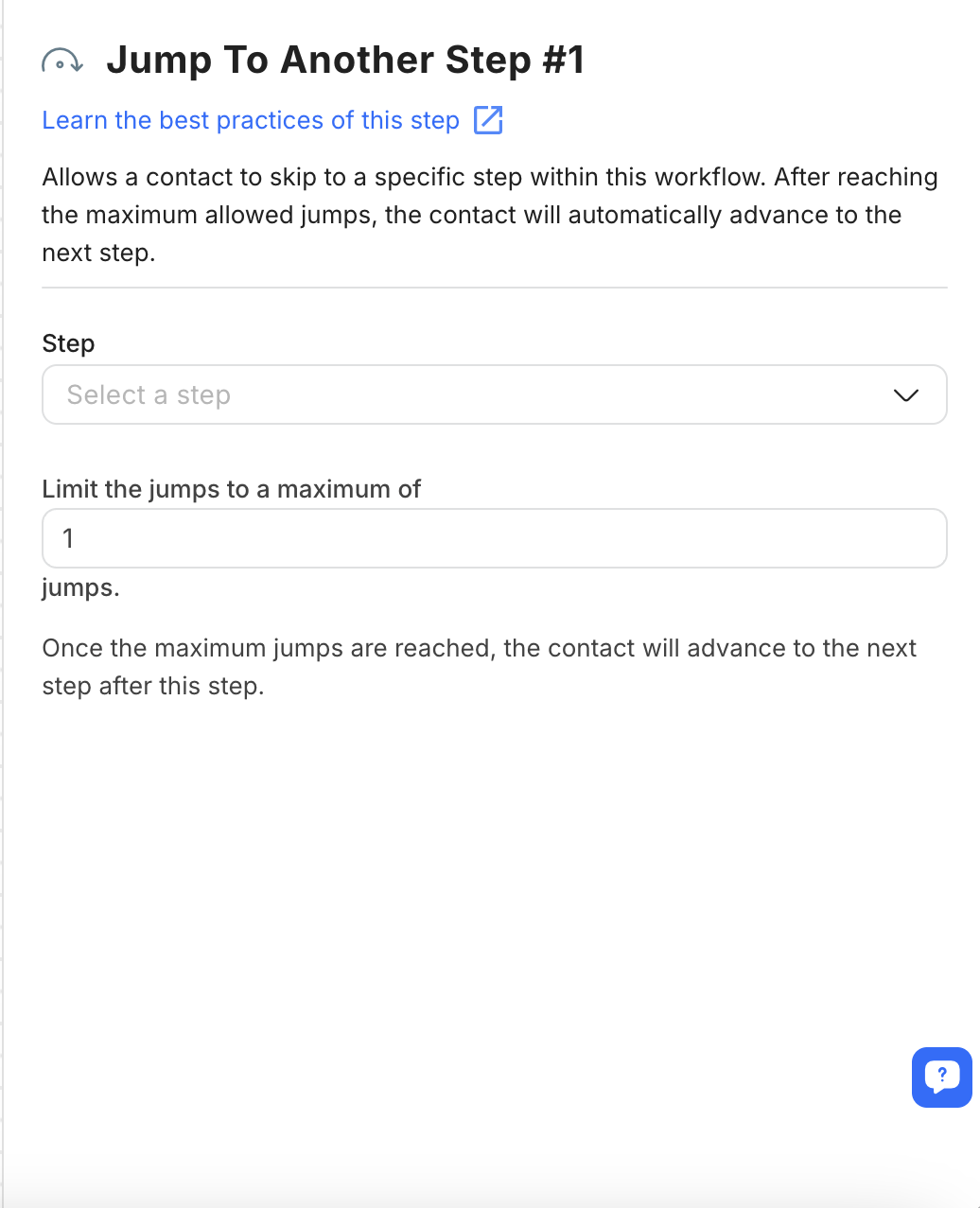
Konfiguration
In diesem Schritt gibt es zwei Konfigurationen:
Schritt: Wähle den Schritt, bei dem die Reise des Kontakts fortgesetzt wird. Der Sprung kann zu jedem Schritt im Workflow und in jede Richtung erfolgen.
Begrenze Sprünge auf maximal __: Gib an, wie oft der Sprung erfolgen kann. Der höchste zulässige Wert ist 10.
Wie es funktioniert
Der Kontakt springt zum angegebenen Schritt und setzt seine Reise fort. Der Kontakt kann den Sprungschritt so lange wiederholen, bis er die maximal zulässige Anzahl an Sprüngen erreicht hat.
Wenn das Maximum erreicht ist, überspringt der Kontakt den Sprung beim nächsten Versuch und geht zum nächsten angegebenen Schritt nach dem Sprungschritt über. Wenn es keinen nächsten Schritt gibt, wird der Kontakt den Workflow verlassen.
Der Sprungzähler wird zurückgesetzt, wenn der Kontakt den Workflow verlässt.
Bewährte Methoden
Hier ist eine bewährte Methode für diesen Schritt, die du befolgen kannst, um deinen Workflow zu optimieren:
Vermeide es, den Sprungschritt mehr als dreimal zu verwenden, um Unterbrechungen in der Reise deines Kontakts zu verhindern.
Vorgeschlagene Anwendungsfälle
Automatisierte Chat-Menüs erstellen: Leite Kontakte mithilfe des Sprungschritts je nach ihrer Antwort zu automatisierten Menüoptionen weiter. Dies verringert die Wahrscheinlichkeit, dass sie den Chat vollständig verlassen und hilft ihnen, schnell und selbstständig Antworten zu finden. Kontakte mithilfe des Sprungschritts weiterleiten
Kontakte nach Schichten weiterleiten: Wenn Kontakte an einen Fehlerzweig weitergeleitet werden (außerhalb der Arbeitszeiten). Verwende 'Sprungschritt', um den Kontakt einem Agenten im Team für die nächste Schicht zuzuweisen.


