

Cette étape permet au contact de passer à une autre étape spécifiée dans le flux de travail.
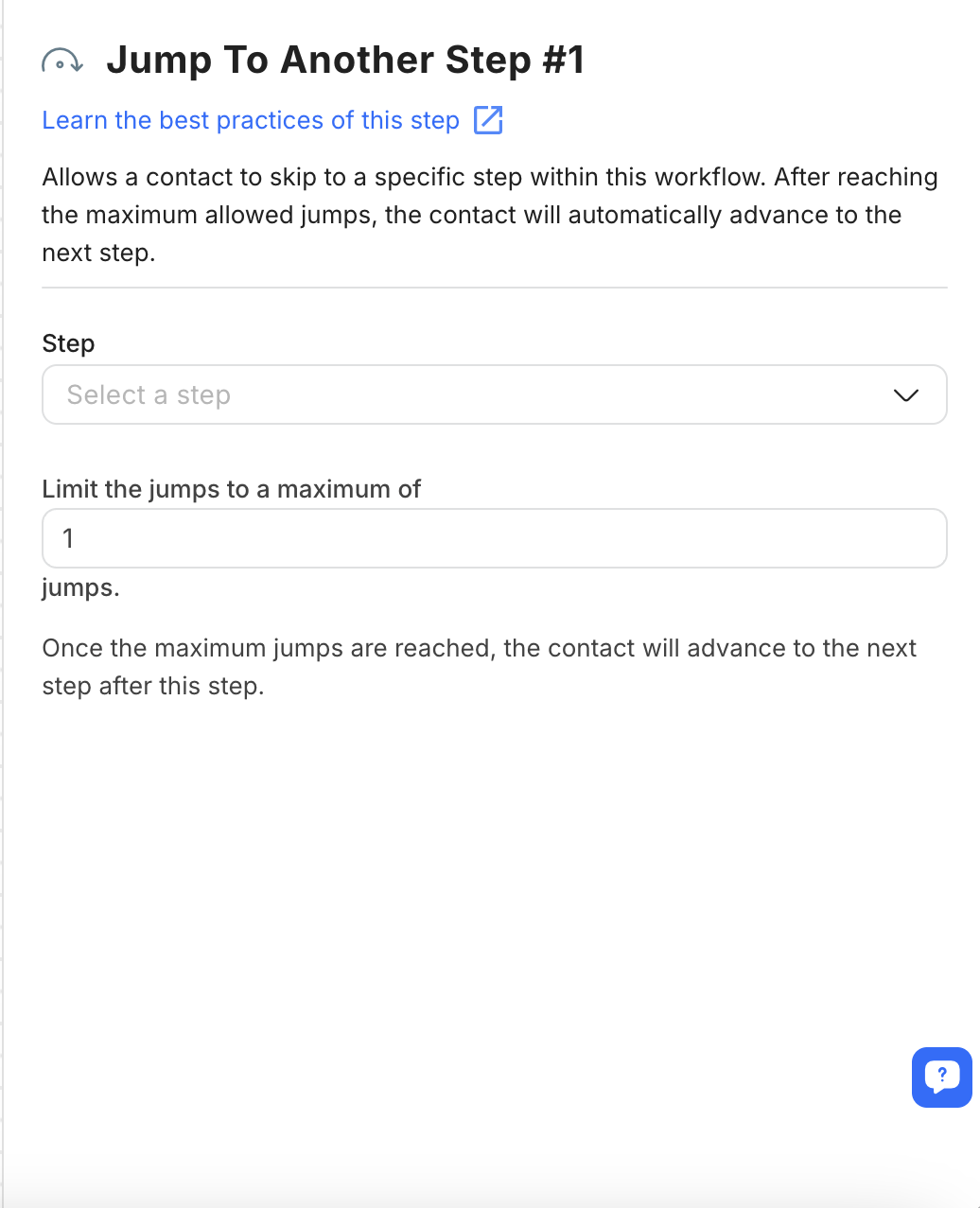
Configuration
Il existe deux configurations dans cette étape :
Étape: Choisissez l'étape où le parcours du contact se déroulera. Le saut peut aller à n’importe quelle étape du flux de travail, dans n’importe quelle direction.
Limiter les sauts à un maximum de __: Spécifiez combien de fois le saut peut se produire. La valeur la plus élevée autorisée est 10.
Comment cela fonctionne
Le contact passera à l'étape spécifiée et poursuivra son parcours. Le contact peut continuer à répéter l'étape de saut jusqu'à ce qu'il atteigne le nombre maximum de sauts autorisés.
Une fois le maximum atteint, le contact ignorera le saut lors de la tentative suivante et passera à l'étape spécifiée après l'étape de saut. S'il n'y a pas d'étape suivante, le contact quittera le flux de travail.
Le compteur de sauts se réinitialise lorsque le contact quitte le flux de travail.
Meilleures pratiques
Voici une bonne pratique pour cette étape que vous pouvez suivre pour optimiser votre flux de travail :
Évitez d'utiliser l'étape de saut plus de 3 fois pour éviter toute perturbation du parcours du contact.
Cas d'utilisation suggérés
Créer des menus de discussion automatisés: Dirigez les contacts vers des options de menu automatisées en fonction de leur réponse spécifique en utilisant l'étape de saut. Cela réduit la probabilité qu'ils quittent complètement le chat et les aide à trouver des réponses rapidement et de manière indépendante. Acheminer les contacts via l'étape de saut
Acheminer les contacts selon les plages de travail : Lorsque les contacts sont acheminés vers une branche de repli (en dehors des heures de travail). Utilisez l'étape de saut pour affecter le contact à un agent de l'équipe lors du prochain créneau.


