

Esta etapa permite que o Contato pule para outra etapa especificada no fluxo de trabalho.
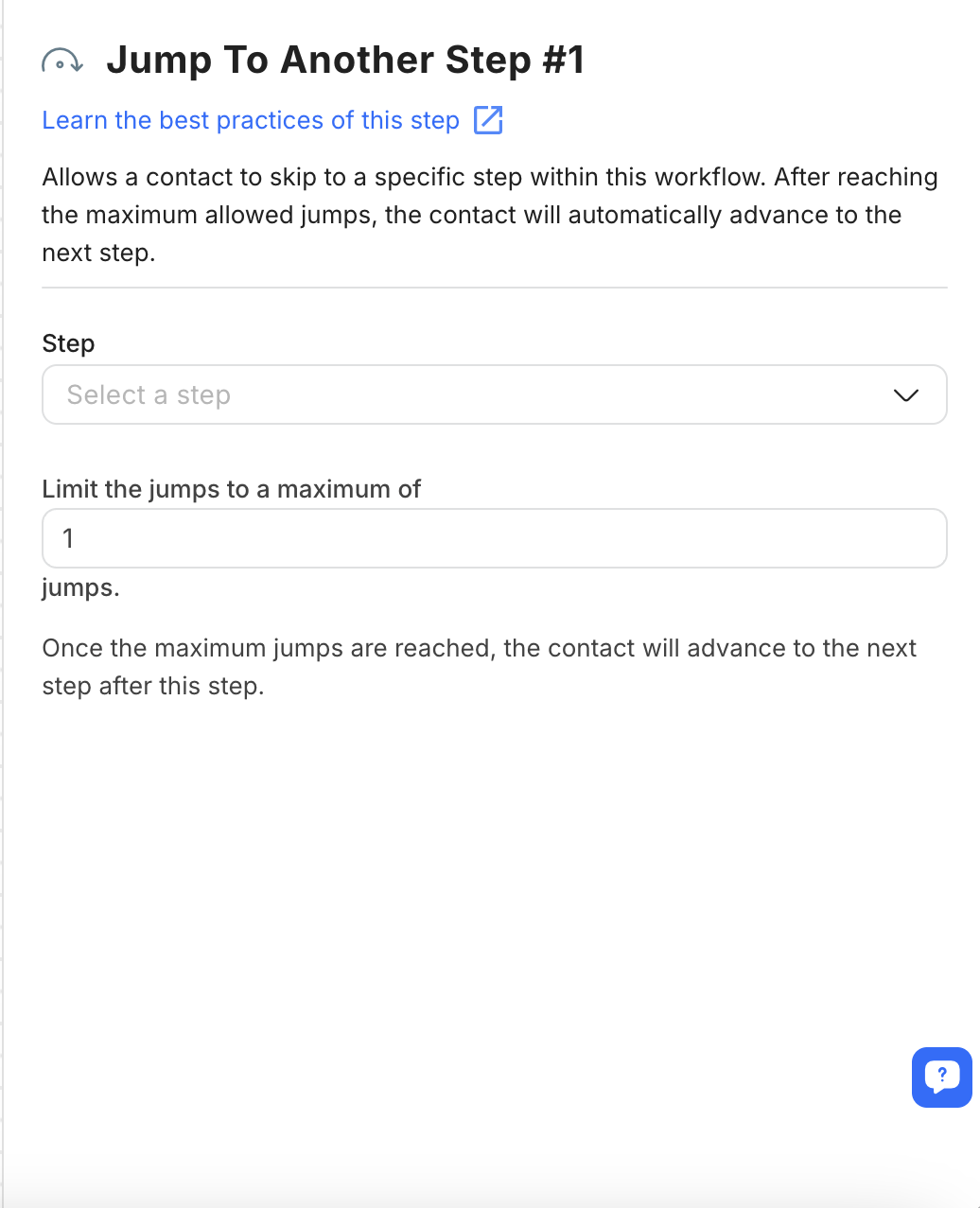
Configuração
Existem duas configurações dentro desta etapa:
Etapa: Escolha a etapa na qual a jornada do Contato prosseguirá. O salto pode ir para qualquer etapa do fluxo de trabalho, em qualquer direção.
Limitar saltos a um máximo de __: Especifique quantas vezes o salto pode ocorrer. O valor máximo permitido é 10.
Como funciona
O Contato será direcionado para a etapa especificada e continuará sua jornada. O Contato pode continuar repetindo o Passo de Salto até atingir o número máximo de saltos permitidos.
Quando o máximo for atingido, o Contato ignorará o salto na próxima tentativa e seguirá para a próxima etapa especificada após o Passo de Salto. Se não houver uma próxima etapa, o Contato sairá do fluxo de trabalho.
O contador de saltos é reiniciado quando o Contato sai do fluxo de trabalho.
Melhores Práticas
Aqui está uma prática recomendada para esta etapa que você pode seguir para otimizar seu fluxo de trabalho:
Evite usar o Passo de Salto mais de 3 vezes para não interromper a jornada do seu Contato.
Casos de uso sugeridos
Criar menus de chat automatizados: Encaminhe os Contatos para opções de menu automatizadas, de acordo com a resposta específica deles, usando o Passo de Salto. Isso reduz a probabilidade de os Contatos abandonarem completamente o chat e os ajuda a encontrar respostas de forma rápida e independente. Encaminhar Contatos usando o Passo de Salto
Encaminhar Contatos por turnos: Quando os Contatos são encaminhados para um ramo de falha (fora do horário de trabalho). Use o Passo de Salto para atribuir o Contato a um agente da equipe para o próximo turno.


