

In diesem Artikel erfahren Sie, wie Sie sich wiederholende oder gemeinsame Anfragen automatisieren und Kunden bei Bedarf zu einem Agenten weiterleiten können.
Vorteile der Verwendung automatisierter Chat-Menüs
Automatische Chat-Menüs verwenden:
bieten Self-Service-Optionen, die es den Kunden ermöglichen, schnell und unabhängig Antworten zu finden.
Verbesserung der Supportverfügbarkeit, indem Sie rund um die Uhr Zugang zu korrekten und konsistenten Informationen über Ihr Unternehmen gewähren.
Automatisieren Sie wiederholende Anfragen und schalten Sie Online-Agenten' Zeit frei, um sich auf komplexere Anfragen oder spezialisierte Aufgaben zu konzentrieren.
Workflow-Einrichtung
Erfahren Sie, wie Sie das Workflow-Template verwenden, um ein automatisiertes Chat-Menü einzurichten:
Wählen Sie das Chat-Menü-Workflow-Template aus und konfigurieren Sie Menü-Optionen.
Stellen Sie Antworten für Antwortoptionen ein, die automatisiert und Live-Agent-Option aktiviert werden können.
Kontakte automatisch an andere Antworten weiterleiten.
Richten Sie die Antwort auf ungültige Antworten von Kontakten ein.
Wählen Sie das Chat-Menü-Workflow-Template aus und konfigurieren Sie Menüoptionen
Im Workflows Modul Klicken Sie+ Workflow > Klicken SieEinfach Chat Menü > Klicken Sie Vorlage.
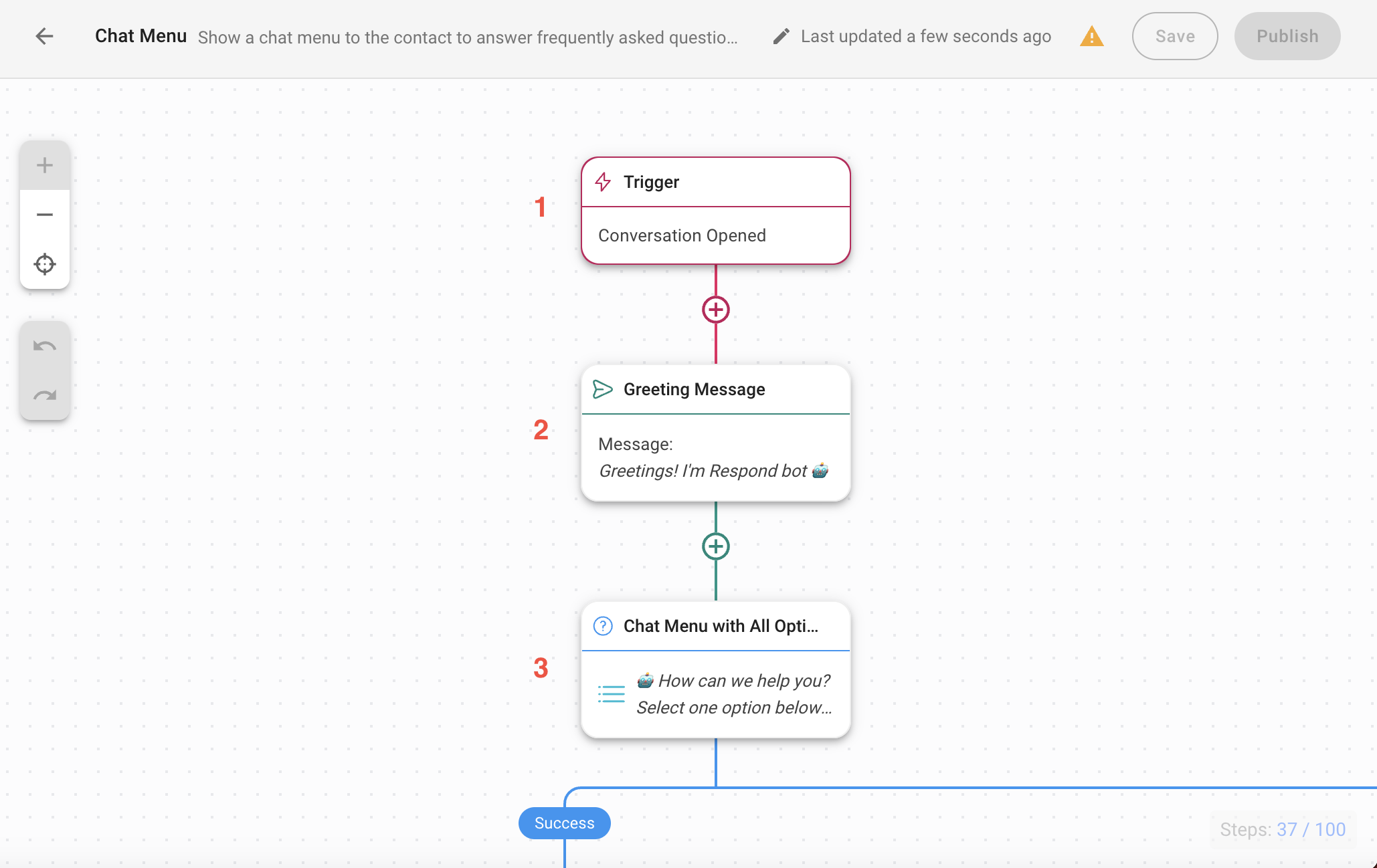
1. Trigger: Der Workflow wird gestartet, wenn eine Unterhaltung durch einen Kontakt geöffnet wird.
2.. Grußnachricht: Stellt eine Standardgrüßung bereit, die als sofortige Antwort auf Ihren Kontakt dient. Diese Grußnachricht kann bearbeitet werden.
3. Chat-Menü mit allen Optionen: Dieser Schritt stellt die Kontakt-Frage und gibt eine Liste der Antwort-Optionen. Die Antworten werden als Variable gespeichert, die in den folgenden Branch-Schritten verwendet werden. Sie können die Antworten dieser Schritte nach Ihren Bedürfnissen konfigurieren. In diesem Beispiel für Workflow-Vorlagen haben wir Antwortoptionen wie folgt vorbereitet:
Produkt A
Service B
Über uns
Sprich mit dem Vertrieb
Richten Sie Antworten für Antwortoptionen ein, die automatisiert werden können und Live-Agent-Option
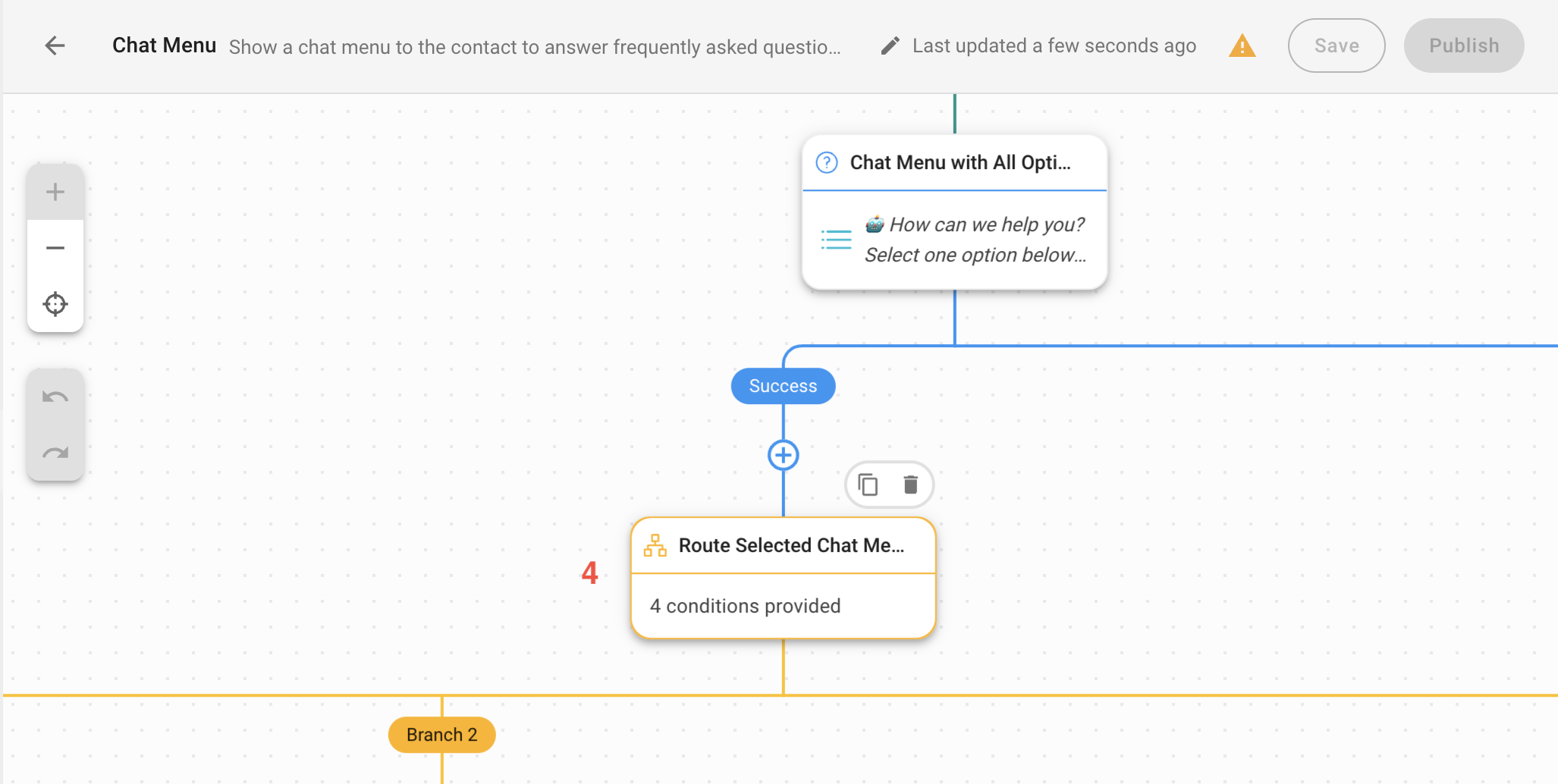
4. Ausgewählte Chat-Menüoption: In diesem Schritt werden Kontakte basierend auf ihren Antworten weitergeleitet. In dieser Vorlage werden Zweige für vier Antworten erstellt. Wenn Sie mehr Antworten haben, fügen Sie weitere hinzu.
Wenn Sie die Antwortoptionen des vorherigen Chatmenüs mit Allen Optionen geändert haben, so können Sie z. Product A, Service B, ersetzen Sie die Beispielwerte in diesem Branchenschritt.
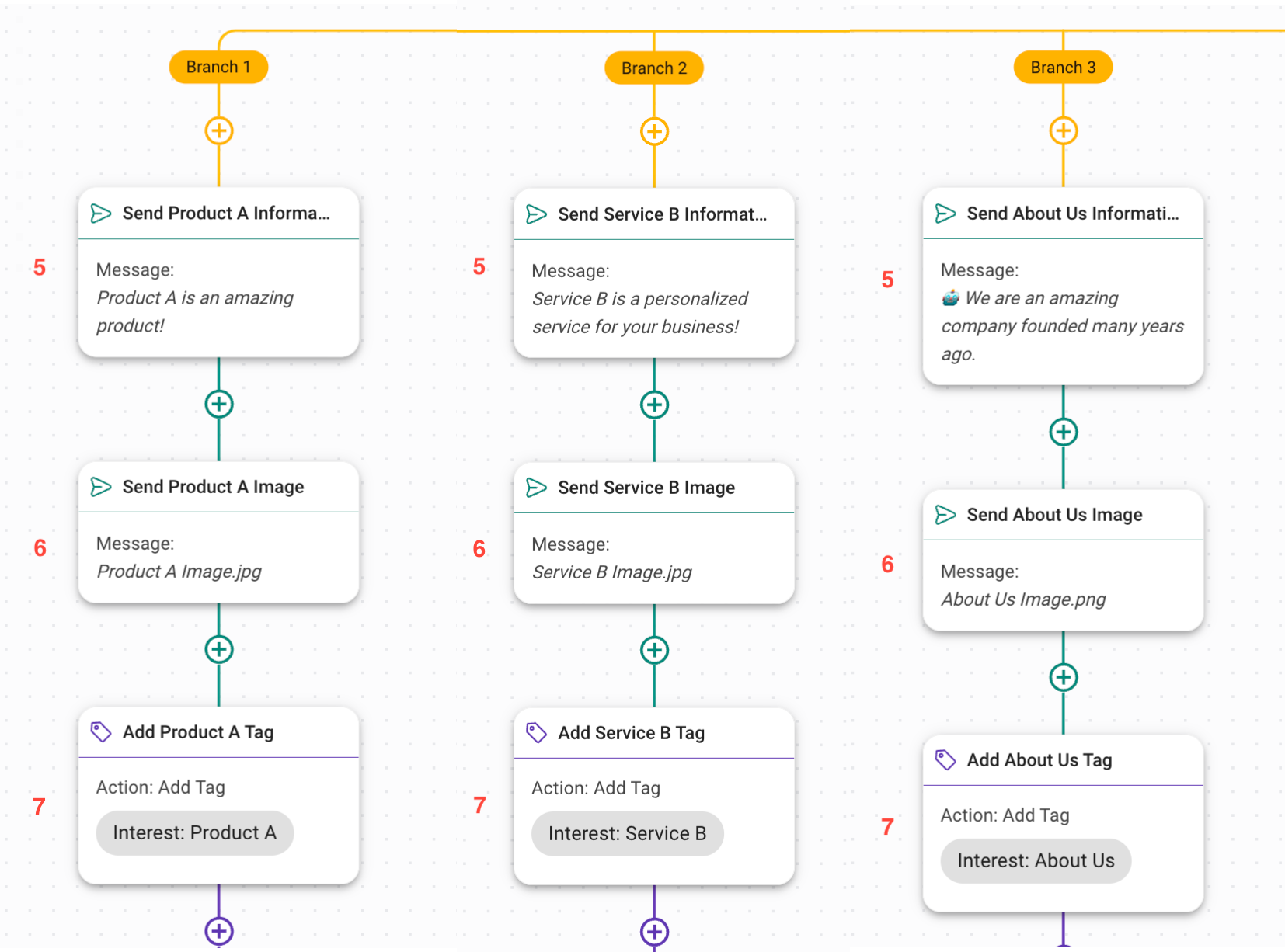
Wenn der Kontakt die Antwortoption Produkt A, Service B oder Über uns auswählt, wird der Kontakt entsprechend an Filiale 1, Filiale 2 oder Filiale 3 weitergeleitet. Diese Zweige bieten ein Beispiel dafür, wie Sie Informationen mit Kontakten austauschen und automatisch eine Aufzeichnung ihrer Antworten speichern können.
5. Sende Informationen: Sendet eine Nachricht mit Text.
6. Bild senden: Sendet eine Nachricht mit Bild.
7. Tag hinzufügen: Füge ein Tag hinzu, um eine Aufzeichnung von Kontaktantworten zu speichern. Es kann verwendet werden, um Kontakte zu segmentieren für Sendungen.
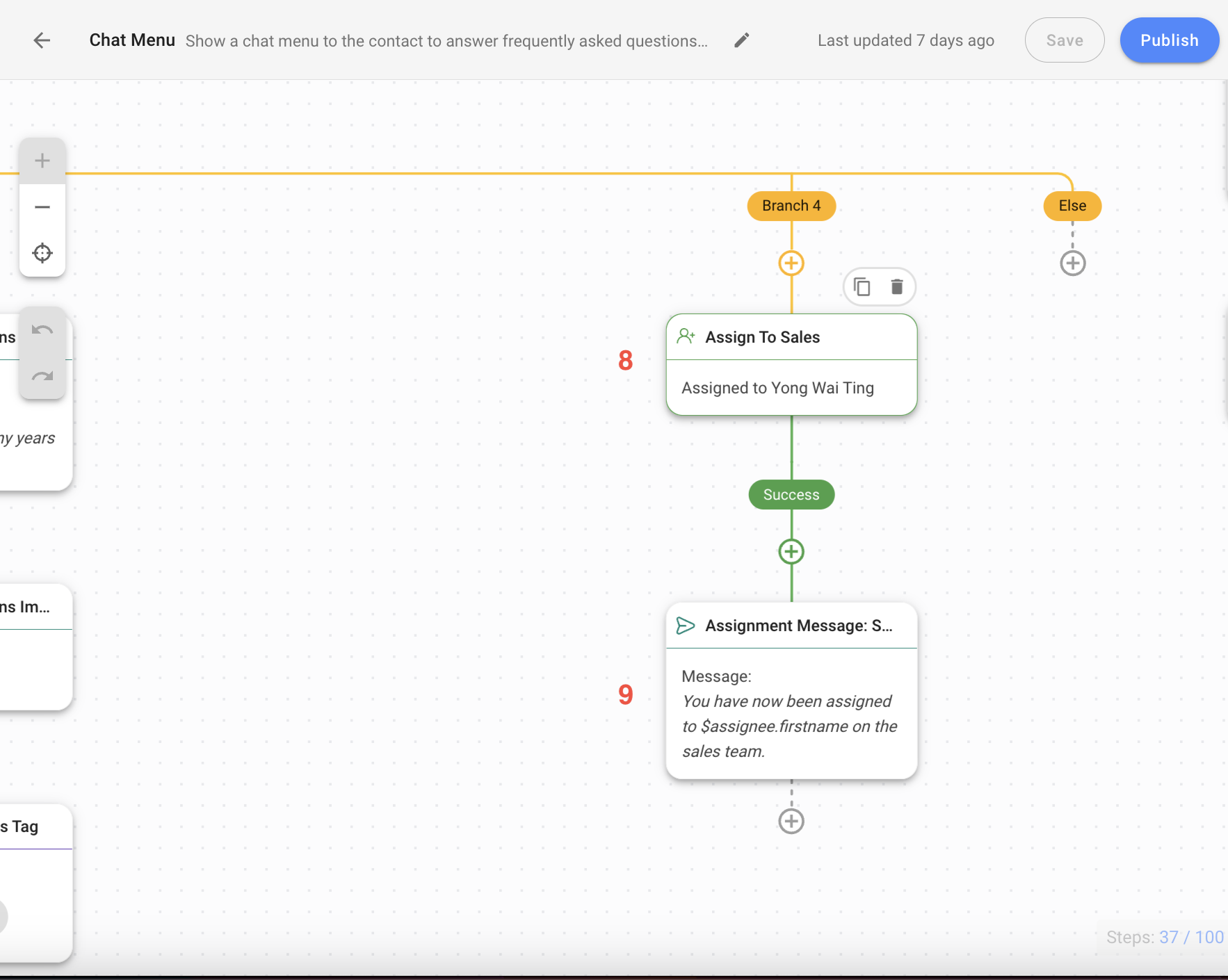
Wenn der Kontakt die Antwortoption Sprich mit dem Vertrieb auswählt, wird der Kontakt zu Zweig 4 weitergeleitet. Dieser Zweig weist den Kontakt einem Live-Agenten zu und informiert den Kontakt über die Zuweisung, indem er eine Nachricht sendet. Sie können diese Schritte nach Bedarf konfigurieren und anpassen.
8. Zuweisen zu Sales: Konfigurieren Sie diesen Zuweisen-Schritt mit einem Team oder einem bestimmten Agenten, basierend auf Ihren Geschäftsbedürfnissen.
9. Zuordnungsnachricht: Sendet eine Nachricht, um den Kontakt über seinen Zuweisungsstatus zu informieren.
Kontakte automatisch zu anderen Antworten leiten
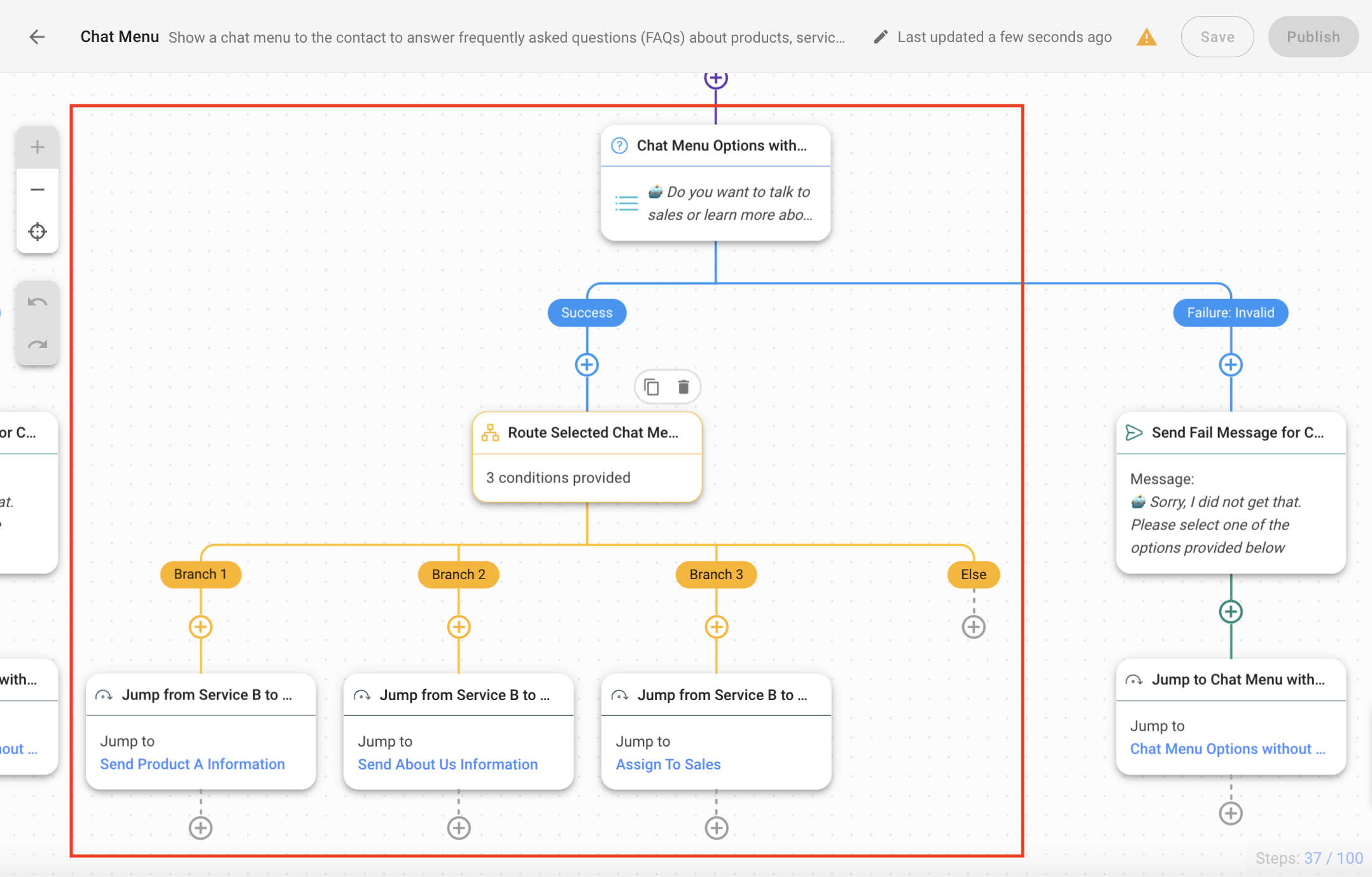
Für Zweig 1, Zweig 2 und Zweig 3 wird die Automatisierung fortgesetzt, indem das Chat-Menü dem Kontakt erneut angezeigt wird und der Kontakt zu anderen Antworten über Springen-Schritte weitergeleitet wird.
Antwort für ungültige Antworten von Kontakten einrichten
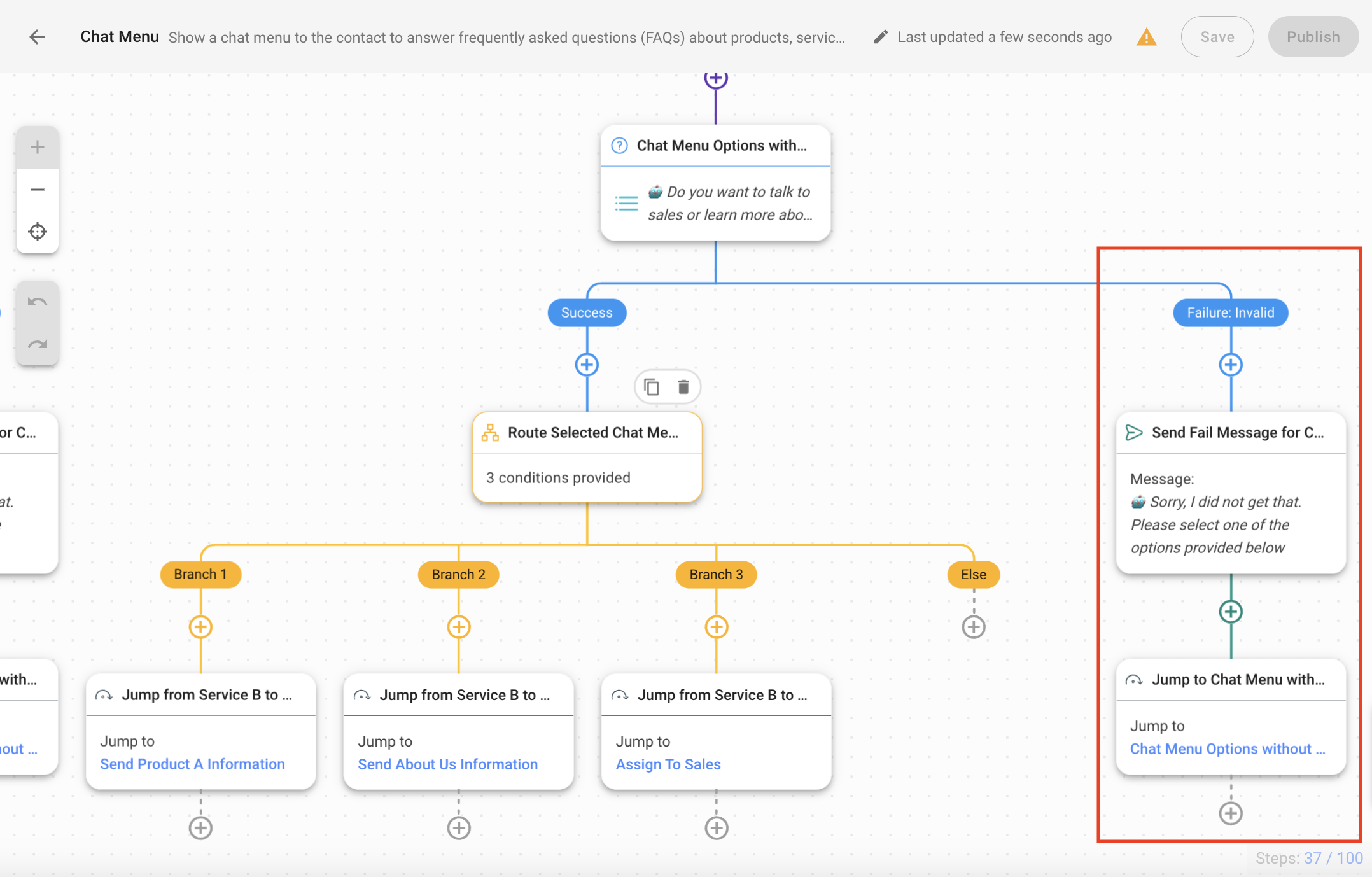
Der Kontakt wird in den Failure Zweig geleitet, wenn er keine Antwort auswählt und versucht, eine andere Antwort einzugeben. Dieser Zweig informiert die Kontakte über ihre ungültige Antwort, indem er eine Nachricht sendet, und hat einen Sprung Schritt, damit der Kontakt zu den Menüoptionen zurückkehren kann. Sie können diese Schritte nach Bedarf konfigurieren und anpassen.
Der Sprungschritt hat maximal 3 Sprünge. Wenn der Kontakt darauf besteht, eine ungültige Antwort zu geben, hier sind 3 Vorschläge zur Verwaltung dieser Situation:
Fügen Sie einen Zuweisungsschritt hinzu: Um den Kontakt mit bestimmten Problemen zu unterstützen, weisen Sie den Kontakt einem Support-Team oder einem Manager gemäß Ihren geschäftlichen Bedürfnissen zu.
Fügen Sie einen Schritt "Sprung zu Verkaufszuweisung" hinzu: Um zu vermeiden, dass ein Geschäft verloren geht, indem Sie den Kontakt dem Vertriebsteam zuweisen.
Fügen Sie die Schritte "Nachricht senden" und "Unterhaltung schließen" hinzu: Um den Kontakt zu informieren, dass Sie die Unterhaltung schließen und der Kontakt erneut eine Nachricht senden kann. Dies endet dann mit dem Schritt Unterhaltung schließen, um die Unterhaltung des Kontakts abzuschließen.
Sobald Sie das Setup abgeschlossen haben, klicken Sie auf Speichern und Veröffentlichen, um den Workflow zu aktivieren.


