

Dieser Schritt definiert die Reise des Kontakts im Workflow basierend auf bestimmten Bedingungen. Sie können den Verzweigungsschritt mithilfe verschiedener Kombinationen aus Kategorien und Operatoren konfigurieren.
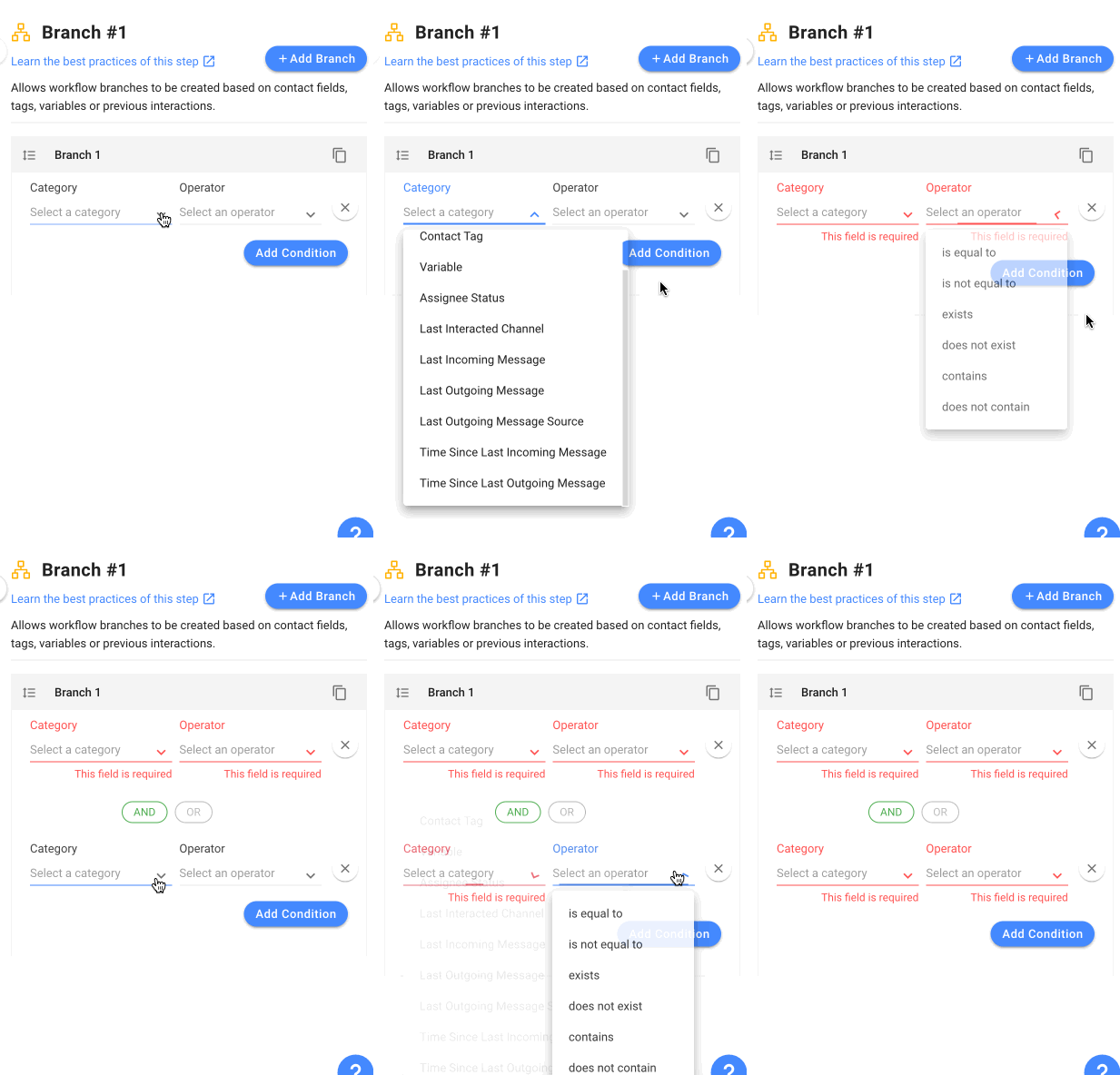
Konfiguration
Erstellen von Zweigen
Klicken Sie auf „Zweig hinzufügen“, um bis zu 9 Zweige mit einem „Sonst“-Zweig zu erstellen.
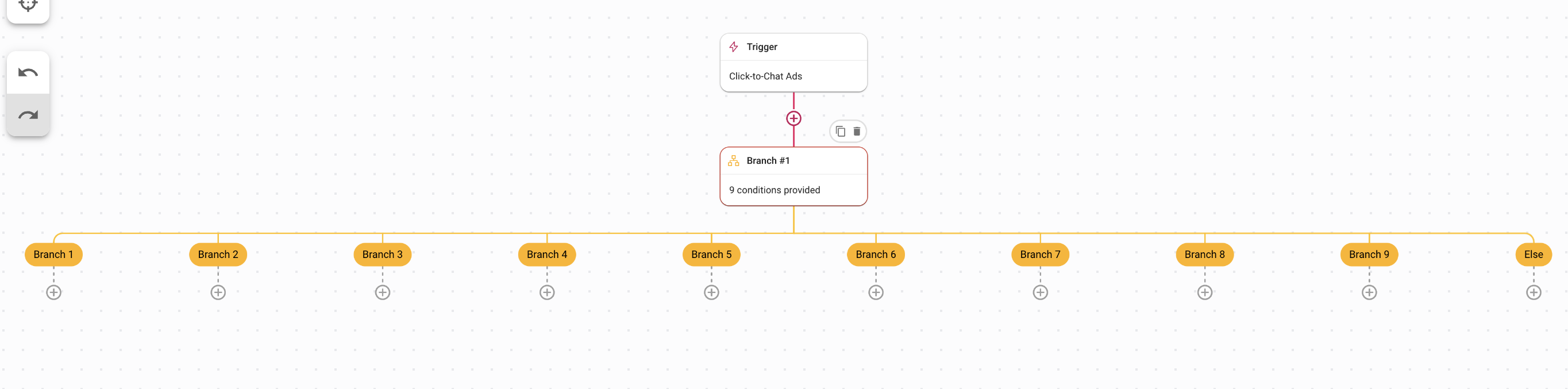
Zweigbedingungen
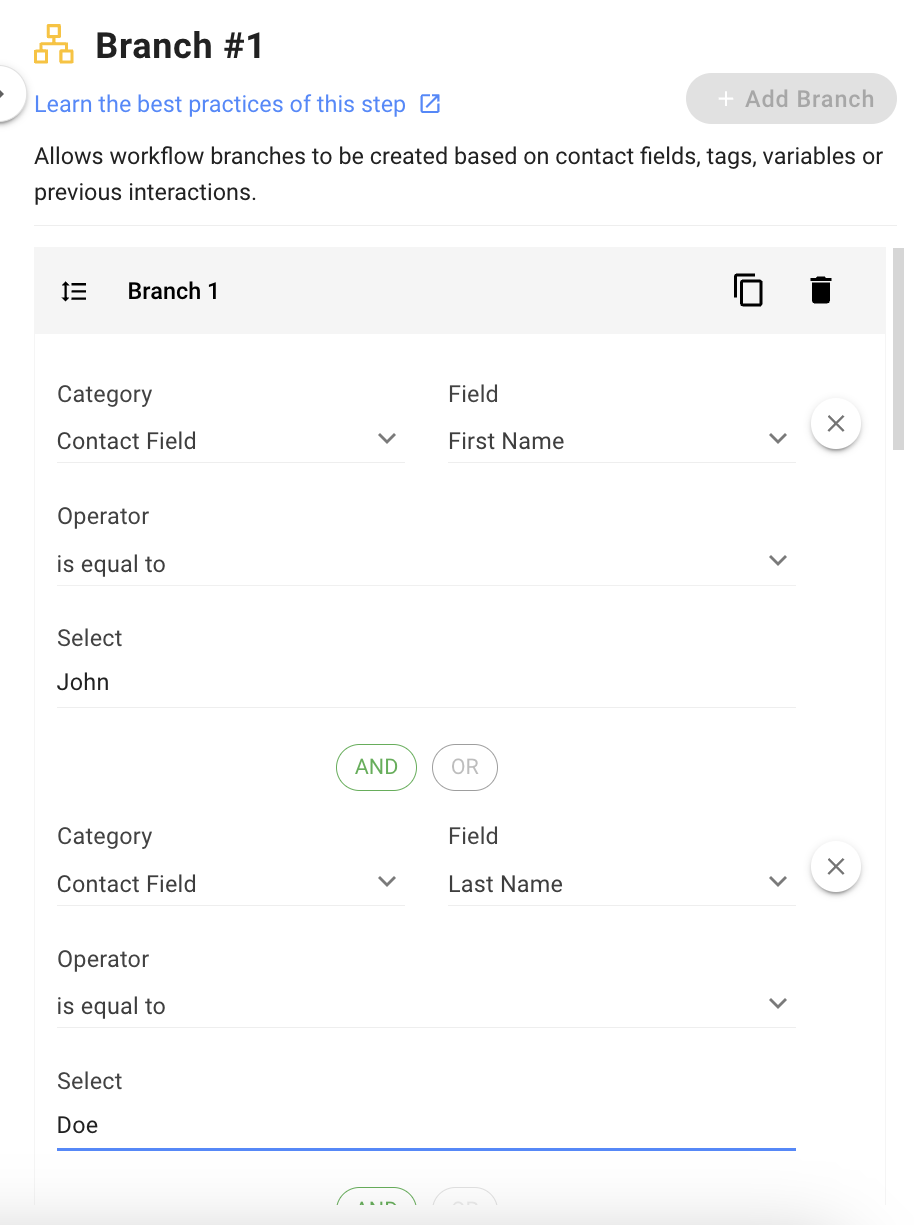
Pro Zweig sind maximal 10 Bedingungen zulässig, die entweder mit den logischen Operatoren „UND“ oder „ODER“ verbunden sind. Jede Bedingung benötigt eine definierte Kategorie, einen Operator und einen Wert.
Im folgenden Beispiel prüft die Zweigbedingung, ob der Vorname des Kontakts gleich John UND die letzte Nachricht gleich Doe ist.
Auswählen einer Zweigkategorie
Im Feld „Kategorie“ können Sie die Felder auswählen, die überprüft werden müssen. Zu den verfügbaren Kategorien gehören:
Kategorien | Beschreibung | Beispiel |
|---|---|---|
Kontaktfeld (einschließlich aller benutzerdefinierten Felder) | Gibt an, dass der Wert im ausgewählten Kontaktfeld überprüft werden muss. Die Dropdownliste „Feld“ wird angezeigt, sodass Sie das Kontaktfeld auswählen können, das Sie überprüfen möchten. | Überprüfen Sie den Vornamen des Kontakts. |
Kontakt-Tags | Gibt an, dass der Wert in den ausgewählten Kontakt-Tags überprüft werden muss. Die Dropdown-Liste „Operator“ wird angezeigt, sodass Sie den gewünschten Operator auswählen können. | Überprüfen Sie das Kontakt-Tag. |
Variablen (einschließlich Triggervariablen und Ausgabevariablen aus dem Shortcut-Formular) | Gibt an, dass der Wert einer Variablen überprüft werden muss. Die Dropdownliste „Feld“ wird angezeigt, sodass Sie die Variable auswählen können, die Sie überprüfen möchten. | Überprüfen Sie die Variable „clicktochat.ads_status“. |
Status des Beauftragten | Gibt an, dass der Status des Zuständigen überprüft werden muss. Die Dropdown-Liste „Operator“ wird angezeigt, sodass Sie den gewünschten Operator auswählen können. | Überprüfen Sie den Status des Zuständigen. |
Letzter interagierter Kanal | Gibt an, dass der zuletzt interagierte Kanal überprüft werden muss. Die Dropdown-Liste „Operator“ wird angezeigt, sodass Sie den gewünschten Operator auswählen können. | Überprüfen Sie, ob ein Kanal für die letzte Interaktion vorhanden ist. |
Letzte eingehende Nachricht | Gibt an, dass die letzte eingehende Nachricht überprüft werden muss. Die Dropdown-Liste „Operator“ wird angezeigt, sodass Sie den gewünschten Operator auswählen können. | Überprüfen Sie, ob die letzte eingehende Nachricht das Wort "Help" enthält. |
Letzte ausgehende Nachricht | Gibt an, dass die letzte ausgehende Nachricht überprüft werden muss. Die Dropdown-Liste „Operator“ wird angezeigt, sodass Sie den gewünschten Operator auswählen können. | Überprüfen Sie, ob die letzte ausgehende Nachricht das Wort "Satisfied" enthält. |
Quelle der letzten ausgehenden Nachricht | Gibt an, dass die letzte ausgehende Nachrichtenquelle überprüft werden muss. Die Dropdown-Liste „Operator“ wird angezeigt, sodass Sie den gewünschten Operator auswählen können. | Überprüfen Sie, ob die letzte ausgehende Nachrichtenquelle ein Broadcast ist. |
Zeit seit der letzten eingegangenen Nachricht | Gibt an, dass die Zeit seit der letzten eingehenden Nachricht überprüft werden muss. Die Dropdown-Liste „Operator“ wird angezeigt, sodass Sie den gewünschten Operator auswählen können. | Überprüfen Sie, ob die letzte eingehende Nachricht zwischen dem 15. und 17. Januar gesendet wurde. |
Zeit seit der letzten ausgehenden Nachricht | Gibt an, dass die Zeit seit der letzten ausgehenden Nachricht überprüft werden muss. Die Dropdown-Liste „Operator“ wird angezeigt, sodass Sie den gewünschten Operator auswählen können. | Überprüfen Sie, ob die letzte ausgehende Nachricht zwischen dem 15. und 17. Januar gesendet wurde. |
Status des Beauftragten | Gibt an, dass der Status des Zuständigen überprüft werden muss. Die Dropdown-Liste „Operator“ wird angezeigt, sodass Sie den gewünschten Operator auswählen können. | Überprüfen Sie, ob der Status des Beauftragten „Online“ ist. |
Auswählen eines Filialbetreibers
In einem Verzweigungsschritt wird der Verzweigungsoperator verwendet, um Bedingungen auszuwerten und zu entscheiden, welcher Verzweigung gefolgt werden soll. Beim Einrichten des Verzweigungsschritts wählen Sie den Verzweigungsoperator aus, der zum Vergleichen einer Variable oder eines Werts mit einer bestimmten Bedingung verwendet wird. Die Wahl des Verzweigungsoperators hängt von der Bedingung ab, die Sie im Verzweigungsschritt auswerten möchten.
Hier'ist eine Tabelle, die Ihnen bei der Auswahl des richtigen Operators zur Auswertung von Bedingungen hilft.
Betreiber | Beschreibung | Beispiel |
|---|---|---|
Ist gleich | Überprüfen Sie, ob zwei Werte oder Ausdrücke einander gleich sind. | 3 ist gleich 3 (gibt true zurück) |
Ist nicht gleich | Überprüfen Sie, ob zwei Werte oder Ausdrücke einander nicht entsprechen. | 3 ist ungleich 4 (gibt true zurück) |
Ist größer als | Überprüfen Sie, ob ein Wert oder Ausdruck größer ist als ein anderer Wert oder Ausdruck. | 5 ist größer als 3 (gibt true zurück) |
Ist kleiner als | Überprüfen Sie, ob ein Wert oder Ausdruck kleiner ist als ein anderer Wert oder Ausdruck. | 3 ist kleiner als 5 (gibt true zurück) |
Ist zwischen | Überprüfen Sie, ob ein Wert oder Ausdruck innerhalb eines bestimmten Wertebereichs liegt. | 5 liegt zwischen 1 und 10 (gibt true zurück) |
Existieren | Überprüfen Sie, ob ein Wert oder Ausdruck vorhanden ist. | Die Variable x existiert (gibt true zurück) |
Existiert nicht | Überprüfen Sie, ob ein Wert oder Ausdruck nicht vorhanden ist. | Die Variable y existiert nicht (gibt true zurück) |
Enthält | Überprüfen Sie, ob eine Zeichenfolge oder eine Sammlung von Elementen einen bestimmten Wert enthält. | "Hallo Welt" enthält "Welt" (gibt true zurück) |
Enthält nicht | Überprüfen Sie, ob eine Zeichenfolge oder eine Sammlung von Elementen einen bestimmten Wert nicht enthält. | "Hallo Welt" enthält nicht "Universum" (gibt true zurück) |
Hat keines von | Überprüfen Sie, ob eine Sammlung von Elementen keinen der angegebenen Werte enthält. | [1, 2, 3] hat keines von [4, 5, 6] (gibt true zurück) |
Hat alle | Überprüfen Sie, ob eine Sammlung von Elementen alle angegebenen Werte enthält. | [1, 2, 3] hat alles von [2, 3] (gibt true zurück) |
Hat einer von | Überprüfen Sie, ob eine Sammlung von Elementen einen der angegebenen Werte aufweist. | [1, 2, 3] hat eines von [2, 4, 6] (gibt true zurück) |
Ist der Zeitstempel nach | Überprüfen Sie, ob der Zeitstempel nach einem bestimmten Datum liegt. | Legen Sie eine Erinnerung für eine Einreichung in 3 Tagen fest. |
Ist der Zeitstempel vor | Überprüfen Sie, ob der Zeitstempel vor einem bestimmten Datum liegt. | Legen Sie eine Erinnerung für den Geburtstag eines Kontakts fest. |
Ist der Zeitstempel zwischen | Überprüfen Sie, ob der Zeitstempel zwischen zwei Daten liegt. | Zwischen dem 22. April und dem 23. Juni wurde ein Kontaktfeld aktualisiert. |
Ist größer als (Zeit) | Überprüfen Sie, ob der Zeitstempel größer als ein bestimmtes Zeitmaß ist. | Überprüfen Sie, ob die letzte Interaktion mit einem Kontakt länger als 30 Minuten zurückliegt. |
Ist weniger als (Zeit) | Überprüfen Sie, ob der Zeitstempel kleiner als ein bestimmtes Zeitmaß ist. | Überprüfen Sie, ob der Kontakt vor weniger als 30 Minuten eine Nachricht gesendet hat. |
ist zwischen (Zeit) | Überprüfen Sie, ob der Zeitstempel innerhalb eines bestimmten Zeitrahmens liegt. | Prüfen Sie, ob zwischen bestimmten Daten ein Termin vereinbart wurde. |
Zweigklonen
Sobald ein Zweig hinzugefügt und konfiguriert wurde, können Sie ihn klonen, indem Sie das Symbol „Klonen“ auswählen. Der geklonte Zweig ist ein doppelter Geschwisterzweig, der die im ursprünglichen Zweig ausgewählten Kategorien und Bedingungen enthält. Sie können den Zweig jedoch bei Bedarf weiter bearbeiten. Die Klonfunktion spart Zeit und Aufwand, die zum Neuerstellen von Zweigen von Grund auf erforderlich sind.
Wie es funktioniert
Der Verzweigungsschritt in einem Workflow fungiert als Entscheidungspunkt innerhalb eines Workflows und bestimmt die Reise des Kontakts. Wenn keine der Bedingungen im Schritt erfüllt ist, werden die Kontakte an den anderen Zweig umgeleitet.
Bewährte Methoden
Hier ist eine bewährte Methode für diesen Schritt, die Sie befolgen können, um Ihren Arbeitsablauf zu optimieren:
Geben Sie Ihrem Zweig einen Namen, damit Sie den Schritt besser visualisieren können, ohne die Konfiguration des Schritts öffnen zu müssen.
Vorgeschlagene Anwendungsfälle
Hier sind einige Möglichkeiten, wie Sie den Branch-Schritt verwenden können:
Neue und wiederkehrende Kontakte weiterleiten: Neue und wiederkehrende Kontakte separat unterscheiden und verwalten, um auf ihre individuellen Bedürfnisse und Erwartungen einzugehen. Dies bietet wiederkehrenden Kontakten ein personalisiertes Kundenerlebnis und trägt dazu bei, die Aufmerksamkeit neuer Kontakte zu gewinnen und sie in treue Stammkunden zu verwandeln.
VIP-Kontakte weiterleiten: Identifizieren Sie VIP-Kontakte für ein personalisiertes Kundenerlebnis und unterscheiden Sie sie von Nicht-VIP-Kontakten. Dadurch können hochqualifizierte Mitarbeiter auf die speziellen Bedürfnisse von VIP-Kunden eingehen, was zu einer höheren Kundenzufriedenheit und -treue führt.
,,,


