

Esta etapa define a jornada do contato no fluxo de trabalho com base em determinadas condições. Pode configurar a Etapa de Ramificação utilizando várias combinações de Categorias e Operadores.
Configuração
Criação de ramificações
Clique em Adicionar ramificação para criar até 9 ramificações, incluindo uma ramificação Else.
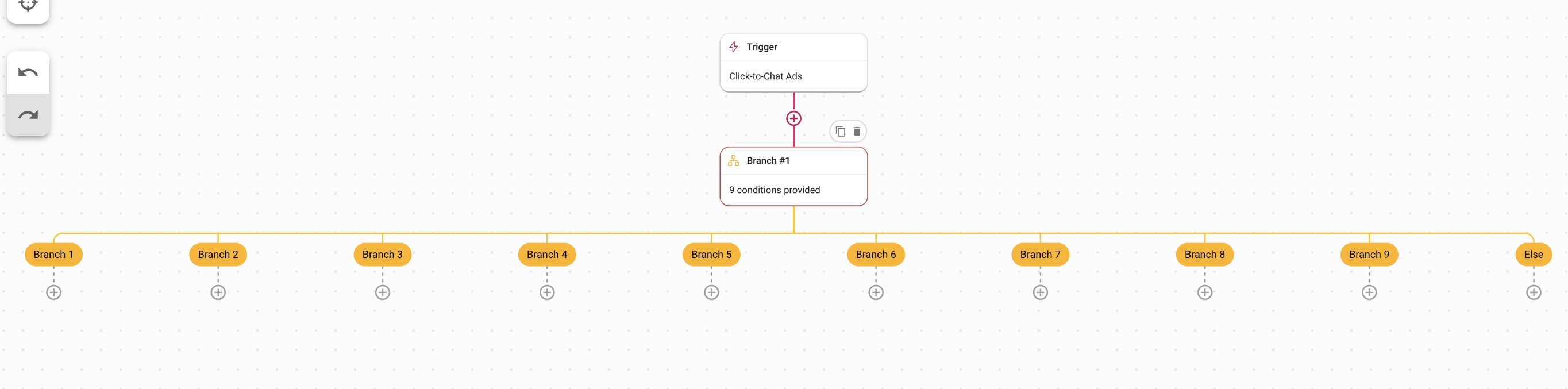
Dica: Precisa de mais de 9 ramificações? Adicione outra Etapa de Ramificação sob a ramificação Else, e adicione lá até mais 9 ramificações Repita isso sob cada nova ramificação Else para continuar adicionando ramificações Contatos que não correspondem a nenhuma das ramificações em uma Etapa de Ramificação seguem para a próxima
Condições de Ramificação
São permitidas no máximo 10 condições que se ligam utilizando operadores lógicos AND ou OR por ramificação. Cada condição necessita de uma categoria, operador e valor definidos.
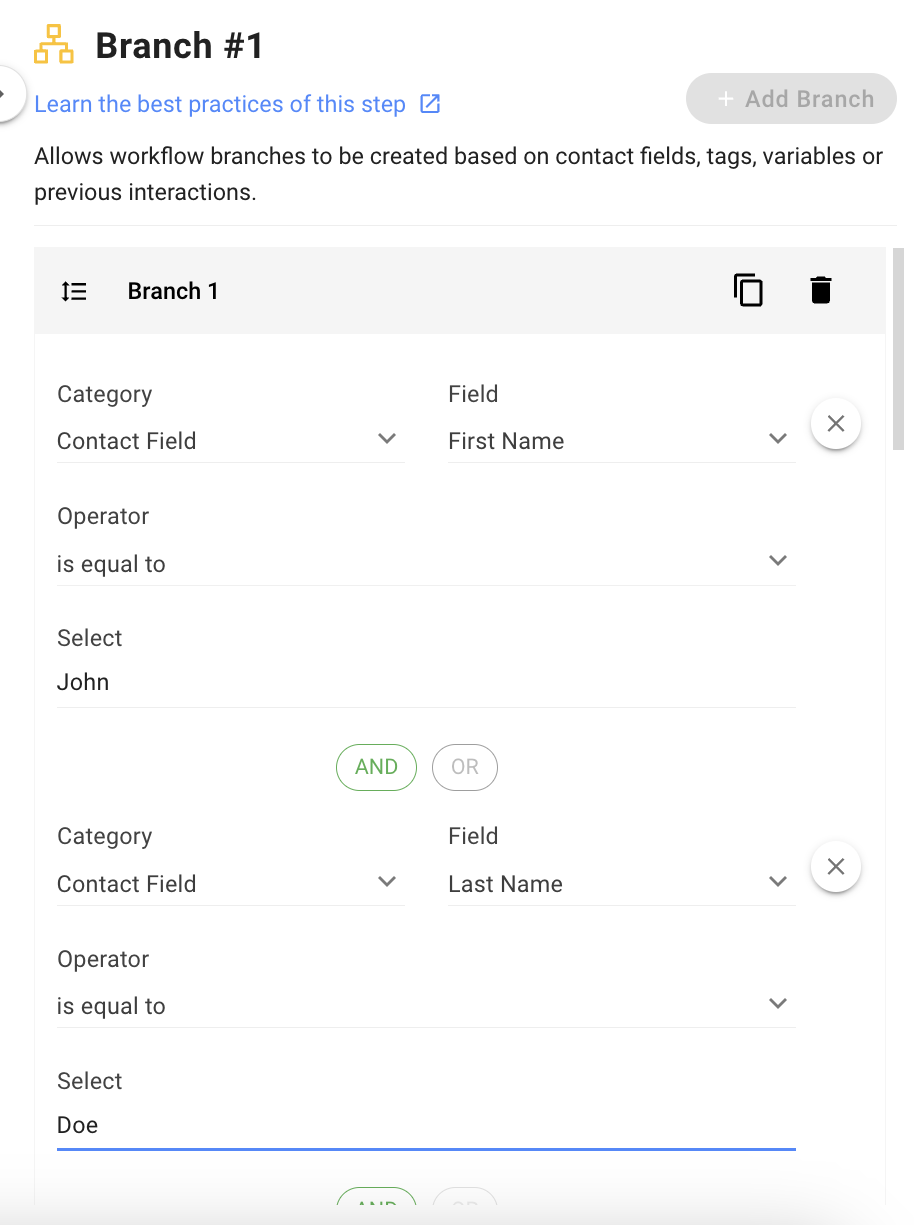
No exemplo abaixo, a condição de ramificação verifica se o Nome do contato é igual a John E o Sobrenome é igual a Doe.
Selecionando uma categoria de ramificação
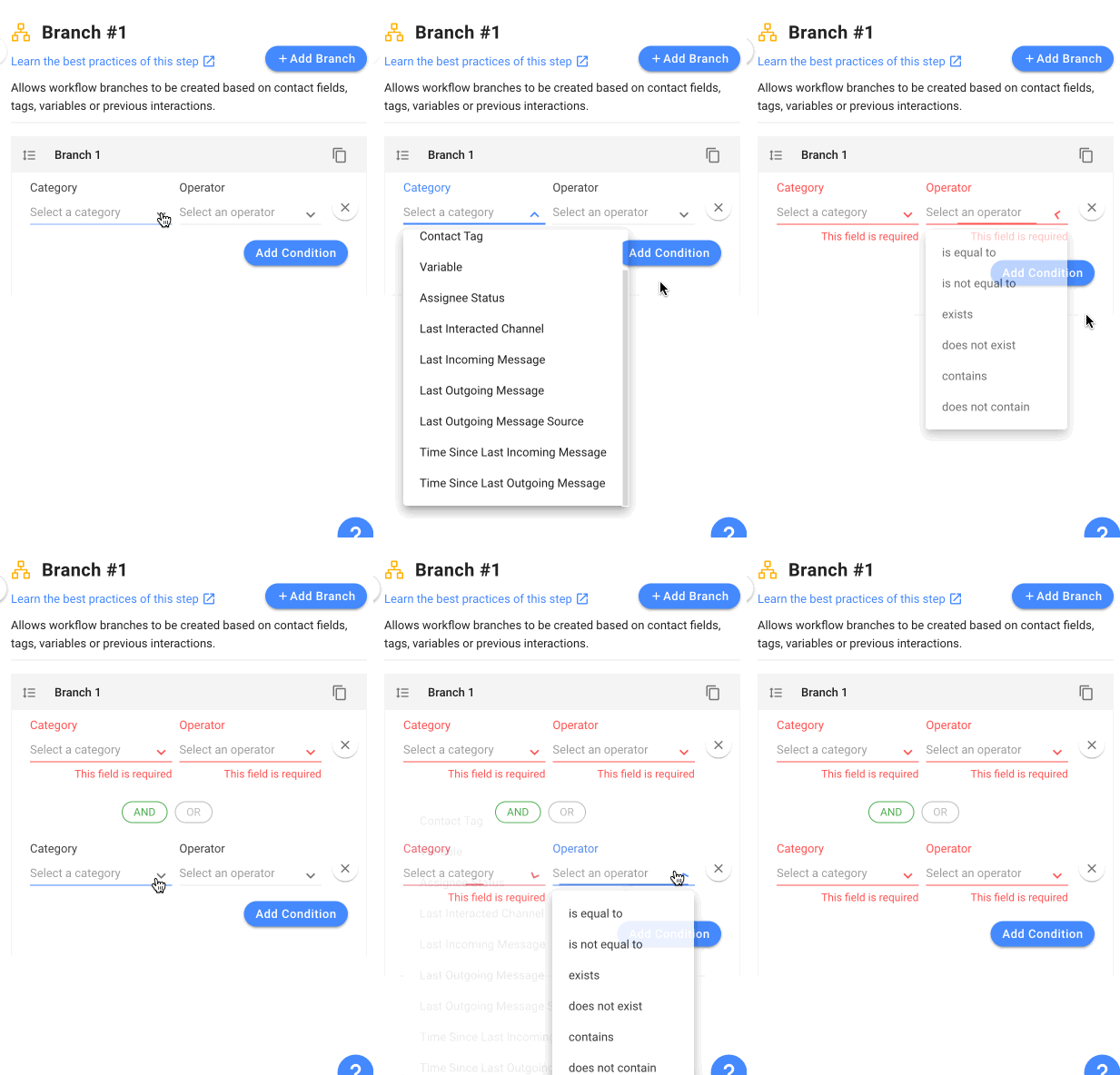
O campo Categoria permite selecionar os campos que necessitam de ser verificados. As categorias disponíveis incluem:
Categorias | Descrição | Exemplo |
|---|---|---|
Campo de contacto (incluindo todos os campos personalizados) | Especifica que o valor no campo Contacto selecionado necessita de ser verificado. A lista pendente Campo é apresentada para que possa selecionar o campo Contacto que pretende verificar. | Verifique o primeiro nome do contato. |
Tags de contacto | Especifica que o valor nas etiquetas de contacto selecionadas necessita de ser verificado. A lista pendente Operador é apresentada para que possa selecionar o operador que pretende utilizar. | Verifique a etiqueta de contacto. |
Variáveis (incluindo variáveis de disparo e variáveis de saída do formulário de atalho) | Especifica que o valor de uma variável necessita de ser verificado. A lista pendente Campo é apresentada para que possa selecionar a variável que pretende verificar. | Verifique a variável chamada clicktochat.ads_status. |
Estado do Cessionário | Especifica que o estado do cessionário precisa de ser verificado. A lista pendente Operador é apresentada para que possa selecionar o operador que pretende utilizar. | Verifique o estado do cessionário. |
Último canal interagido | Especifica que o último canal interagido necessita de ser verificado. A lista pendente Operador é apresentada para que possa selecionar o operador que pretende utilizar. | Verifique se existe um último canal interagido. |
Última mensagem recebida | Especifica que a última mensagem recebida necessita de ser verificada. A lista pendente Operador é apresentada para que possa selecionar o operador que pretende utilizar. | Verifique se a última mensagem recebida contém a palavra "Ajuda". |
Última mensagem enviada | Especifica que a última mensagem enviada precisa ser verificada. A lista pendente Operador é apresentada para que possa selecionar o operador que pretende utilizar. Quando texto e arquivo são enviados como uma única mensagem do WhatsApp, o valor começa com um rótulo entre parênteses. Por exemplo, | Verifique se a última mensagem enviada contém a palavra "Satisfeito". |
Fonte da última mensagem enviada | Especifica que a última origem da mensagem de saída necessita de ser verificada. A lista pendente Operador é apresentada para que possa selecionar o operador que pretende utilizar. | Verifique se a fonte da última mensagem enviada é uma transmissão. |
Tempo desde a última mensagem recebida | Especifica que o tempo desde a última mensagem recebida necessita de ser verificado. A lista pendente Operador é apresentada para que possa selecionar o operador que pretende utilizar. | Verifique se a última mensagem recebida foi enviada entre 15 e 17 de janeiro. |
Tempo desde a última mensagem enviada | Especifica que o tempo desde a última mensagem enviada necessita de ser verificado. A lista pendente Operador é apresentada para que possa selecionar o operador que pretende utilizar. | Verifique se a última mensagem enviada foi entre 15 e 17 de janeiro. |
Estado do Cessionário | Especifica que o estado do cessionário precisa de ser verificado. A lista suspensa 'Operador' é exibida para que você possa selecionar o operador que deseja usar. | Verifique se o estado do cessionário é Online. |
Selecionar um Operador de Filial
Numa etapa de ramificação, o operador de ramificação é utilizado para avaliar as condições e decidir qual a ramificação a seguir. Ao configurar a Etapa de Ramificação, seleciona o operador de ramificação, que é utilizado para comparar uma variável ou valor com uma condição específica. A escolha do operador de ramificação depende da condição que pretende avaliar na Etapa de Ramificação.
Aqui está uma tabela para guiá-lo na escolha do operador certo para avaliar condições.
Operadores | Descrição | Exemplo |
|---|---|---|
É igual a | Verifique se dois valores ou expressões são iguais entre si. | 3 é igual a 3 (retorna verdadeiro) |
Não é igual a | Verifique se dois valores ou expressões não são iguais entre si. | 3 não é igual a 4 (retorna verdadeiro) |
É maior que | Verifique se um valor ou expressão é superior a outro valor ou expressão. | 5 é maior que 3 (retorna verdadeiro) |
É menor que | Verifique se um valor ou expressão é inferior a outro valor ou expressão. | 3 é menor que 5 (retorna verdadeiro) |
Está entre | Verifique se um valor ou expressão se encontra dentro de um determinado intervalo de valores. | 5 está entre 1 e 10 (retorna verdadeiro) |
Existir | Verifique se existe um valor ou expressão. | A variável x existe (retorna verdadeiro) |
Não existe | Verifique se um valor ou expressão não existe. | A variável y não existe (retorna verdadeiro) |
Contém | Verifique se uma sequência de caracteres ou uma coleção de itens contém um determinado valor. | "Olá mundo" contém "mundo" (retorna verdadeiro) |
Não contém | Verifique se uma sequência de caracteres ou uma coleção de itens não contém um determinado valor. | "Olá mundo" não contém "universo" (retorna verdadeiro) |
Não tem nenhum de | Verifique se uma coleção de itens não tem nenhum dos valores especificados. | [1, 2, 3] não tem nenhum de [4, 5, 6] (retorna verdadeiro) |
Tem tudo de | Verifique se uma coleção de artigos tem todos os valores especificados. | [1, 2, 3] tem todos os [2, 3] (retorna verdadeiro) |
Tem algum de | Verifique se uma coleção de artigos possui algum dos valores especificados. | [1, 2, 3] tem qualquer um de [2, 4, 6] (retorna verdadeiro) |
O carimbo de data/hora é posterior | Verifique se o registo da data e hora é posterior a uma data específica. | Defina um lembrete para um envio em 3 dias. |
O carimbo de data/hora é anterior | Verifique se o registo de data e hora é anterior a uma data específica. | Defina um lembrete para o aniversário do contato. |
O carimbo de data/hora está entre | Verifique se o registo de data e hora está entre duas datas. | Um campo Contacto foi atualizado entre 22 de abril e 23 de junho. |
É maior que (tempo) | Verifique se o registo de data e hora é superior a uma determinada medida de tempo. | Verifique se a última interação com um contacto foi há mais de 30 minutos. |
É menor que (tempo) | Verifique se o registo de data e hora é inferior a uma determinada medida de tempo. | Verifique se o contacto enviou uma mensagem há menos de 30 minutos. |
está entre (tempo) | Verifique se o registo de data e hora está dentro de um determinado período de tempo. | Verifique se foi marcado um compromisso entre determinadas datas. |
Clonagem de Ramificação
Depois de uma ramificação ser adicionada e configurada, pode cloná-la selecionando o ícone Clonar. O ramo clonado é um ramo irmão duplicado que inclui as categorias e condições selecionadas no ramo original. No entanto, pode editar a ramificação conforme necessário. A funcionalidade de clonagem poupa o tempo e o esforço necessários para recriar ramificações a partir do zero.
Como funciona
A etapa de ramificação em um fluxo de trabalho funciona como um ponto de decisão e determina a jornada do contato. Se nenhuma das condições da Etapa for cumprida, os Contactos serão redirecionados para a Filial Else.
Melhores Práticas
Aqui está uma prática recomendada para esta etapa que pode seguir para otimizar o seu fluxo de trabalho:
Dê um nome ao seu Branch para o ajudar a visualizar melhor o Step sem ter de abrir a configuração do Step.
Casos de uso sugeridos
Aqui estão algumas formas de utilizar a Etapa de Ramificação:
Encaminhar contatos novos e recorrentes: Diferencie e gerencie contatos novos e recorrentes separadamente para atender às suas necessidades e expectativas únicas. Isto proporciona uma experiência personalizada ao cliente para contactos recorrentes e ajuda a captar a atenção de novos contactos, transformando-os em clientes fiéis.
Encaminhar contatos VIP: Identifique contatos VIP para uma experiência do cliente personalizada e diferencie-os dos contatos não VIP. Isto permite que os agentes altamente qualificados atendam às necessidades específicas dos clientes VIP, resultando numa maior satisfação e lealdade do cliente.


