

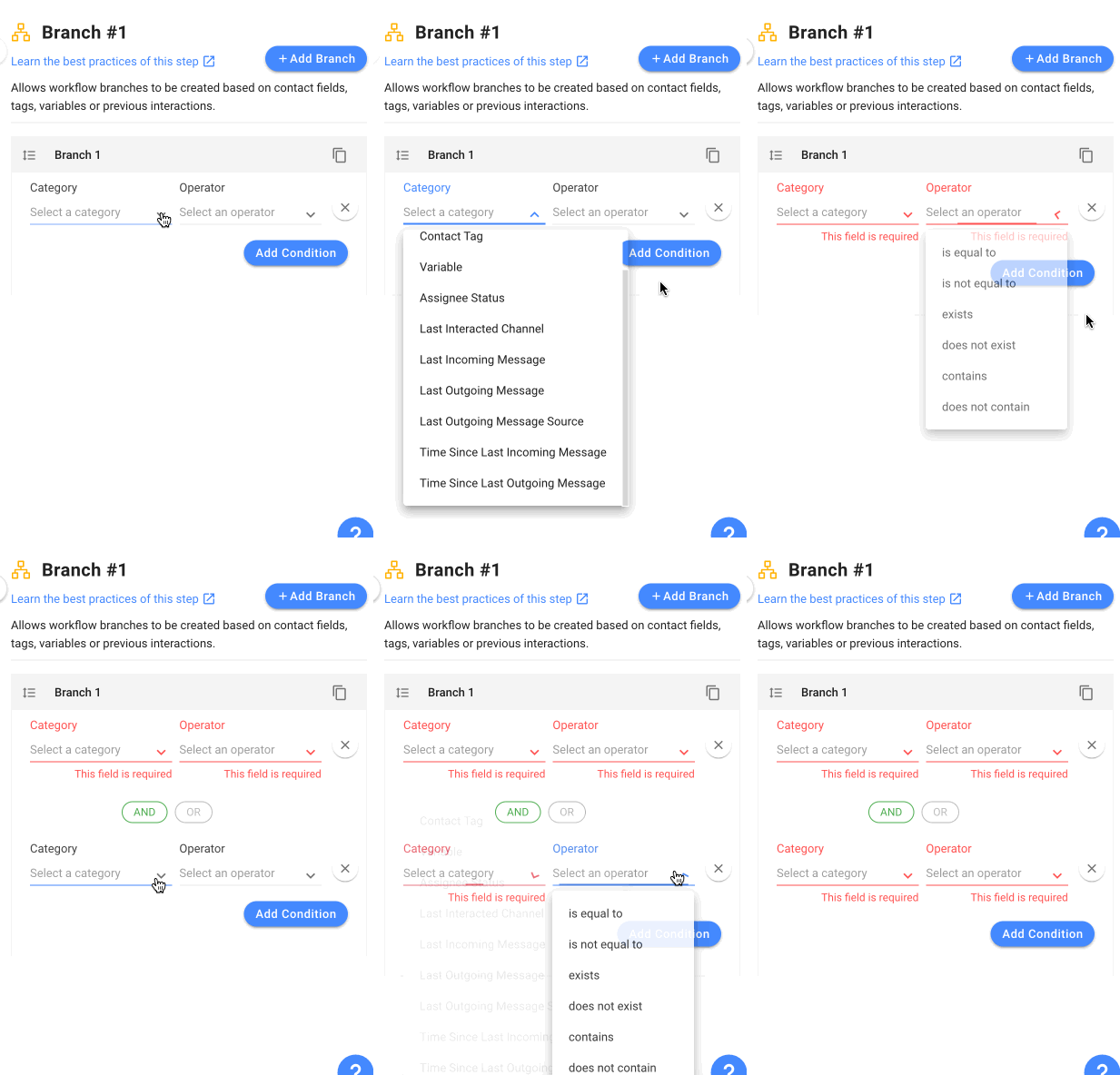
Cette étape définit le parcours du contact dans le flux de travail en fonction de certaines conditions. Vous pouvez configurer l’étape de branche à l’aide de diverses combinaisons de catégories et d’opérateurs.
Configuration
Création de Branches
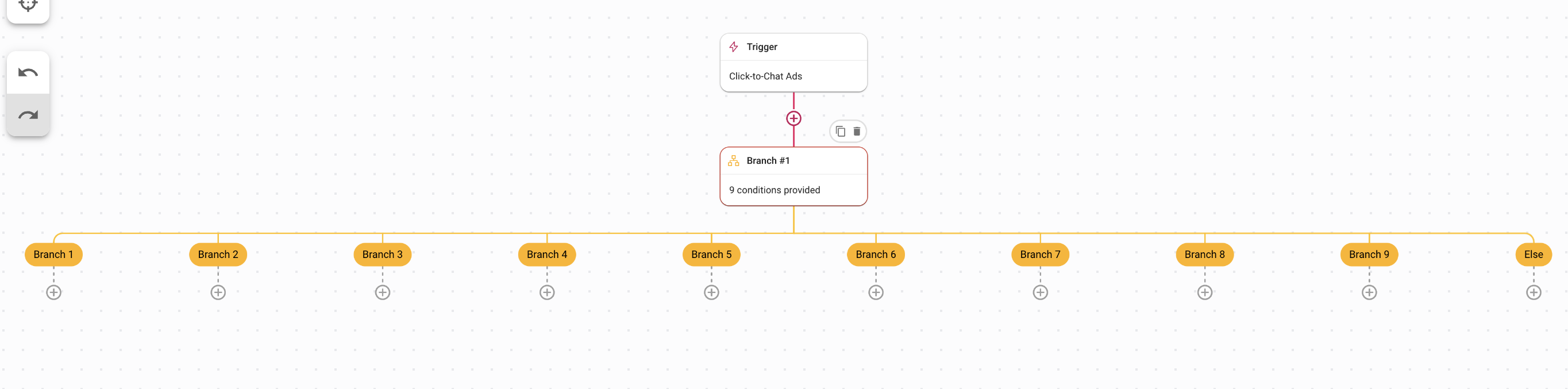
Cliquez sur Ajouter une branche pour créer jusqu'à 9 branches avec une branche Sinon.
Conditions de branche
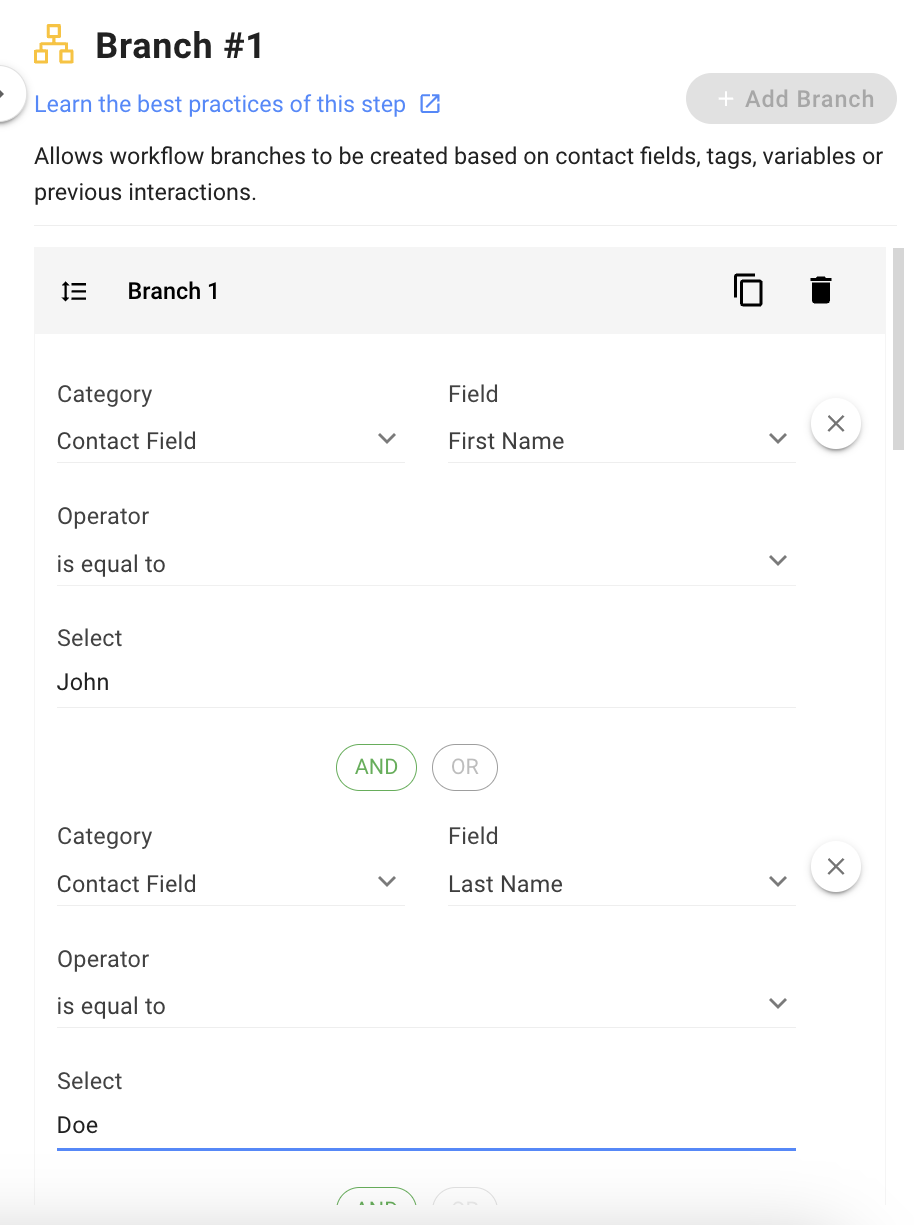
Un maximum de 10 conditions se connectant à l'aide des opérateurs logiques AND ou OR sont autorisées par branche. Chaque condition nécessite une catégorie, un opérateur et une valeur définis.
Dans l'exemple ci-dessous, la condition de branche vérifie si le Prénom du contact est égal à John ET le Nom de Famille est égal à Doe.
Sélection d'une catégorie de branche
Le champ Catégorie vous permet de sélectionner les champs qui doivent être vérifiés. Les catégories disponibles incluent :
Catégories | Description | Exemple |
|---|---|---|
Champ de contact (y compris tous les champs personnalisés) | Spécifie que la valeur dans le champ Contact sélectionné doit être vérifiée. La liste déroulante Champ s'affiche pour vous permettre de sélectionner le champ de contact que vous souhaitez vérifier. | Vérifiez le prénom du contact. |
Étiquettes de contact | Spécifie que la valeur dans les balises de contact sélectionnées doit être vérifiée. La liste déroulante Opérateur s'affiche pour vous permettre de sélectionner l'opérateur que vous souhaitez utiliser. | Vérifiez l'étiquette de contact. |
Variables (y compris les variables de déclenchement et les variables de sortie du formulaire de raccourci) | Spécifie que la valeur d'une variable doit être vérifiée. La liste déroulante Champ s'affiche pour vous permettre de sélectionner la variable que vous souhaitez vérifier. | Vérifiez la variable appelée clicktochat.ads_status. |
Statut de cessionnaire | Spécifie que le statut du cessionnaire doit être vérifié. La liste déroulante Opérateur s'affiche pour vous permettre de sélectionner l'opérateur que vous souhaitez utiliser. | Vérifiez le statut du cessionnaire. |
Dernier canal de conversation. | Spécifie que le dernier canal interagi doit être vérifié. La liste déroulante Opérateur s'affiche pour vous permettre de sélectionner l'opérateur que vous souhaitez utiliser. | Vérifiez s'il existe un canal de dernière interaction. |
Dernier message entrant | Spécifie que le dernier message entrant doit être vérifié. La liste déroulante Opérateur s'affiche pour vous permettre de sélectionner l'opérateur que vous souhaitez utiliser. | Vérifiez si le dernier message entrant contient le mot "Aide". |
Dernier message sortant | Il est spécifié que le dernier message sortant doit être vérifié. La liste déroulante Opérateur s'affiche pour vous permettre de sélectionner l'opérateur que vous souhaitez utiliser. | Vérifiez si le dernier message sortant contient le mot "Satisfait". |
Source du dernier message sortant | Spécifie que la dernière source de message sortant doit être vérifiée. La liste déroulante Opérateur s'affiche pour vous permettre de sélectionner l'opérateur que vous souhaitez utiliser. | Vérifiez si la source du dernier message sortant est une diffusion. |
Temps écoulé depuis le dernier message entrant | Spécifie que le temps écoulé depuis le dernier message entrant doit être vérifié. La liste déroulante Opérateur s'affiche pour vous permettre de sélectionner l'opérateur que vous souhaitez utiliser. | Vérifiez si le dernier message entrant a été envoyé entre le 15 et le 17 janvier. |
Temps écoulé depuis le dernier message sortant | Spécifie que le temps écoulé depuis le dernier message sortant doit être vérifié. La liste déroulante Opérateur s'affiche pour vous permettre de sélectionner l'opérateur que vous souhaitez utiliser. | Vérifiez si le dernier message sortant a été envoyé entre le 15 et le 17 janvier. |
Statut de cessionnaire | Spécifie que le statut du cessionnaire doit être vérifié. La liste déroulante Opérateur s'affiche pour vous permettre de sélectionner l'opérateur que vous souhaitez utiliser. | Vérifiez si le statut du cessionnaire est en ligne. |
Sélection d'un opérateur de succursale
Dans une étape de branche, l'opérateur de branche est utilisé pour évaluer les conditions et décider quelle branche suivre. Lors de la configuration de l'étape de branche, vous sélectionnez l'opérateur de branche, qui est utilisé pour comparer une variable ou une valeur avec une condition spécifique. Le choix de l'opérateur de branche dépend de la condition que vous souhaitez évaluer dans l'étape de branche.
Voici'un tableau pour vous guider dans le choix du bon opérateur pour évaluer les conditions.
Opérateurs | Description | Exemple |
|---|---|---|
Est égal à | Vérifiez si deux valeurs ou expressions sont égales l'une à l'autre. | 3 est égal à 3 (renvoie vrai) |
N'est pas égal à | Vérifiez si deux valeurs ou expressions ne sont pas égales l'une à l'autre. | 3 n'est pas égal à 4 (renvoie vrai) |
Est supérieur à | Vérifiez si une valeur ou une expression est supérieure à une autre valeur ou expression. | 5 est supérieur à 3 (renvoie vrai) |
Est inférieur à | Vérifiez si une valeur ou une expression est inférieure à une autre valeur ou expression. | 3 est inférieur à 5 (renvoie vrai) |
Est entre | Vérifiez si une valeur ou une expression se situe dans une certaine plage de valeurs. | 5 est compris entre 1 et 10 (renvoie vrai) |
Existe | Vérifiez si une valeur ou une expression existe. | La variable x existe (renvoie vrai) |
N'existe pas | Vérifiez si une valeur ou une expression n'existe pas. | La variable y n'existe pas (renvoie vrai) |
Contient | Vérifiez si une chaîne ou une collection d’éléments contient une certaine valeur. | "Bonjour le monde" contient "monde" (renvoie vrai) |
Ne contient pas | Vérifiez si une chaîne ou une collection d'éléments ne contient pas une certaine valeur. | "Bonjour le monde" ne contient pas "univers" (renvoie vrai) |
N'a rien de | Vérifiez si une collection d’éléments n’a aucune des valeurs spécifiées. | [1, 2, 3] n'a aucun des [4, 5, 6] (renvoie vrai) |
A tous | Vérifiez si une collection d’éléments possède toutes les valeurs spécifiées. | [1, 2, 3] contient tous les éléments de [2, 3] (renvoie vrai) |
A l'un d'eux | Vérifiez si une collection d’éléments possède l’une des valeurs spécifiées. | [1, 2, 3] a l'un des [2, 4, 6] (renvoie vrai) |
L'horodatage est-il postérieur à | Vérifiez si l'horodatage est postérieur à une date spécifique. | Définissez un rappel pour une soumission dans 3 jours. |
L'horodatage est-il antérieur à | Vérifiez si l'horodatage est antérieur à une date spécifique. | Définissez un rappel pour l'anniversaire d'un contact. |
L'horodatage est-il compris entre | Vérifiez si l'horodatage est compris entre deux dates. | Un champ Contact a été mis à jour entre le 22 avril et le 23 juin. |
Est supérieur à (temps) | Vérifiez si l'horodatage est supérieur à une certaine mesure de temps. | Vérifiez si la dernière interaction avec un contact remonte à plus de 30 minutes. |
Est inférieur à (temps) | Vérifiez si l'horodatage est inférieur à une certaine mesure de temps. | Vérifiez si le contact a envoyé un message il y a moins de 30 minutes. |
est entre (temps) | Vérifiez si l'horodatage se situe dans une certaine période. | Vérifiez si un rendez-vous a été fixé entre certaines dates. |
Clonage de branches
Une fois qu'une branche a été ajoutée et configurée, vous pouvez la cloner en sélectionnant l'icône Cloner. La branche clonée est une branche sœur dupliquée qui inclut les catégories et les conditions sélectionnées dans la branche d'origine. Cependant, vous pouvez modifier davantage la branche si nécessaire. La fonction de clonage permet d’économiser le temps et les efforts nécessaires pour recréer des branches à partir de zéro.
Comment ça marche
L'étape de branche dans un flux de travail agit comme des points de décision au sein d'un flux de travail et détermine le parcours du contact. Si aucune des conditions de l’étape n’est remplie, les contacts seront redirigés vers la branche Else.
Meilleures pratiques
Voici une bonne pratique pour cette étape que vous pouvez suivre pour optimiser votre flux de travail :
Donnez un nom à votre branche pour vous aider à mieux visualiser l'étape sans avoir à ouvrir la configuration de l'étape.
Cas d'utilisation suggérés
Voici quelques façons d’utiliser l’étape de branchement :
Route des contacts nouveaux et existants: Différenciez et gérez les contacts nouveaux et existants séparément pour répondre à leurs besoins et attentes uniques. Cela offre une expérience client personnalisée aux contacts récurrents et permet de capter l'attention des nouveaux contacts, les transformant en clients fidèles.
Route VIP Contacts: Identifiez les contacts VIP pour une expérience client personnalisée et distinguez-les des contacts non VIP. Cela permet aux agents hautement qualifiés de répondre aux besoins spécifiques des clients VIP, ce qui améliore la satisfaction et la fidélité des clients.


