

Der Schritt fügt ein Kontakt-Tag hinzu oder entfernt es. Wählen Sie die erforderliche Aktion aus der Dropdown-Liste Aktion aus. Klicken Sie auf das Plus-Symbol, um die gewünschten Tags aus dem Feld Tags auszuwählen. Klicken Sie auf das Kreuzsymbol, um das Tag aus dem Schritt zu entfernen.
Wenn Sie in der Suchleiste einen Tag-Namen eingeben, der nicht existiert, wird die Option zum Erstellen eines neuen Tags angezeigt. Erfahren Sie hier mehr über das Hinzufügen von Tags hier.
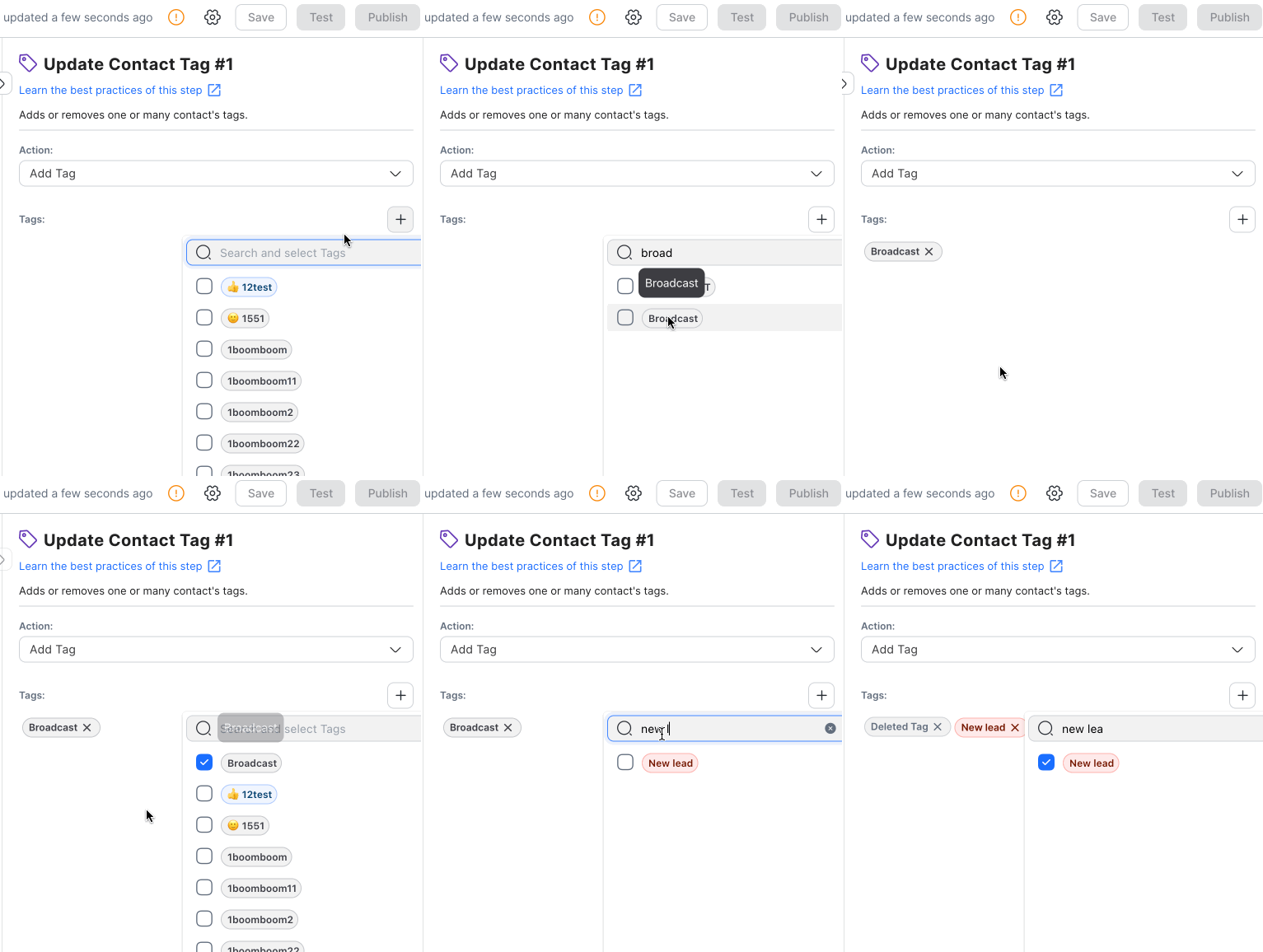
Konfiguration
In diesem Schritt gibt es zwei wichtige Konfigurationen:
Aktion: Wählen Sie entweder „Tag hinzufügen“ oder „Tag entfernen“ als Bedingung für das Tag.
Tag: Wählen Sie das Tag aus dem Dropdown-Menü oder geben Sie seinen Namen ein, um es anzugeben.
Wie es funktioniert
Wenn der Workflow ausgelöst wird, wird das Kontakt-Tag in diesem Schritt mit dem von Ihnen definierten Wert aktualisiert.
Vorgeschlagene Anwendungsfälle
Spam-Verwaltung: Ermöglichen Sie Ihren Support-Mitarbeitern, Kontakte mithilfe einer Verknüpfungsschaltfläche mit einem SPAM-Tag zu markieren und Spam-Kontakte in Ihrem Workflow für eingehende Konversationen zu filtern. Dies spart Zeit, da sich die Agenten nicht mehr mit Spam-Kontakten befassen müssen.
Erstellen Sie automatisierte Chat-Menüs: Verbessern Sie die Support-Verfügbarkeit, indem Sie häufige Anfragen automatisieren, Kontakten Tags hinzufügen, um ihre Reisen und Präferenzen zu unterscheiden, und Kontakte bei Bedarf an Agenten weiterleiten.


