Anreise
Greifen Sie auf diese Funktion über Ihre Workspace-Einstellungen im Untermenü „Tags“ der Posteingangseinstellungen zu.
Tags verwalten
Sie können auf der Seite „ Tags “ Tags hinzufügen, bearbeiten und löschen.
Tags erstellen
Um ein neues Tag zu erstellen, klicken Sie auf die SchaltflächeTag erstellen.
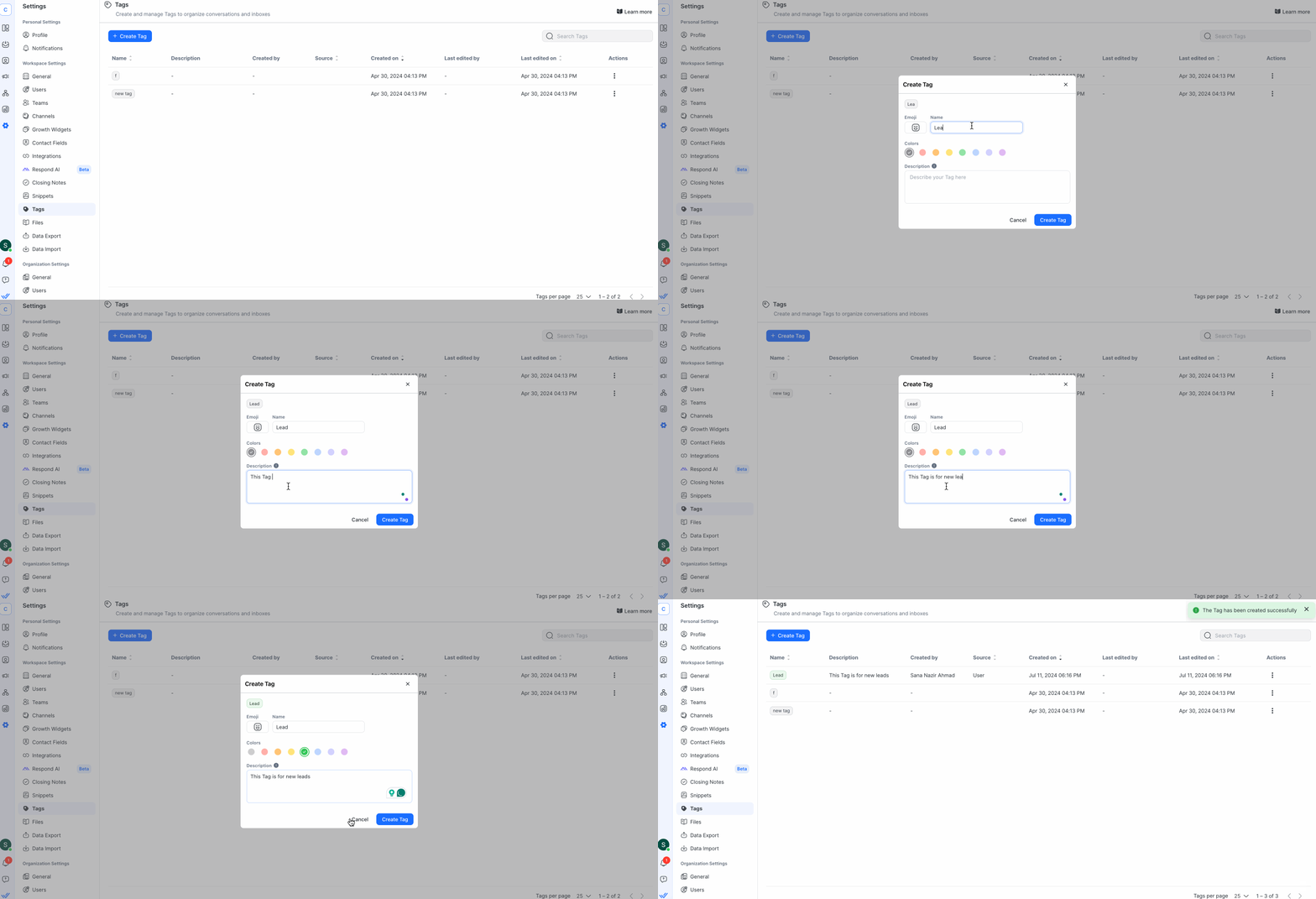
Geben Sie im Dialogfeld „Tagerstellen“ die folgenden Informationen ein:
Feld | Beschreibung |
|---|---|
Emoji | Klicken Sie auf das Emoji-Symbol und wählen Sie ein Emoji aus der angezeigten Liste aus. |
Name | Geben Sie einen Namen für das Tag ein. |
Farbe | Wählen Sie eine Farbe für das neue Tag aus. |
Beschreibung | Beschreiben Sie Ihr Tag hier. Diese Beschreibung wird zur Orientierung angezeigt, wenn Sie den Mauszeiger über das Tag im Posteingangsmodul bewegen. |
Nach dem Hinzufügen können Sie das Feld „ Tags suchen “ verwenden, um nach einem Tag zu suchen, den Sie bearbeiten oder löschen möchten.
Tags bearbeiten
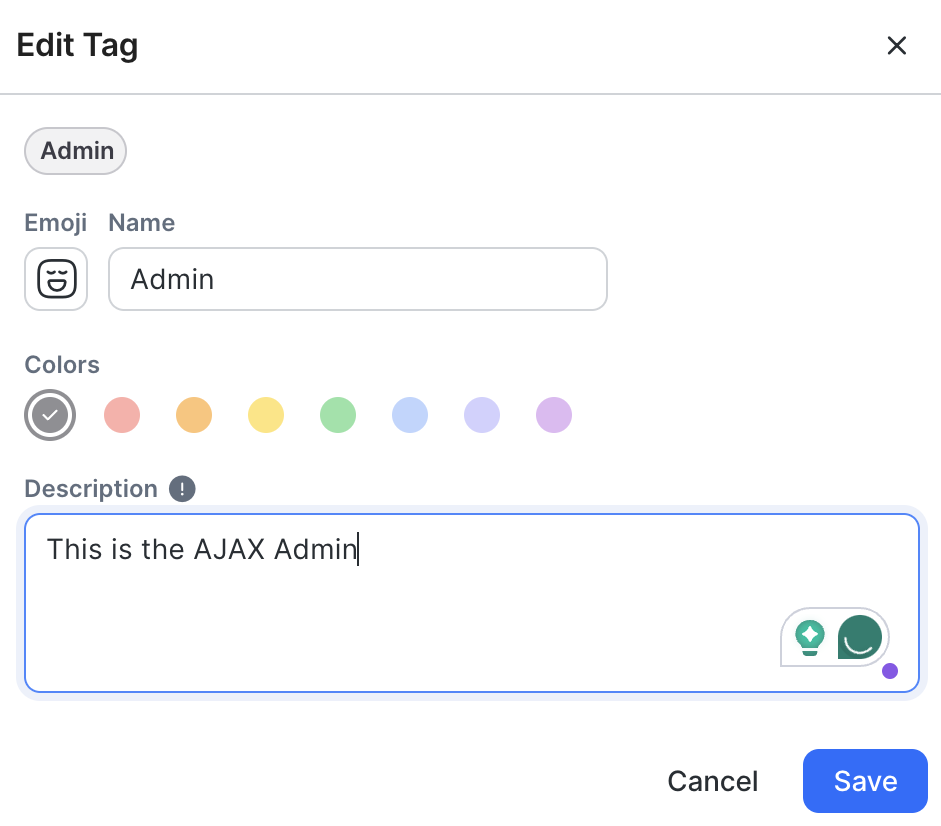
Wählen Sie im MenüAktionendie OptionBearbeitenaus, um das gewünschte Tag zu bearbeiten. Aktualisieren Sie Ihr Tag im Dialogfeld Tag bearbeiten und klicken Sie auf Speichern , um Ihre Änderungen zu speichern.
Tags löschen
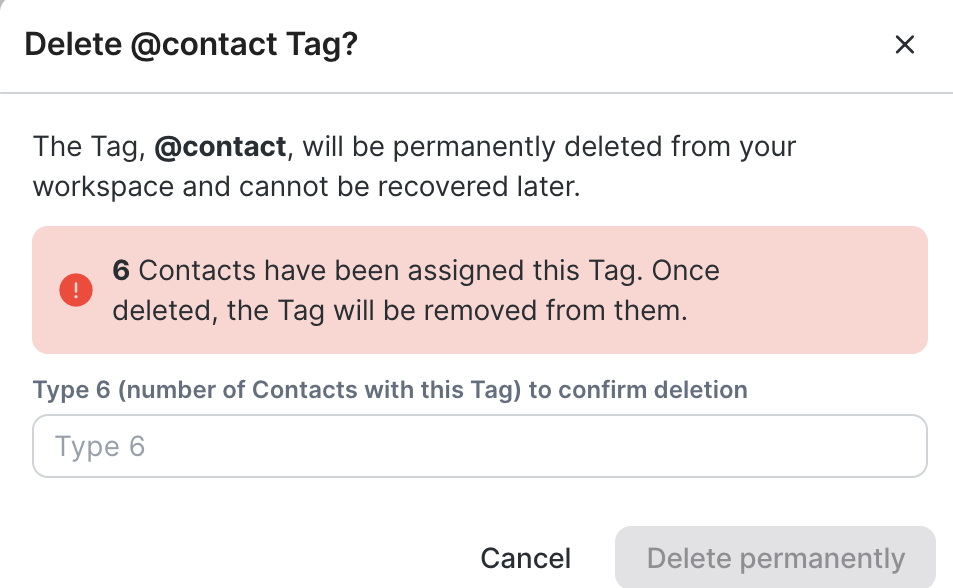
Wählen Sie im Menü „Aktionen“ Löschen aus, um das gewünschte Tag zu löschen. Geben Sie im angezeigten Dialogfeld im Textbereich die Anzahl der diesem Tag zugewiesenen Kontakte ein, um das Löschen zu bestätigen, und klicken Sie auf Dauerhaft löschen. Das Tag wird dauerhaft von allen Kontakten mit diesem Tag auf der Plattform entfernt. Dies kann sich auf Kontaktsegmente und Arbeitsabläufe auswirken.