

การเดินทางมาที่นี่
เข้าถึงฟีเจอร์นี้จากการตั้งค่าพื้นที่ทำงานของคุณภายใต้รายการเมนูย่อยการตั้งค่ากล่องจดหมาย แท็ก
การจัดการแท็ก
คุณสามารถเพิ่ม แก้ไข และลบแท็กจากหน้า แท็ก ได้
การสร้างแท็ก
หากต้องการสร้างแท็กใหม่ ให้คลิกปุ่มสร้างแท็ก.
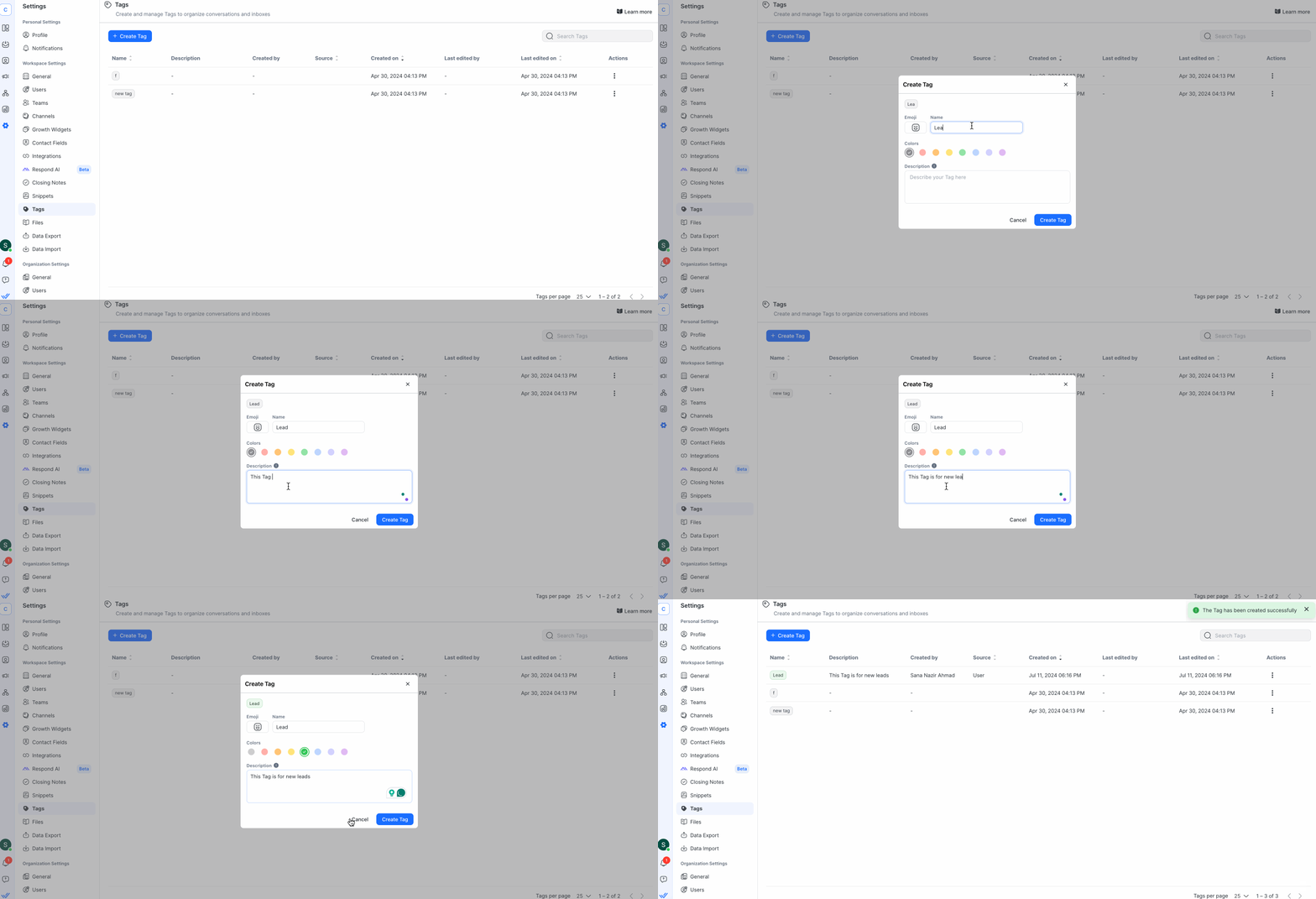
ในกล่องโต้ตอบ สร้างแท็ก ให้ใส่ข้อมูลต่อไปนี้:
ฟิลด์ | คำอธิบาย |
|---|---|
อิโมจิ | คลิกไอคอนอีโมจิและเลือกอีโมจิจากรายการที่แสดง. |
ชื่อ | ระบุชื่อสำหรับแท็ก. |
สี | เลือกสีสำหรับแท็กใหม่. |
คำอธิบาย | อธิบายแท็กของคุณที่นี่. คำอธิบายนี้จะปรากฏขึ้นเมื่อคุณเลื่อนเมาส์ไปเหนือแท็กในโมดูลกล่องจดหมายเพื่อดูคำแนะนำ. |
เมื่อเพิ่มแล้ว คุณสามารถใช้ฟิลด์ค้นหาแท็ก เพื่อค้นหาแท็กที่คุณต้องการแก้ไขหรือลบ
การสร้างแท็กจากกล่องจดหมาย
สามารถสร้างแท็กได้โดยตรงจาก Inbox เมื่อกำหนดแท็กให้ผู้ติดต่อ.
บทบาทผู้ใช้ใดๆ รวมถึงตัวแทน สามารถสร้างแท็กใหม่จากกล่องจดหมายได้.
หากแท็กยังไม่มี ให้พิมพ์ชื่อแท็กใหม่แล้วสร้างโดยตรงขณะกำหนดแท็กให้ผู้ติดต่อ.
สิ่งนี้ช่วยให้ ตัวแทน สามารถติดแท็กการสนทนาได้อย่างรวดเร็วโดยไม่จำเป็นต้องเข้าถึงการตั้งค่าพื้นที่ทำงาน.
การแก้ไขแท็ก
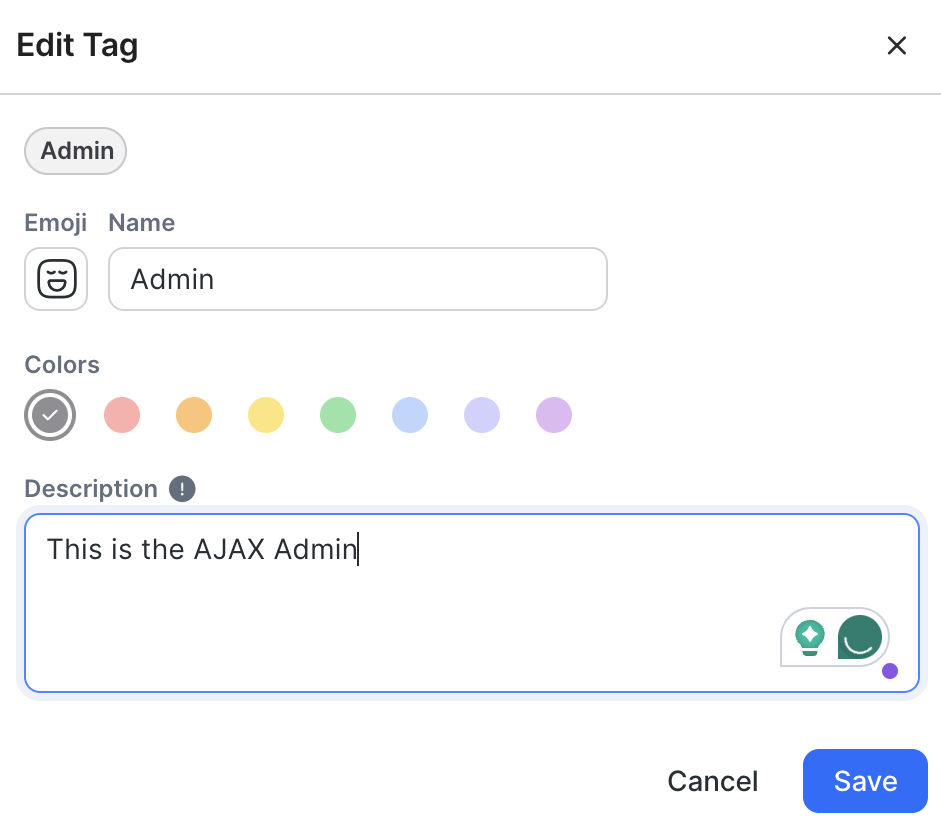
จากเมนู Actions ให้เลือก Edit เพื่อแก้ไข แท็ก ที่คุณต้องการ. อัปเดตแท็กของคุณในกล่องโต้ตอบ แก้ไขแท็ก และคลิก บันทึก เพื่อบันทึกการแก้ไขของคุณ
การลบแท็ก
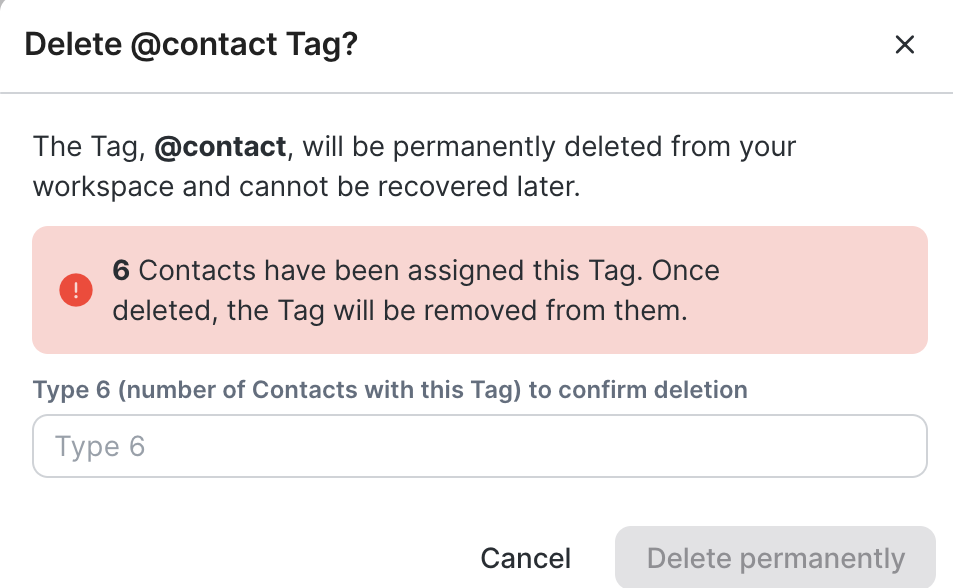
จากเมนู Actions ให้เลือก Delete เพื่อลบ แท็ก ที่คุณต้องการ. ในกล่องโต้ตอบที่แสดง ให้ป้อนจำนวนผู้ติดต่อที่กำหนดให้กับแท็กนี้ในพื้นที่ข้อความเพื่อยืนยันการลบ และคลิก ลบถาวร แท็กจะถูกลบออกอย่างถาวรจากผู้ติดต่อทั้งหมดที่มีแท็กนี้บนแพลตฟอร์ม นี้อาจส่งผลต่อกลุ่มการติดต่อและเวิร์กโฟลว์
สิทธิ์ของแท็กตามบทบาท
การกระทำ | ตัวแทน | ผู้จัดการ | เจ้าของ |
|---|---|---|---|
สร้างแท็กจากกล่องจดหมาย | ✅ | ✅ | ✅ |
สร้างแท็กจากการตั้งค่าพื้นที่ทำงาน | ❌ | ✅ | ✅ |
แก้ไขแท็ก | ❌ | ✅ | ✅ |
ลบแท็ก | ❌ | ✅ | ✅ |


