

Sampai di Sini
Akses fitur ini dari pengaturan Ruang Kerja Anda di bawah item sub-menu pengaturan Kotak Masuk, Tag.
Mengelola Tag
Anda dapat menambahkan, mengedit, dan menghapus Tag dari halaman Tag .
Membuat Tag
Untuk membuat Tag baru, klik tombol Buat tag.
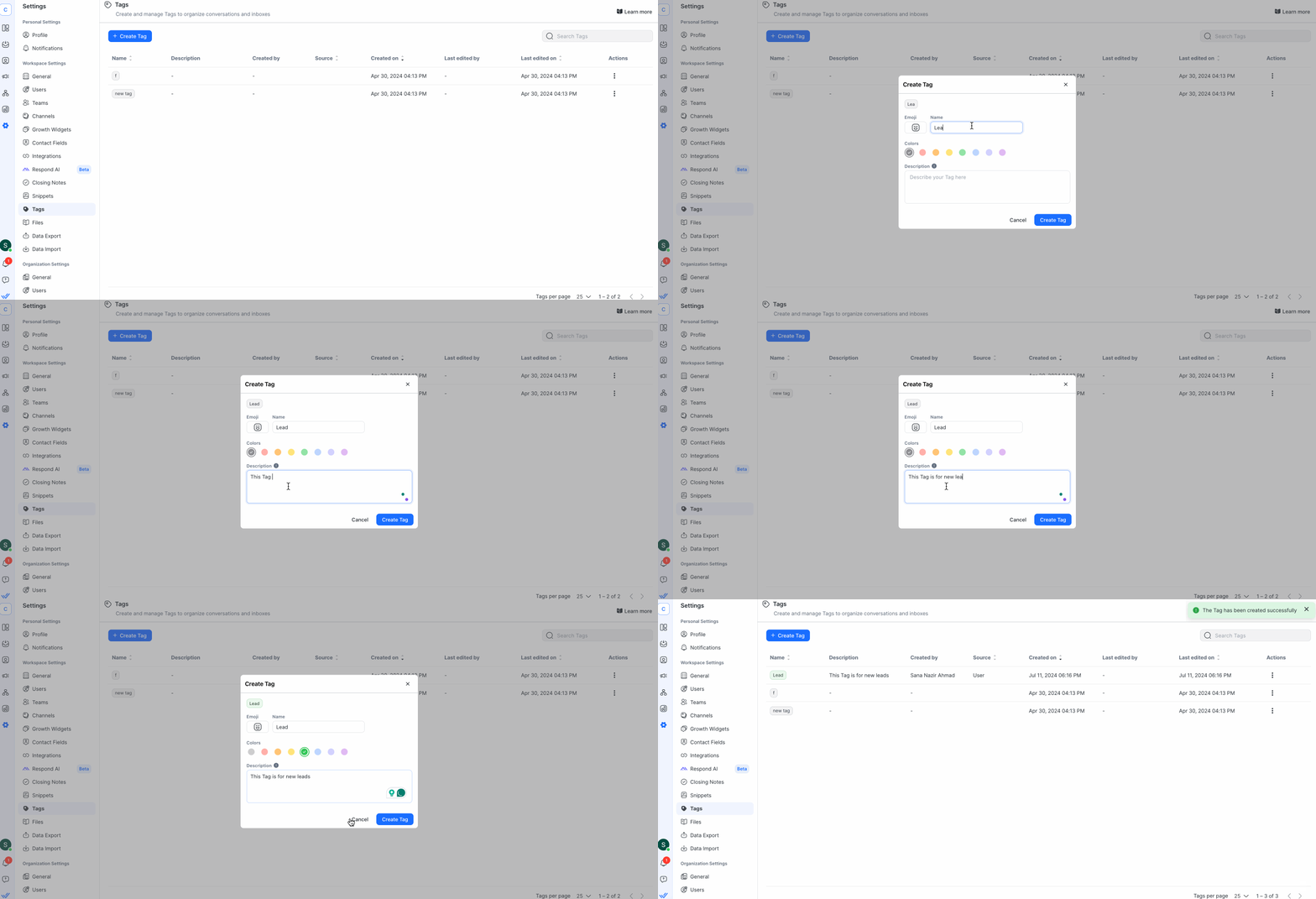
Pada dialog Buat tag, berikan informasi berikut:
Bidang | Deskripsi |
|---|---|
Emoji | Klik ikon emoji dan pilih emoji dari daftar yang ditampilkan. |
Nama | Berikan nama untuk Tag. |
Warna | Pilih warna untuk Tag baru. |
Deskripsi | Jelaskan Tag Anda di sini. Deskripsi ini ditampilkan saat Anda mengarahkan kursor pada Tag di modul Kotak Masuk untuk panduan. |
Setelah ditambahkan, Anda dapat menggunakan kolom Tag Pencarian untuk mencari Tag yang ingin Anda edit atau hapus.
Membuat Tag dari Kotak Masuk
Tag juga dapat dibuat langsung dari Kotak Masuk saat menetapkan Tag ke Kontak.
Peran pengguna apa pun, termasuk Agen, dapat membuat Tag baru dari Kotak Masuk.
Jika Tag belum ada, cukup ketik nama Tag baru dan buat langsung saat menandai Kontak.
Ini memungkinkan Agen memberi label percakapan dengan cepat tanpa perlu akses ke pengaturan Ruang Kerja.
Mengedit Tag
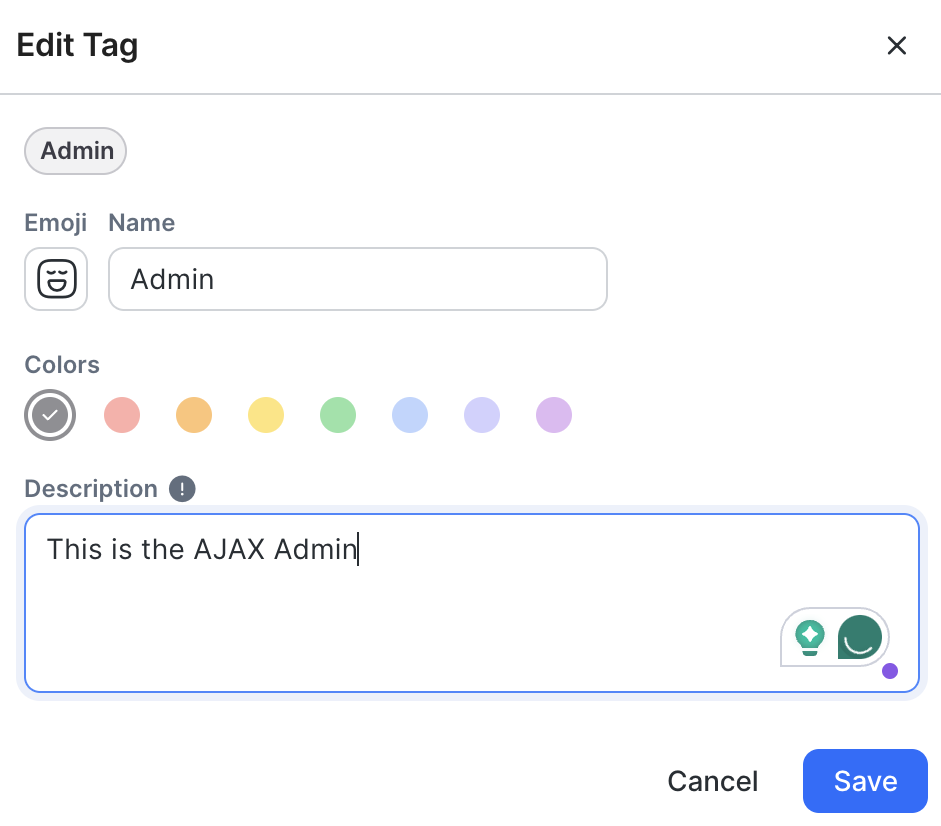
Dari menu Tindakan, pilih Edit untuk mengedit Tag yang Anda minati. Perbarui Tag Anda pada kotak dialog Edit Tag dan klik Simpan untuk menyimpan suntingan Anda.
Menghapus Tag
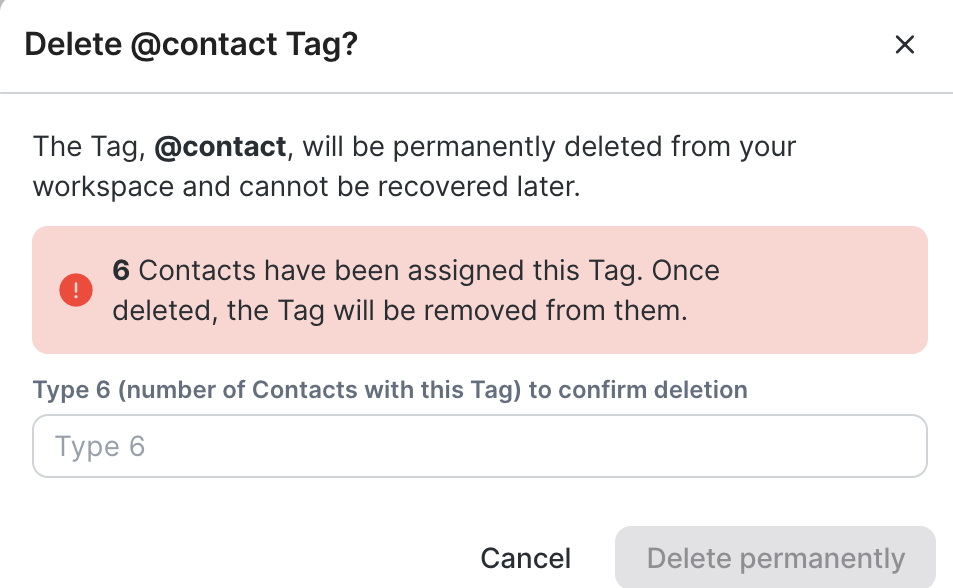
Dari menu Tindakan, pilih Hapus untuk menghapus Tag yang ingin Anda hapus. Pada dialog yang ditampilkan, masukkan jumlah Kontak yang ditetapkan ke Tag ini di area teks untuk mengonfirmasi penghapusan dan klik Hapus permanen. Tag dihapus secara permanen dari semua Kontak yang memiliki Tag ini di platform. Ini dapat memengaruhi segmen Kontak dan alur kerja.
Izin Tag berdasarkan Peran
Aksi | Agen | Pengelola | Pemilik |
|---|---|---|---|
Membuat Tag dari Kotak Masuk | ✅ | ✅ | ✅ |
Membuat Tag dari Pengaturan Ruang Kerja | ❌ | ✅ | ✅ |
Mengedit Tag | ❌ | ✅ | ✅ |
Menghapus Tag | ❌ | ✅ | ✅ |


