Comment arriver ici
Accédez à cette fonctionnalité à partir des paramètres de votre espace de travail sous l’élément de sous-menu Paramètres de la boîte de réception, Balises.
Gestion des balises
Vous pouvez ajouter, modifier et supprimer des balises à partir de la page Balises .
Création de balises
Pour créer une nouvelle balise, cliquez sur le boutonCréer une balise.
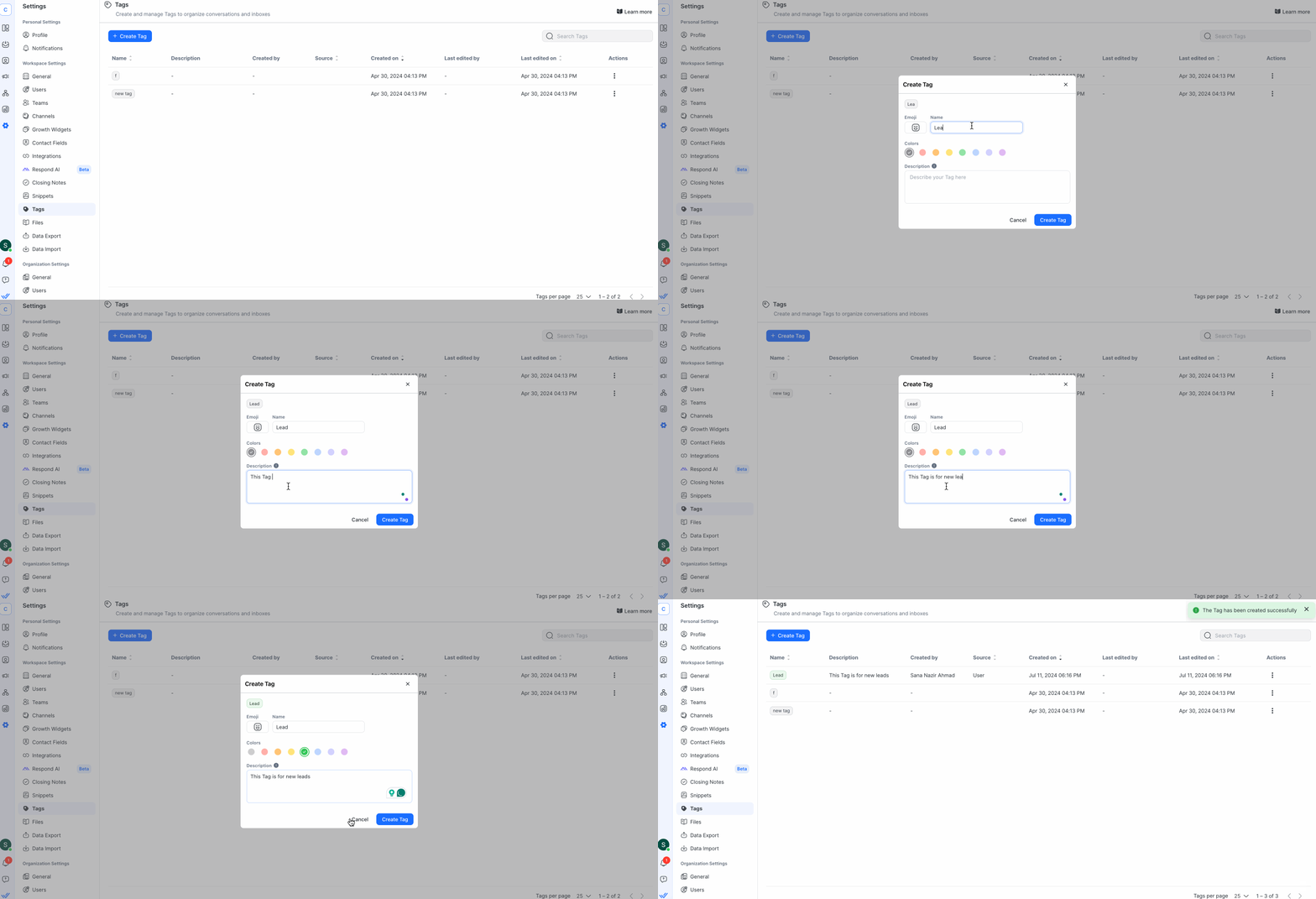
Dans la boîte de dialogueCréer une balise, fournissez les informations suivantes :
Champ | Description |
|---|---|
Émoji | Cliquez sur l’icône emoji et sélectionnez un emoji dans la liste qui s’affiche. |
Nom | Donnez un nom à la balise. |
Couleur | Sélectionnez une couleur pour la nouvelle balise. |
Description | Décrivez votre tag ici. Cette description s'affiche lorsque vous passez la souris sur la balise dans le module Boîte de réception pour obtenir des conseils. |
Une fois ajouté, vous pouvez utiliser le champ Rechercher des balises pour rechercher une balise que vous souhaitez modifier ou supprimer.
Modification des balises
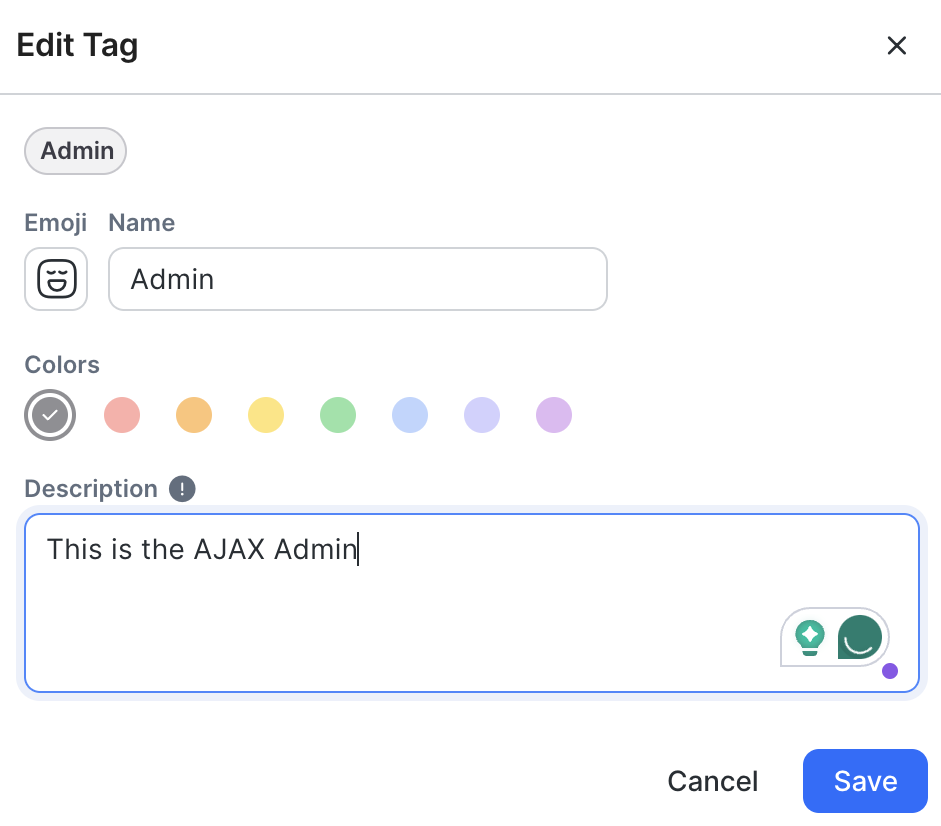
Dans le menuActions, sélectionnezModifierpour modifier le tag qui vous intéresse. Mettez à jour votre balise dans la boîte de dialogue Modifier la balise et cliquez sur Enregistrer pour enregistrer vos modifications.
Suppression des balises
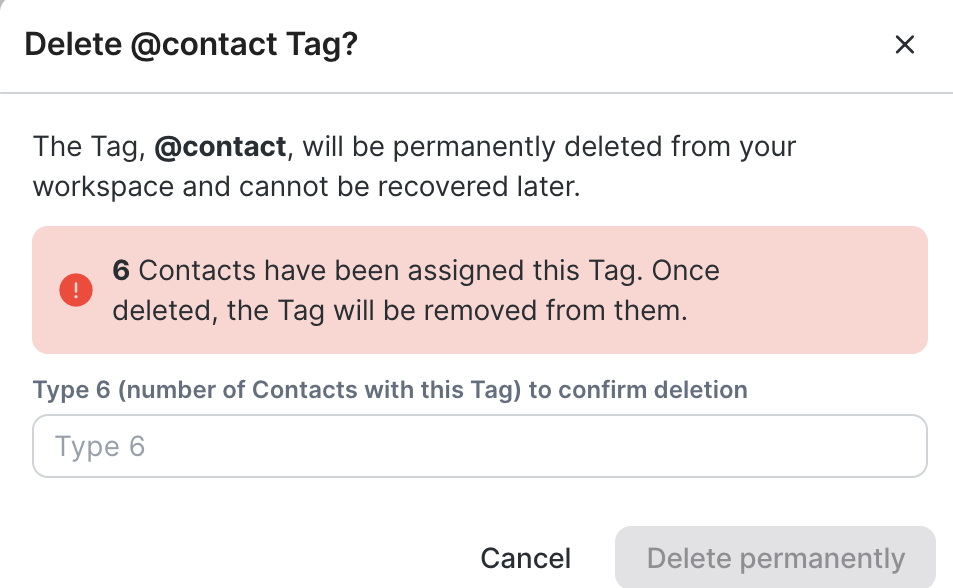
Dans le menu Actions, sélectionnez Supprimer pour supprimer la Tag que vous souhaitez supprimer. Dans la boîte de dialogue qui s'affiche, entrez le nombre de contacts attribués à cette balise dans la zone de texte pour confirmer la suppression et cliquez sur Supprimer définitivement. Le tag est définitivement supprimé de tous les contacts avec ce tag sur la plateforme. Cela peut affecter les segments de contact et les flux de travail.