

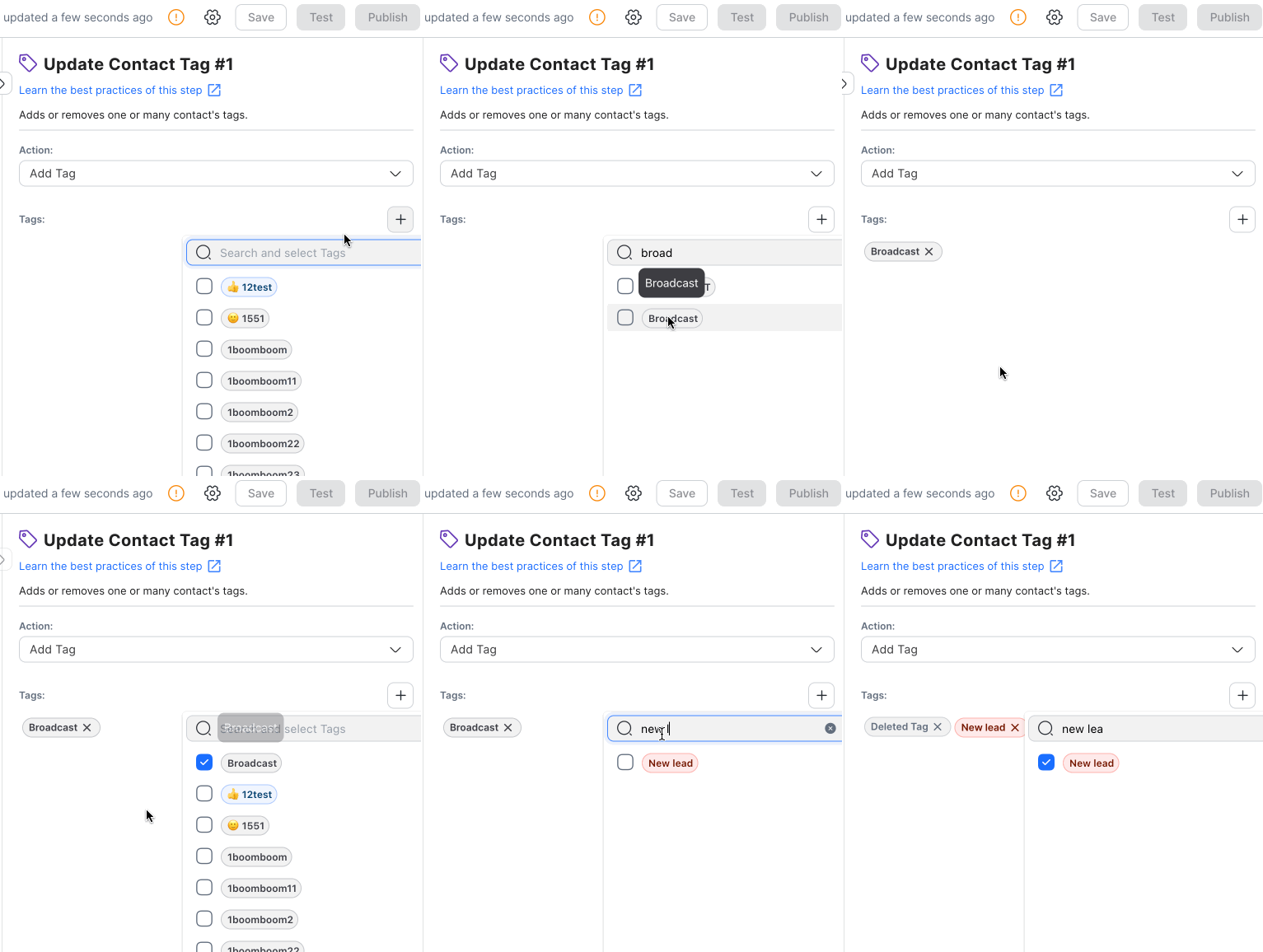
L'étape ajoute ou supprime un tag de contact. Sélectionnez l'action requise dans la liste déroulante Action . Cliquez sur l'icône plus pour sélectionner le(s) tag(s) souhaité(s) dans le champ Tags . De même, cliquez sur l’icône en forme de croix pour supprimer la balise de l’étape.
Dans la barre de recherche, si vous entrez un nom de balise qui n'existe pas, l'option de créer une nouvelle balise apparaît. En savoir plus sur l'ajout de balises ici.
Configuration
Il y a deux configurations clés dans cette étape :
Action: Sélectionnez Ajouter une balise ou Supprimer une balise comme condition pour la balise.
Tag: Choisissez le Tag dans le menu déroulant ou saisissez son nom pour le spécifier.
Comment ça marche
Lorsque le flux de travail est déclenché, la balise de contact de cette étape sera mise à jour avec la valeur que vous avez définie.
Cas d'utilisation suggérés
Gestion du spam: Autorisez vos agents de support à marquer les contacts avec une balise SPAM à l'aide d'un bouton de raccourci et à filtrer les contacts de spam dans votre flux de travail de conversations entrantes. Cela permet de gagner du temps en éliminant la nécessité pour les agents de gérer les contacts indésirables.
Créer des menus de chat automatisés: Améliorez la disponibilité de l'assistance en automatisant les demandes courantes, en ajoutant des balises aux contacts pour distinguer leurs parcours et leurs préférences, et en dirigeant les contacts vers les agents selon les besoins.


