

Dans cet article, vous apprendrez comment arrêter de recevoir des messages de spam sur la plateforme.
Les messages de spam augmentent l'encombrement de vos boîtes de réception et peuvent déclencher des flux de travail ou des affectations d'agents indésirables. Les messages de spam peuvent également contenir des liens nuisibles susceptibles de conduire à des logiciels malveillants.
Découvrez une méthode simple et efficace pour gérer les messages de spam et réduire les messages indésirables reçus sur la plateforme, minimisant ainsi les perturbations de vos opérations.
Si des contacts ont été bloqués par erreur, vous pouvez toujours les débloquer et reprendre la communication.
Méthodes
Bloquer un contact via le module Contacts (uniquement pour les propriétaires et les gestionnaires)
Avant de bloquer un contact, vous pouvez vous référer à ici pour comprendre les implications de cette action.
Bloquer un contact via le module Boîte de réception
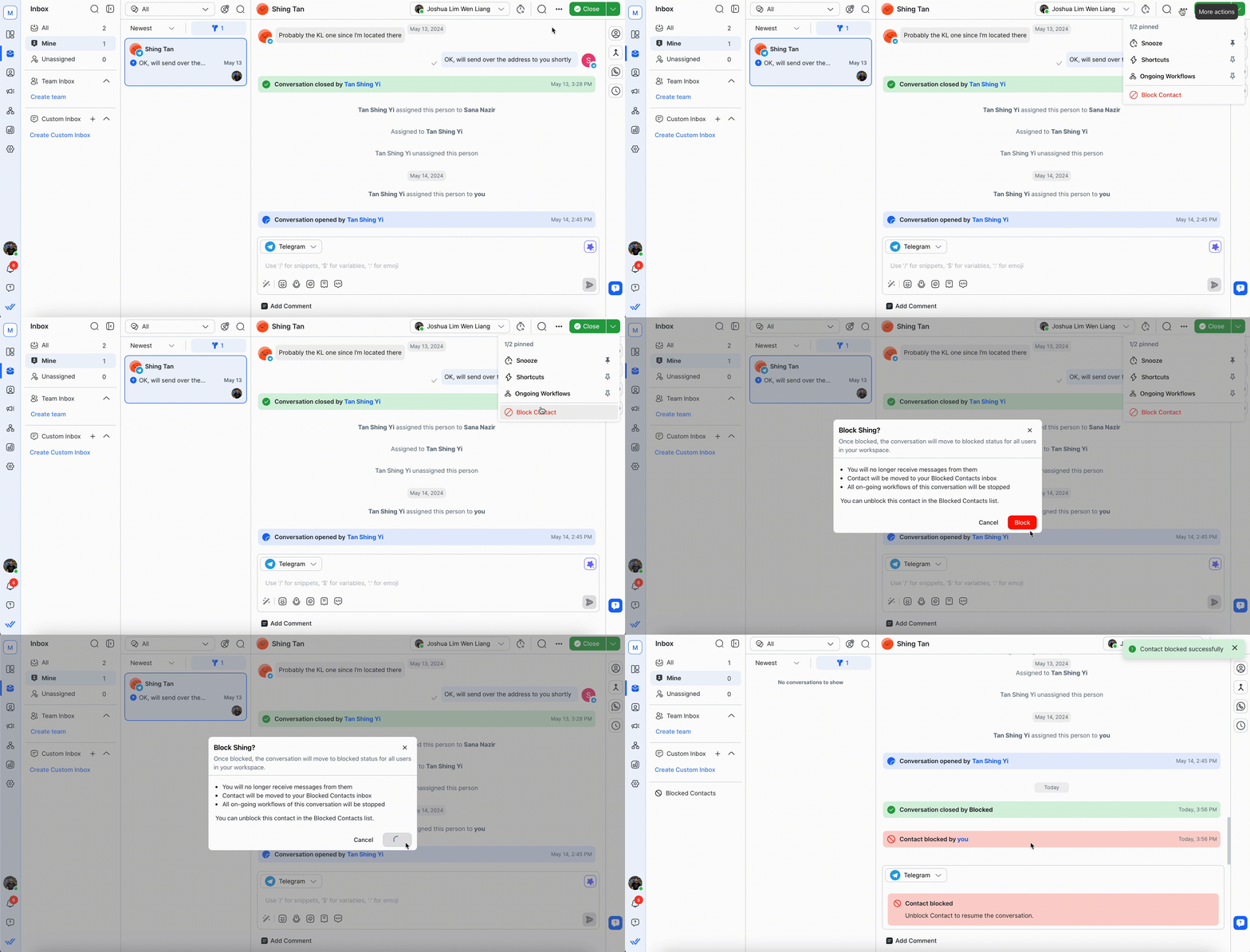
Lorsque vous consultez une conversation d'un contact, vous pouvez rencontrer le(s) message(s) comme étant du spam. Suivez ces étapes pour gérer cela :
Accédez à Boîte de réception > pour localiser la conversation contenant le message de spam.
Depuis la console de messagerie, cliquez sur l’icône du menu d’action.
Cliquez sur Bloquer le contact. Vous verrez un message de confirmation.
Cliquez sur Bloquer pour confirmer et vous recevrez un message indiquant le blocage réussi.
Bloquer un contact via le module Contacts
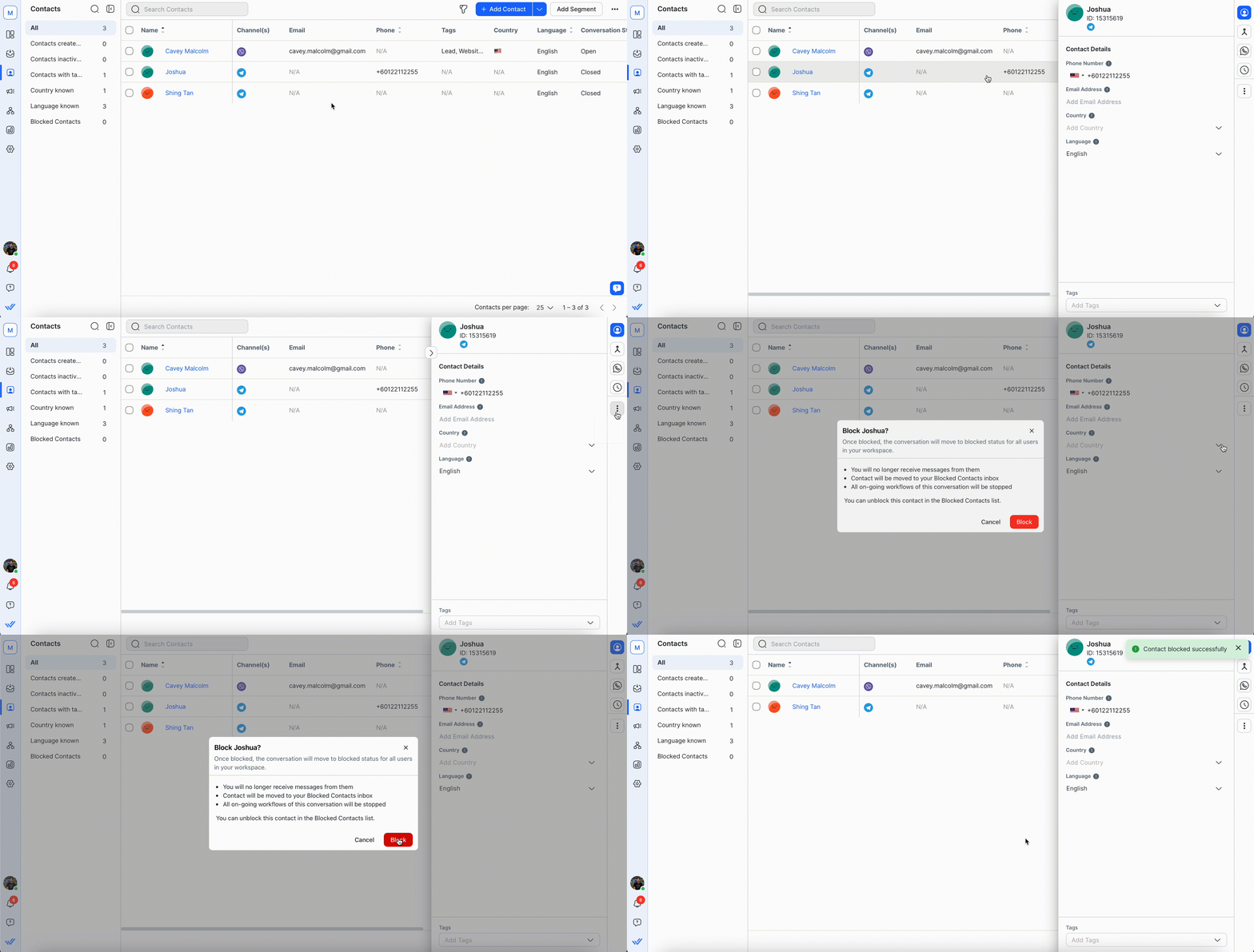
Vous pouvez également bloquer des contacts à partir de la liste des contacts. Cependant, ce module n'est accessible qu'aux propriétaires et aux gestionnaires. Suivez ces étapes pour gérer les messages indésirables :
Accédez à Contacts et recherchez le contact qui a envoyé le message indésirable.
Sous la colonne Actions , cliquez sur l'icône du menu d'action parallèle au Contact. Vous pouvez également cliquer sur le nom ou la photo de profil du contact pour afficher le profil du contact, puis cliquer sur l'icône du menu d'action.
Cliquez sur Bloquer le contact. Vous verrez un message de confirmation.
Cliquez sur Bloquer pour confirmer et vous recevrez un message indiquant le blocage réussi.
Débloquer un contact
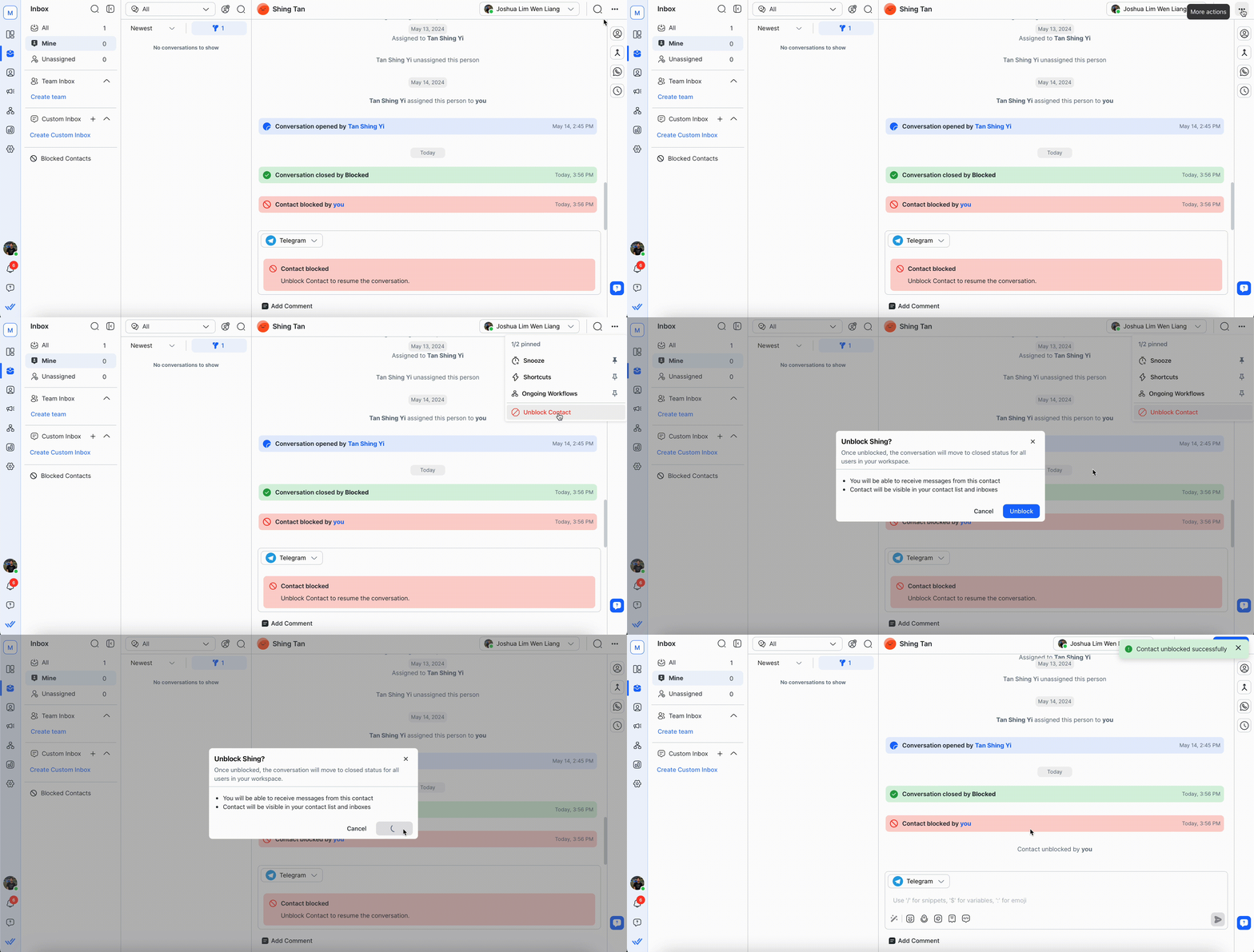
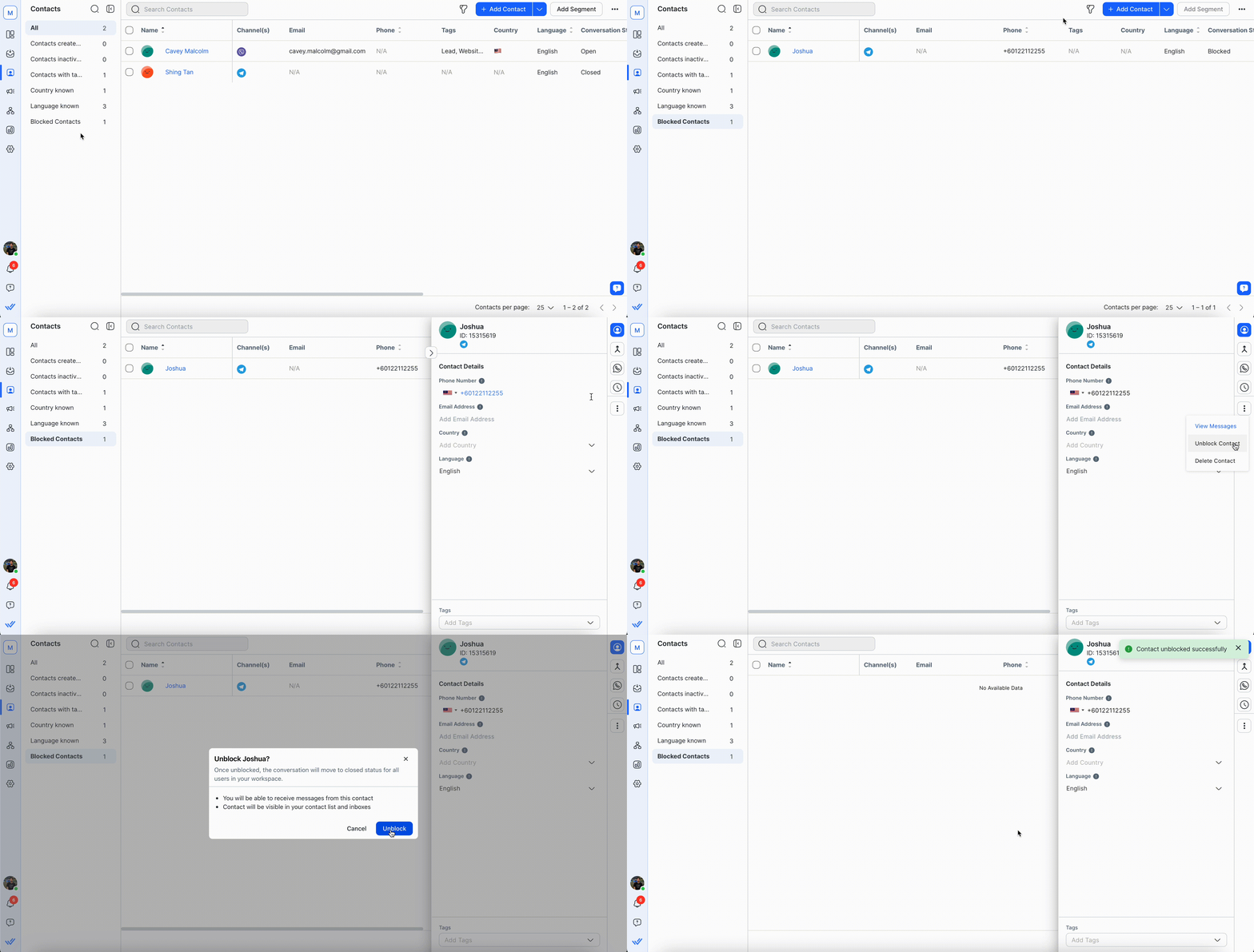
Si vous avez accidentellement bloqué un contact, vous pouvez toujours annuler l'action en utilisant les mêmes méthodes que pour bloquer un contact. Vous verrez l'option Débloquer le contact disponible pour les contacts bloqués. Avec cela, vous pourrez reprendre la conversation.
Débloquer via le module Boîte de réception :
Débloquer via le module Contacts :
Impacts du blocage des contacts
Impossible de recevoir des messages du contact
Tous les messages envoyés par le contact après le blocage ne seront pas affichés dans la fenêtre de conversation du module Boîte de réception et ne seront pas comptabilisés dans votre utilisation des contacts actifs mensuels (MAC) lors du prochain cycle de facturation.
Interaction de contact désactivée
Vous ne pourrez pas envoyer de messages ni interagir avec le contact. La console de messagerie du contact sera désactivée.
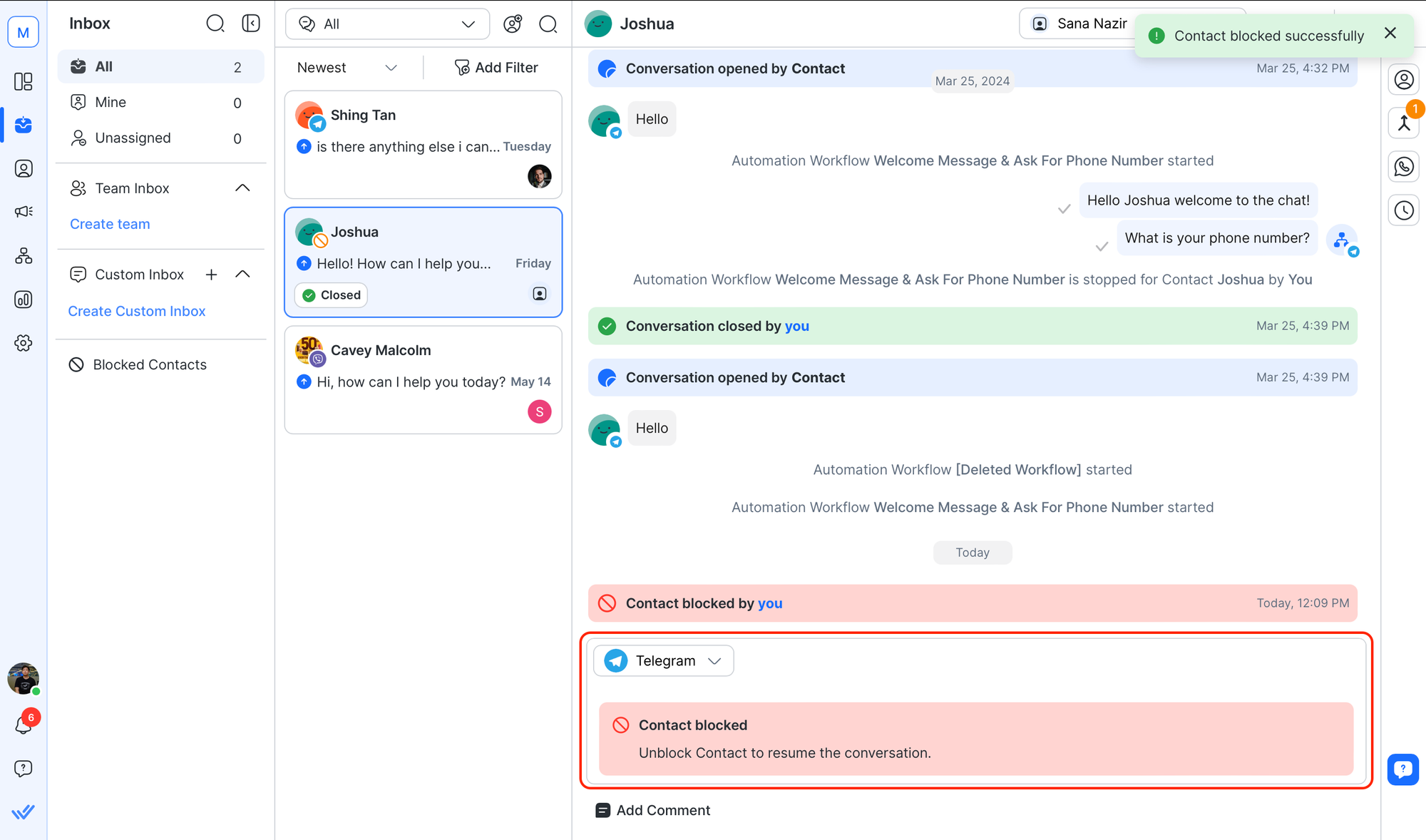
Conversation fermée et bloquée
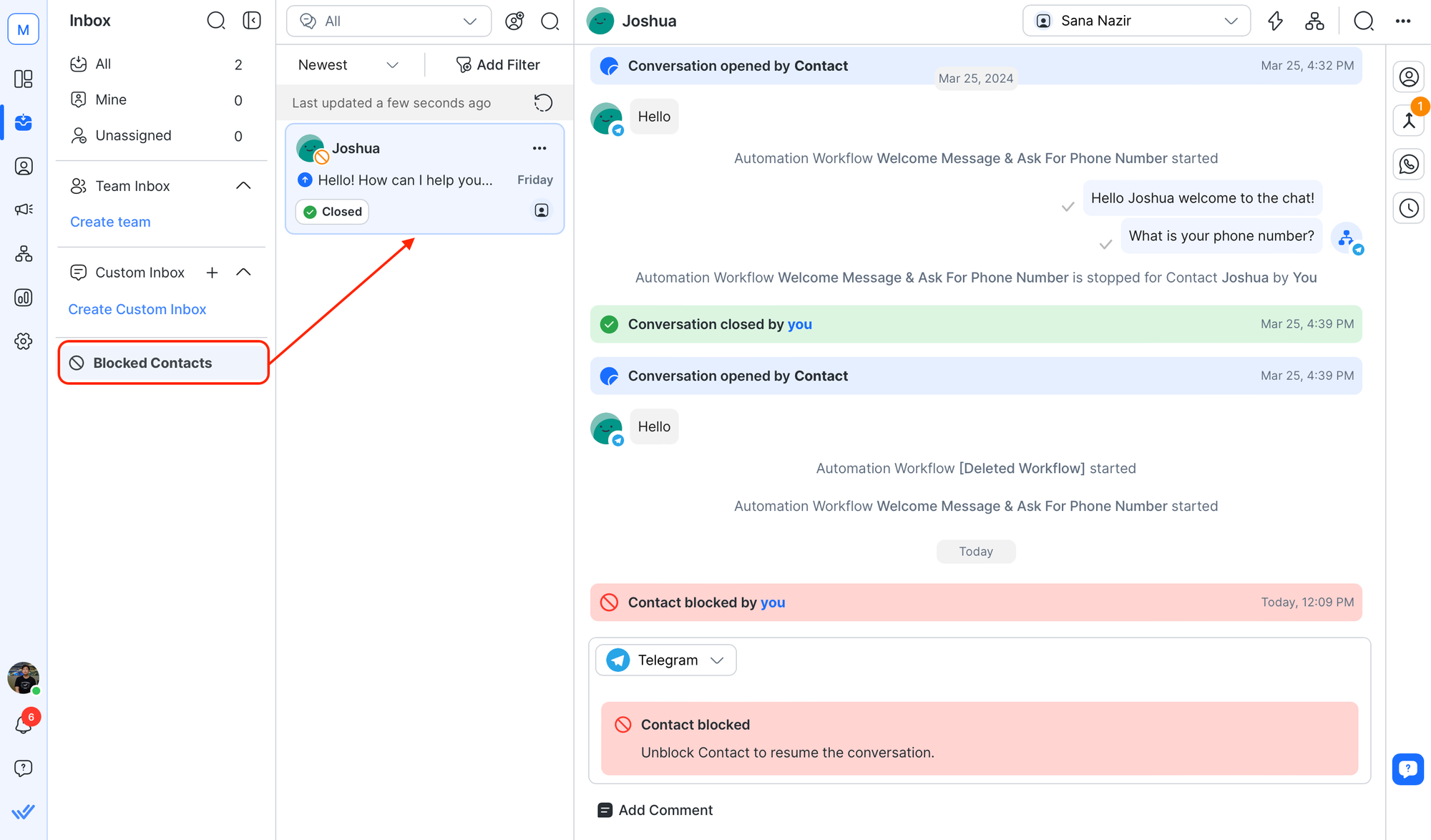
La conversation sera automatiquement fermée et bloquée. La conversation sera déplacée vers la boîte de réception Contacts bloqués .
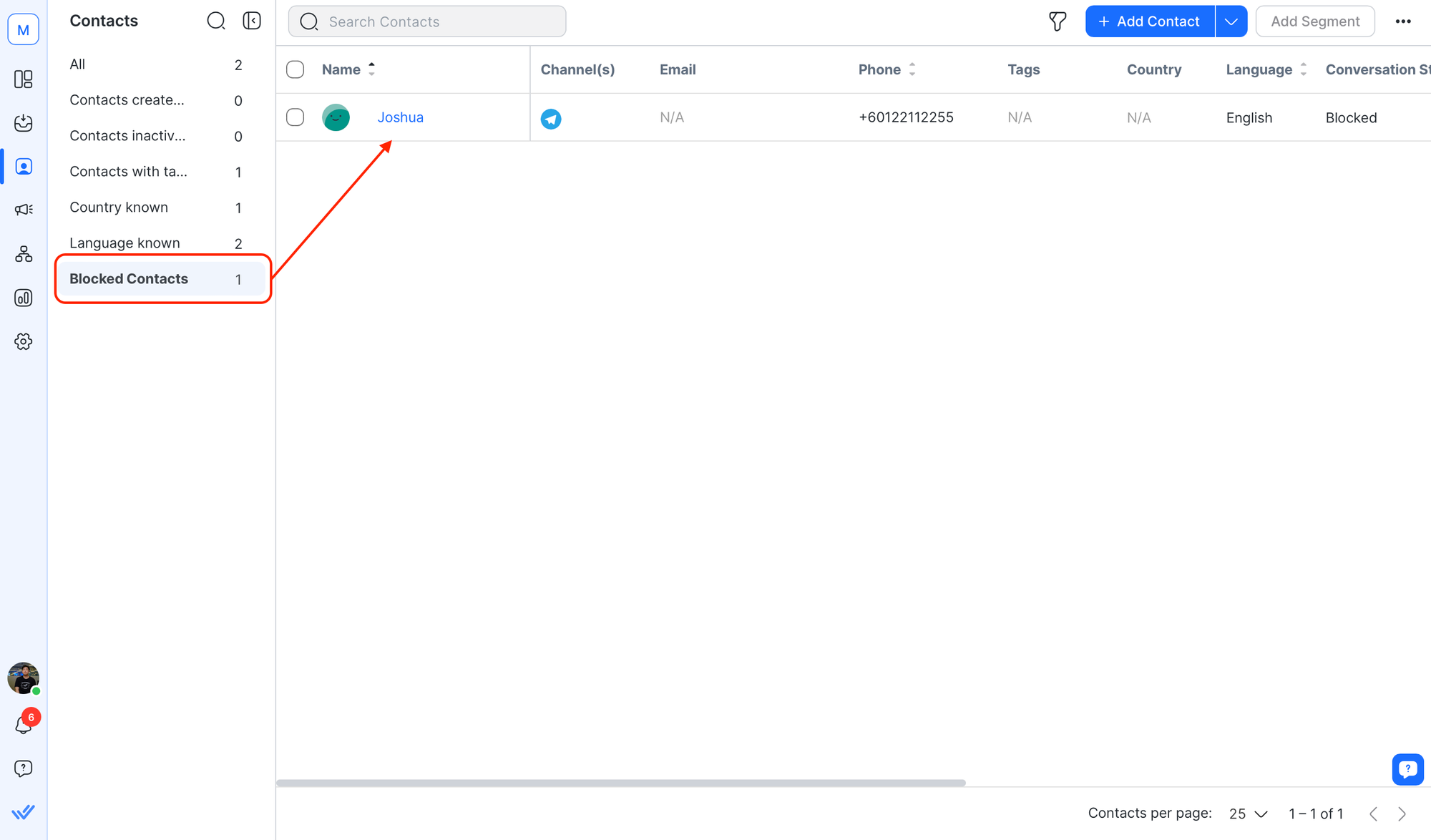
Contact déplacé vers le segment Contacts bloqués
Le contact ne sera affiché dans aucun segment, sauf dans le segment Contacts bloqués .
Les flux de travail en cours s'arrêtent automatiquement
Si la conversation comporte des flux de travail en cours, ces flux de travail seront automatiquement arrêtés.
Vous pouvez toujours lancer un raccourci Workflow pour les contacts bloqués. Cependant, si le Workflow comporte une étape qui interagit avec le Contact en termes de messagerie, d'ouverture ou de fermeture d'une conversation, le Workflow se terminera automatiquement en atteignant cette étape.
Fonction de snooze non disponible.
Vous ne pourrez pas mettre en veille les contacts bloqués.
Pas de fusion de contacts
Vous ne pourrez pas fusionner un contact avec un contact bloqué et vice versa.


