

在本文中,您将了解如何识别 VIP 联系人,以提供定制的客户体验并将其与非 VIP 联系人区分开来。
路由 VIP 联系人的好处
对 VIP 联系人进行区别对待可确保提供更加个性化和快捷的服务。 这可以提高客户满意度和忠诚度。
为 VIP 联系提供不同的途径可使企业有效地分配资源,确保高技能的代理满足 VIP 客户的独特需求。
工作流程设置
了解如何使用工作流模板来识别和路由 VIP 联系人。
检查联系人是否有现有电子邮件
如果联系人有电子邮件:获取联系人数据并路由 VIP 联系人
如果联系人没有电子邮件:请求联系人的电子邮件并对其进行路由
检查联系人是否存在电子邮件
在工作流模块中,单击+ 添加工作流> 单击路由:VIP 联系人 >单击使用模板。
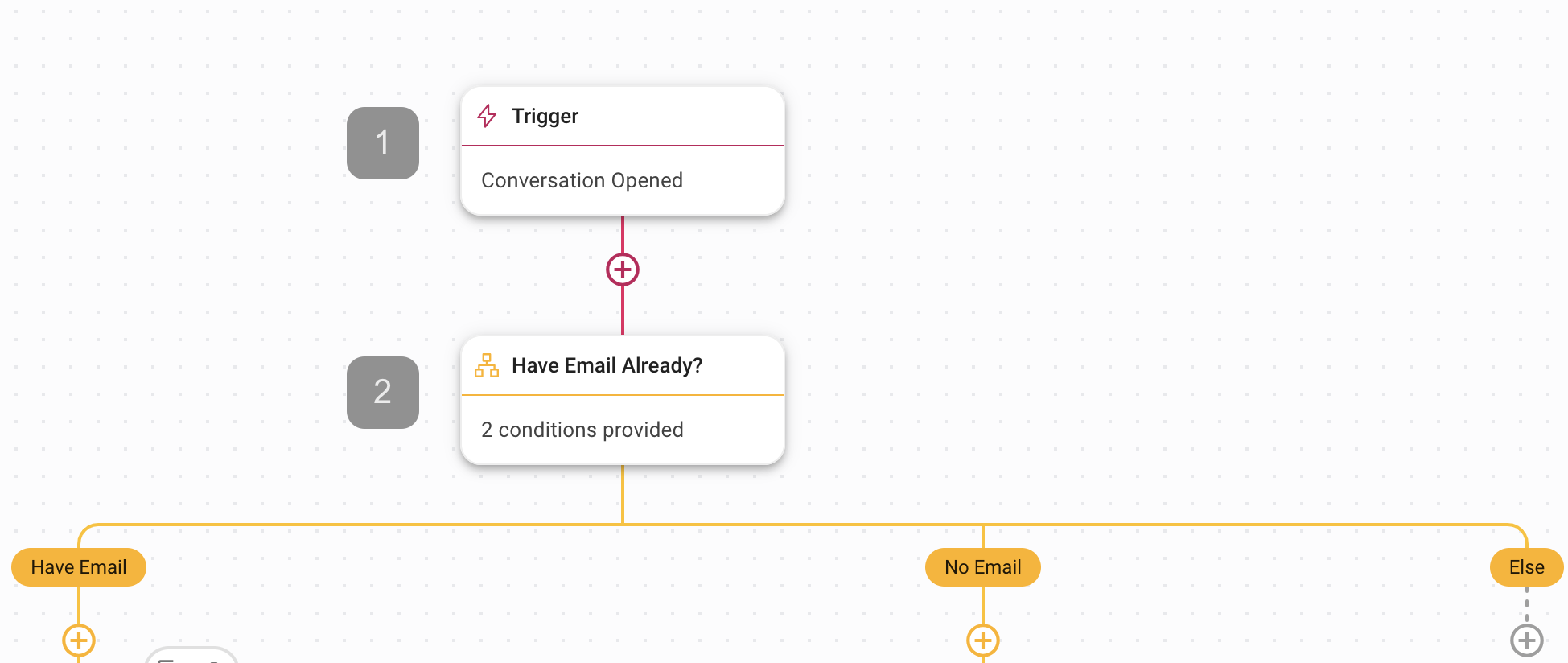
1. 触发器:当联系人打开对话时,工作流程开始。
2. 已经有 电子邮件了吗?:此分支步骤检查联系人的电子邮件地址字段中是否有电子邮件。
如果联系人有电子邮件:获取联系人数据并路由 VIP 联系人
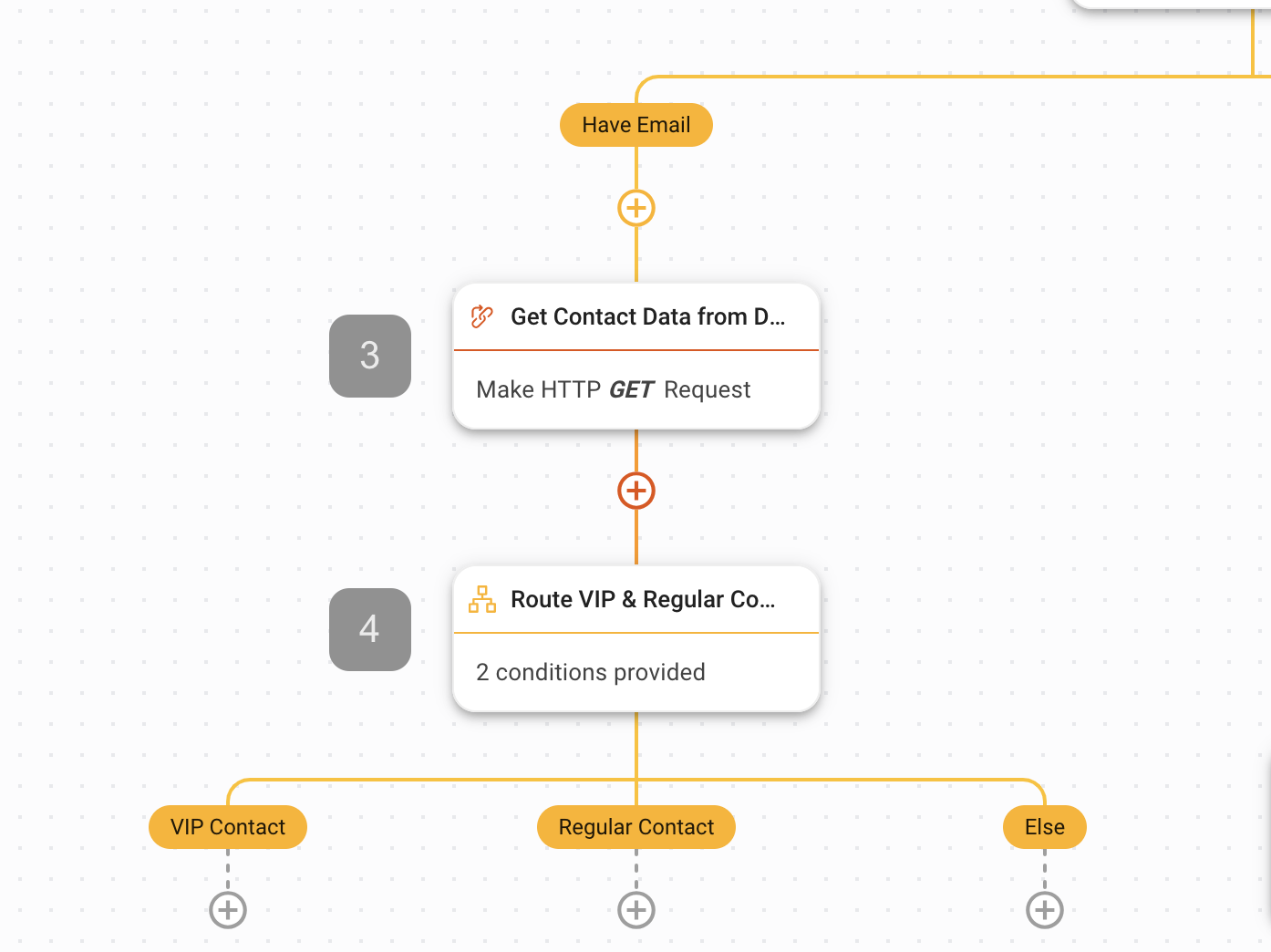
如果联系人在联系人的电子邮件地址字段中有电子邮件,则该联系人将被路由到 有电子邮件 分支。 在此分支中,将通过 HTTP 请求步骤从外部 CRM 或数据仓库检索联系人的数据,以确定联系人是否为 VIP。 如果联系人是 VIP,则该联系人将被路由到 VIP 联系人分支。
3. 从 CRM 或数据仓库获取联系人数据: 这是一个 HTTP 请求步骤,将从数据仓库(如 CRM)检索联系人的详细信息。 单击工作流步骤来配置方法、URL 和标题以检索联系人的数据。
在响应映射部分,映射 $.customerType(基于您的 CRM 或数据仓库的响应中的键名称)键以将其值存储为名为 CustomerType的变量。 了解如何 配置 HTTP 请求步骤 或让开发人员协助进行此配置。
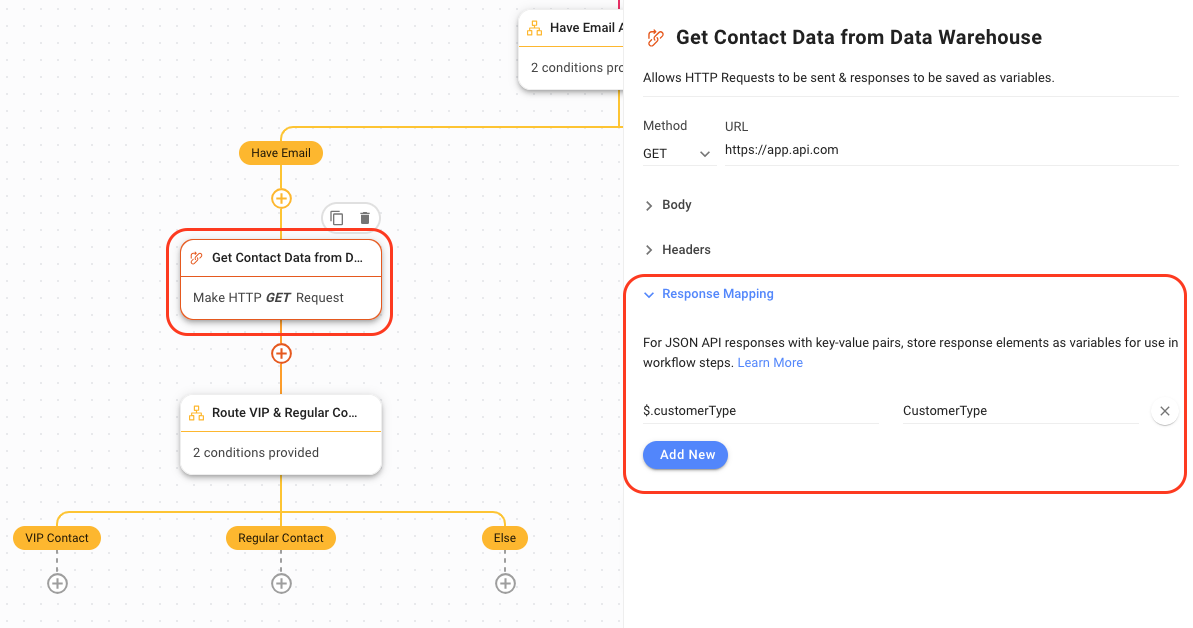
4. 路由 VIP & 常规联系人: 在此分支步骤中,联系人将根据 CustomerType 变量进行路由。 如果 CustomerType 是 VIP,它将被路由到 VIP 联系分支。 如果 CustomerType 不是 VIP,它将被路由到常规联系分支。
路由联系人后的后续步骤
以下是路由 VIP 和常规联系人后需要考虑的步骤:
VIP 联系人: 添加 分配给步骤 以分配给特定用户或专用代理来处理 VIP 联系人。
常规联系人: 添加 分配到步骤 以分配给团队或工作区中的用户,并采用适合您业务需求的分配逻辑。 了解有关 分配策略的更多信息:联系人分配 & 负载平衡。
如果联系人没有电子邮件:询问电子邮件并路由联系人
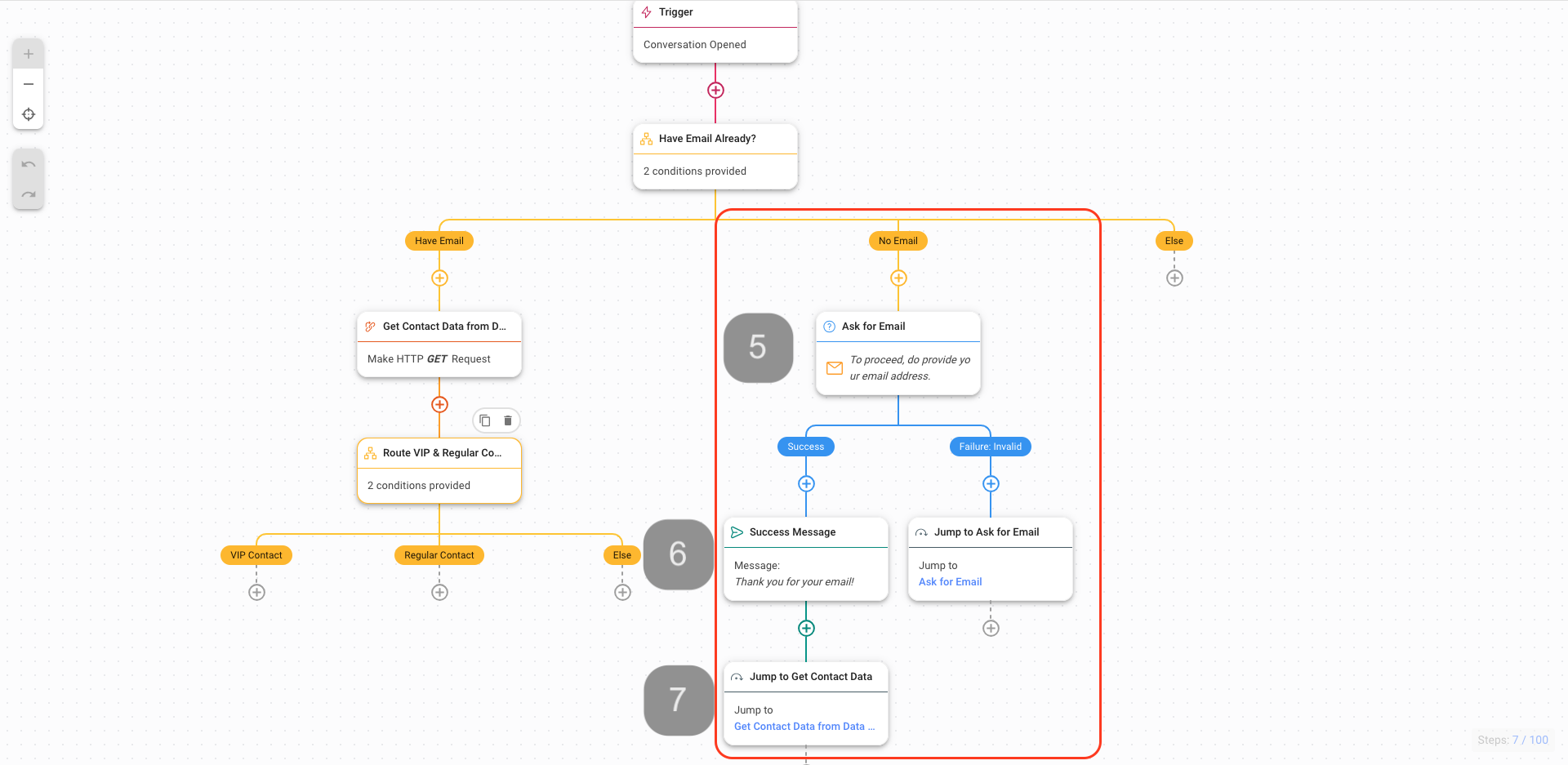
如果联系人的电子邮件地址字段中没有电子邮件,则该联系人将被路由到 无电子邮件 分支。 在此分支中,联系人将被提示询问他们的电子邮件。 收到联系人的电子邮件后,将自动发送成功消息,并且工作流将跳转到获取联系人数据,其中将通过 HTTP 请求步骤从外部 CRM 或数据仓库检索联系人的数据,以确定联系人是否为 VIP。 如果联系人是 VIP,则该联系人将被路由到 VIP 联系人分支。
5. 询问电子邮件: 使用 提问步骤询问联系人的电子邮件。
6. 询问电子邮件步骤可能会有成功或失败的结果:
成功消息(成功): 一旦您收到联系人的电子邮件,自动化系统将向联系人发送成功消息。
跳转到询问电子邮件(失败:无效): 如果联系人对询问电子邮件问题发送了无效回复,则自动化将跳回询问电子邮件步骤最多 3 次。 如果到第四次时响应仍然无效,您可以考虑将 路由到代理或经理来管理此联系人。
7. 跳转至获取联系人数据: 发送成功消息后,工作流将继续获取联系人的数据并使用 跳转至步骤识别联系人是否为 VIP。
完成设置后,单击 保存 和 发布 以激活工作流。


