在本文中,您将发现如何自动向结束对话的客户发送客户满意度调查,并将数据保存在 Google Sheets、CRM 或其他数据仓库中
通过工作流,您可以在任何对话结束时自动向客户发送 CSAT 调查。 然后,您可以保存数据以跟踪正面和负面的客户反馈并监控一段时间内的满意度水平。
发送 CSAT 和保存数据的好处
使用 CSAT 调查可以:
了解客户满意度水平并确定需要改进的领域
跟踪数据以深入了解客户的偏好、需求和期望
识别不满意的客户,并提供解决其顾虑的机会,从而有可能将他们转变为忠诚的客户
发送 CSAT 和保存数据的方法
使用工作流模板发送 CSAT 调查并保存数据
使用工作流模板发送 CSAT 调查并保存数据
方法目标
设置您的 Google Sheet、CRM 或数据仓库以接收调查数据。
选择工作流模板并根据需要自定义提问步骤。
管理积极响应并将数据保存在 Google 表格或数据仓库中。
管理负面回应并将数据保存在 Google 表格或数据仓库中。
管理无效和无回应。
设置您的 Google Sheet、CRM 或数据仓库以接收调查数据
首先,在创建工作流之前需要执行几个步骤。
根据您想要保存 CSAT 响应的位置,您可以按照以下方式准备外部平台。
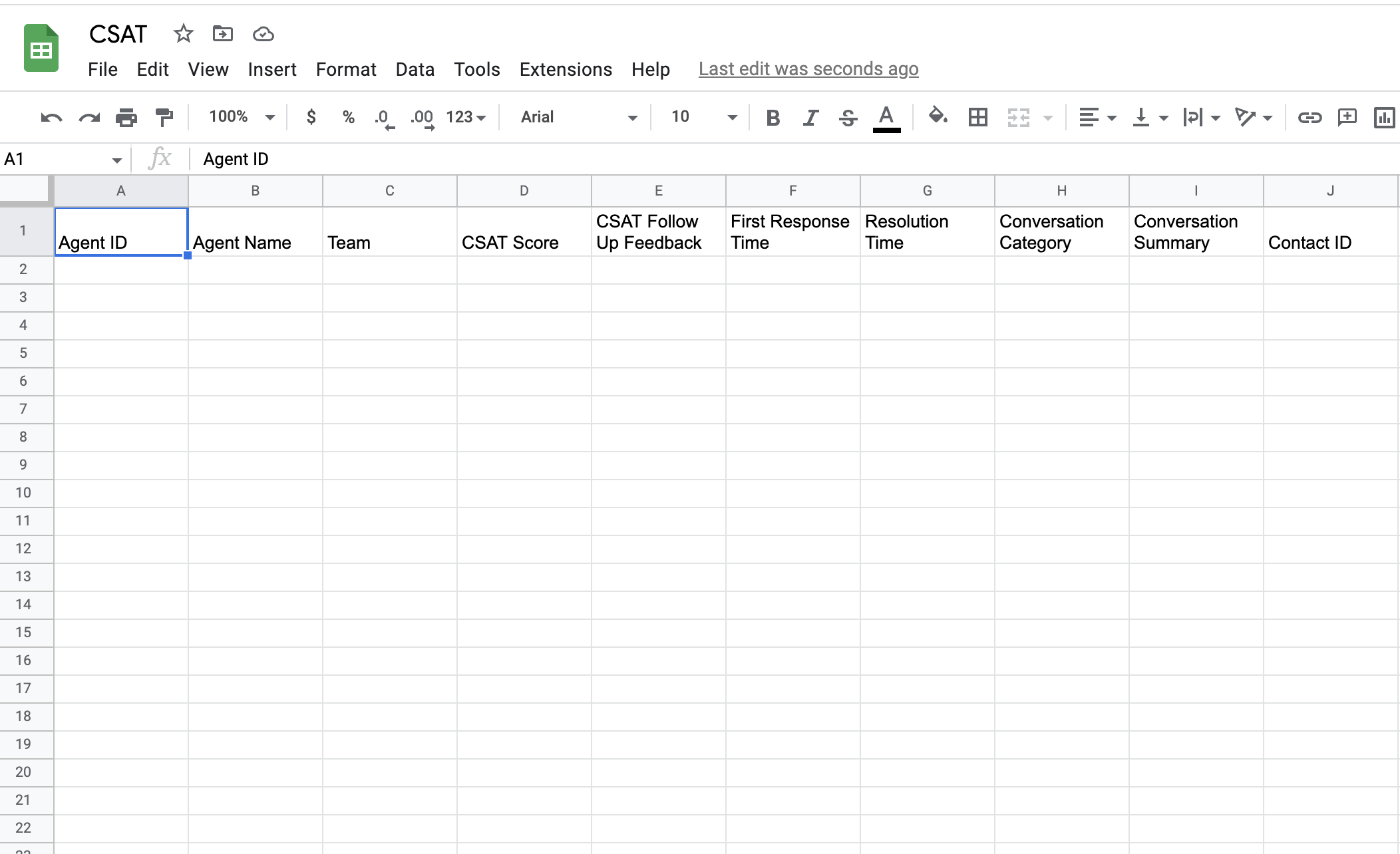
设置你的 Google Sheet
创建一个包含以下标题的 Google Sheet:代理 ID、代理姓名、团队、CSAT 分数、CSAT 跟进反馈、首次响应时间、解决时间、对话类别、对话摘要、联系人 ID。您可以根据需要编辑标题以满足您的业务需求,但请注意,如果您更改它们,您还需要在工作流中的 保存到 Google Sheet 步骤中编辑列映射。
设置您的 CRM 或数据仓库
所有 CRM 和数据仓库的设置方式都不同,但您应该准备以下一些事项:- 找出您需要的 API 密钥。- 确定 CRM 或数据仓库中哪些字段可用于保存 CSAT 数据。 当您设置工作流时,这些将用于映射目的。- 将任何必要的自定义字段添加到您的 CRM 或数据仓库。
工作流程设置
我们的团队设置了工作流程模板,您可以立即使用。 这些模板可以进行编辑以满足您的业务需求。
在此处了解有关工作流模板的更多信息。
选择工作流模板并根据需要自定义提问步骤
根据您想要保存数据的位置,有两种模板可供选择。 以下是选择和设置它们的方法。
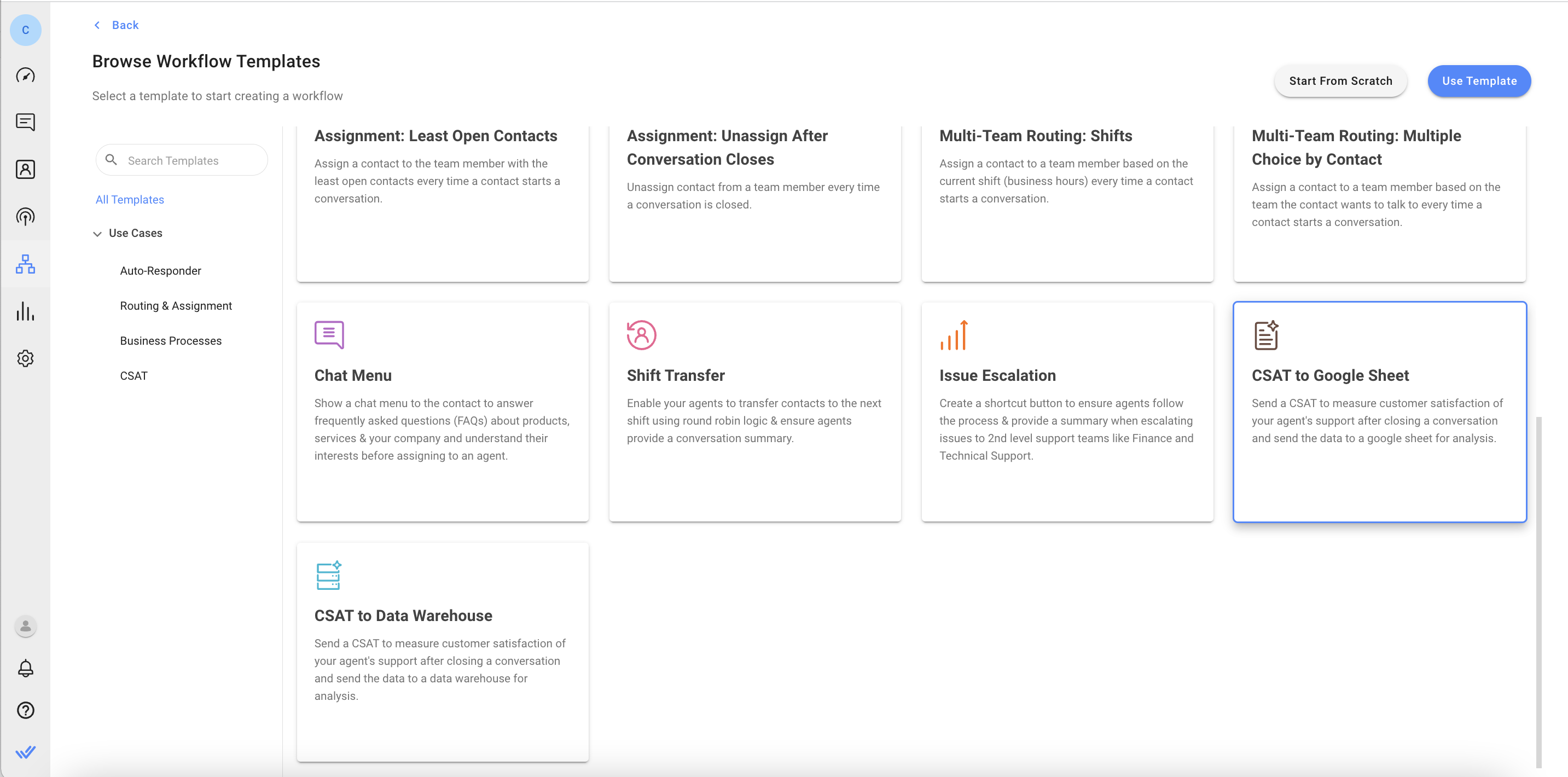
选择模板将 CSAT 答案保存到 Google Sheet
在 respond.io 平台菜单上,单击Workflows >+ Add Workflow。 然后,点击CSAT 到 Google Sheet >使用模板
选择模板将 CSAT 响应发送到 CRM 或数据仓库
在 respond.io 平台菜单上,单击Workflows >+ Add Workflow。 然后,单击CSAT 到数据仓库 >使用模板
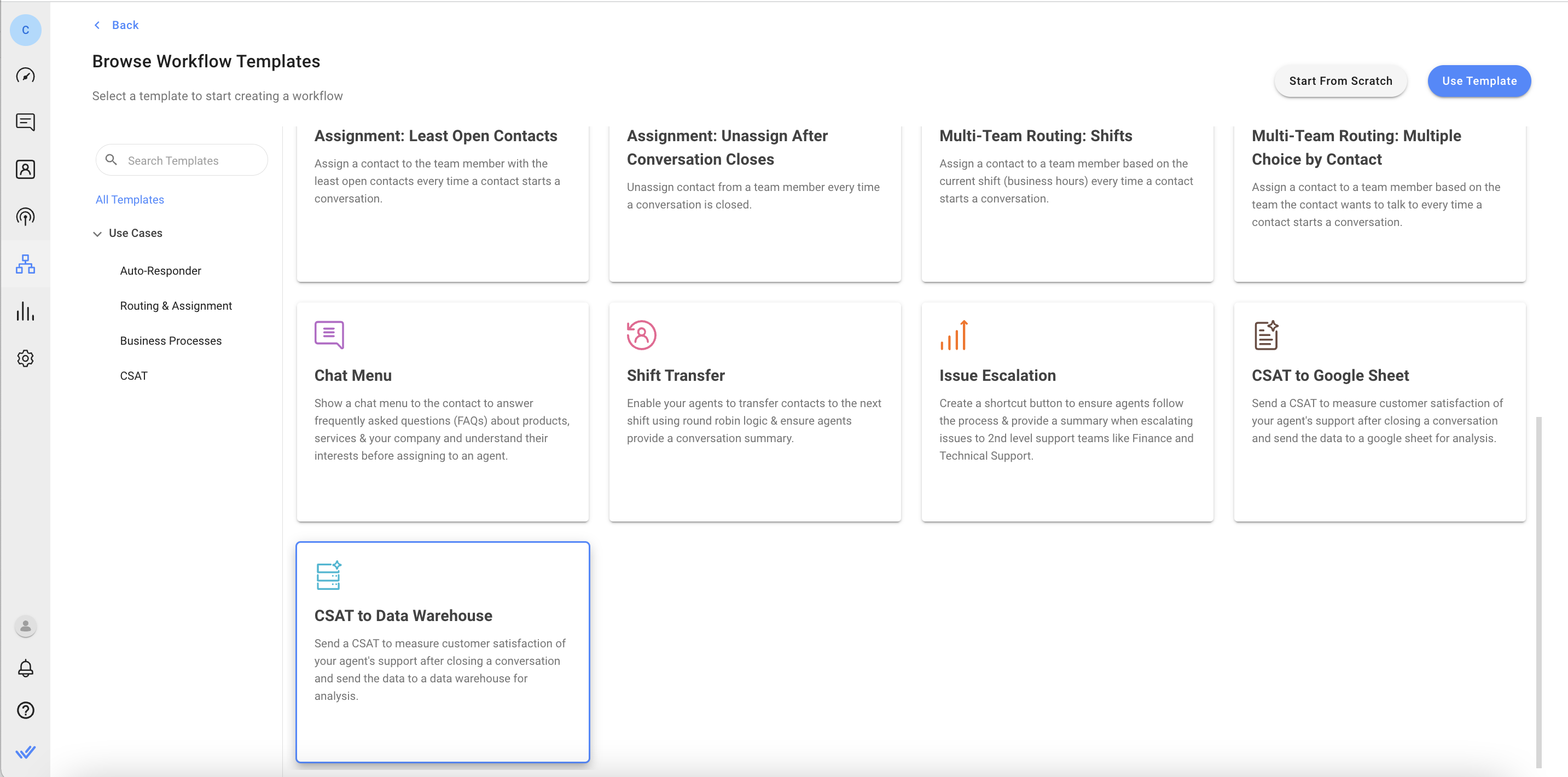
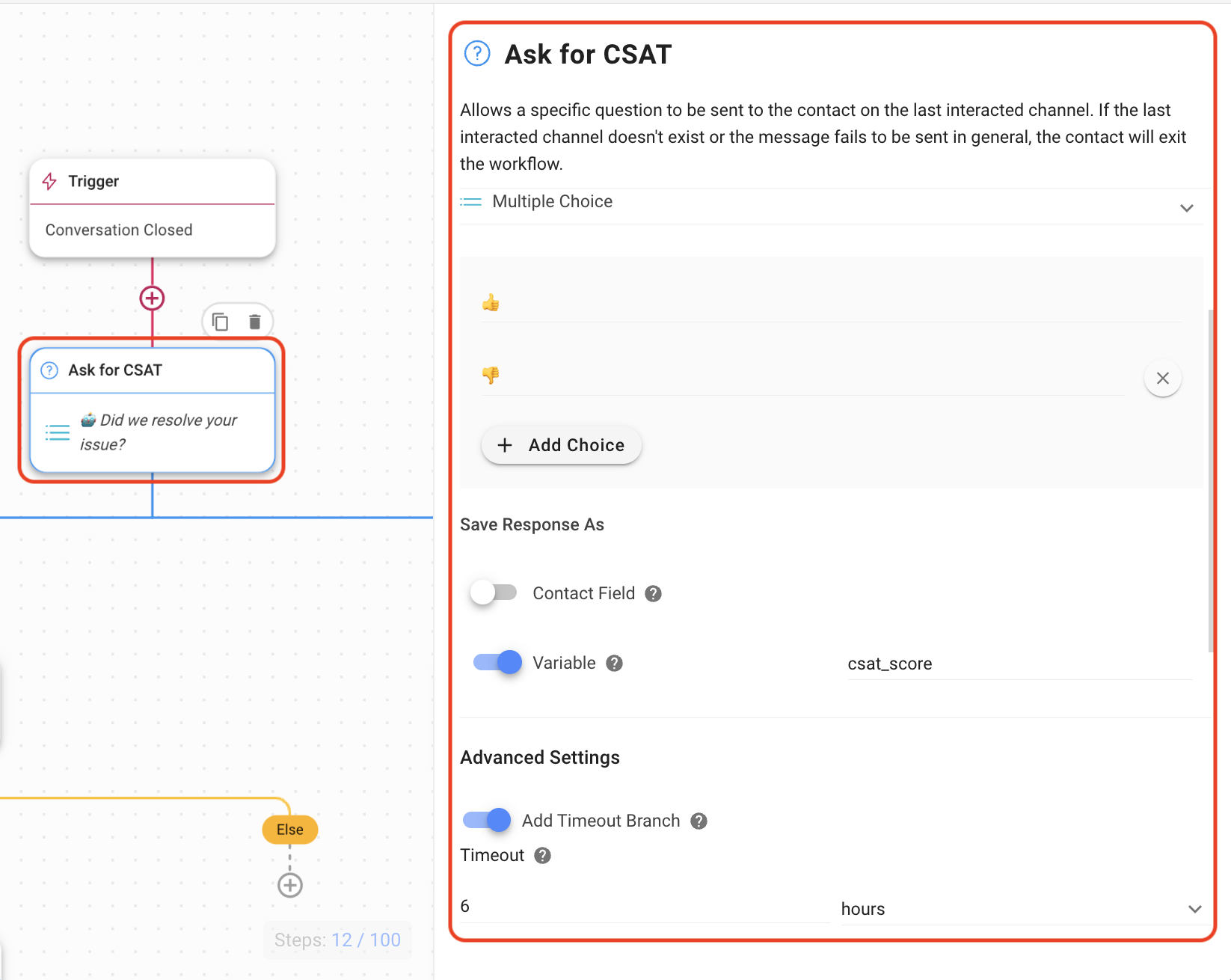
该模板设置在对话结束后触发“提问”步骤。 如果需要,您可以编辑问题和多项选择答案。 响应会自动保存为 变量 ,名为 csat_score。
注意: 如果您在此处更改 👍 和 👎 响应选项,则还需要更改分支配置中的响应。
默认超时分支为 6 小时,但也可以编辑或关闭。
管理积极回应并将数据保存在 Google 表格或数据仓库中
分支步骤的设置是为了以不同的方式处理正面和负面的响应。 首先,我们来看一下如何管理积极的回应。
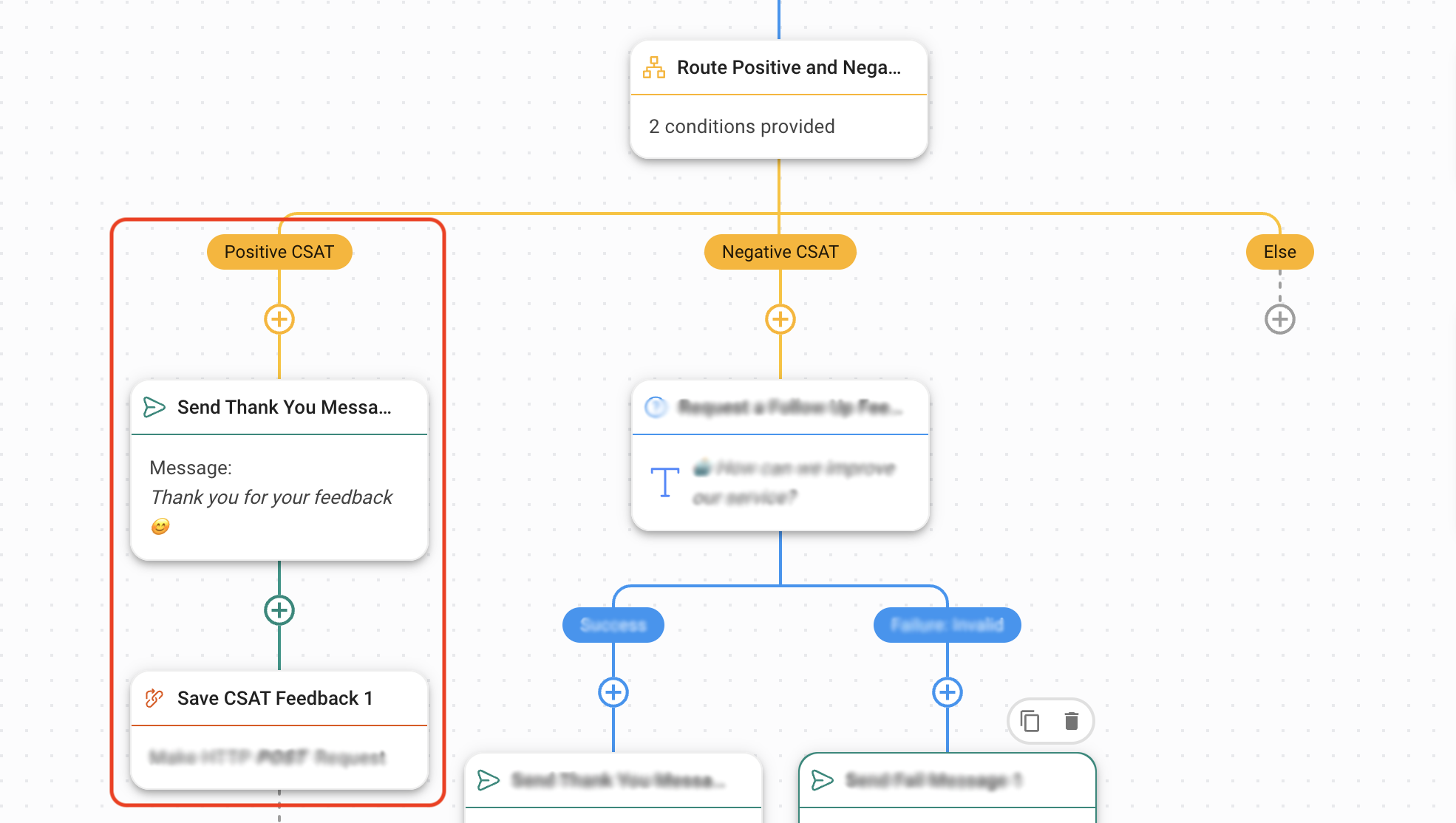
当客户选择👍时,他们将被路由到此分支,在那里他们将收到一条消息并且他们的回复将被保存。
根据需要编辑发送感谢信息步骤。
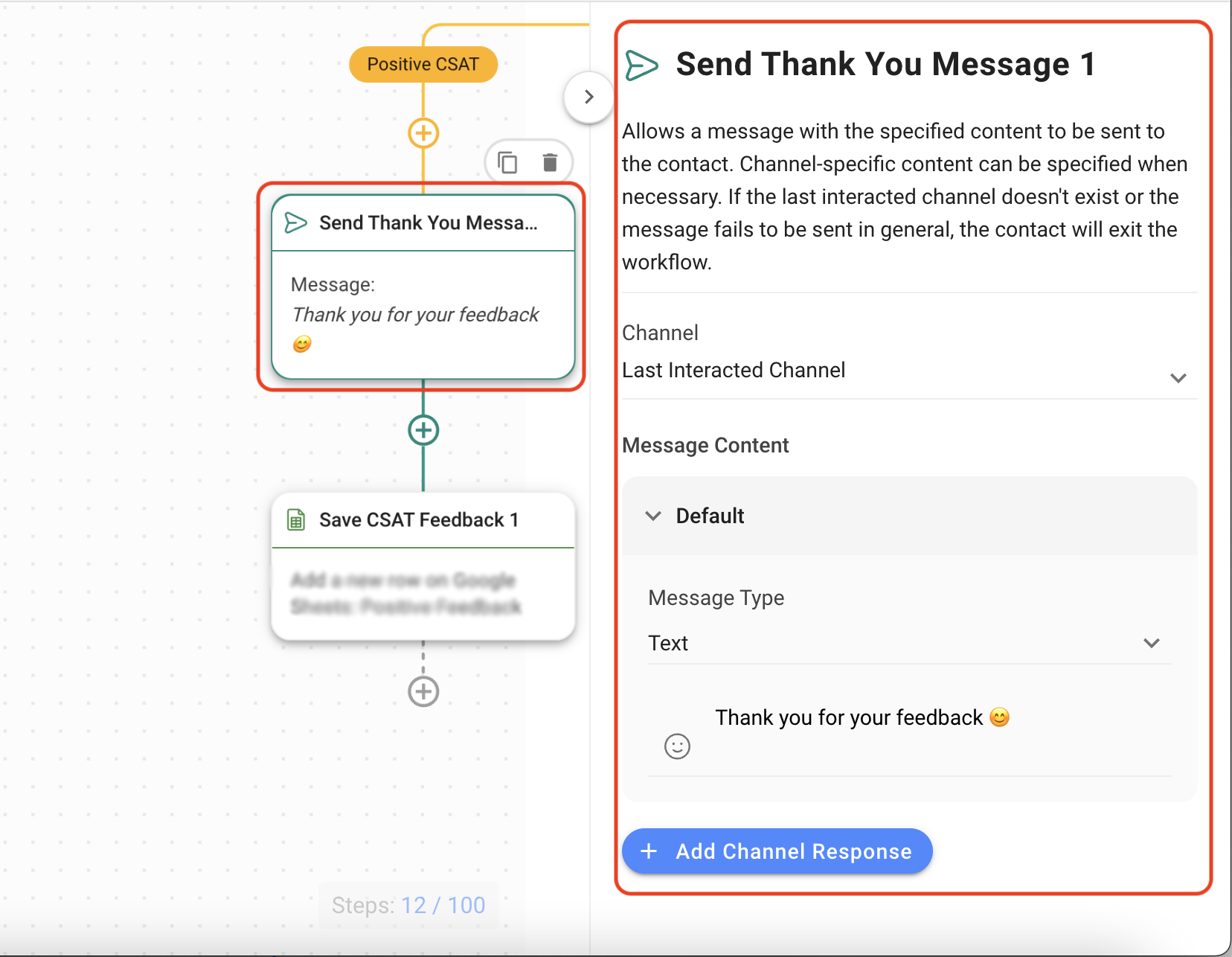
有两种方法可以保存积极的回应。
在 Google Sheet 中保存回复
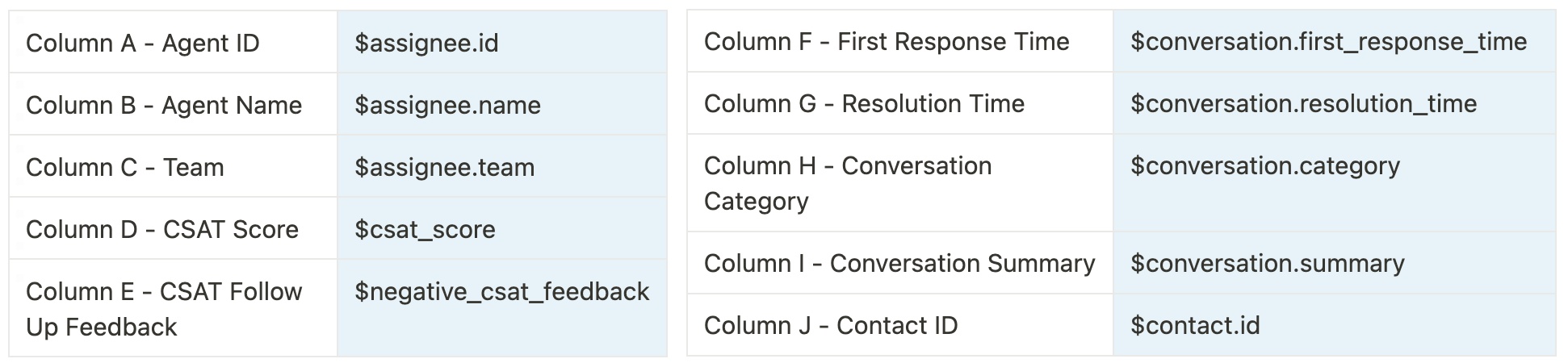
配置要发送到 Google Sheet 的数据。选择您之前准备的用于保存 CSAT 数据的 Google Sheet > 将相关变量添加到列映射字段。
在此处了解有关 添加 Google Sheets 行步骤的更多信息。
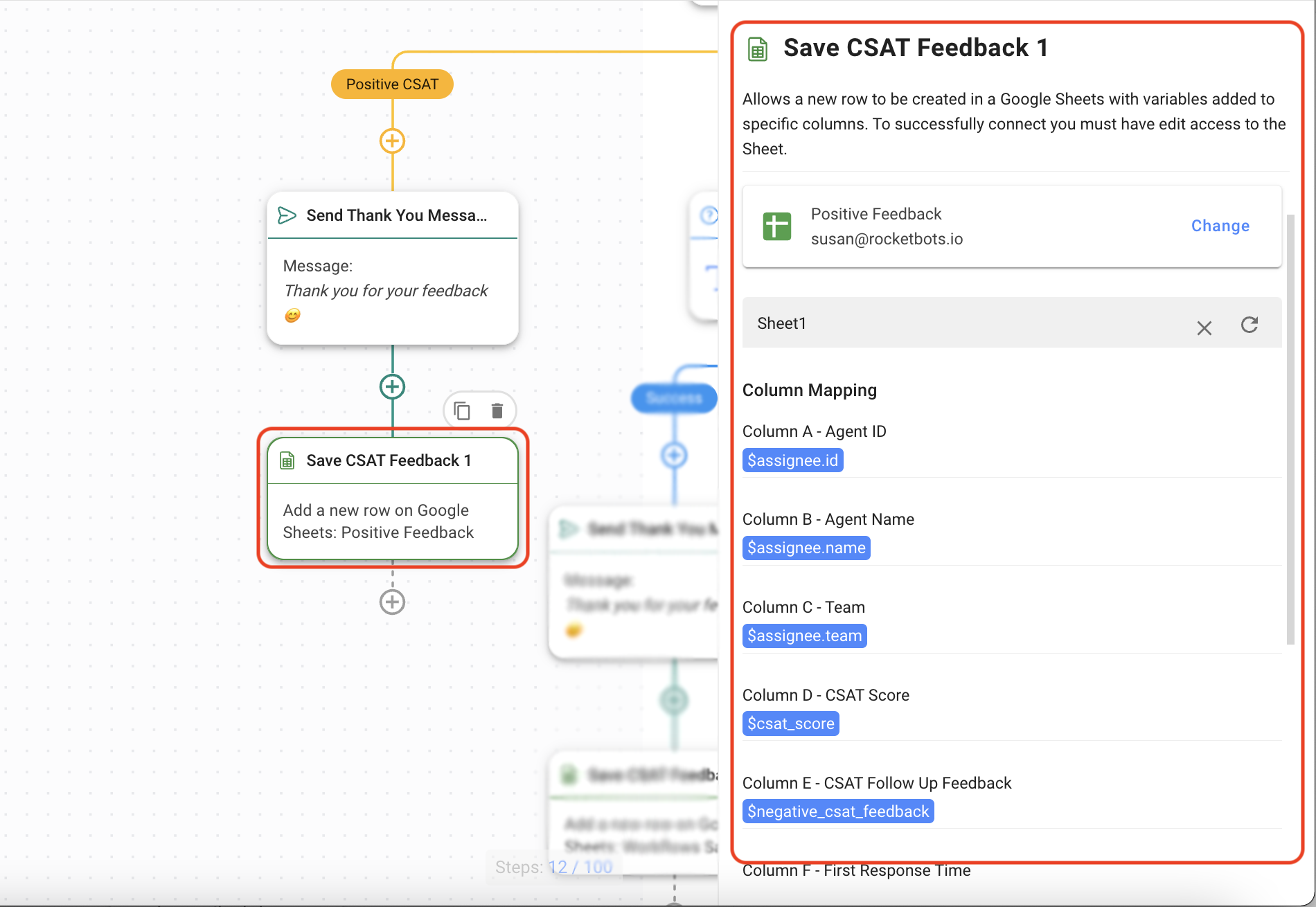
以下是我们如何将变量与可用列匹配的示例。
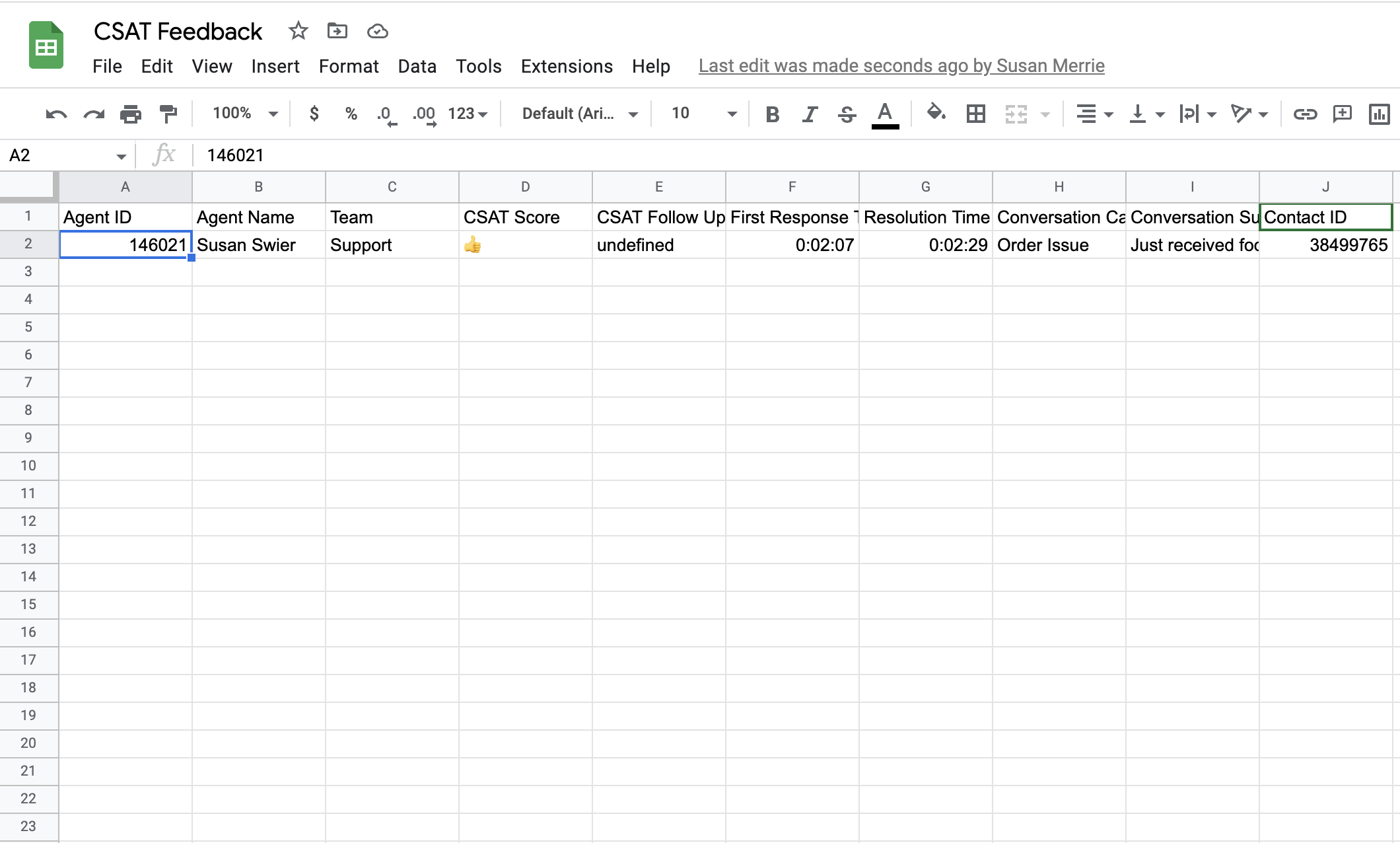
收到积极反馈后,Google Sheet 的外观应如下所示:
在 CRM 或数据仓库中保存响应
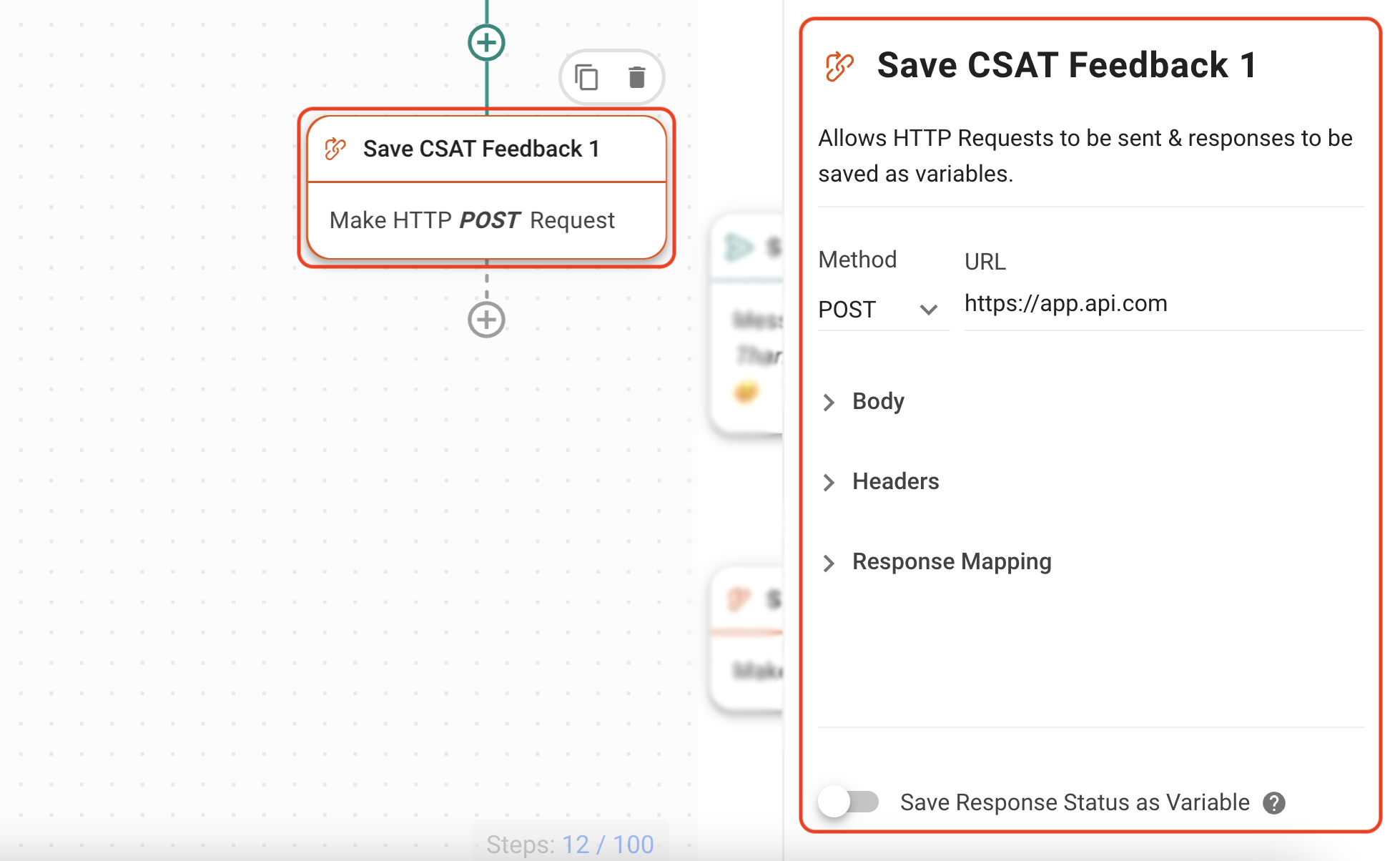
配置 HTTP 请求步骤以将数据发送到您的 CRM 或数据仓库。
了解如何 在这里配置 HTTP 请求。
管理负面回应并将数据保存在 Google 表格或数据仓库中
如果给出否定的回答,分支步骤将路由到 “提问”步骤 以获得后续反馈。 根据需要编辑问题。
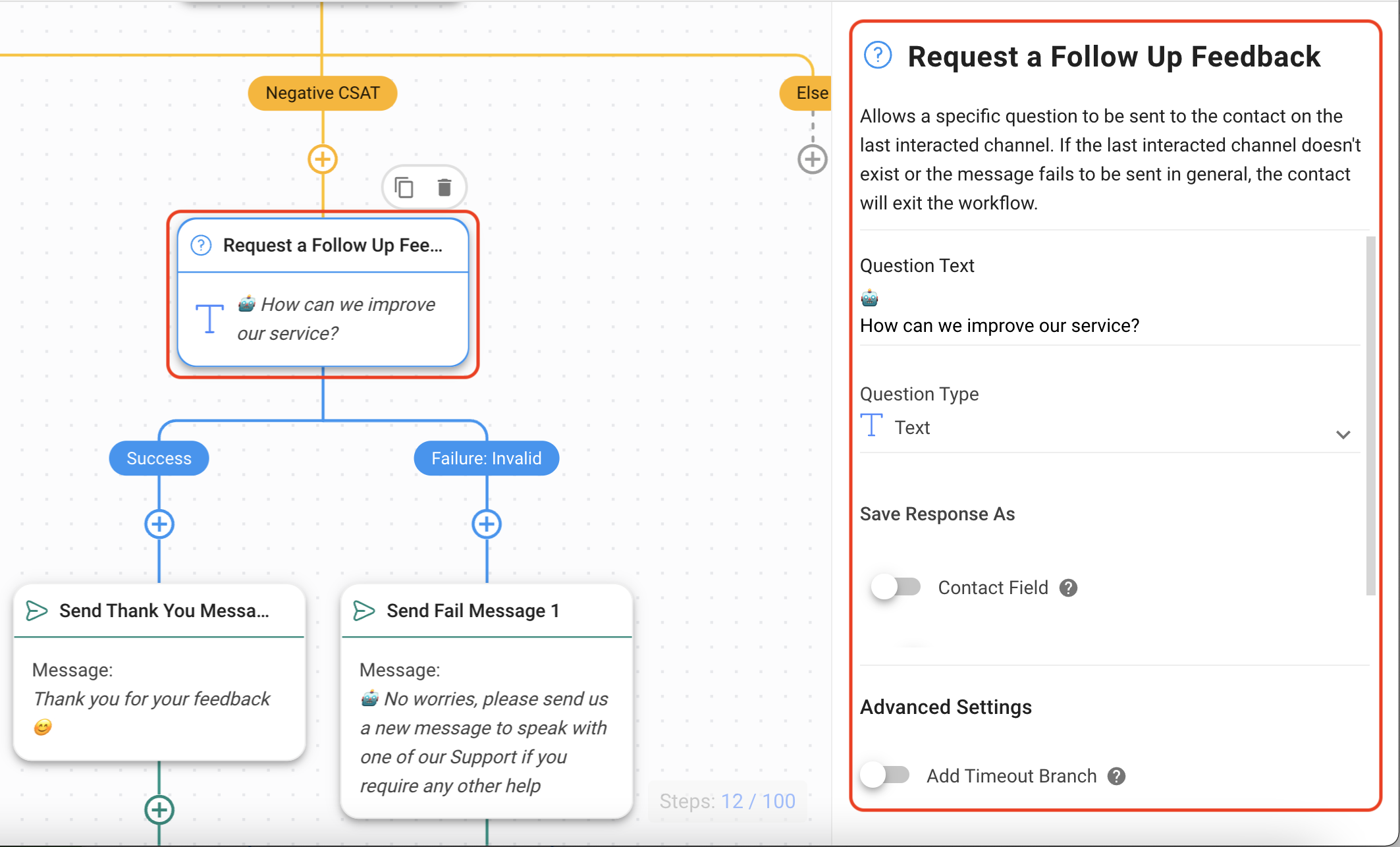
如果需要,编辑发送感谢消息和发送失败消息步骤。
然后,根据您选择的模板,响应将被相应地保存。
在 Google Sheet 中保存回复
选择您创建的相同 Google Sheet 来保存 CSAT 响应并相应地映射字段。
在此处了解有关 添加 Google Sheets 行步骤的更多信息。
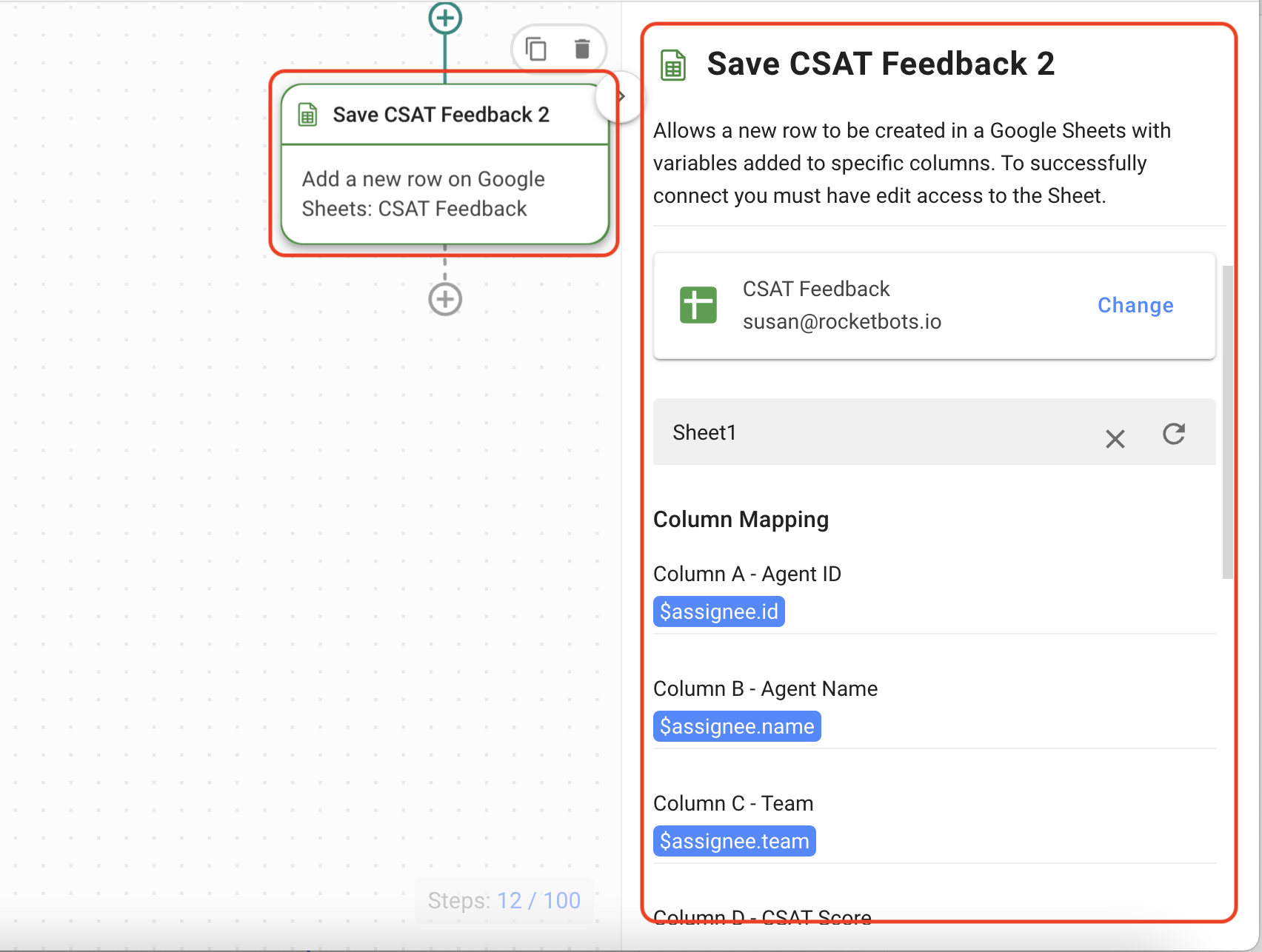
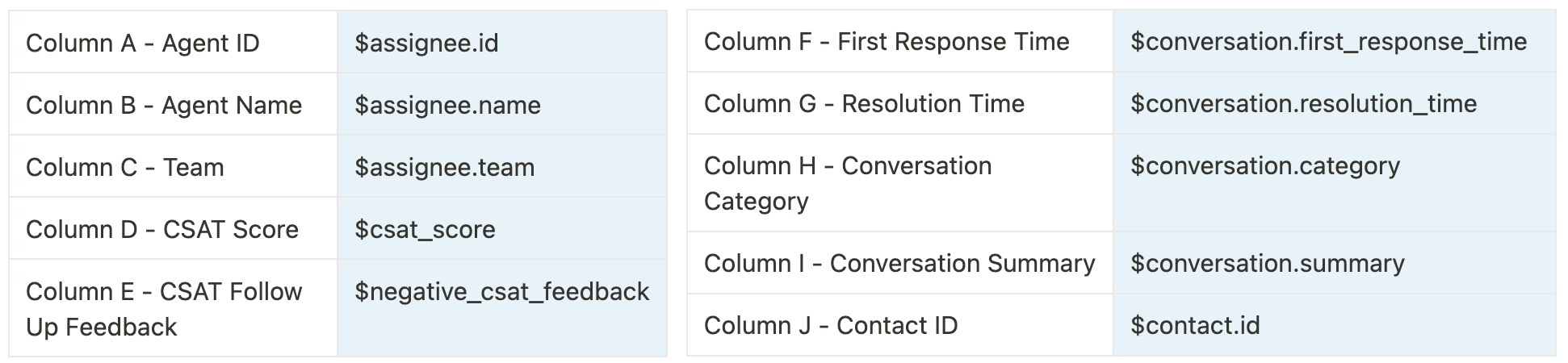
以下是我们如何将变量与可用列匹配的示例。
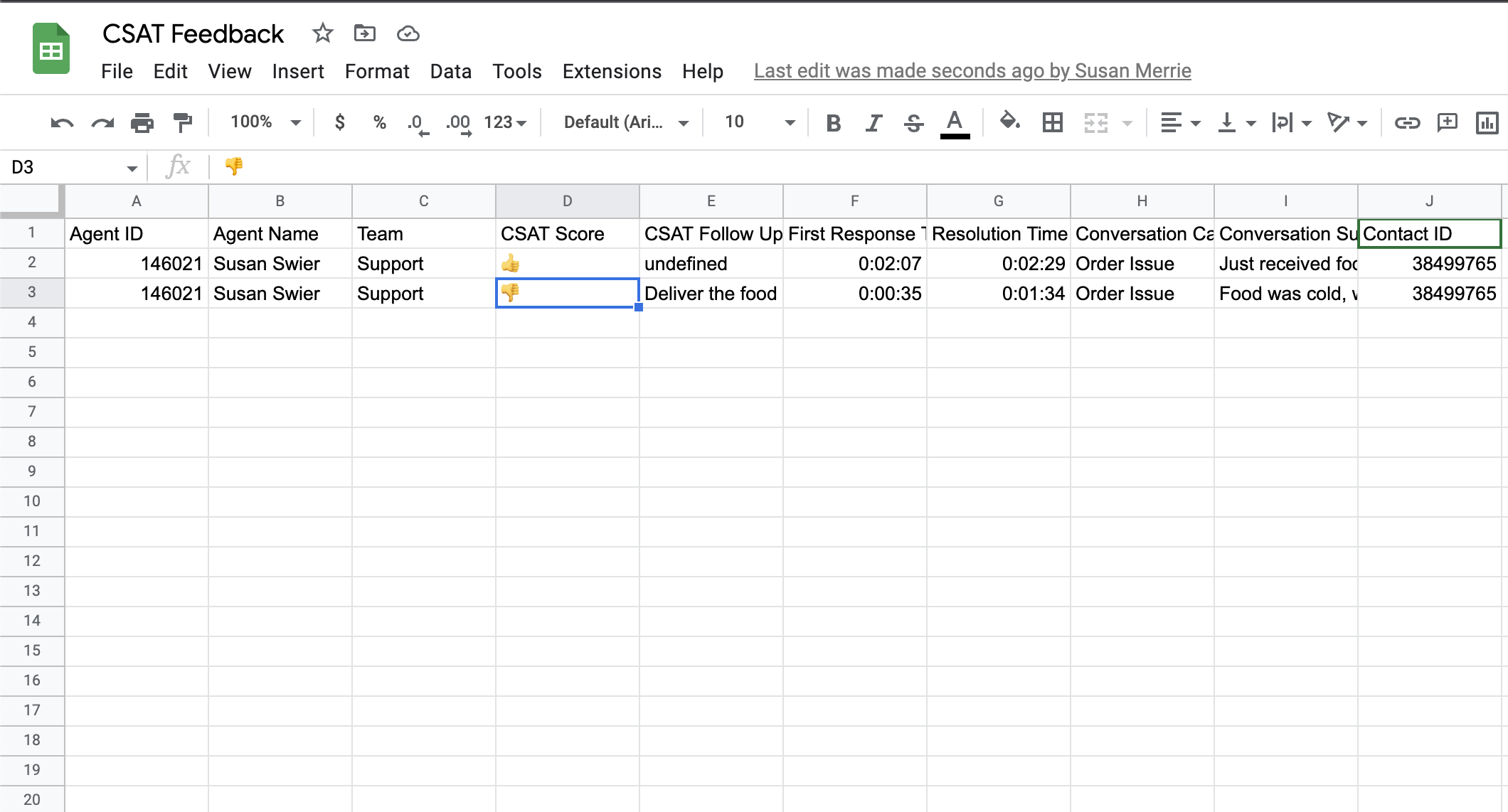
收到负面反馈后,Google Sheet 应该如下所示:
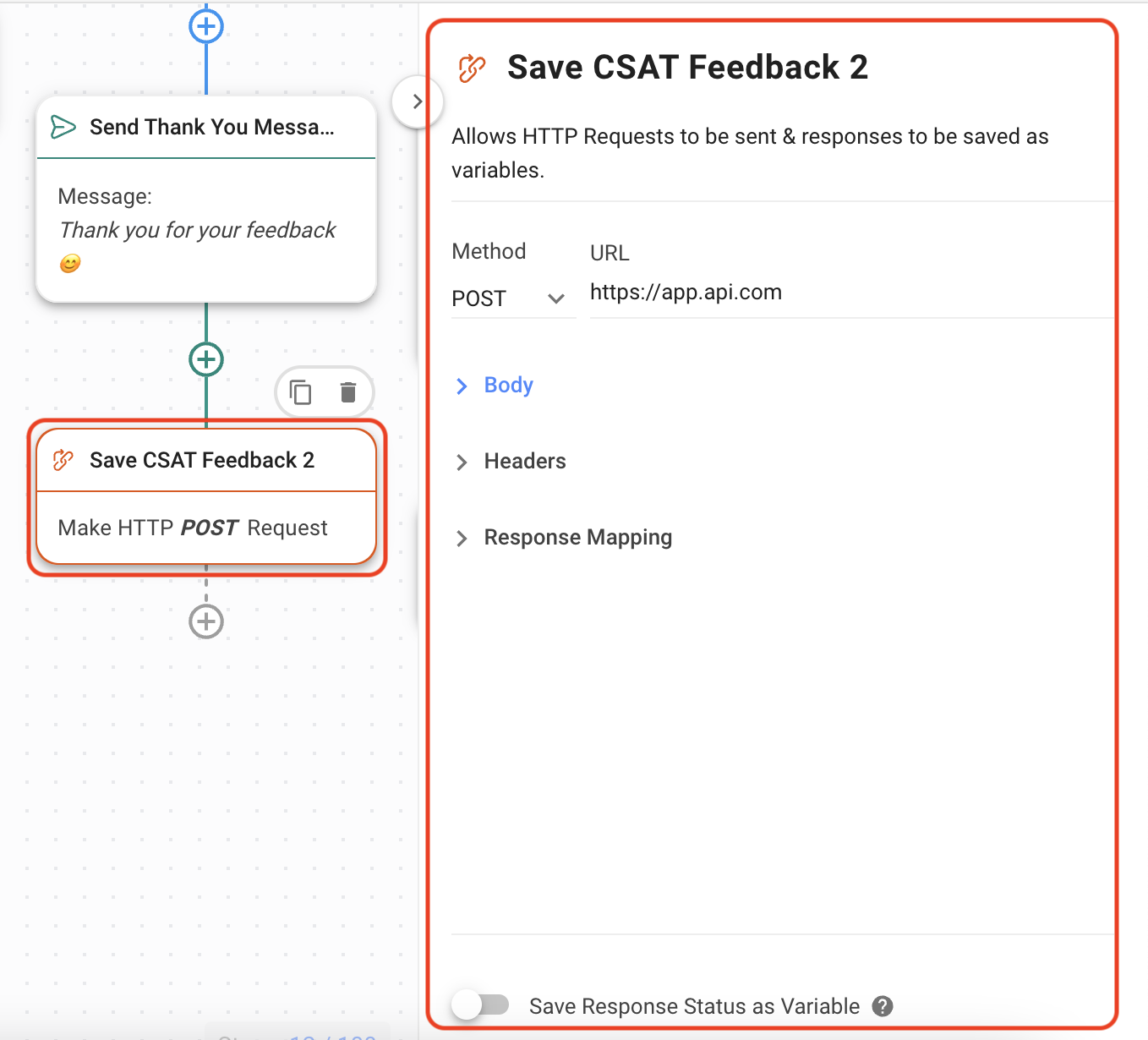
在 CRM 或数据仓库中保存响应
配置 HTTP 请求步骤以将数据发送到您的 CRM 或数据仓库。了解如何 在这里配置 HTTP 请求。
如果没有反馈,则会发送失败消息,并且除 CSAT 后续反馈 之外的所有数据都将被保存。 配置 保存 CSAT 反馈 3 步骤 与前两个 CSAT 反馈步骤完全相同。
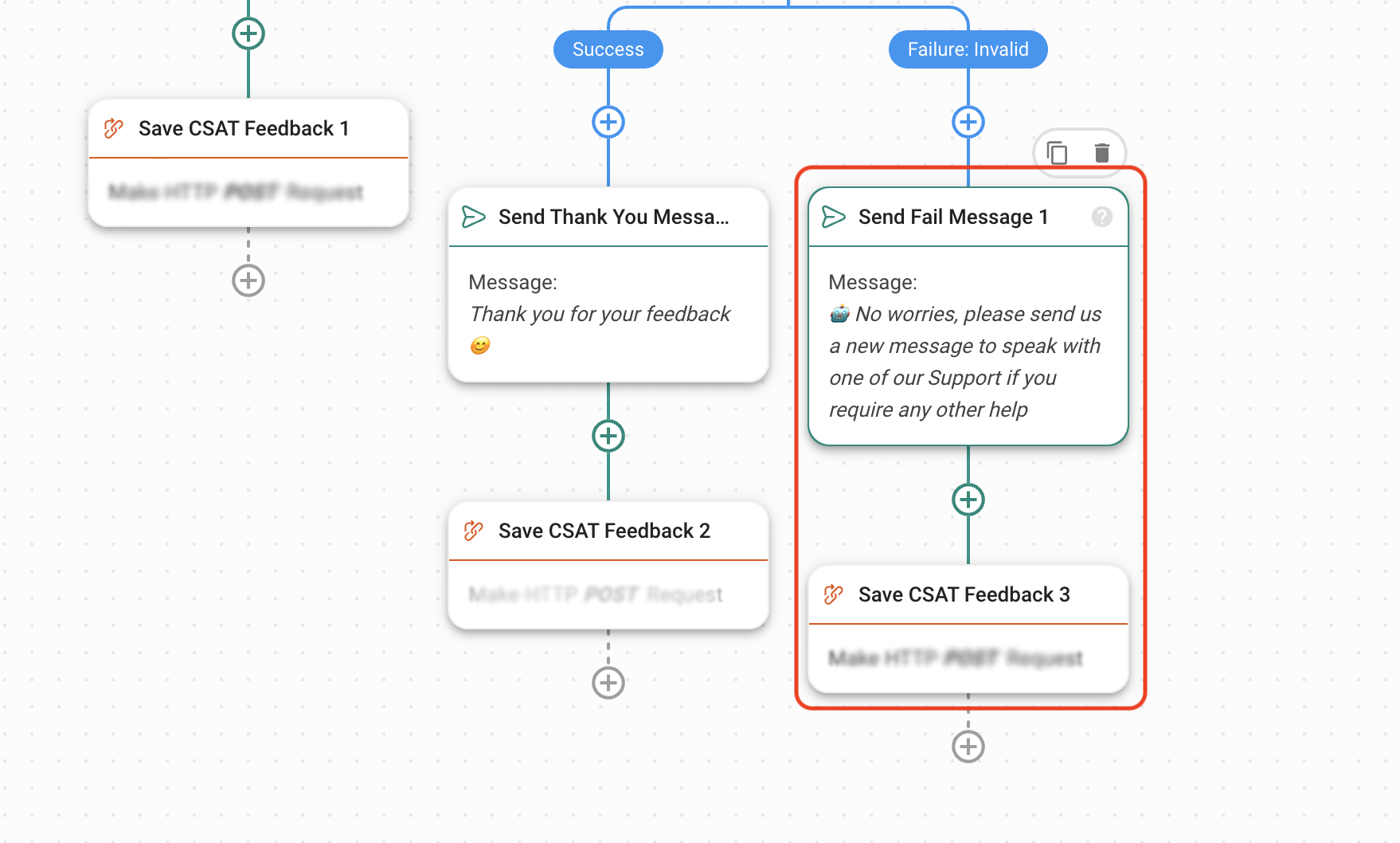
管理无效回复和无回复
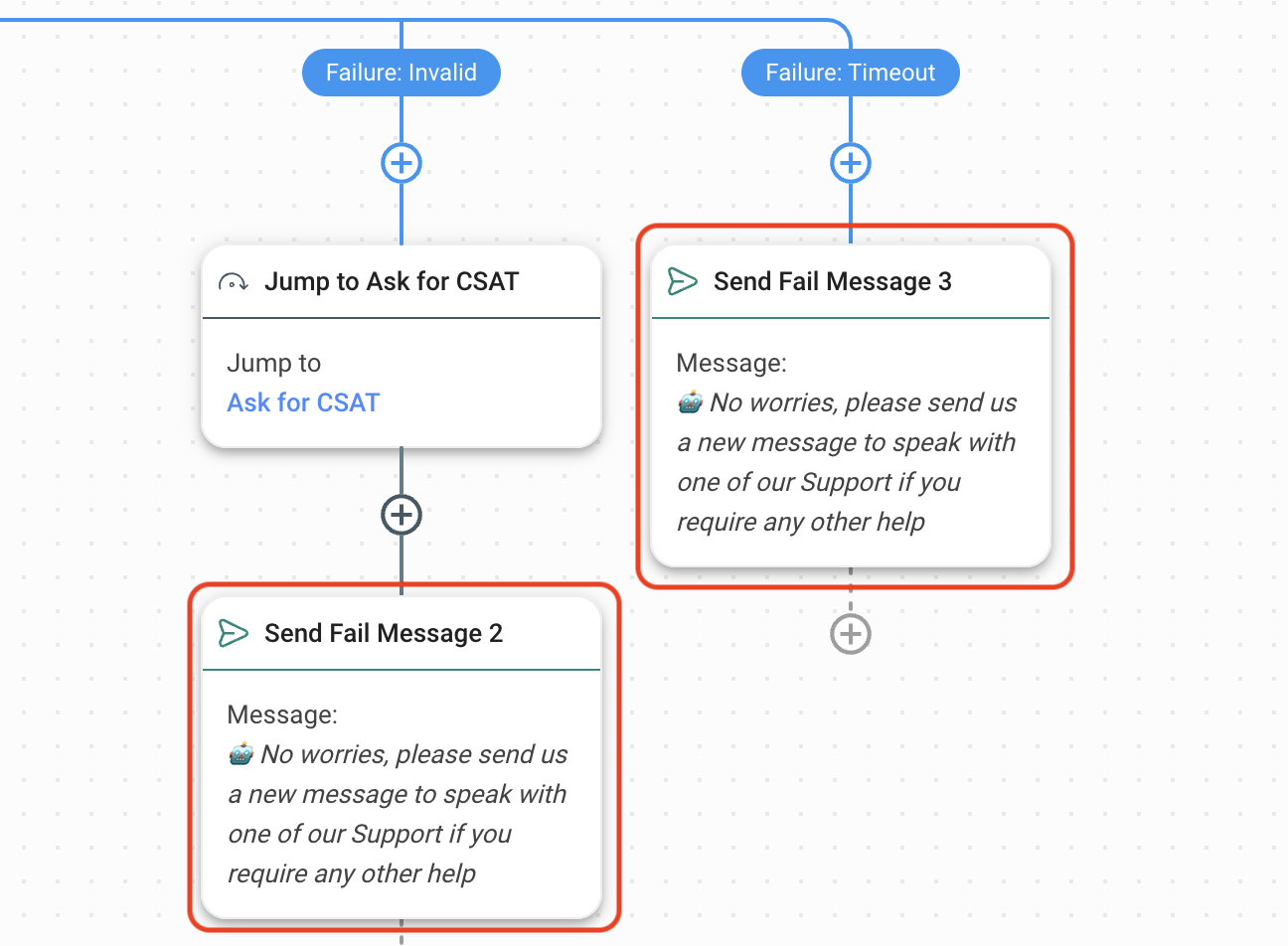
如果客户回复的答案不在提供的选项中,这将被视为无效,并且客户将被转到失败:无效分支。
如果客户没有在您之前配置的时间范围内回复,则客户将被转到失败:超时分支。
如果响应无效,则工作流将设置 跳转步骤 。 这将跳回到 询问 CSAT 步骤。 默认配置是一次跳跃,但您可以编辑允许的跳跃次数。
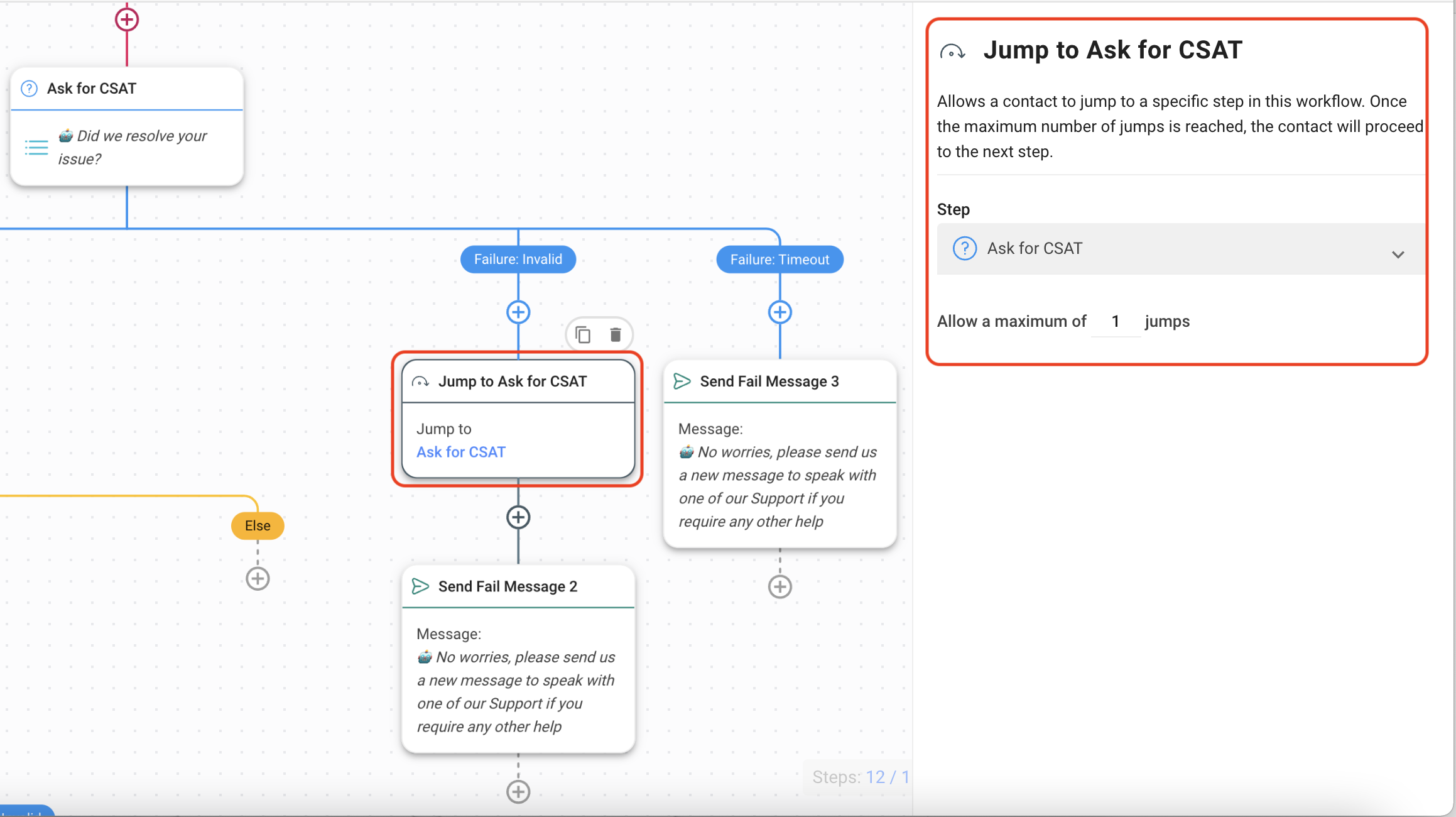
如果客户继续发送无效的回复,或者没有回复,则会发送失败消息。 根据需要编辑消息。