Neste artigo, você descobrirá como enviar automaticamente pesquisas de CSAT para clientes com conversas encerradas e salvar dados no Google Sheets, CRMs ou outros armazéns de dados
Com um fluxo de trabalho, você pode enviar automaticamente uma pesquisa CSAT aos clientes quando uma conversa for encerrada. Depois, pode guardar os dados para monitorizar os comentários positivos e negativos dos clientes e os níveis de satisfação ao longo do tempo.
Benefícios de Enviar CSAT e Salvar Dados.
Utilize as pesquisas CSAT para:
Compreenda os níveis de satisfação do cliente e identifique áreas para melhorias
Acompanhe os dados para obter insights sobre as preferências, necessidades e expectativas do cliente
Identificar clientes insatisfeitos e oferecer uma oportunidade para abordar as suas preocupações, transformando-os potencialmente em clientes fiéis
Método para enviar CSAT e guardar dados
Envie uma pesquisa CSAT e salve os dados utilizando Modelos de Fluxo de Trabalho.
Enviar pesquisa CSAT e guardar dados utilizando modelos de fluxo de trabalho
Objetivos do Método.
Configure a sua Google Sheet, CRM ou data warehouse para receber dados de pesquisa.
Selecione um modelo de fluxo de trabalho e personalize os passos de Fazer uma pergunta, se necessário.
Faça a gestão de respostas positivas e guarde dados na folha de cálculo do Google ou no data warehouse.
Faça a gestão de respostas negativas e guarde dados na folha de cálculo do Google ou no data warehouse.
Gerir respostas inválidas e ausentes.
Configure a sua Google Sheet, CRM ou data warehouse para receber dados de pesquisa
Para começar, há alguns passos a seguir antes de criar o seu fluxo de trabalho.
Dependendo de onde pretende guardar as suas respostas CSAT, veja como pode preparar a plataforma externa.
Configure a sua Folha de Cálculo Google
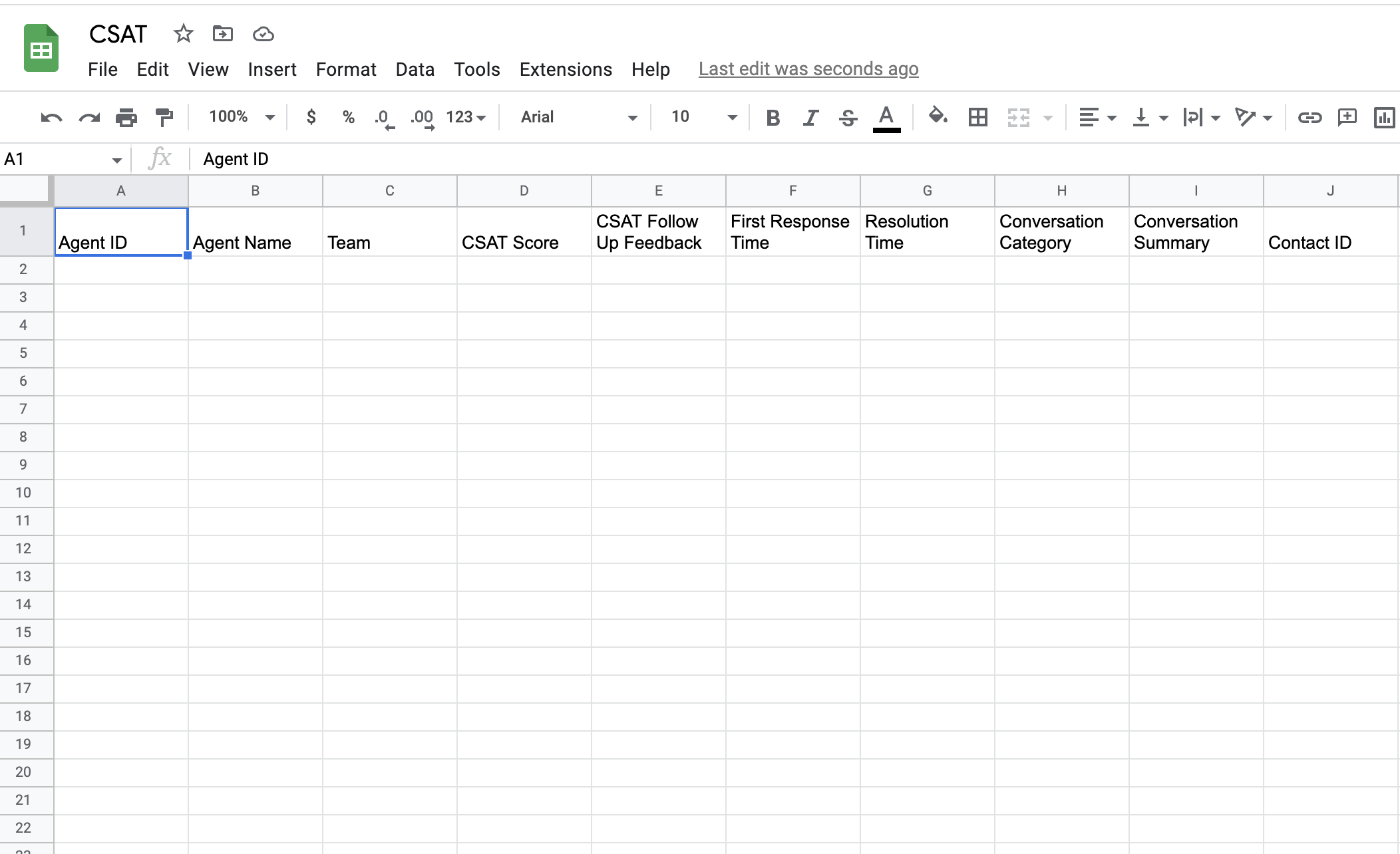
Crie uma Folha de Cálculo Google com os seguintes títulos: ID do agente, Nome do agente, Equipa, Pontuação CSAT, Feedback de acompanhamento CSAT, Tempo da primeira resposta, Tempo de resolução, Categoria da conversa, Resumo da conversa, ID do contacto. Pode editar os títulos conforme desejar para satisfazer as suas necessidades comerciais, mas note que, se os alterar, também terá de editar o mapeamento de colunas no passo Guardar na Folha de Cálculo Google no Fluxo de Trabalho.
Configure o seu CRM ou data warehouse
Todos os CRMs e data warehouses serão configurados de forma diferente, mas aqui estão algumas coisas que deve preparar: - Descubra quais as chaves API de que necessita. - Determine quais os campos no seu CRM ou data warehouse disponíveis para guardar os dados CSAT. Serão necessários para fins de mapeamento quando configurar o fluxo de trabalho. - Adicione quaisquer campos personalizados necessários ao seu CRM ou data warehouse.
Configuração do fluxo de trabalho
Existem modelos de fluxo de trabalho criados pela nossa equipa que pode utilizar imediatamente. Estes modelos podem ser editados para se adequarem às necessidades do seu negócio.
Saiba mais sobre Modelos de Fluxo de Trabalho aqui.
Selecione um modelo de fluxo de trabalho e personalize os passos de Fazer uma pergunta, se necessário.
Existem dois modelos à escolha, dependendo de onde pretende guardar os seus dados. Veja como selecioná-los e configurá-los.
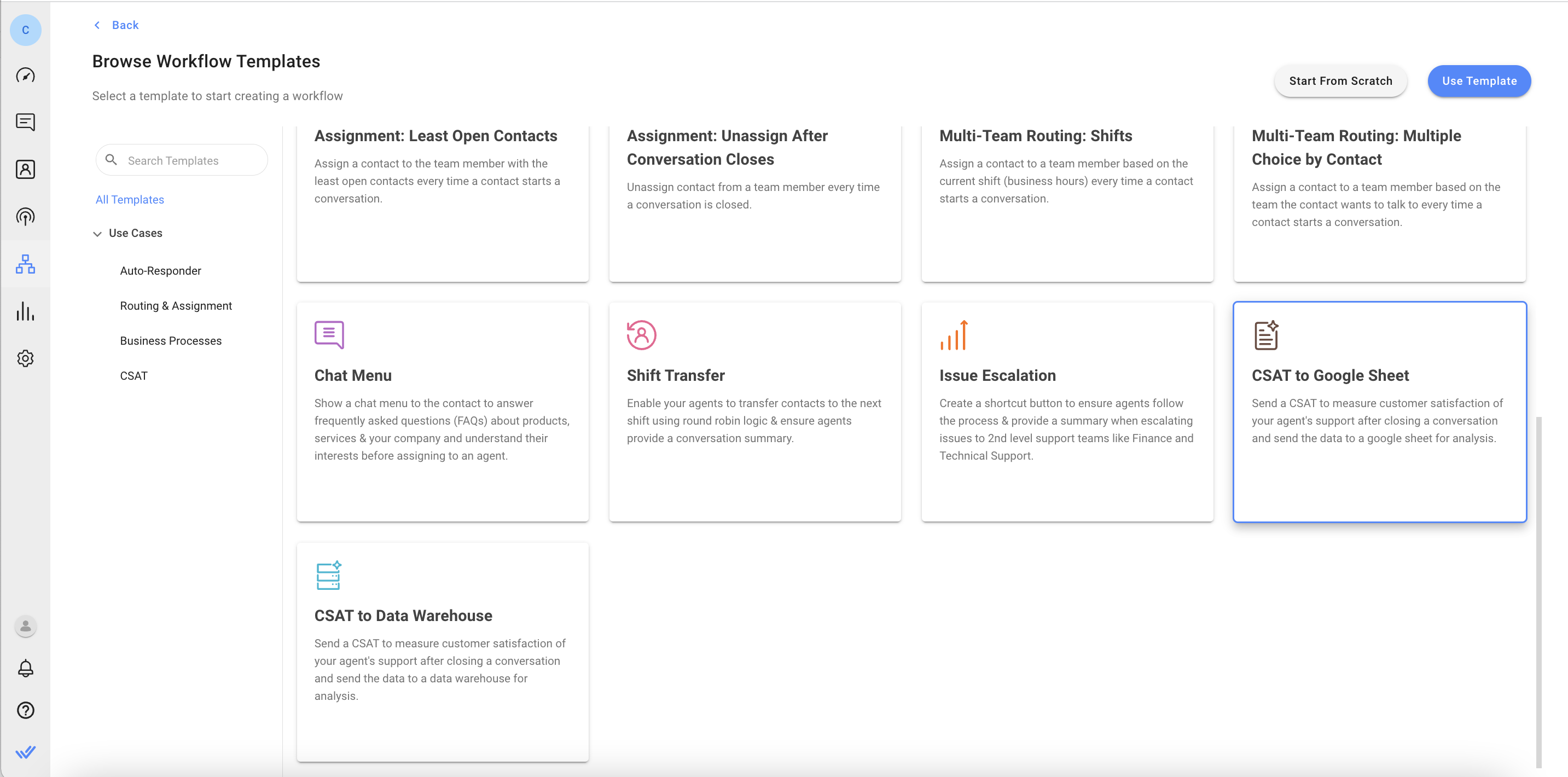
Selecione o modelo para guardar as respostas do CSAT numa Folha de Cálculo Google.
No menu da plataforma respond.io, clique em Fluxos de trabalho >+ Adicionar fluxo de trabalho. De seguida, clique em CSAT para a Google Sheet >Utilizar Modelo.
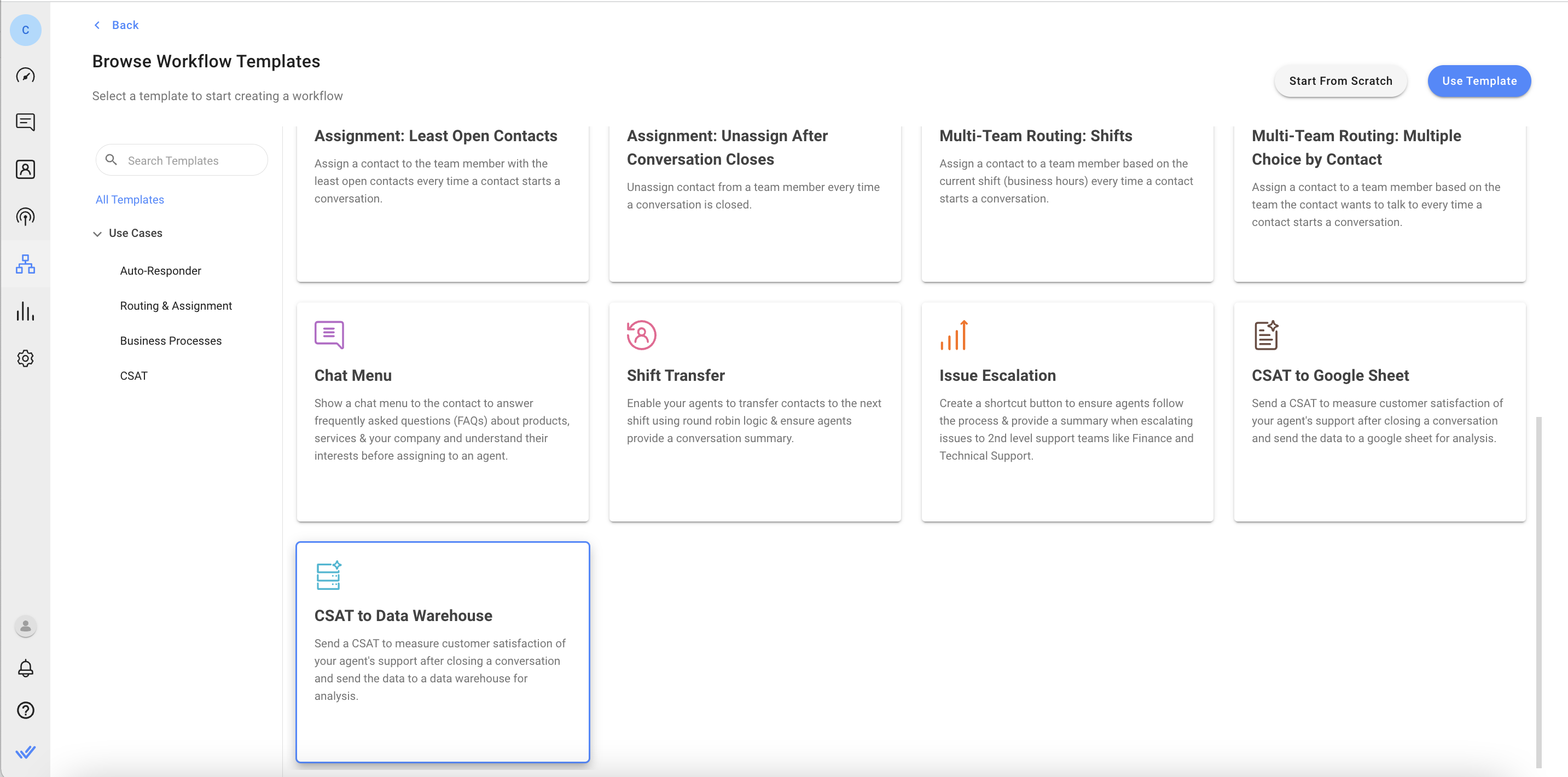
Selecione um modelo para enviar respostas CSAT para um CRM ou data warehouse.
No menu da plataforma respond.io, clique em Fluxos de trabalho >+ Adicionar fluxo de trabalho. De seguida, clique em CSAT para Data Warehouse >Utilizar modelo.
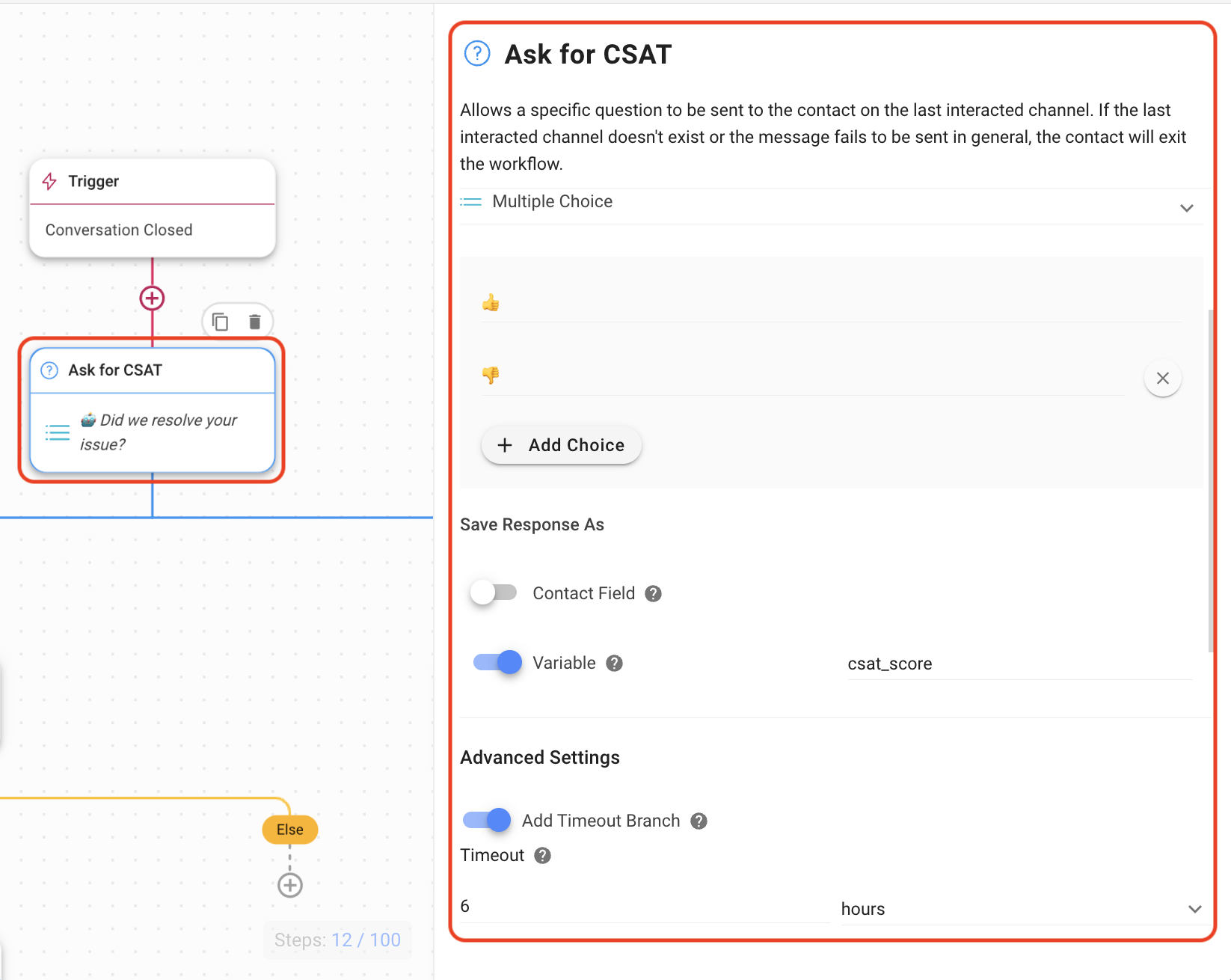
O modelo é configurado com um passo Fazer uma pergunta, acionado após o fecho de uma conversa. Pode editar a pergunta e as respostas de escolha múltipla, se desejar. A resposta é guardada automaticamente como uma Variável chamada csat_score.
Nota: Se alterar aqui as opções de resposta 👍 e 👎, também terá de alterar as respostas na configuração da ramificação.
O tempo limite predefinido é de 6 horas, mas este também pode ser editado ou desativado.
Gerir a resposta positiva e guardar os dados na folha de cálculo do Google ou no data warehouse.
A etapa de ramificação está configurada para lidar com as respostas positivas e negativas de forma diferente. Em primeiro lugar, veremos como gerir uma resposta positiva.
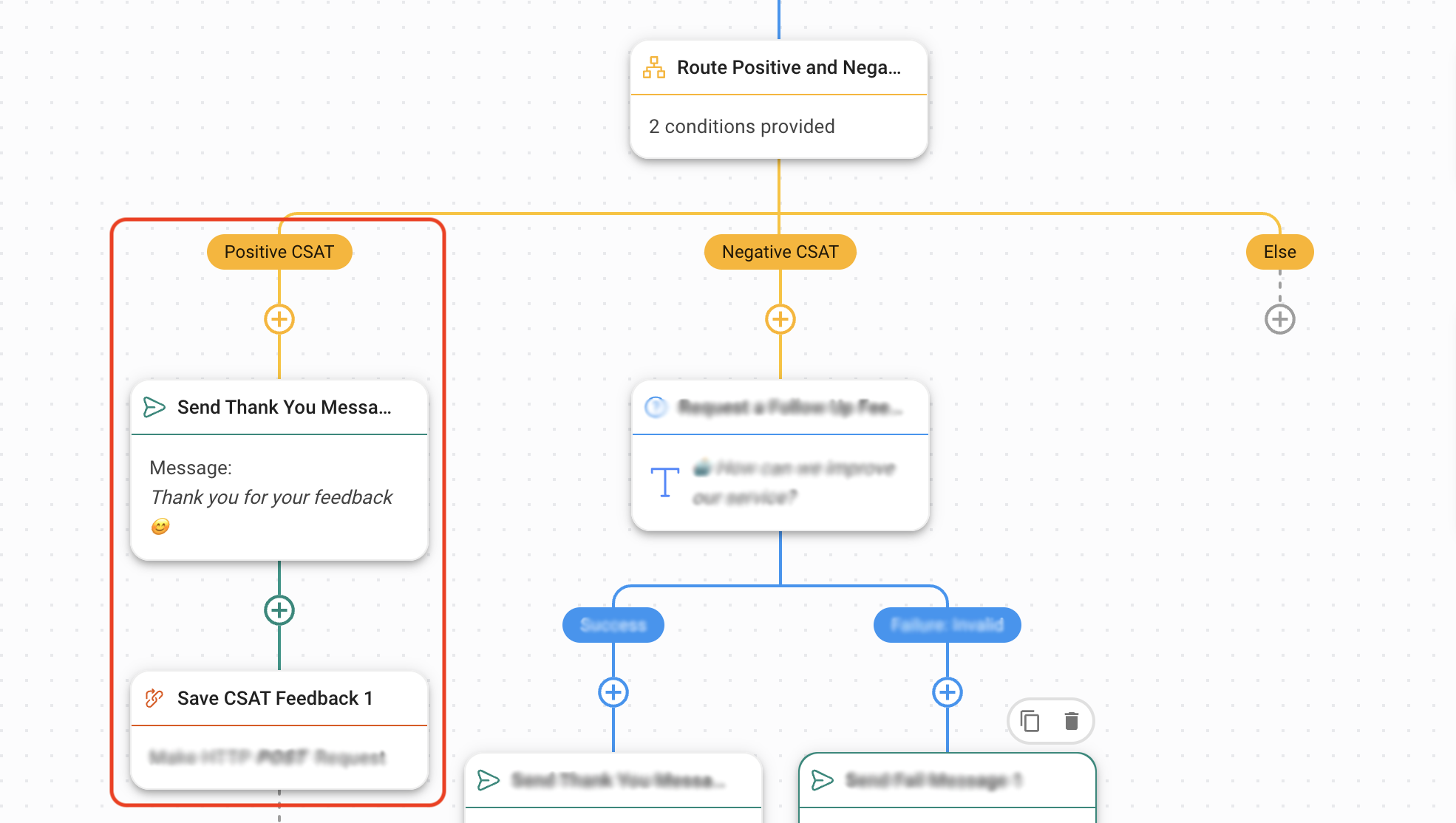
Quando o cliente selecionar 👍, será direcionado para esta agência onde receberá uma mensagem e as suas respostas serão guardadas.
Edite o passo Enviar mensagem de agradecimento conforme desejado.
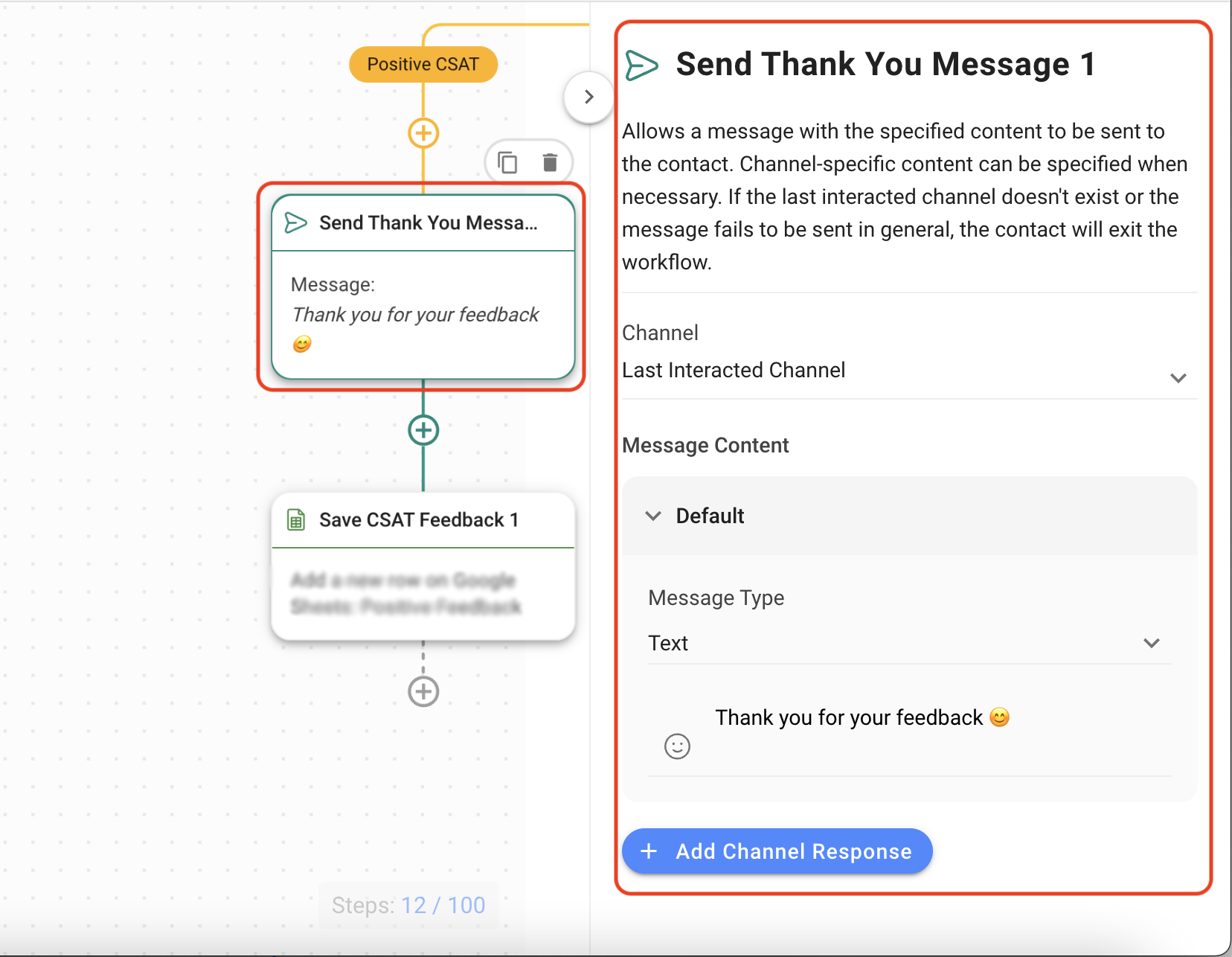
Há duas formas de guardar respostas positivas.
Guardar respostas numa Planilha Google.
Configure os dados a enviar para uma Folha de Cálculo Google. Selecione a Folha de Cálculo Google que preparou anteriormente para guardar os dados do CSAT > Adicione variáveis relevantes aos campos de Mapeamento de Colunas.
Saiba mais sobre o passo Adicionar linha do Google Sheets aqui.
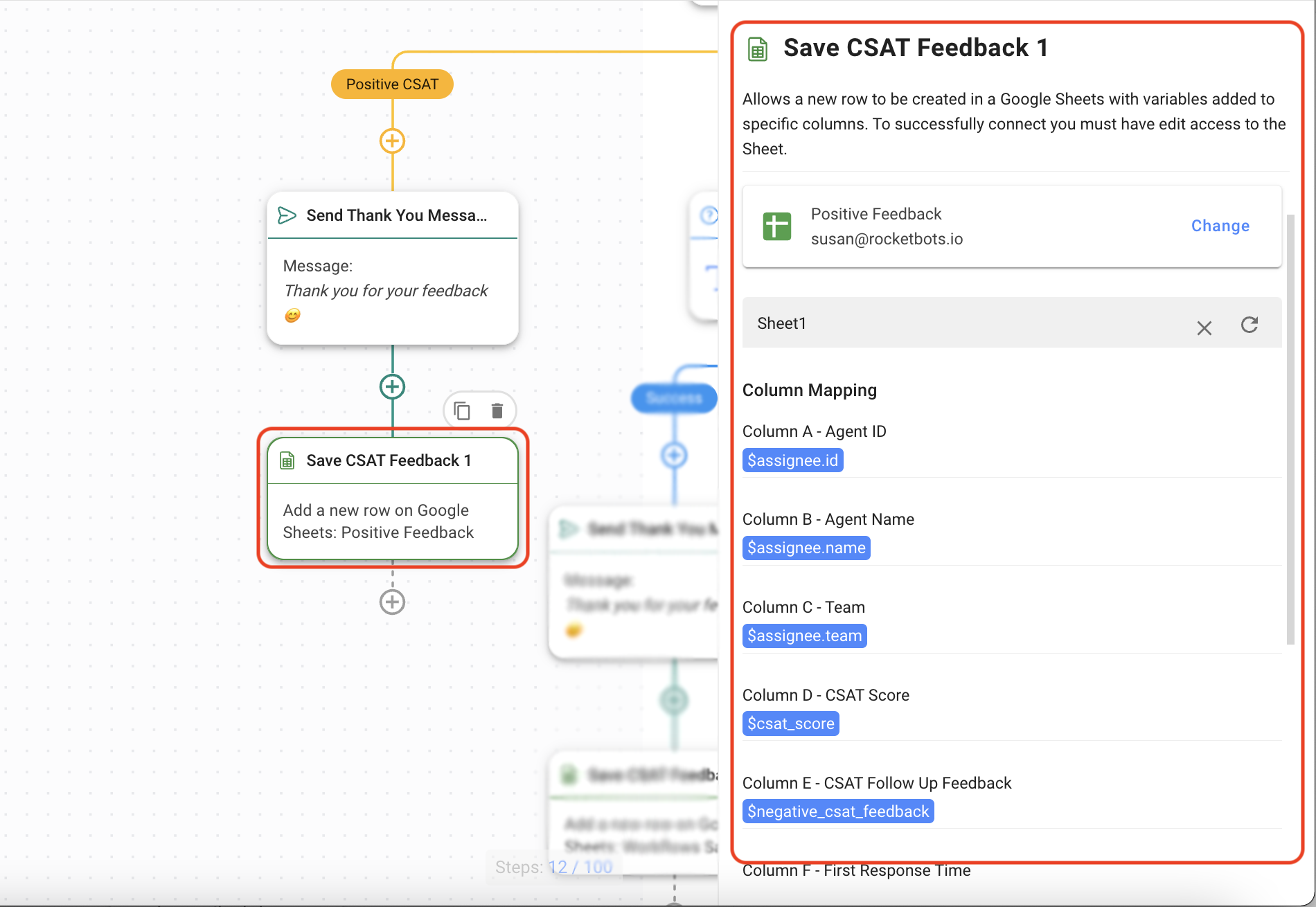
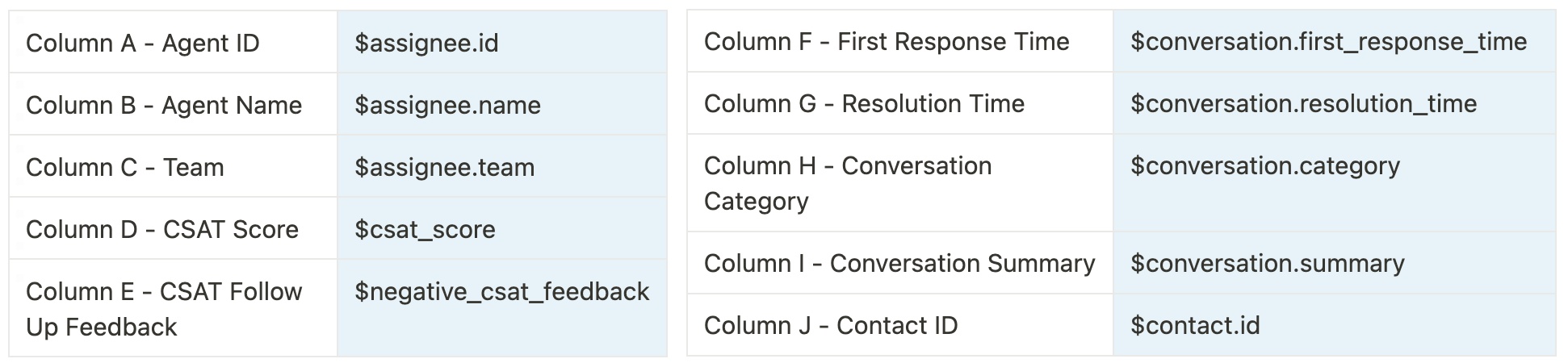
Eis um exemplo de como corresponderíamos as Variáveis às colunas disponíveis.
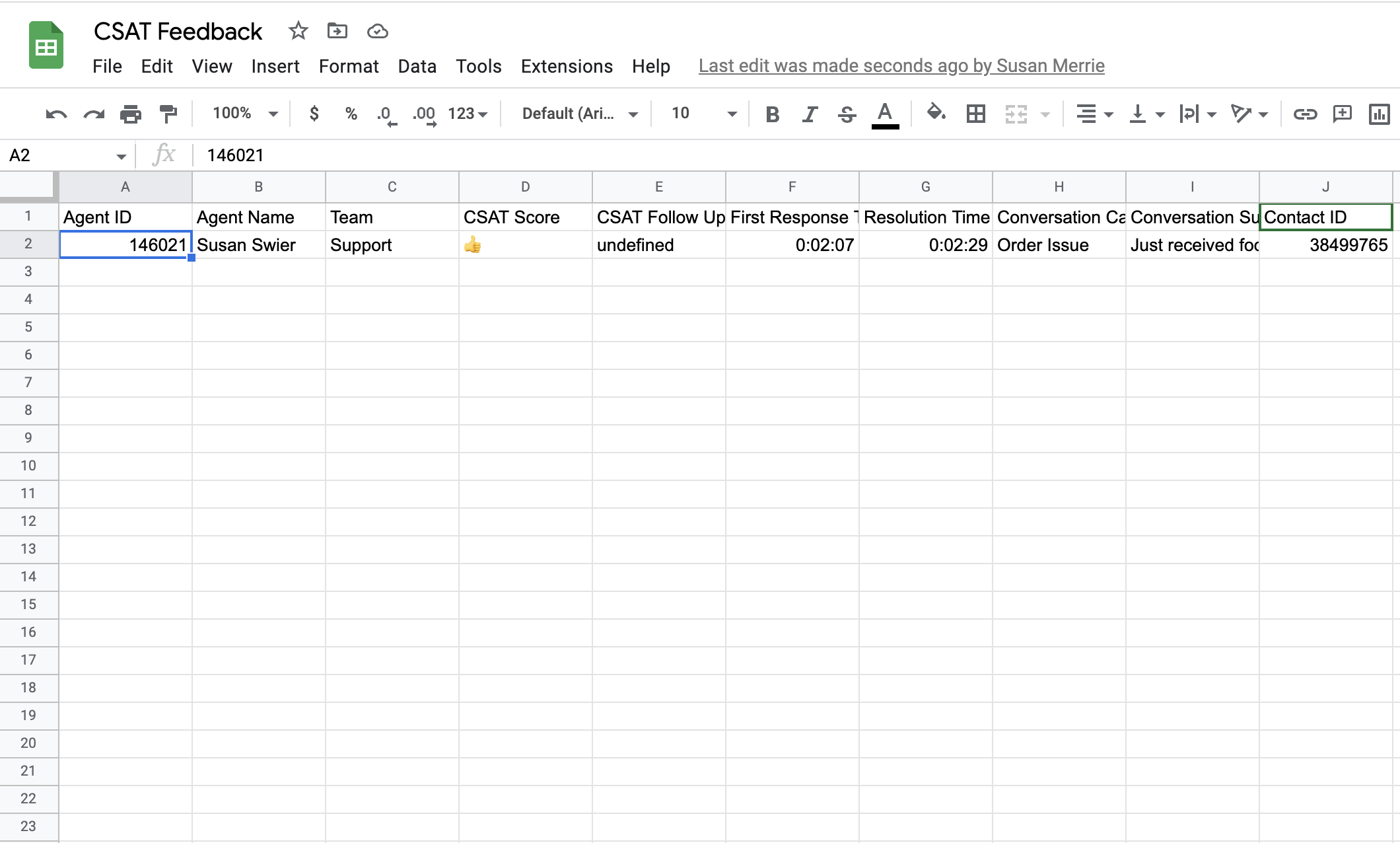
Veja como deve ficar a Folha de Cálculo Google depois de receber feedback positivo:
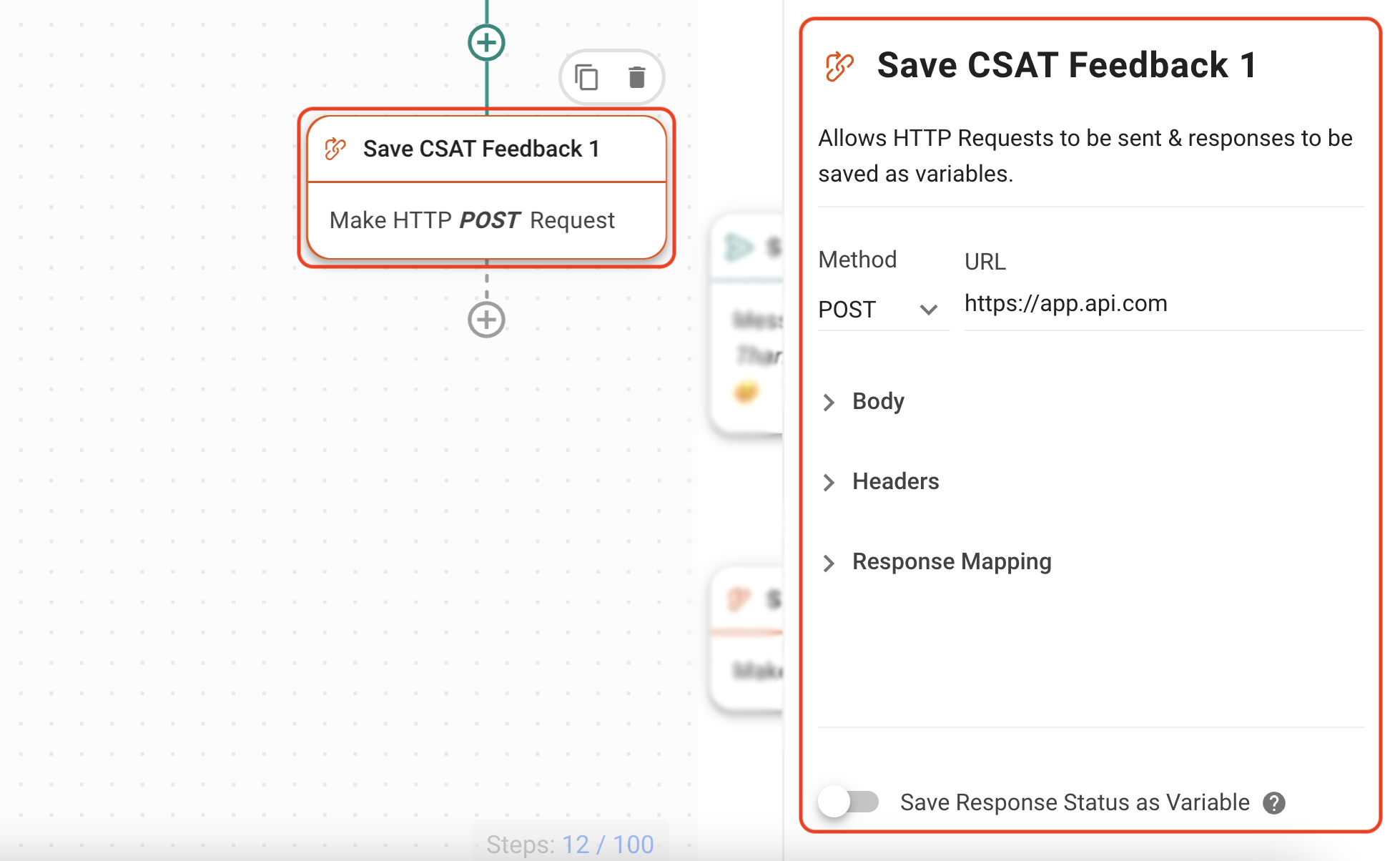
Guardar respostas num CRM ou data warehouse.
Configure a etapa de pedido HTTP para enviar os dados para o seu CRM ou para um data warehouse.
Saiba como configurar o pedido HTTP aqui.
Gerir respostas negativas e guardar dados na folha de cálculo do Google ou no data warehouse.
Se for dada uma resposta negativa, a etapa de ramificação será encaminhada para uma etapa Fazer uma pergunta para obter um feedback de acompanhamento. Edite a pergunta como desejar.
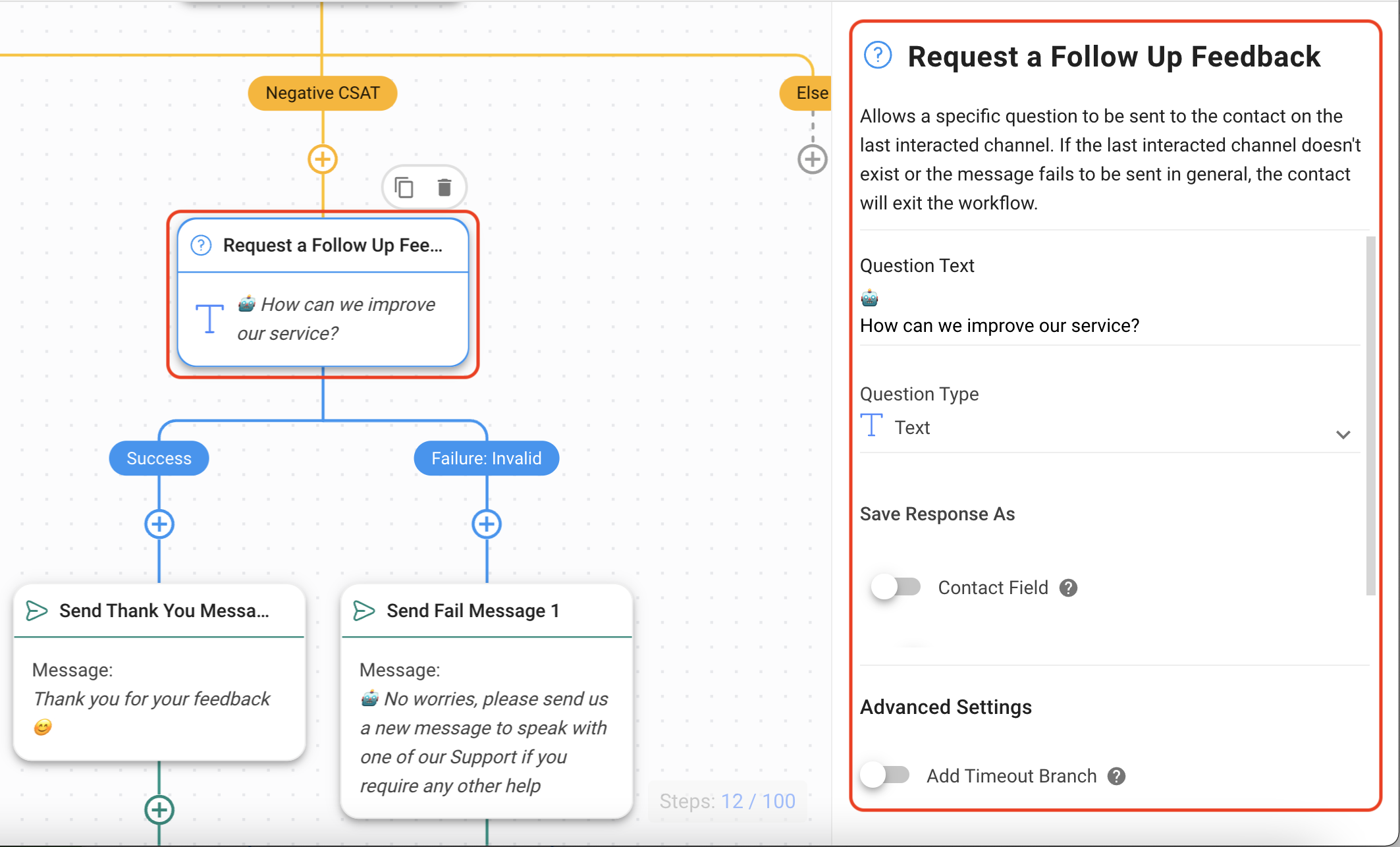
Edite os passos Enviar mensagem de agradecimento e Enviar mensagem de falha, se desejar.
Depois, dependendo do modelo escolhido, a resposta será guardada adequadamente.
Guardar respostas numa Planilha Google.
Selecione a mesma Google Sheet que criou para guardar as respostas CSAT e mapeie os campos adequadamente.
Saiba mais sobre o passo Adicionar linha do Google Sheets aqui.
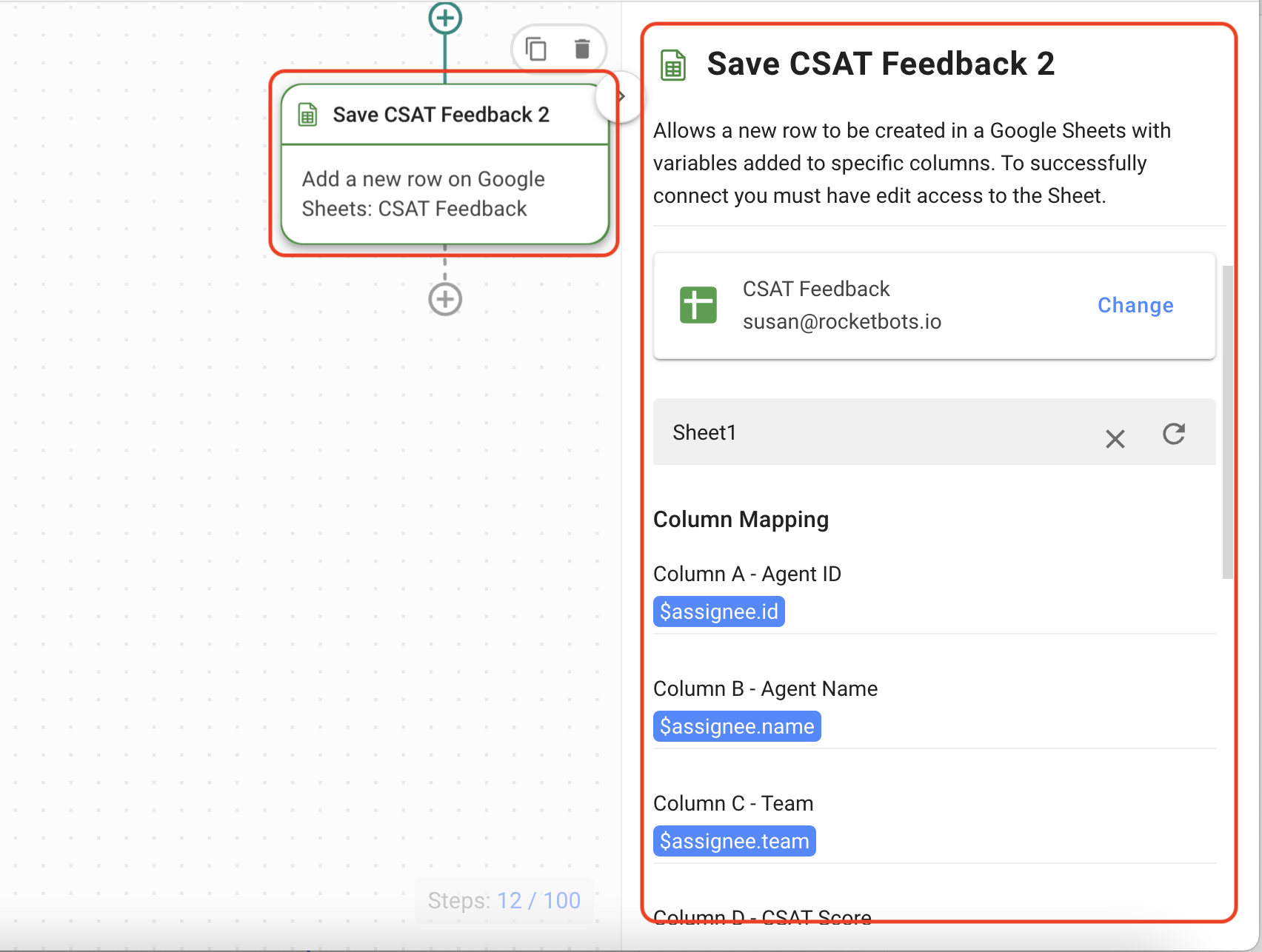
Eis um exemplo de como corresponderíamos as Variáveis às colunas disponíveis.
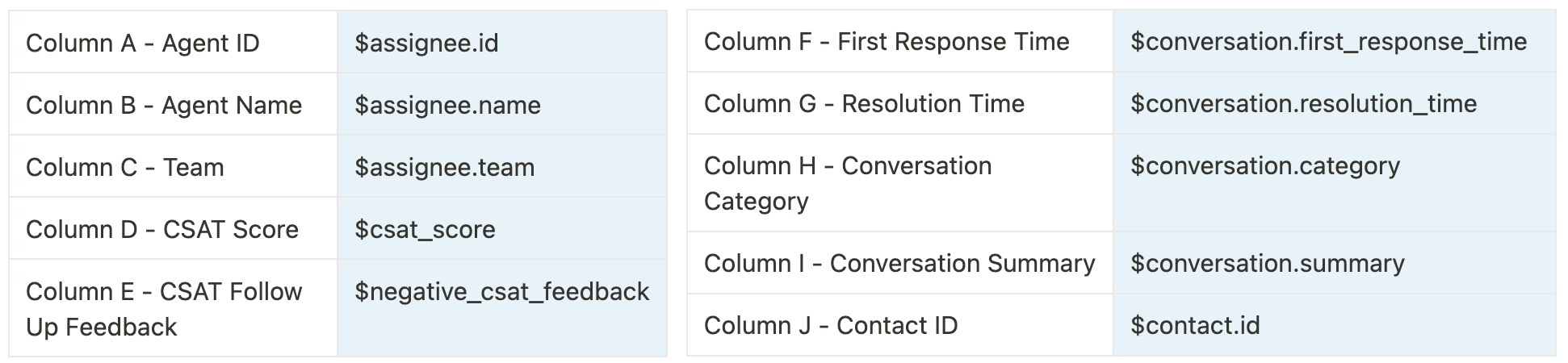
Veja como deve ficar a Folha de Cálculo Google após receber feedback negativo:
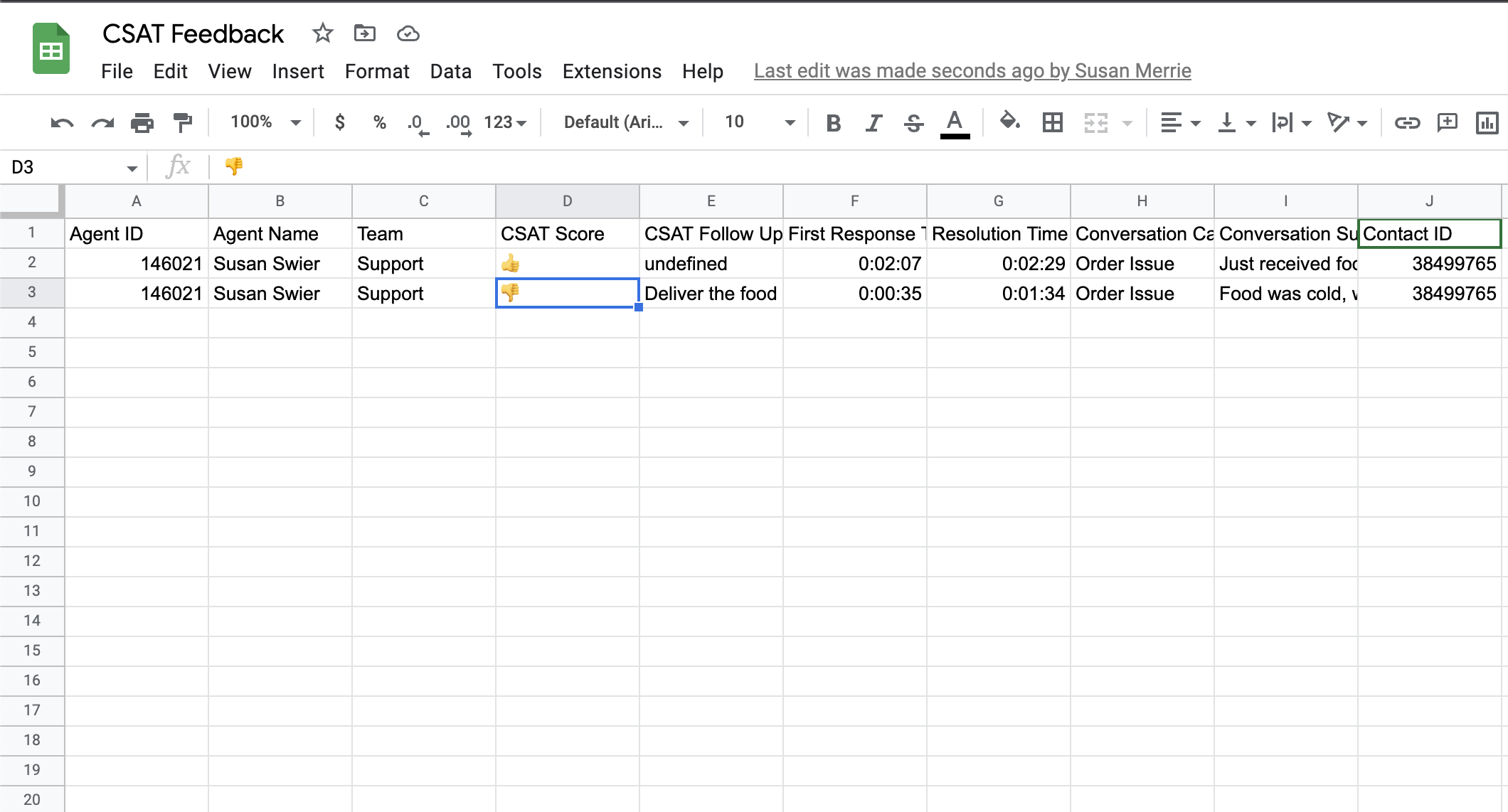
Guardar respostas num CRM ou data warehouse
Configure a etapa de pedido HTTP para enviar os dados para o seu CRM ou data warehouse. Saiba como configurar o pedido HTTP aqui.
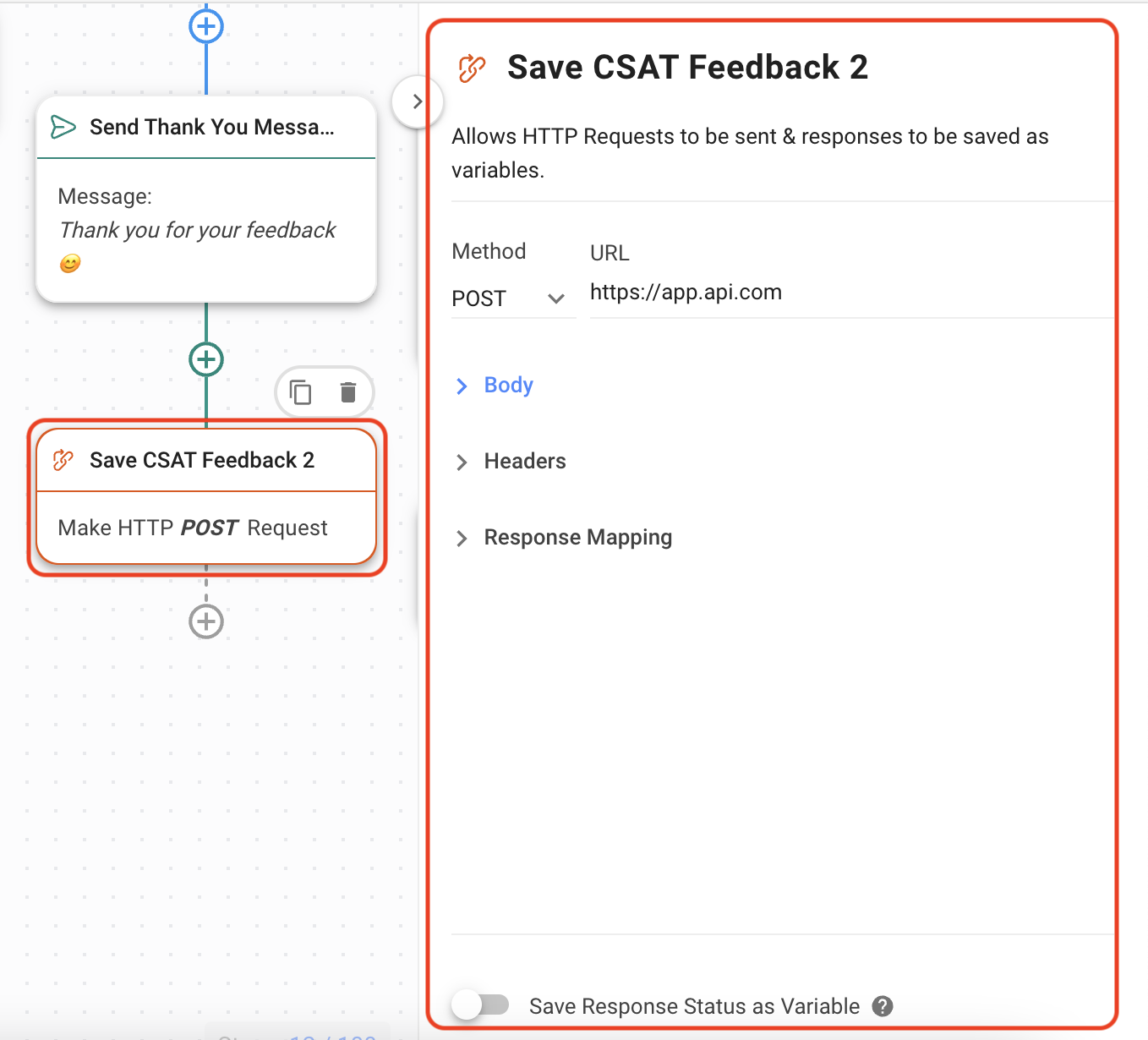
Se não for fornecido feedback, a Mensagem de Falha será enviada, e todos os dados, exceto Feedback de Acompanhamento CSAT , serão guardados. Configure Guardar Feedback CSAT 3 passo exatamente como feito nos dois primeiros passos do Feedback CSAT.
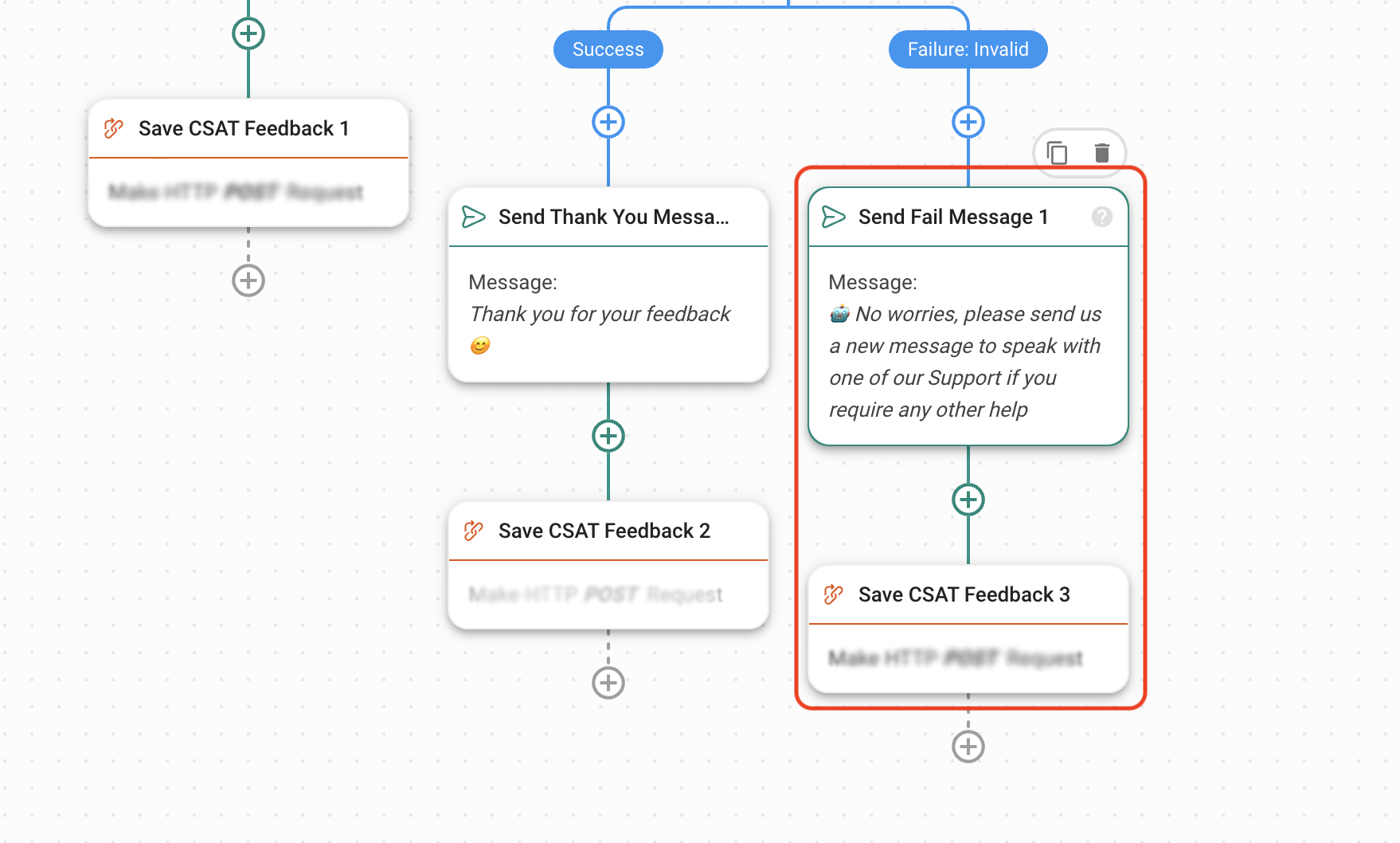
Gerir respostas inválidas e ausentes
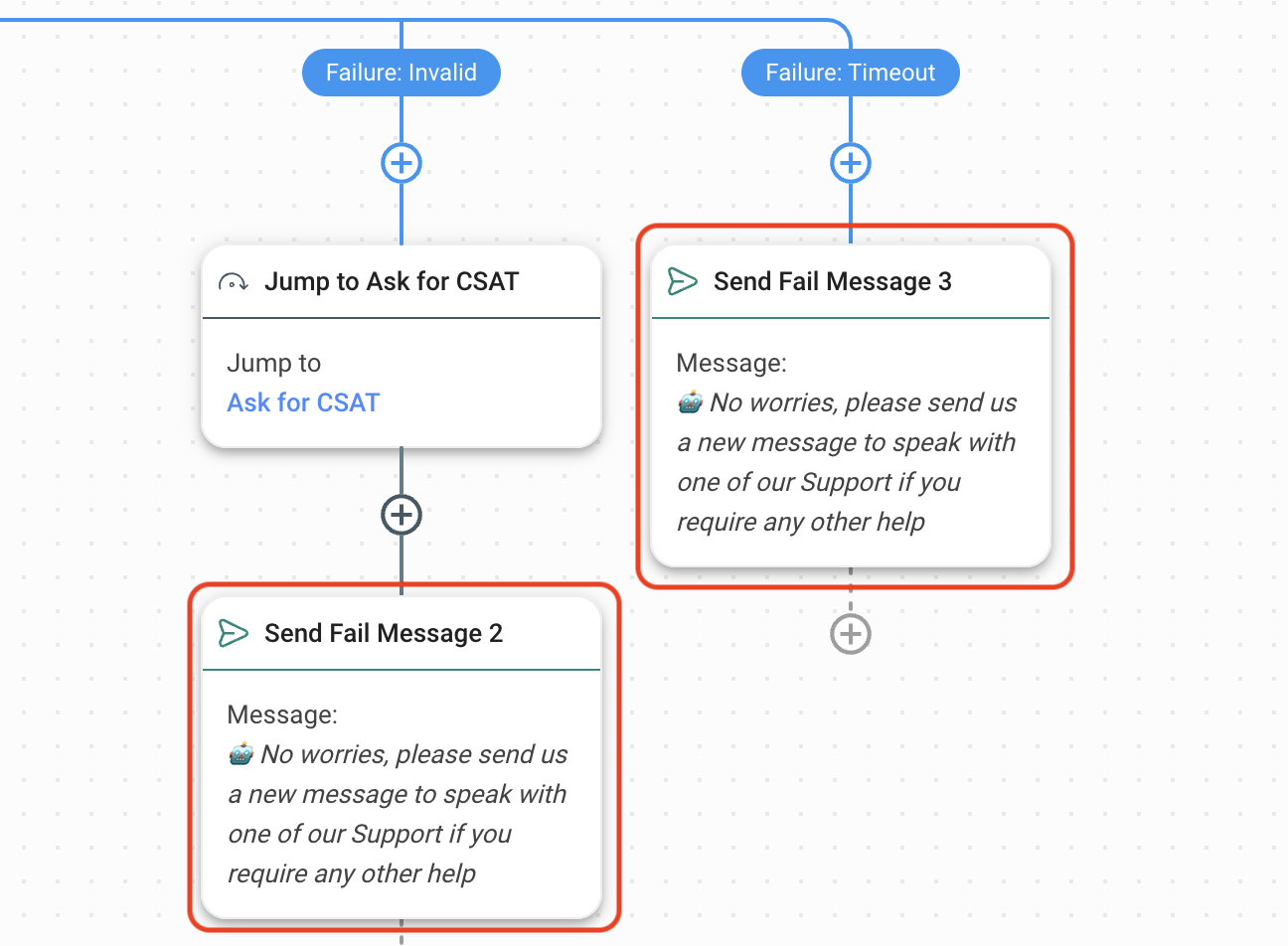
Se um cliente responder com respostas que não estejam nas opções fornecidas, tal será considerado inválido e o cliente será encaminhado para a ramificação Falha: Inválida.
Se um cliente não responder dentro do prazo configurado anteriormente, será encaminhado para a ramificação Falha: Tempo limite.
O fluxo de trabalho é configurado com um passo de salto se a resposta for inválida. Isto irá retornar para a etapa Solicitar CSAT . A definição predefinida é um salto, mas pode editar o número de saltos permitidos.
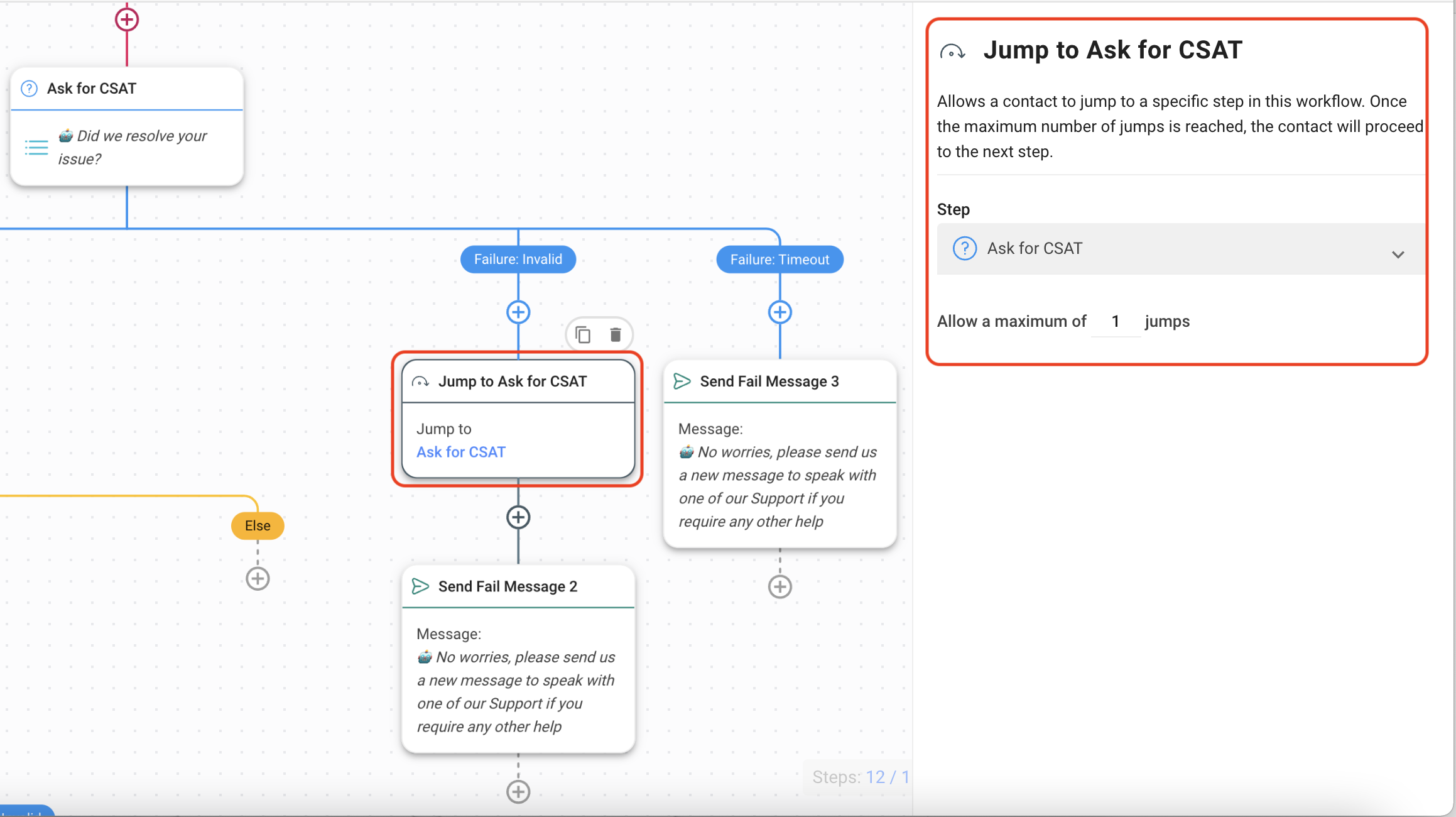
Se o cliente continuar a enviar respostas inválidas, ou se não houver resposta, será enviada uma Mensagem de Falha. Edite a mensagem como desejar.