

Inbox รองรับการโทรควบคู่กับข้อความ. กิจกรรมการโทรสามารถเข้าถึงได้ผ่านแถบด้านข้างแนวตั้ง ทำให้การติดตามและทบทวนการโทรในบริบทง่ายขึ้น. บทความนี้อธิบายวิธีเข้าถึงรายละเอียดการโทร การบันทึก และทรานสคริปต์.
การดูกิจกรรมการโทร
เมื่อผู้ติดต่อมีประวัติการโทร กิจกรรมที่เกี่ยวข้องกับการโทรทั้งหมดจะพร้อมใช้งานในแท็บเฉพาะ กิจกรรมการโทร.
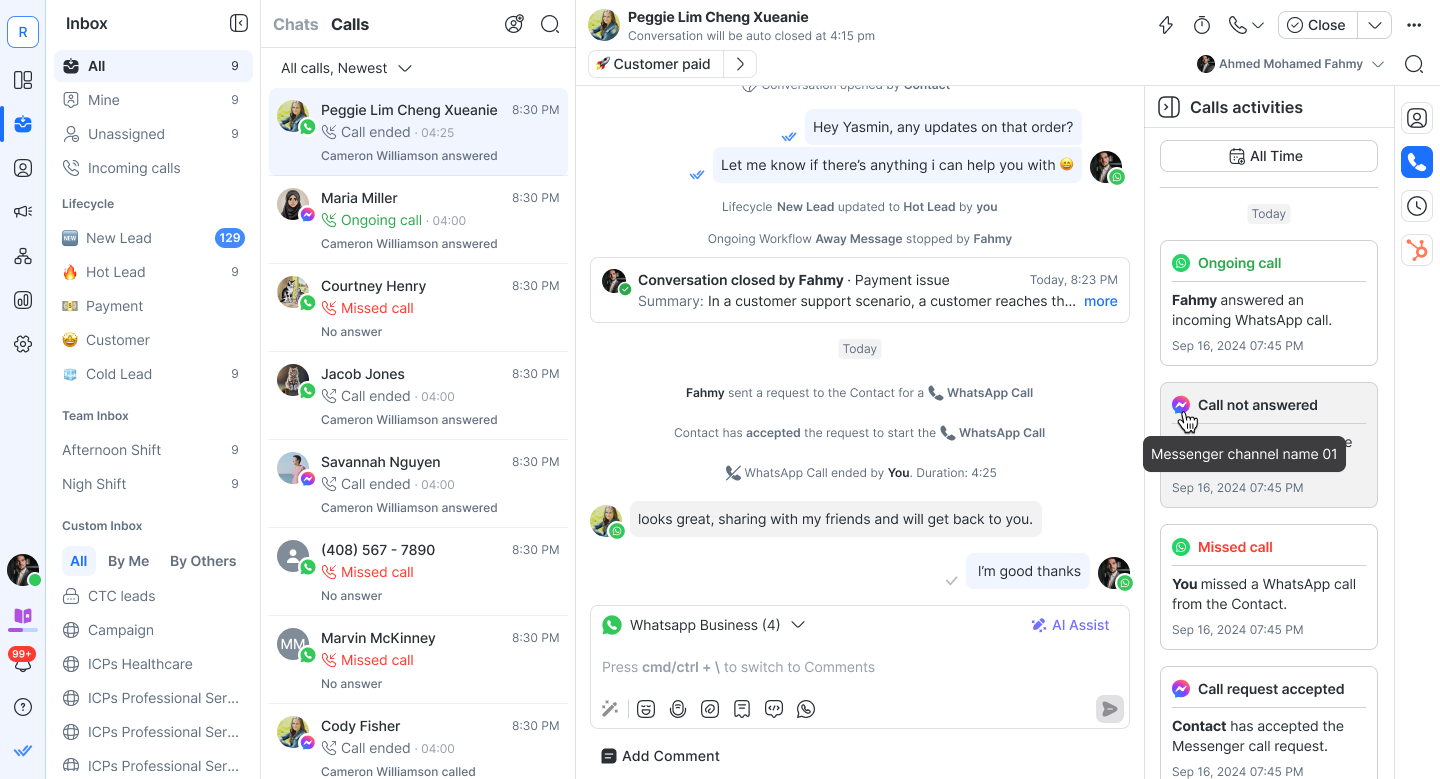
สายที่กำลังดำเนินการจะแสดงอยู่ด้านบนของรายการเสมอ.
กิจกรรมเหล่านี้ถูกจัดกลุ่มตามวันที่ ซึ่งเหมือนกับแท็บกิจกรรมอื่น ๆ.
เหตุการณ์ที่เกี่ยวข้องกับการโทรต่อไปนี้จะถูกบันทึก:
การขออนุญาตที่ยอมรับ / ปฏิเสธ
สายขาเข้า & ขาออก (กำลังดำเนินการและสิ้นสุดแล้ว)
สายที่พลาด / ไม่รับสาย
การโทรสิ้นสุดเนื่องจากถึงระยะเวลาสูงสุด
เอเจนต์ AI โอนสายไปยังเจ้าหน้าที่ (ยอมรับ, พลาด หรือปฏิเสธ)
รายละเอียดการโทร
หากเปิดใช้งานในการตั้งค่าพื้นที่ทำงาน รายละเอียดการโทรเพิ่มเติม เช่น การบันทึกและทรานสคริปต์ จะพร้อมใช้งานสำหรับแต่ละการโทร.
รายละเอียดเหล่านี้จะแสดงควบคู่กับกิจกรรมการโทร และมีตัวควบคุมเฉพาะของตนเอง.
การบันทึกการโทร
การบันทึกการโทรช่วยให้คุณทบทวนการโทรกับผู้ติดต่อหลังจากที่สิ้นสุดแล้ว.
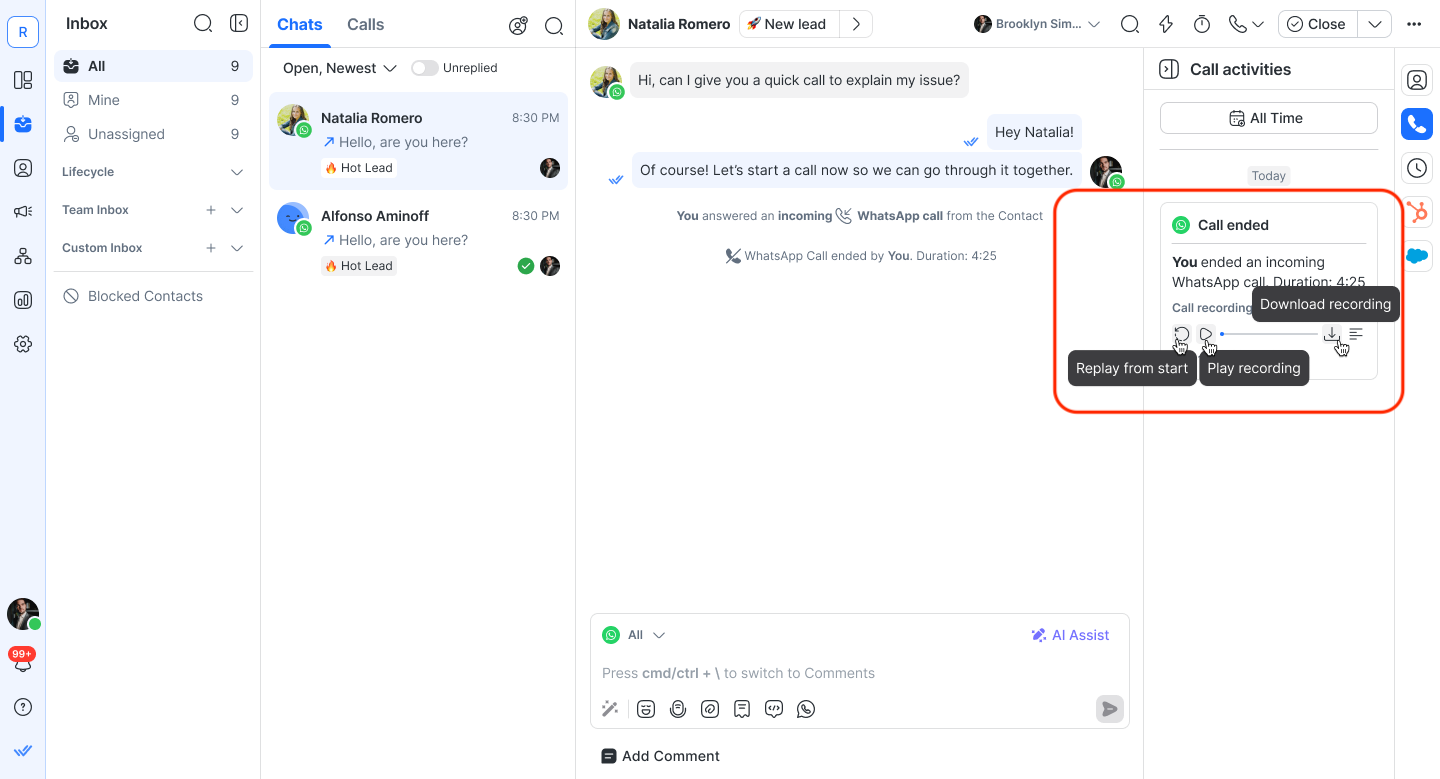
สิ่งที่คุณสามารถทำได้กับการบันทึกการโทร:
เล่นซ้ำได้โดยตรงภายในการ์ดเหตุการณ์การโทร.
ดาวน์โหลดการบันทึกเพื่อใช้อ้างอิงแบบออฟไลน์.
สำหรับการโทรที่มีการโอนจากเอเจนต์ AI ไปยังเจ้าหน้าที่ — รวมถึงกรณีที่การโอนพลาดหรือถูกปฏิเสธ — การโต้ตอบทั้งหมดจะถูกบันทึกเป็น ไฟล์บันทึกเดียว.
ทรานสคริปต์การโทร
ทรานสคริปต์จะใช้งานได้เฉพาะเมื่อเปิดใช้งาน การบันทึกการโทร และ ทรานสคริปต์การโทร ในการตั้งค่าพื้นที่ทำงาน.
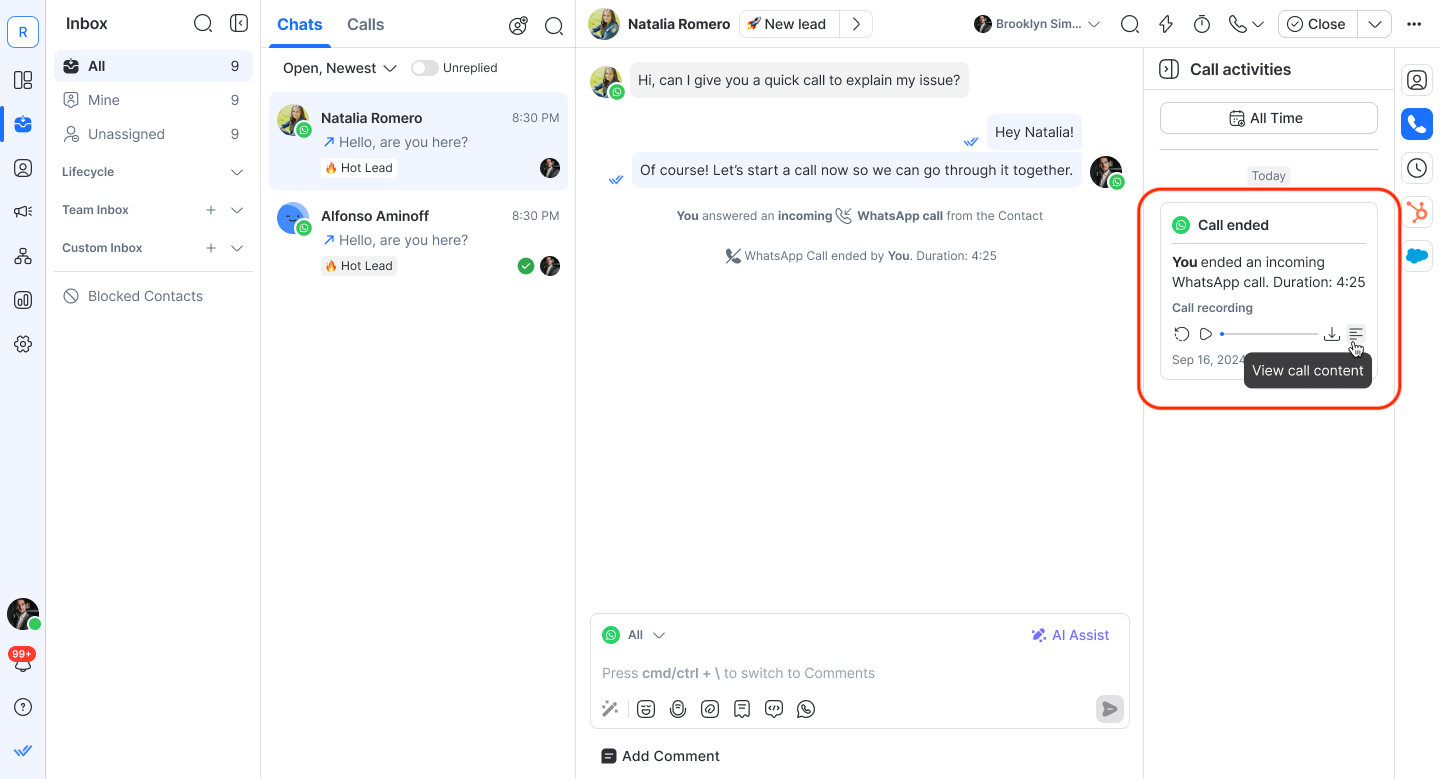
สิ่งที่คุณสามารถทำได้กับทรานสคริปต์การโทร:
ดูทรานสคริปต์แบบฝังในหน้า.
คัดลอกข้อความเพื่อใช้งานซ้ำได้ง่าย.
ดาวน์โหลดทรานสคริปต์ฉบับเต็มเพื่อการจัดทำเอกสารหรือการปฏิบัติตามข้อกำหนด.
สำหรับการโทรที่มีการโอนจากเอเจนต์ AI ไปยังเจ้าหน้าที่ — รวมถึงกรณีที่การโอนพลาดหรือถูกปฏิเสธ — การโต้ตอบทั้งหมดจะถูกสร้างเป็น ทรานสคริปต์ฉบับเดียว.
การโอนสายของเอเจนต์ AI
เมื่อเอเจนต์ AI โอนสายสดไปยังเจ้าหน้าที่ การโอนจะแสดงในแท็บสายเรียกเข้าและในมุมมองการสนทนา.
การรับสายที่ถูกโอนมา
แท็บสายเรียกเข้า: แถวของสายที่ถูกโอนจะแสดง — "[Transfer icon] จาก [AI Agent Name]"
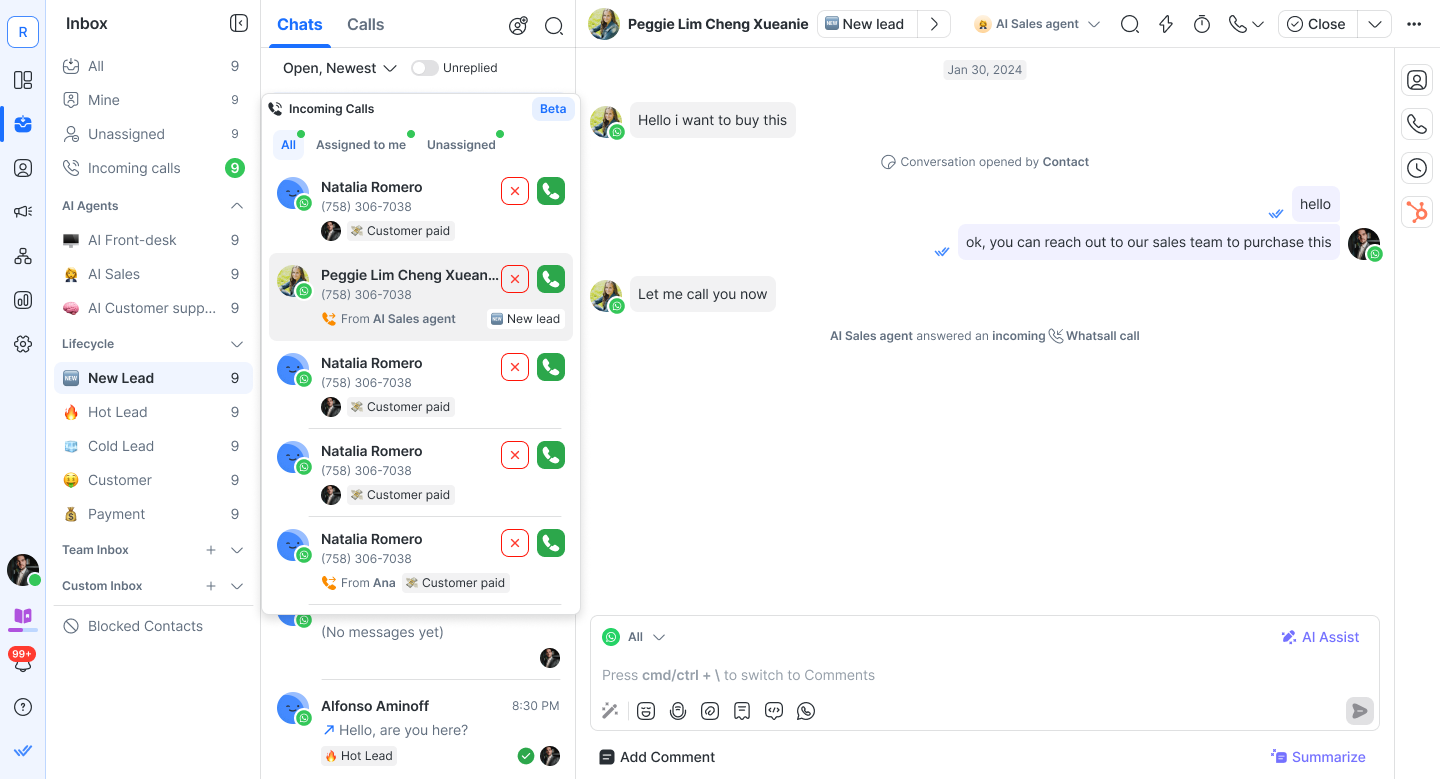
มุมมองการสนทนา: ปุ่ม CTA ของสายขาเข้าจะแสดง — "โอนจาก [AI Agent Name]"
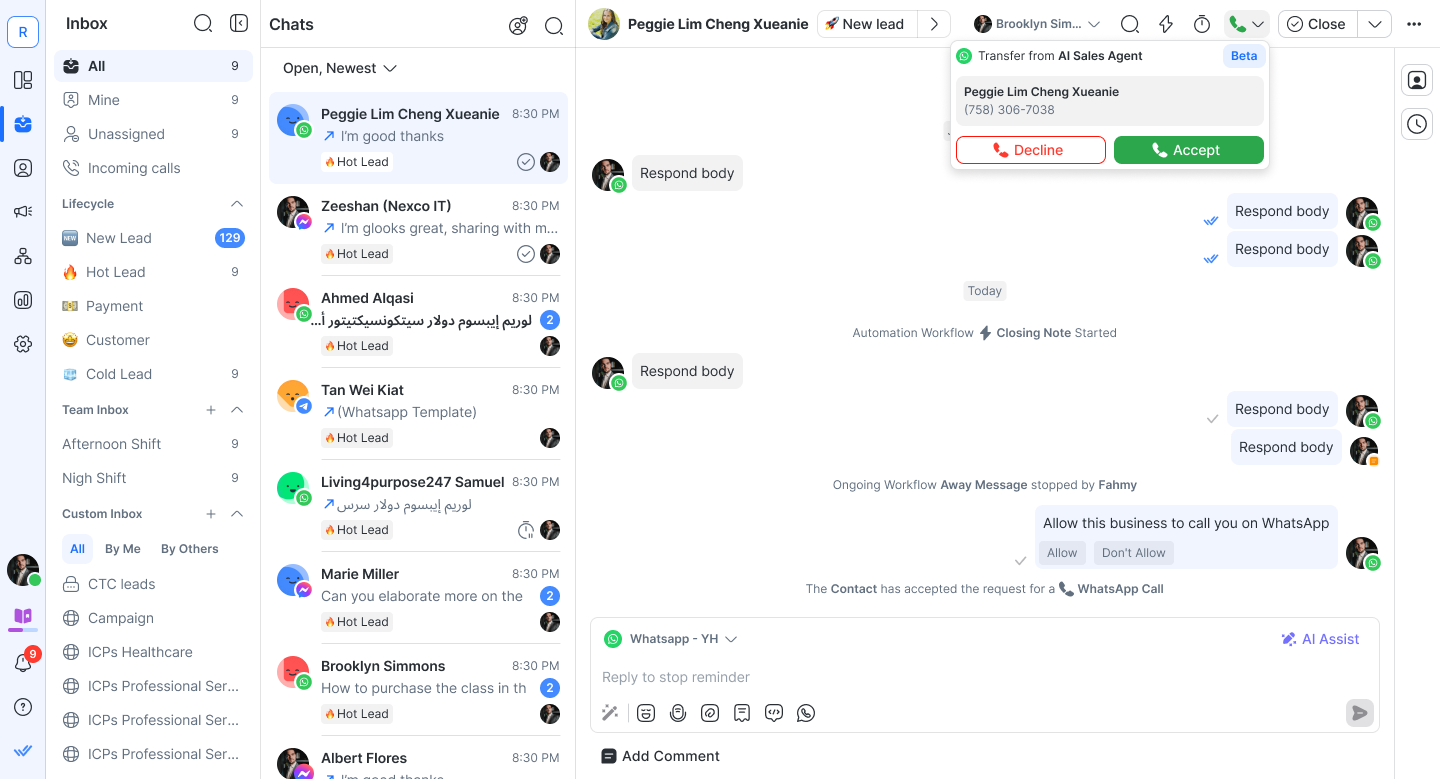
เหตุการณ์การโอนผู้ติดต่อ
ผลลัพธ์การโอนทั้งหมดจะถูกบันทึกเป็นเหตุการณ์ผู้ติดต่อ:
ผลลัพธ์ | เหตุการณ์ที่แสดง |
|---|---|
เจ้าหน้าที่ยอมรับ | "[Agent Name] ยอมรับสาย [channel] ที่ถูกโอนมาจาก [AI Agent Name]" |
เจ้าหน้าที่พลาดหรือปฏิเสธ | "[Agent Name] พลาดสาย [channel] ที่ถูกโอนมาจาก [AI Agent Name]" |
หากการโอนพลาดหรือถูกปฏิเสธ
หากเอเจนต์ที่เป็นมนุษย์พลาดหรือปฏิเสธการรับสายที่ถูกโอน การโทรจะไม่สิ้นสุด. ระบบจะส่งสายกลับไปยังเอเจนต์ AI โดยอัตโนมัติ ซึ่งจะเริ่มการสนทนาต่อโดยพูดว่า: "ฉันไม่สามารถเชื่อมต่อคุณกับเจ้าหน้าที่ได้ในขณะนี้ แต่ฉันพร้อมที่จะช่วยเหลือคุณ ฉันสามารถช่วยอะไรคุณได้บ้าง?"
หมายเหตุ: เอเจนต์ AI จะกลับมาทำงานต่อโดยไม่เก็บบริบทของการสนทนาก่อนการพยายามโอน.
ขั้นตอนต่อไป
คุณได้เรียนรู้วิธีการดูและจัดการกิจกรรมการโทรใน Inbox แล้ว. ถัดไป เรียนรู้วิธี จัดการผู้ติดต่อใน Inbox เพื่อให้ข้อมูลลูกค้าถูกต้อง ดูรายละเอียดสำคัญในแถบด้านข้าง และรักษาการมุ่งเน้นในการสนทนา.


