

Inbox mendukung panggilan bersamaan dengan pesan teks. Aktivitas panggilan dapat diakses melalui bilah samping vertikal, memudahkan pelacakan dan peninjauan panggilan dalam konteks. Artikel ini menjelaskan cara mengakses detail panggilan, rekaman, dan transkrip.
Melihat Aktivitas Panggilan
Saat Kontak memiliki riwayat panggilan, semua aktivitas terkait tersedia di tab khusus Aktivitas panggilan.
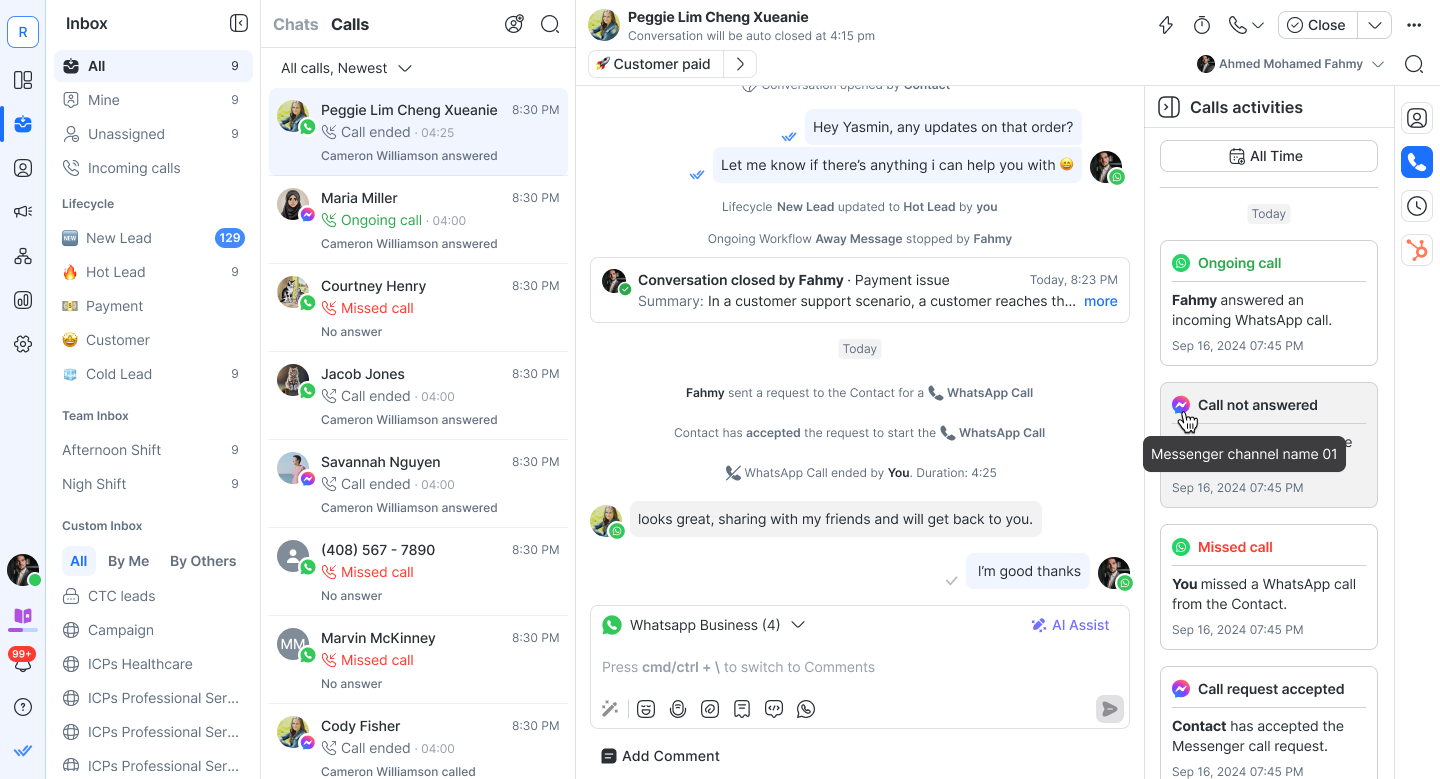
Panggilan yang sedang berlangsung akan selalu muncul di bagian atas daftar.
Aktivitas ini dikelompokkan berdasarkan tanggal, sama seperti tab Aktivitas lainnya.
Peristiwa terkait panggilan berikut tercatat:
Permintaan izin diterima / ditolak
Panggilan masuk & keluar (sedang berlangsung dan berakhir)
Panggilan tidak terjawab / tanpa jawaban
Panggilan berakhir karena mencapai durasi maksimum
Agen AI mentransfer panggilan ke agen manusia (diterima, terlewat, atau ditolak)
Detail panggilan
Jika diaktifkan di pengaturan ruang kerja, detail panggilan tambahan seperti rekaman dan transkrip tersedia untuk setiap panggilan.
Detail ini ditampilkan bersamaan dengan aktivitas panggilan dan memiliki kontrol tersendiri.
Rekaman Panggilan
Rekaman panggilan memungkinkan Anda meninjau panggilan dengan Kontak setelah panggilan berakhir.
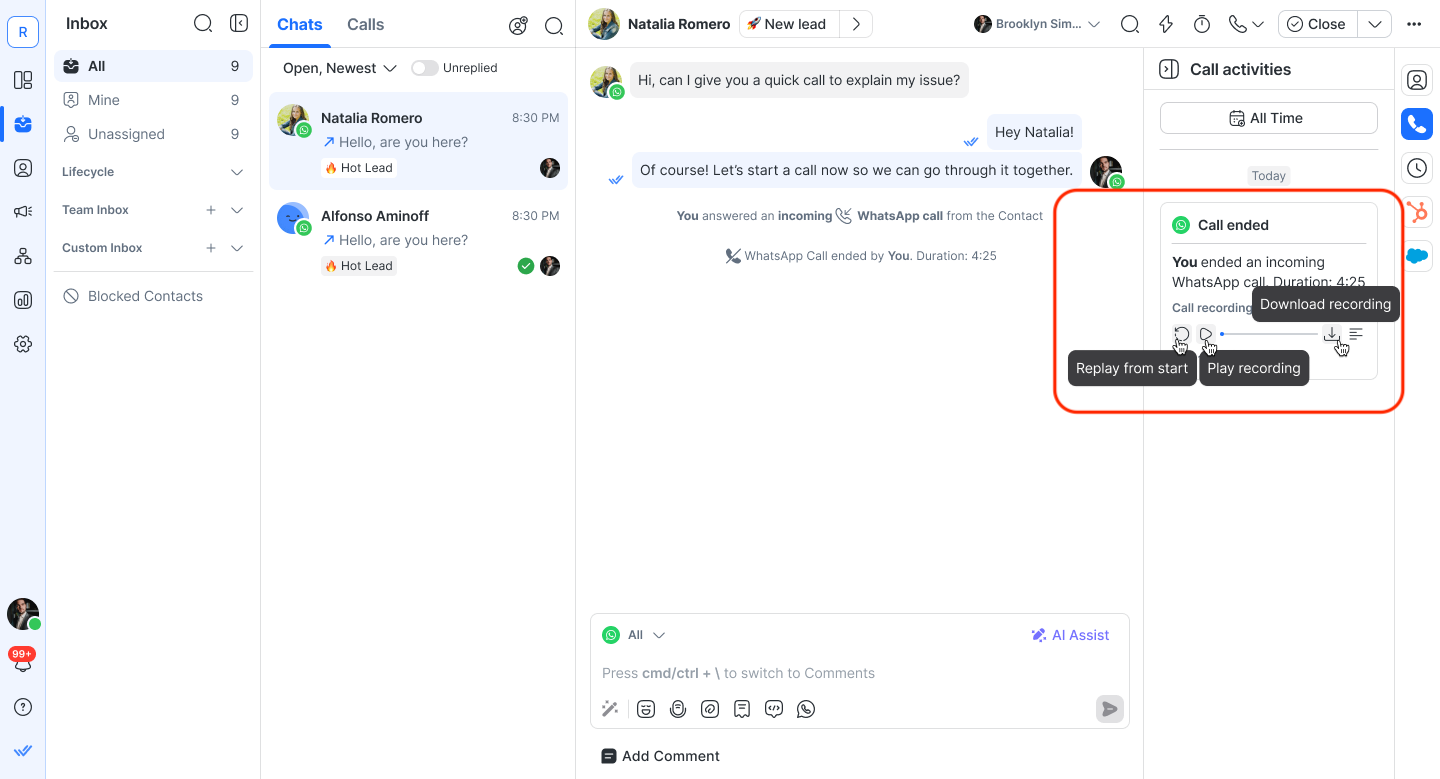
Hal yang bisa Anda lakukan dengan rekaman panggilan:
Pemutaran langsung di dalam kartu peristiwa panggilan.
Unduh rekaman untuk referensi offline.
Untuk panggilan yang mencakup transfer dari Agen AI ke agen manusia — termasuk setiap upaya transfer yang terlewat atau ditolak — seluruh interaksi disimpan sebagai satu file rekaman.
Transkrip Panggilan
Transkrip hanya tersedia jika Perekaman Panggilan dan Transkrip Panggilan diaktifkan di pengaturan ruang kerja.
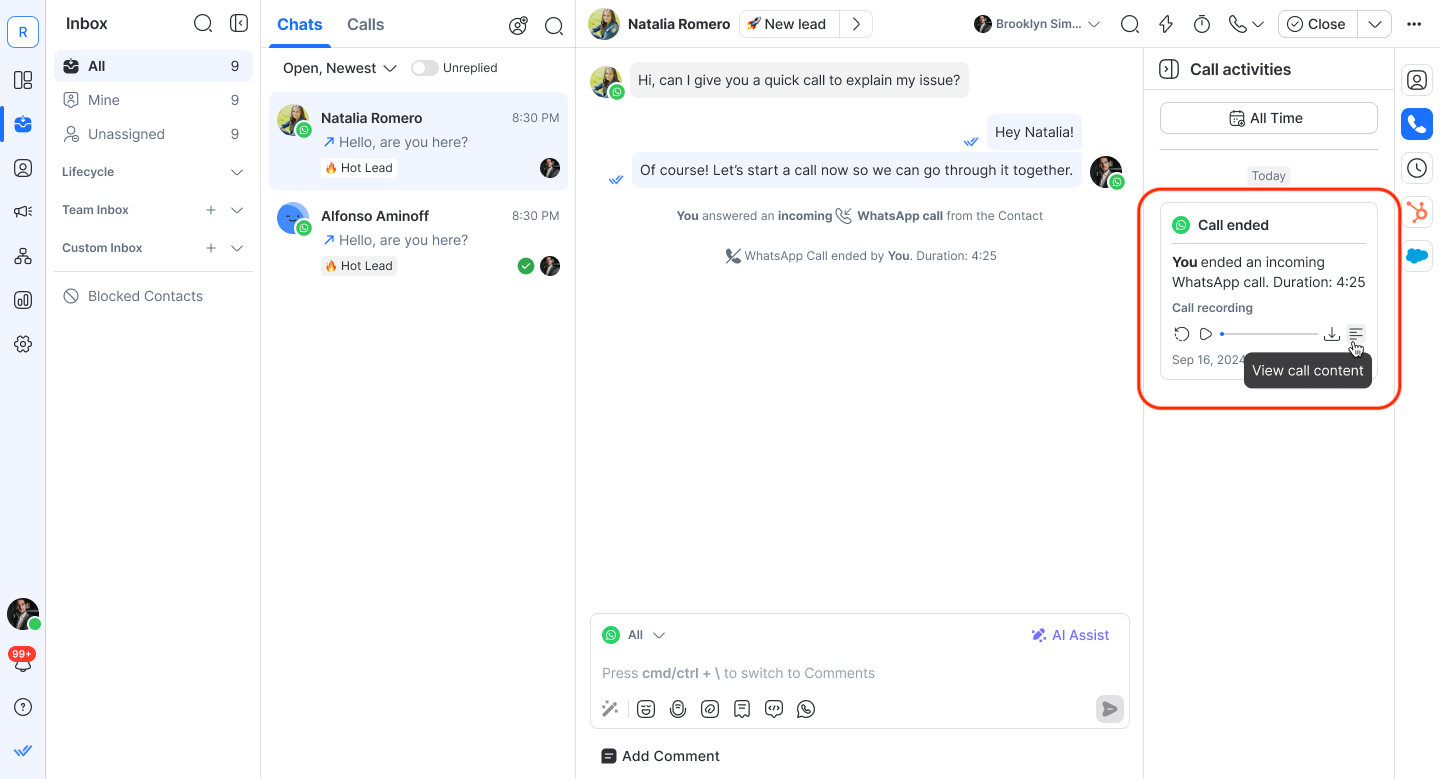
Berikut yang bisa Anda lakukan dengan transkrip panggilan:
Lihat transkrip dalam tampilan percakapan.
Salin teks untuk digunakan kembali dengan mudah.
Unduh transkrip lengkap untuk dokumentasi atau kepatuhan.
Untuk panggilan yang mencakup transfer dari Agen AI ke agen manusia — termasuk setiap upaya transfer yang terlewat atau ditolak — seluruh interaksi dihasilkan sebagai satu transkrip.
Transfer panggilan Agen AI
Saat Agen AI mentransfer panggilan langsung ke agen manusia, transfer tersebut muncul di tab Panggilan Masuk dan di tampilan Percakapan.
Menerima panggilan yang ditransfer
Tab Panggilan Masuk: Baris panggilan yang ditransfer menampilkan — "[Transfer icon] Dari [AI Agent Name]"
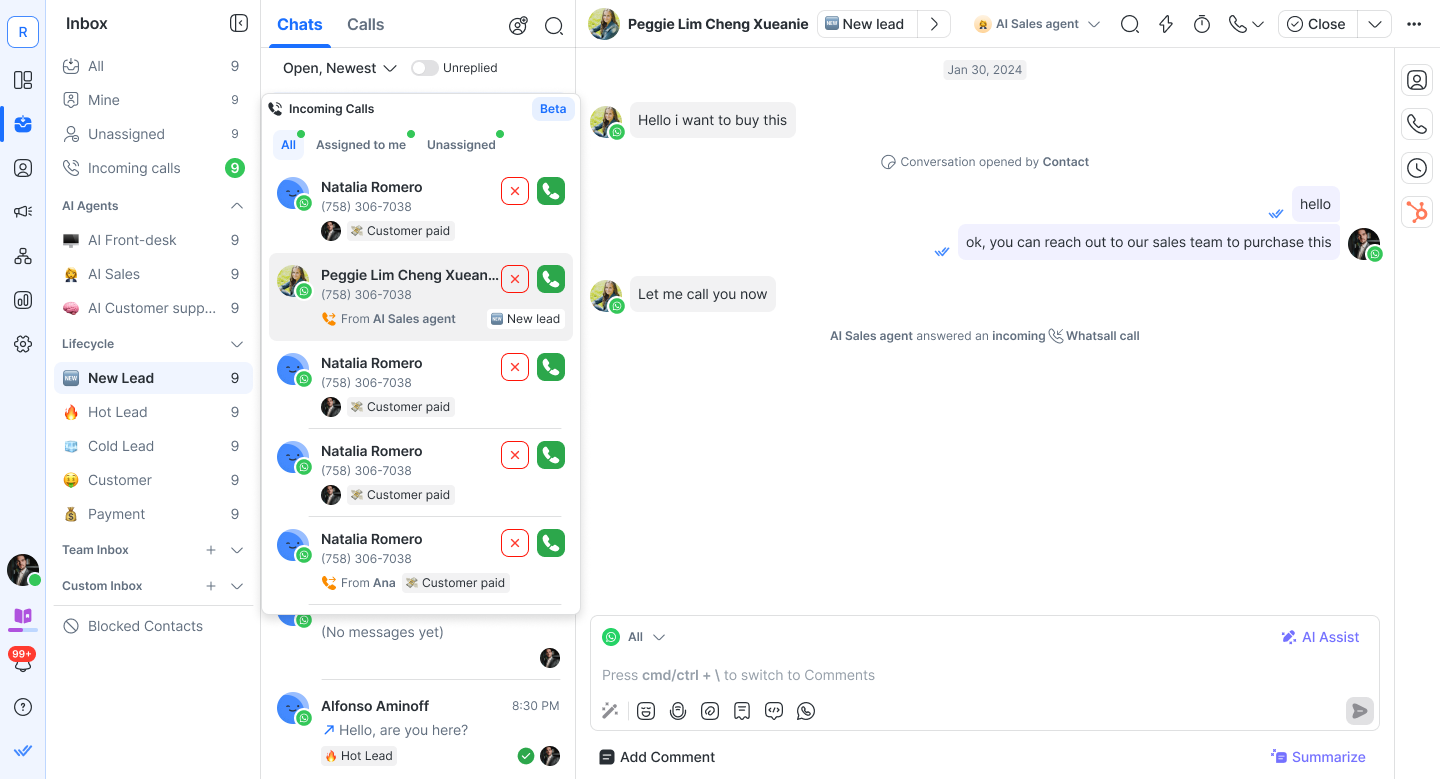
Tampilan Percakapan: CTA panggilan masuk menampilkan — "Transfer dari [AI Agent Name]"
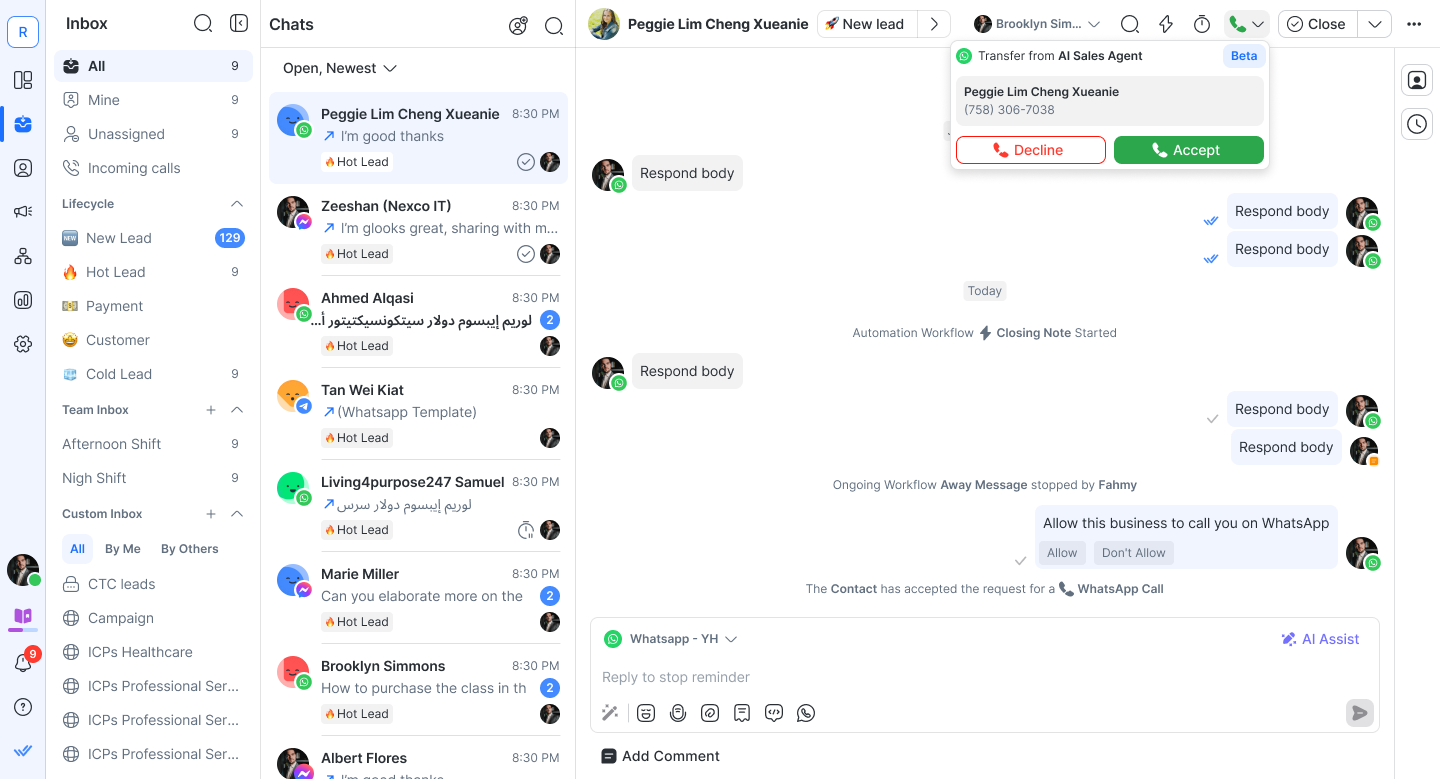
Acara Transfer Kontak
Semua hasil transfer dicatat sebagai acara Kontak:
Hasil | Acara yang ditampilkan |
|---|---|
Agen manusia menerima | "[Agent Name] menerima panggilan [channel] yang ditransfer dari [AI Agent Name]" |
Agen manusia melewatkan atau menolak | "[Agent Name] melewatkan panggilan [channel] yang ditransfer dari [AI Agent Name]" |
Jika transfer terlewat atau ditolak
Jika agen manusia melewatkan atau menolak panggilan yang ditransfer, panggilan tidak berakhir. Sistem secara otomatis mengarahkan panggilan kembali ke Agen AI, yang melanjutkan percakapan dengan: "Saya tidak dapat menghubungkan Anda ke agen manusia sekarang, tetapi saya siap membantu. "Apa yang bisa saya lakukan untuk Anda?"
Catatan: Agen AI melanjutkan tanpa menyimpan konteks percakapan sebelum upaya transfer.
Langkah Berikutnya
Anda telah mempelajari cara melihat dan mengelola aktivitas panggilan di Inbox. Selanjutnya, pelajari cara mengelola Kontak di Inbox agar Anda dapat menjaga informasi pelanggan tetap akurat, melihat detail utama di bilah samping, dan tetap fokus pada percakapan Anda.


