

Hoạt động cuộc gọi trong Inbox liệt kê mọi cuộc gọi với liên hệ, bao gồm cuộc gọi đang diễn ra, cuộc gọi nhỡ và cuộc gọi được chuyển. Xem chúng từ tab Hoạt động cuộc gọi ở thanh bên, mà không cần rời khỏi cuộc trò chuyện. Đối với các cuộc gọi đã ghi âm, bạn có thể phát bản ghi âm, đọc phiên âm, xem tóm tắt cuộc gọi AI và xem cảm xúc của Liên hệ.
Xem hoạt động cuộc gọi
Khi một Liên hệ có lịch sử liên quan đến cuộc gọi, tất cả hoạt động liên quan đến cuộc gọi có trong tab Hoạt động cuộc gọi.
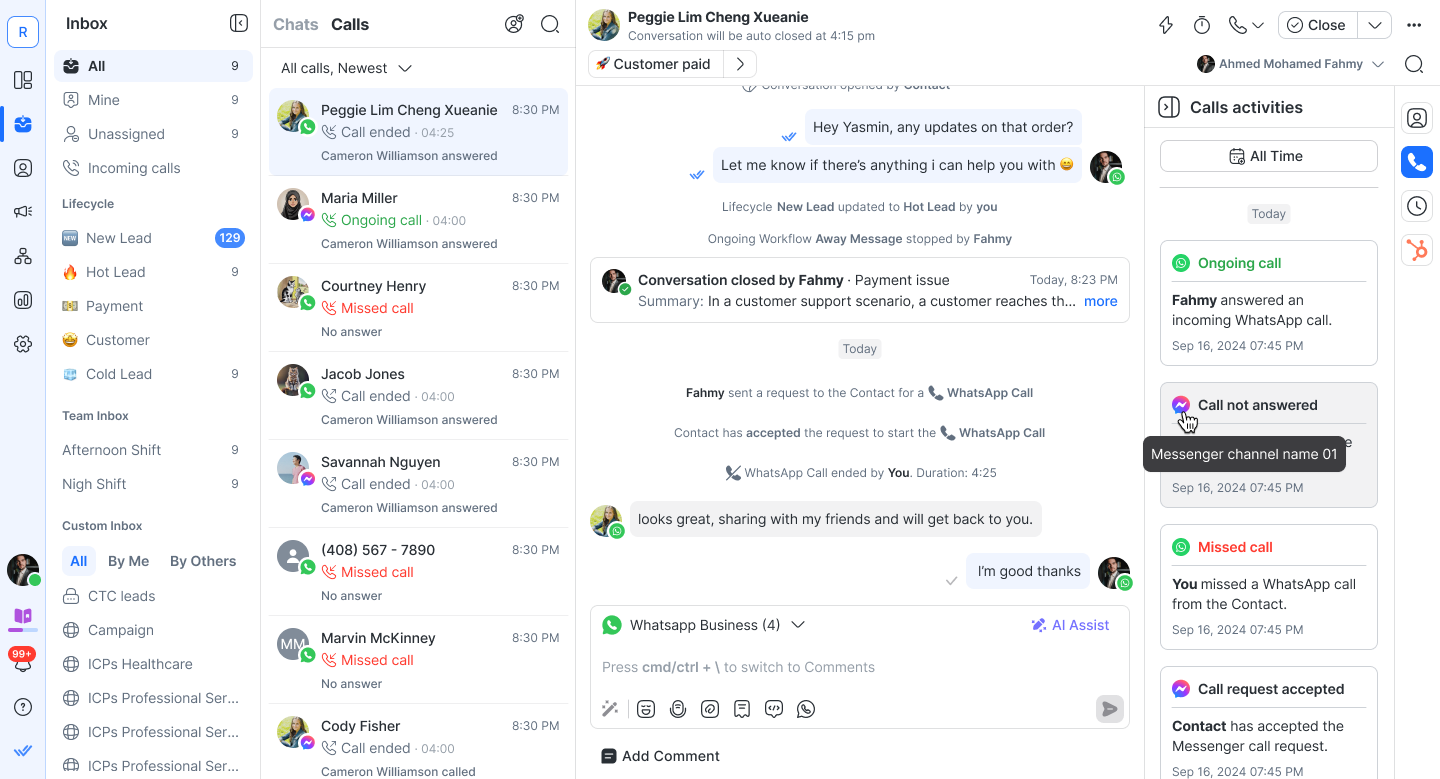
Các cuộc gọi đang diễn ra luôn xuất hiện ở đầu danh sách.
Các hoạt động này được nhóm theo ngày, giống như tab Hoạt động khác.
Các sự kiện liên quan đến cuộc gọi sau được ghi lại:
Yêu cầu quyền chấp nhận / từ chối
Cuộc gọi đến & Cuộc gọi đi (Đang diễn ra và Đã kết thúc)
Cuộc gọi nhỡ / Không trả lời
Cuộc gọi kết thúc do vượt thời lượng tối đa
Tác nhân AI đã chuyển cuộc gọi cho nhân viên hỗ trợ (được chấp nhận, bị bỏ lỡ hoặc bị từ chối)
Chi tiết cuộc gọi
Nếu được bật trong cài đặt Không gian làm việc, các chi tiết bổ sung về cuộc gọi như bản ghi âm, phiên âm, tóm tắt cuộc gọi AI và cảm xúc sẽ có sẵn cho mỗi cuộc gọi.
Để xem, nhấp vào Xem chi tiết cuộc gọi trên thẻ sự kiện của cuộc gọi trong chế độ xem cuộc hội thoại.
Chi tiết cuộc gọi mở trong thanh bên, với trình phát ghi âm và các tab Tóm tắt và Phiên âm.

Ghi âm cuộc gọi
Ghi âm cuộc gọi cho phép bạn xem lại các cuộc gọi với Liên hệ sau khi kết thúc.
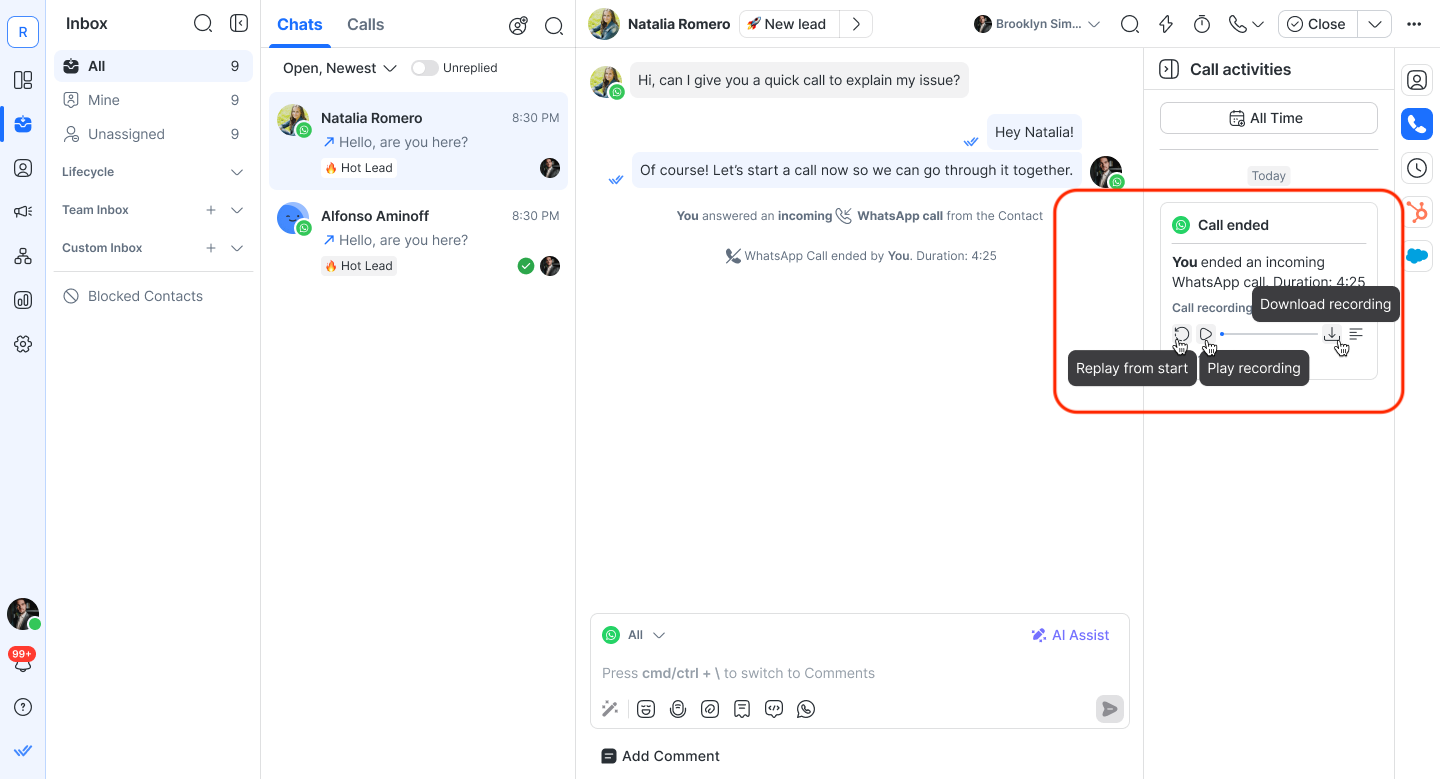
Bạn có thể làm những việc sau với ghi âm cuộc gọi:
Phát lại bản ghi từ thẻ cuộc gọi trong tab Hoạt động cuộc gọi hoặc từ chế độ xem Chi tiết cuộc gọi.
Tải xuống bản ghi để tham khảo khi ngoại tuyến.
Đối với các cuộc gọi có chuyển từ tác nhân AI sang nhân viên hỗ trợ — bao gồm cả các lần chuyển bị bỏ lỡ hoặc bị từ chối — toàn bộ tương tác được lưu thành một tệp ghi âm duy nhất.
Bản ghi cuộc gọi
Bản ghi chỉ có sẵn nếu Call Recording và Call Transcripts & AI Call Summary được bật trong cài đặt không gian làm việc.
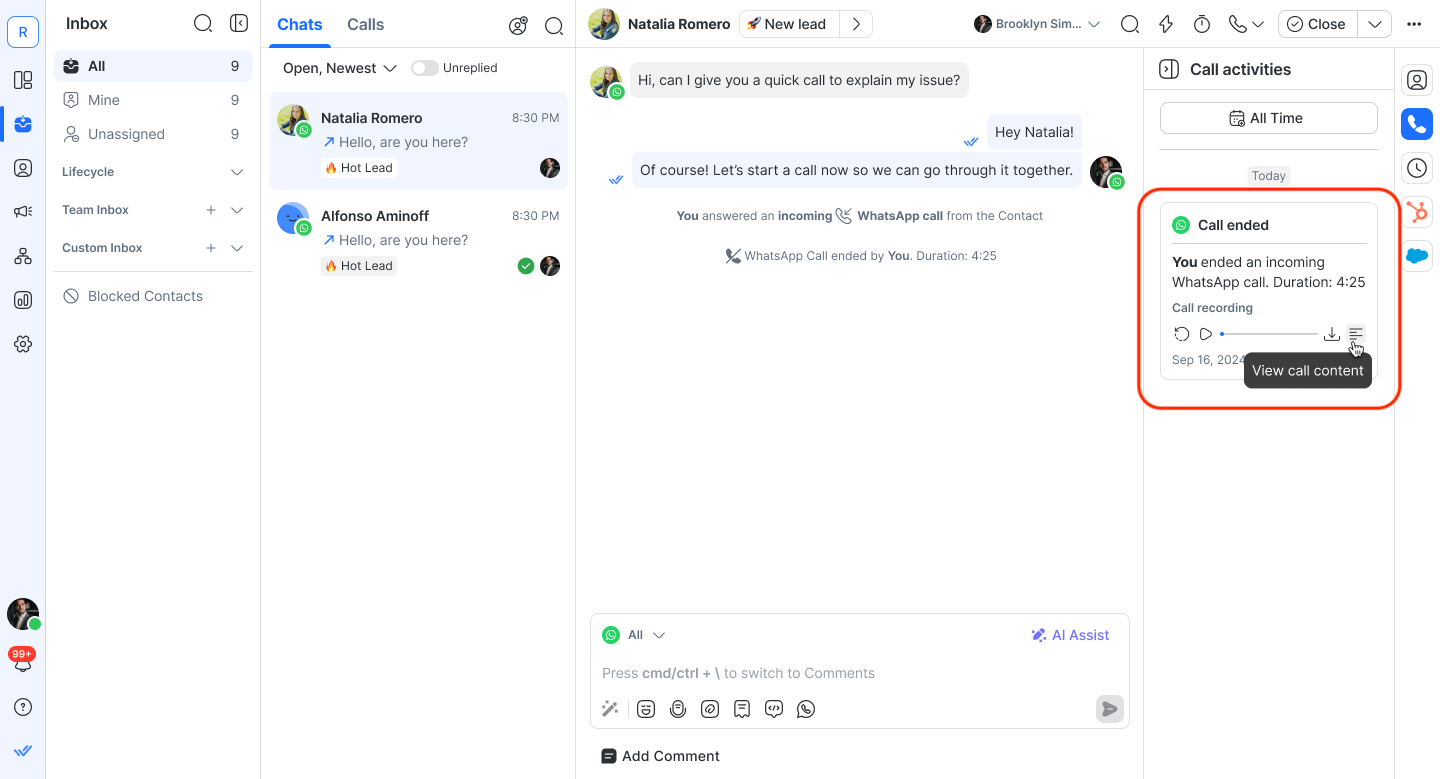
Bạn có thể thực hiện những việc sau với bản ghi cuộc gọi:
Nhấp vào Xem nội dung cuộc gọi trên thẻ cuộc gọi để mở tab Phiên âm của Chi tiết cuộc gọi.
Sao chép văn bản để tái sử dụng dễ dàng.
Tải xuống bản ghi đầy đủ cho tài liệu hoặc tuân thủ.
Đối với các cuộc gọi có chuyển từ tác nhân AI sang nhân viên hỗ trợ — bao gồm cả các lần chuyển bị bỏ lỡ hoặc bị từ chối — toàn bộ tương tác được tạo thành một bản ghi duy nhất.
Tóm tắt cuộc gọi AI
Tóm tắt cuộc gọi AI tóm tắt nội dung cuộc gọi, vì vậy bạn không cần đọc toàn bộ phiên âm hoặc phát bản ghi âm.
Một tóm tắt được tự động tạo từ phiên âm sau khi cuộc gọi đã được ghi âm kết thúc. Chỉ khả dụng nếu Call Recording và Call Transcript & AI Call Summary được bật trong cài đặt cuộc gọi của Không gian làm việc. Mỗi tóm tắt bao gồm:
Tiêu đề: Một mô tả ngắn về nội dung cuộc gọi.
Tóm tắt: Các điểm chính đã thảo luận và kết quả.
Hạng mục hành động: Các bước tiếp theo, bao gồm người chịu trách nhiệm và bất kỳ ngày đến hạn nào được đề cập.
Tóm tắt được viết bằng ngôn ngữ được sử dụng trong cuộc gọi. Nếu ngôn ngữ không rõ ràng, tóm tắt sẽ được viết bằng tiếng Anh.
Đối với các cuộc gọi có chuyển từ Agent AI sang nhân viên, một tóm tắt sẽ bao quát toàn bộ cuộc gọi, từ đầu đến cuối.
Xem tóm tắt cuộc gọi AI
Trong chế độ xem cuộc hội thoại, nhấp vào Xem chi tiết cuộc gọi trên thẻ sự kiện của cuộc gọi. Tiêu đề của tóm tắt xuất hiện trên thẻ.
Chọn tab Tóm tắt.


Bạn cũng có thể tìm thấy các tóm tắt trong cột Tóm tắt cuộc gọi của Nhật ký cuộc gọi trong Báo cáo > Cuộc gọi. Di chuột qua một tóm tắt để đọc chi tiết hơn.

Sao chép hoặc tải xuống tóm tắt cuộc gọi AI
Nhấp vào Sao chép để sao chép toàn bộ tóm tắt vào bộ nhớ tạm của bạn.
Nhấp vào Tải xuống để lưu nó dưới dạng tệp .txt. Tệp còn bao gồm các số liên quan, kênh, ngôn ngữ, thời lượng và dấu thời gian.
Nếu tóm tắt cuộc gọi AI trống hoặc không khả dụng
Nếu cuộc gọi không có điểm chính, phần Tóm tắt sẽ hiển thị "Không có điểm tóm tắt khả dụng".
Nếu cuộc gọi không có nhiệm vụ tiếp theo, phần Hạng mục hành động sẽ hiển thị "Không có hạng mục hành động cần thiết".
Nếu không thể tạo tóm tắt, tab Tóm tắt sẽ hiển thị "Tóm tắt cuộc gọi không khả dụng". Sao chép và Tải xuống bị vô hiệu hóa.
Mỗi bản tóm tắt sử dụng 1 tín chỉ AI. Cảm xúc cuộc gọi được tạo cùng với tóm tắt và sử dụng cùng một tín dụng. Tìm hiểu thêm về tín chỉ AI.
Nếu bạn tắt Call Transcript & AI Call Summary, sẽ không có tóm tắt mới được tạo. Các tóm tắt hiện có vẫn có thể truy cập được.
Cảm xúc cuộc gọi
Cảm xúc cuộc gọi cho biết Liên hệ nghe có vẻ như thế nào trong cuộc gọi. Sau khi cuộc gọi ghi âm kết thúc, AI xem lại phiên âm và gán nhãn cảm xúc kèm một câu giải thích. Áp dụng cho các cuộc gọi do Agent và Agent thoại AI xử lý, cả cuộc gọi đến và cuộc gọi đi.

Cảm xúc được tạo cùng lúc với phiên âm và tóm tắt cuộc gọi AI. Chỉ khả dụng nếu Call Recording và Enable call transcript, AI call summary and call sentiment được bật trong Cài đặt Không gian làm việc > Cuộc gọi.
Nhãn | Ý nghĩa |
Tích cực | Liên hệ bày tỏ sự hài lòng, biết ơn hoặc cho biết vấn đề đã được giải quyết rõ ràng. |
Trung tính | Giọng điệu của Liên hệ mang tính thực tế, giao dịch hoặc hỗn hợp, không có tín hiệu tích cực hay tiêu cực chiếm ưu thế. |
Tiêu cực | Liên hệ bày tỏ sự bực bội, thất vọng hoặc tình trạng chưa được giải quyết. |
Không khả dụng | Không thể xác định cảm xúc cho cuộc gọi. |
Lý do được viết bằng ngôn ngữ dùng trong cuộc gọi, giống như tóm tắt cuộc gọi do AI tạo.
Nơi hiển thị cảm xúc cuộc gọi
Thẻ cuộc gọi kết thúc: Nhãn xuất hiện ở dưới cùng của thẻ, trong phần có nền riêng, được mã màu xanh lá cho Tích cực, xám cho Trung tính và đỏ cho Tiêu cực. Đưa con trỏ chuột vào biểu tượng bên cạnh nhãn để xem lý do.
Chi tiết cuộc gọi: Tab Tóm tắt hiển thị Cảm xúc và Lý do cảm xúc ở cuối tóm tắt.
Tab hoạt động cuộc gọi: Mỗi thẻ cuộc gọi kết thúc hiển thị Cảm xúc và Lý do cảm xúc. Nhấp Hiển thị thêm để đọc đầy đủ lý do. Dùng tính năng này để xem cảm xúc của Liên hệ đã thay đổi như thế nào qua các cuộc gọi trước đây.
Lọc cuộc gọi theo cảm xúc
Sử dụng mục Cảm xúc gần nhất trong bộ lọc nâng cao của tab Cuộc gọi để tìm Liên hệ theo cảm xúc cuộc gọi.

Mở bộ lọc nâng cao trong tab Cuộc gọi.
Thêm mục Cảm xúc gần nhất.
Chọn is equal to, is not equal to, has any of hoặc has none of, sau đó chọn Tích cực, Trung tính, Tiêu cực hoặc Không khả dụng.
Bộ lọc khớp với cảm xúc của cuộc gọi gần nhất của Liên hệ. Một Liên hệ có cuộc gọi đầu tiên kết thúc ở trạng thái Tích cực và cuộc gọi tiếp theo kết thúc ở trạng thái Tiêu cực sẽ xuất hiện khi lọc Tiêu cực.
Để tự động xử lý theo cảm xúc cuộc gọi, thêm Cảm xúc làm điều kiện trên Call Ended trigger. Để theo dõi theo thời gian, lọc và nhóm Reports: Calls theo cảm xúc.
Khi cảm xúc cuộc gọi là Không khả dụng
Cuộc gọi hiển thị Không khả dụng trong bất kỳ trường hợp nào sau đây:
Phiên âm có ít hơn 2 lượt từ Liên hệ, hoặc ít hơn 2 lượt từ nhân viên hoặc Agent AI thoại.
Tổ chức của bạn đã hết tín dụng AI.
Yêu cầu AI thất bại.
Khi cảm xúc là Không khả dụng, lý do sẽ ghi: Không thể tạo phân tích cảm xúc cho cuộc gọi này.
Các cuộc gọi nhỡ không được chấm điểm vì không có phiên âm.
Ghi chú: Các cuộc gọi kết thúc trước khi tính năng cảm xúc được bật sẽ không được chấm điểm. Cảm xúc chỉ áp dụng cho các cuộc gọi kết thúc sau khi cài đặt được bật.
Chuyển cuộc gọi của tác nhân AI
Khi tác nhân AI chuyển một cuộc gọi trực tiếp cho nhân viên hỗ trợ, lần chuyển sẽ xuất hiện trong thẻ Incoming Calls và ở chế độ xem Conversation.
Nhận cuộc gọi được chuyển
Tab Cuộc gọi đến: Dòng cuộc gọi được chuyển tiếp hiển thị — "[Transfer icon] Từ [AI Agent Name]"
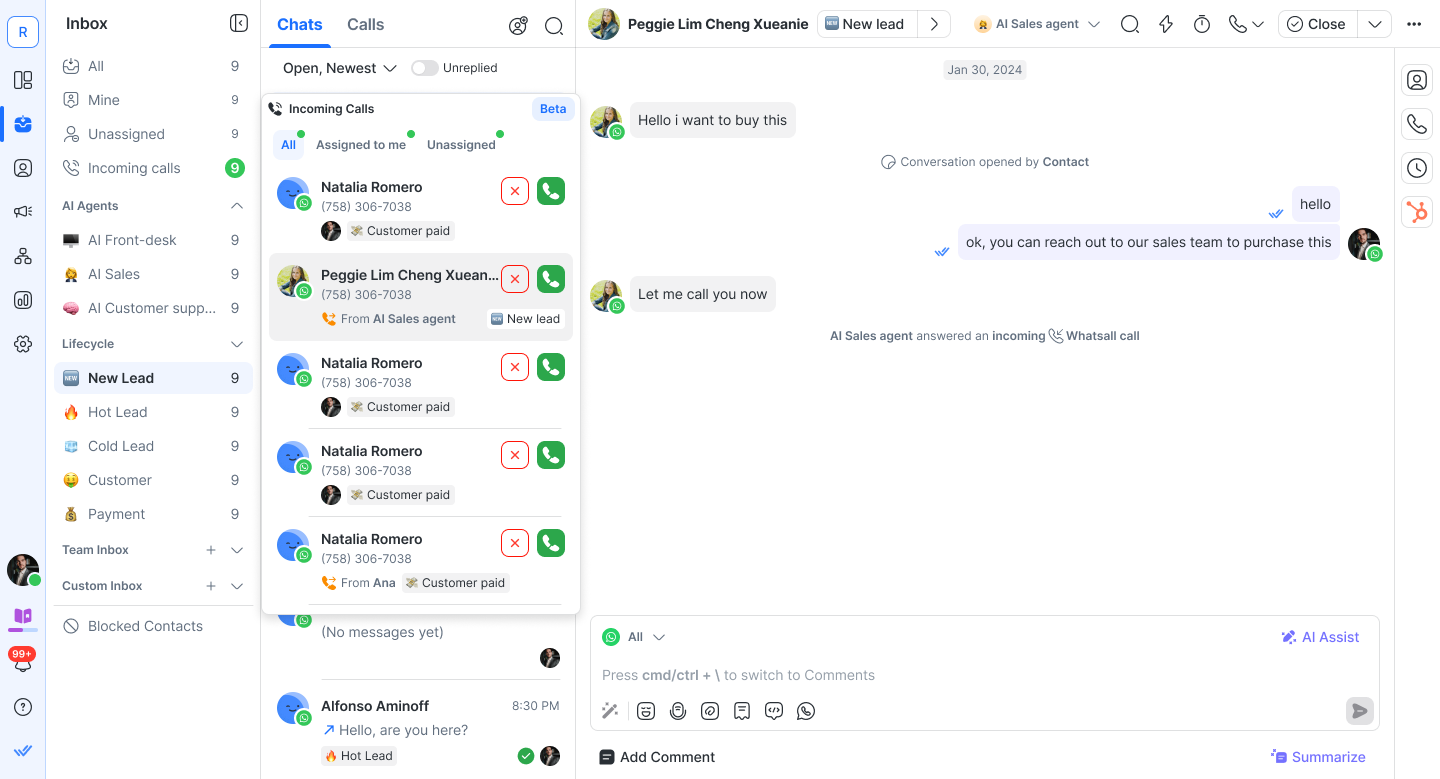
Chế độ xem hội thoại: CTA cuộc gọi đến hiển thị — "Chuyển từ [AI Agent Name]"
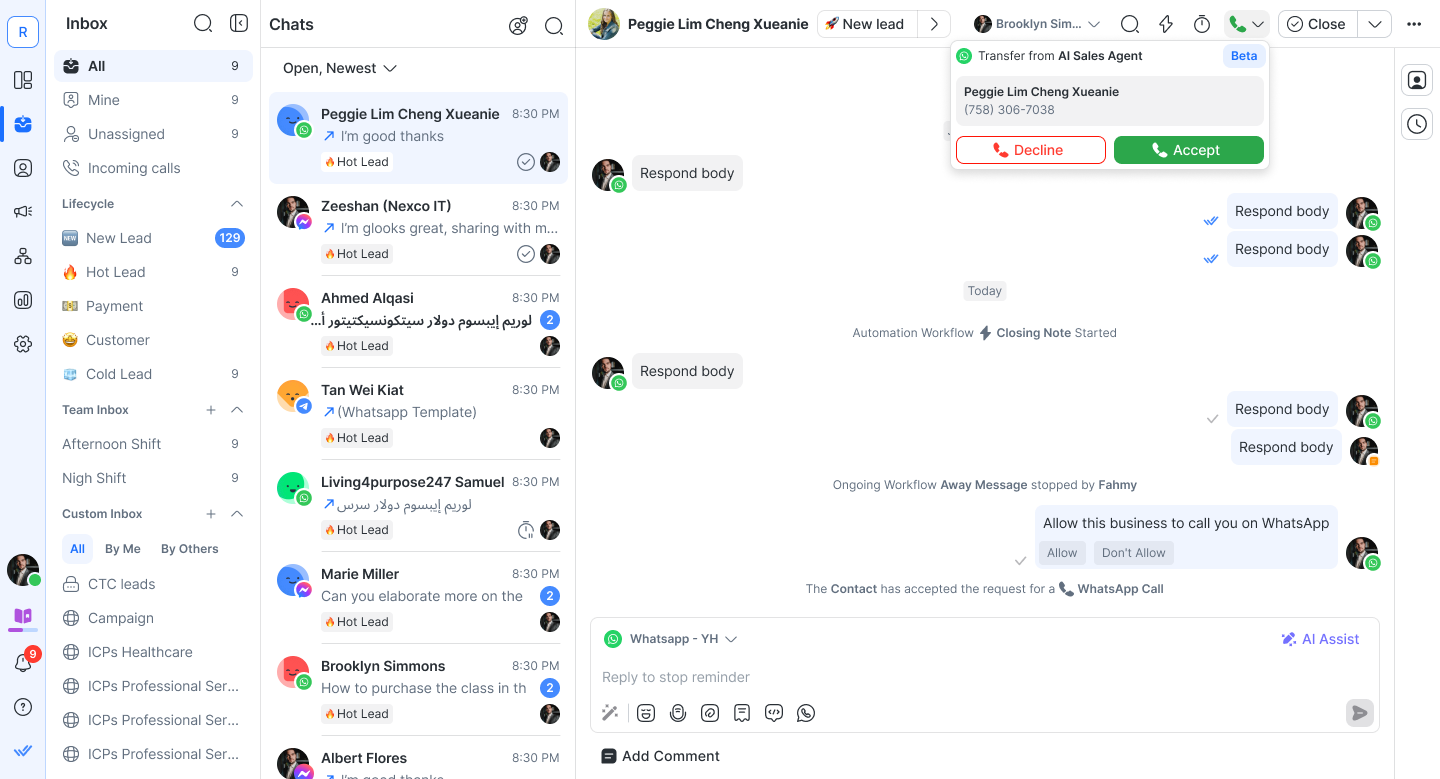
Sự kiện chuyển Liên hệ
Tất cả kết quả chuyển được ghi lại dưới dạng sự kiện Liên hệ:
Kết quả | Sự kiện hiển thị |
|---|---|
Nhân viên hỗ trợ chấp nhận | "[Agent Name] đã chấp nhận cuộc gọi [channel] được chuyển từ [AI Agent Name]" |
Nhân viên hỗ trợ bỏ lỡ hoặc từ chối | "[Agent Name] đã bỏ lỡ cuộc gọi [channel] được chuyển từ [AI Agent Name]" |
Nếu cuộc chuyển bị bỏ lỡ hoặc bị từ chối
Nếu nhân viên bỏ lỡ hoặc từ chối cuộc gọi được chuyển, cuộc gọi sẽ không kết thúc. Hệ thống tự động chuyển cuộc gọi trở lại cho tác nhân AI, tác nhân sẽ tiếp tục cuộc trò chuyện với: "Tôi không thể kết nối bạn với nhân viên hỗ trợ lúc này, nhưng tôi ở đây để trợ giúp. Tôi có thể giúp gì cho bạn?"
Note: Tác nhân AI tiếp tục mà không giữ ngữ cảnh của cuộc trò chuyện trước lần cố gắng chuyển.
Tiếp theo là gì?
Bạn đã biết cách xem và quản lý hoạt động cuộc gọi trong Inbox. Tiếp theo, tìm hiểu cách quản lý các liên hệ trong Inbox để bạn có thể giữ thông tin khách hàng chính xác, xem các chi tiết quan trọng trên thanh bên và tập trung vào các cuộc hội thoại của bạn.


