

Die Anrufaktivitäten in Inbox listen alle Anrufe mit einem Kontakt auf, einschließlich laufender, verpasster und weitergeleiteter Anrufe. Überprüfe sie im Seitenleisten-Tab Anrufaktivitäten, ohne die Konversation zu verlassen. Bei aufgezeichneten Anrufen kannst du die Aufnahme abspielen, das Transkript lesen, eine KI-Anrufzusammenfassung einsehen und die Stimmung des Kontakts sehen.
Anrufaktivitäten anzeigen
Wenn ein Kontakt einen Anrufverlauf hat, sind alle anrufbezogenen Aktivitäten im Tab Anrufaktivitäten verfügbar.
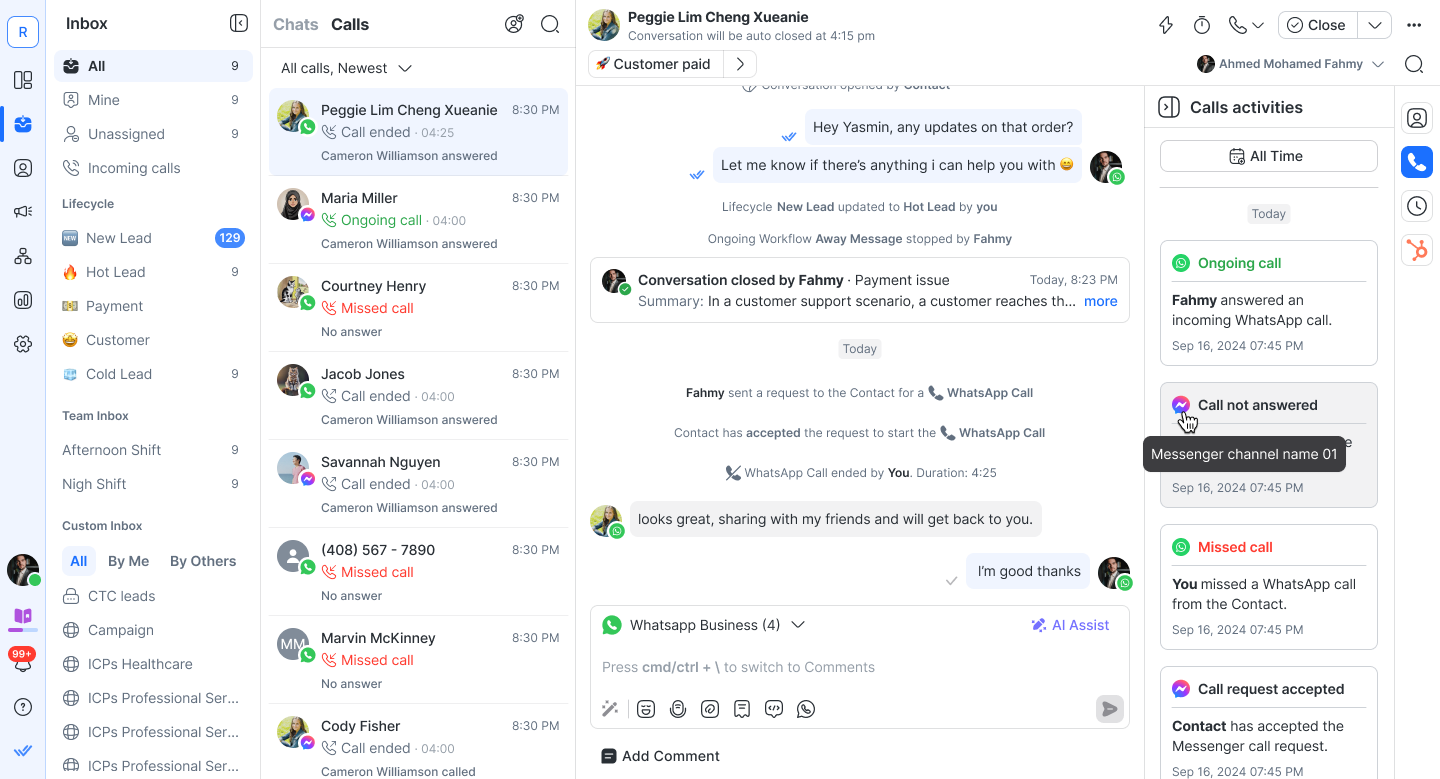
Laufende Anrufe werden immer oben in der Liste angezeigt.
Diese Aktivitäten sind nach Datum gruppiert, wie in der anderen Registerkarte „Aktivitäten“.
Die folgenden anrufbezogenen Ereignisse werden protokolliert:
Berechtigungsanfrage akzeptiert / abgelehnt
Eingehende & Ausgehende Anrufe (laufende und beendete)
Verpasster Anruf / Keine Antwort
Anruf wegen Erreichens der maximalen Dauer beendet
AI-Agent hat den Anruf an einen menschlichen Agenten weitergeleitet (angenommen, verpasst oder abgelehnt)
Anrufdetails
Sofern diese Option in den Workspace-Einstellungen aktiviert ist, stehen für jeden Anruf zusätzliche Anrufdetails wie Aufzeichnungen, Transkripte, KI-Anrufzusammenfassungen und Stimmungsanalysen zur Verfügung.
Um sie zu sehen, klicke in der Unterhaltungsansicht auf der Ereigniskarte des Anrufs auf Anrufdetails anzeigen.
Die Ansicht Anrufdetails öffnet sich in der Seitenleiste mit dem Wiedergabefeld für die Aufnahme und den Tabs Zusammenfassung und Transkript.

Anrufaufzeichnungen
Anrufaufzeichnungen ermöglichen dir, Anrufe mit Kontakten nachträglich zu überprüfen.
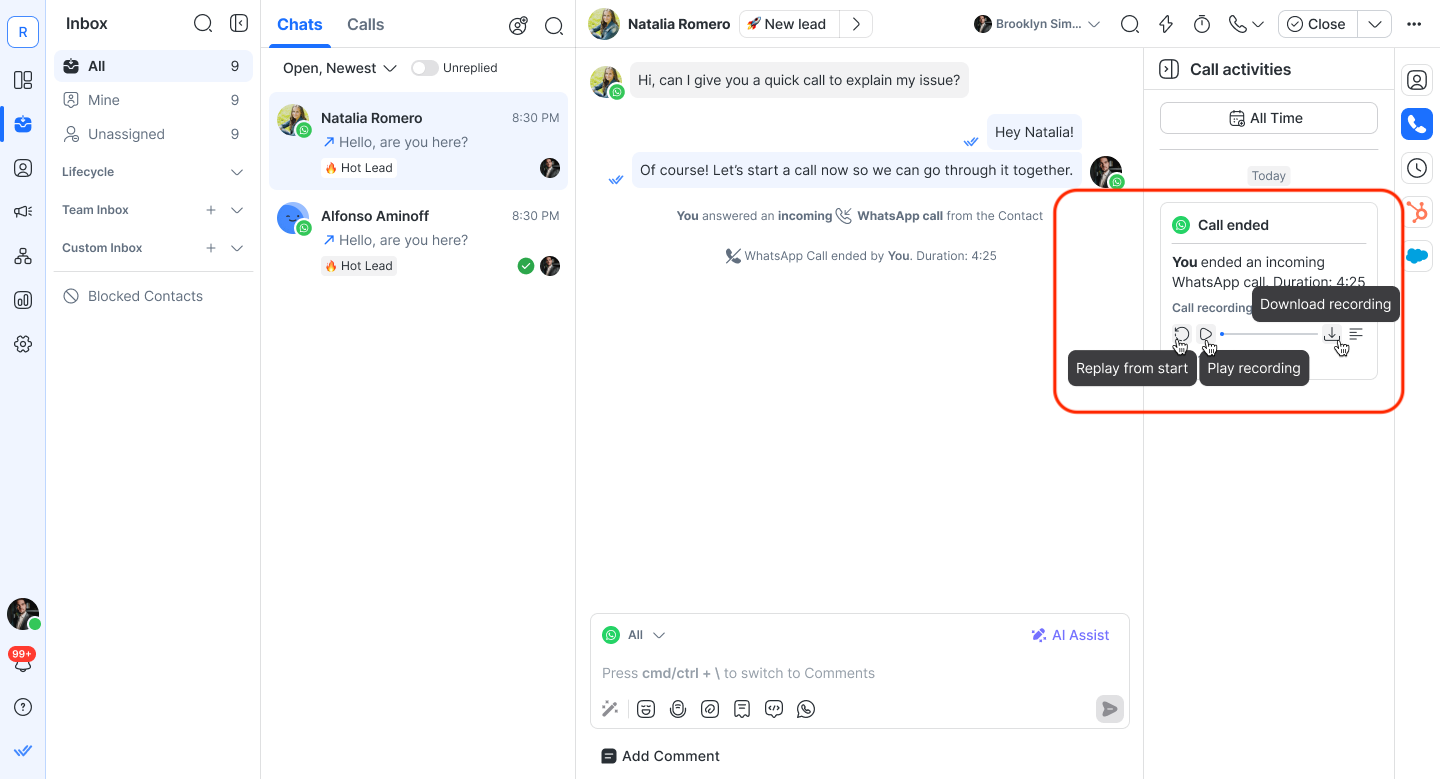
Das kannst du mit Anrufaufzeichnungen tun:
Spiele die Aufnahme von der Anrufkarte im Tab Anrufaktivitäten oder von der Ansicht Anrufdetails ab.
Lade Aufnahmen zur Offline‑Nutzung herunter.
Bei Anrufen, die eine Übertragung von einem AI-Agenten an einen menschlichen Agenten enthalten — einschließlich verpasster oder abgelehnter Übertragungsversuche — wird die gesamte Interaktion als einzelne Aufzeichnungsdatei gespeichert.
Anruftranskripte
Transkripte sind nur verfügbar, wenn Anrufaufzeichnung und Anruftranskript & KI-Anrufzusammenfassung in den Einstellungen des Arbeitsbereichs aktiviert sind.
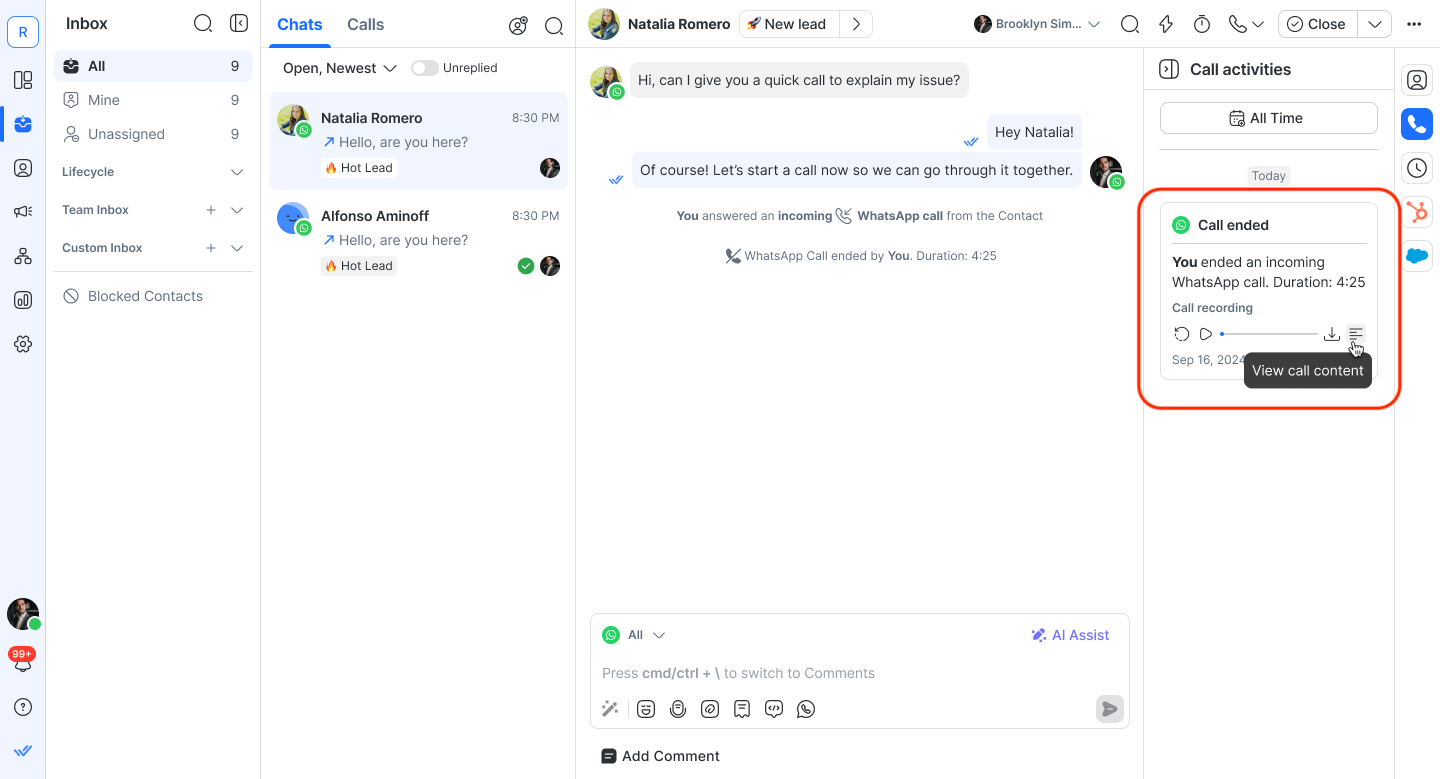
Das kannst du mit Anruftranskripten tun:
Klicke auf der Anrufkarte auf Inhalt des Anrufs anzeigen, um den Tab Transkript in den Anrufdetails zu öffnen.
Text zur einfachen Wiederverwendung kopieren.
Lade vollständige Transkripte für Dokumentation oder Compliance herunter.
Bei Anrufen, die eine Übertragung von einem AI-Agenten an einen menschlichen Agenten enthalten — einschließlich verpasster oder abgelehnter Übertragungsversuche — wird die gesamte Interaktion als ein einzelnes Transkript erstellt.
KI-Anrufzusammenfassungen
KI-Anrufzusammenfassungen fassen einen Anruf zusammen, sodass du nicht das vollständige Transkript lesen oder die Aufnahme abspielen musst.
Eine Zusammenfassung wird nach Ende eines aufgezeichneten Anrufs automatisch aus dem Transkript erzeugt. Es ist nur verfügbar, wenn Anrufaufzeichnung und Anruftranskript & KI-Anrufzusammenfassung in den Einstellungen für Anrufe des Arbeitsbereichs aktiviert sind. Jede Zusammenfassung enthält:
Titel: Eine kurze Beschreibung, worum es in dem Anruf ging.
Zusammenfassung: Die besprochenen Kernpunkte und das Ergebnis.
Aufgaben: Nächste Schritte, einschließlich der zuständigen Person und eventuell erwähnter Fälligkeitsdaten.
Die Zusammenfassung wird in der Sprache verfasst, die im Anruf gesprochen wurde. Ist die Sprache nicht eindeutig, wird sie auf Englisch verfasst.
Bei Anrufen, die eine Übergabe von einem KI-Agenten an einen menschlichen Agenten beinhalten, deckt eine Zusammenfassung den gesamten Anruf von Anfang bis Ende ab.
KI-Anrufzusammenfassung anzeigen
In der Unterhaltungsansicht klicke auf der Ereigniskarte des Anrufs auf Anrufdetails anzeigen. Der Titel der Zusammenfassung erscheint auf der Karte.
Wähle den Tab Zusammenfassung.


Du findest Zusammenfassungen auch in der Spalte Anrufzusammenfassung des Anrufprotokolls unter Berichte > Anrufe. Fahre mit der Maus über eine Zusammenfassung, um mehr davon zu lesen.

KI-Anrufzusammenfassung kopieren oder herunterladen
Klicke auf Kopieren, um die gesamte Zusammenfassung in deine Zwischenablage zu kopieren.
Klicke auf Herunterladen, um sie als .txt-Datei zu speichern. Die Datei enthält außerdem die beteiligten Nummern, den Kanal, die Sprache, die Dauer und den Zeitstempel.
Wenn eine KI-Anrufzusammenfassung leer oder nicht verfügbar ist
Wenn der Anruf keine Kernpunkte hat, zeigt der Abschnitt Zusammenfassung "Keine Zusammenfassungspunkte verfügbar".
Wenn der Anruf keine Folgeaufgaben hat, zeigt der Abschnitt Aufgaben "Keine Aufgaben erforderlich".
Wenn keine Zusammenfassung erstellt werden konnte, zeigt der Tab Zusammenfassung "Zusammenfassung nicht verfügbar". Kopieren und Herunterladen sind deaktiviert.
Jede KI-Anrufzusammenfassung verbraucht 1 AI-Credit. Die Stimmung des Anrufs wird zusammen mit der Zusammenfassung generiert und verwendet dieselben KI-Credits. Erfahre mehr über AI-Credits.
Wenn du Anruftranskript & KI-Anrufzusammenfassung deaktivierst, werden keine neuen Zusammenfassungen erstellt. Bestehende Zusammenfassungen bleiben zugänglich.
Anrufstimmung
Die Anrufstimmung gibt an, wie ein Kontakt in einem Gespräch geklungen hat. Nachdem ein aufgezeichneter Anruf beendet ist, wertet die KI das Transkript aus und vergibt ein Stimmungslabel mit einer Ein-Satz-Begründung. Es umfasst Anrufe, die von Agenten und von Voice-AI-Agenten bearbeitet werden, sowohl eingehende als auch ausgehende.

Die Stimmungsanalyse wird zusammen mit dem Transkript und der KI-Anrufzusammenfassung erstellt. Diese Funktion ist nur verfügbar, wenn in den Workspace-Einstellungen > Anrufe die Optionen Anrufaufzeichnung und Anruftranskript, KI-Anrufzusammenfassung und Anrufstimmung aktivieren eingeschaltet sind.
Bezeichnung | Bedeutung |
Positiv | Der Kontakt äußerte Zufriedenheit, Dankbarkeit oder befand sich in einem eindeutig gelösten Zustand. |
Neutral | Der Ton des Kontakts war sachlich, transaktional oder gemischt, ohne ein überwiegend positives oder negatives Signal. |
Negativ | Der Kontakt äußerte Frustration, Enttäuschung oder befand sich in einem ungelösten Zustand. |
Nicht verfügbar | Für den Anruf konnte keine Stimmung generiert werden. |
Der Grund wird in der Sprache verfasst, die im Gespräch verwendet wurde, ebenso wie die KI-Anrufzusammenfassung.
Wo die Anrufstimmung angezeigt wird
Karte „Anruf beendet“: Die Beschriftung erscheint am unteren Rand der Karte in einem eigenen, schattierten Bereich und ist farblich gekennzeichnet: grün für „Positiv“, grau für „Neutral“ und rot für „Negativ“. Fahre mit der Maus über das Symbol neben der Bezeichnung, um den Grund zu sehen.
Anrufdetails: Auf der Registerkarte Zusammenfassung werden am Ende der Zusammenfassung Stimmung und Begründung der Stimmung angezeigt.
Registerkarte Anrufaktivitäten: Auf jeder Karte zu einem beendeten Anruf werden Stimmung und Begründung der Stimmung angezeigt. Klicke auf Mehr anzeigen, um die vollständige Begründung zu lesen. Damit kannst du sehen, wie sich die Stimmung eines Kontakts im Verlauf seiner bisherigen Anrufe verändert hat.
Anrufe nach Stimmung filtern
Verwende die Kategorie Letzte Stimmung in den erweiterten Filtern der Registerkarte Anrufe, um Kontakte nach Anrufstimmung zu finden.

Öffne die erweiterten Filter auf der Registerkarte Anrufe.
Füge die Kategorie Letzte Stimmung hinzu.
Wähle ist gleich, ist nicht gleich, enthält eines der folgenden oder enthält keines der folgenden, und wähle dann Positiv, Neutral, Negativ oder Nicht verfügbar.
Der Filter entspricht der Stimmung des letzten Anrufs des Kontakts. Ein Kontakt, dessen erster Anruf mit „Positiv“ und dessen nächster Anruf mit „Negativ“ endete, wird unter dem Filter „Negativ“ angezeigt.
Um automatisch auf die Anrufstimmung zu reagieren, füge Stimmung als Bedingung zum Auslöser 'Anruf beendet' hinzu. Um die Entwicklung im Zeitverlauf zu verfolgen, filtere und gruppiere Berichte: Anrufe nach Stimmung.
Wenn die Anrufstimmung nicht verfügbar ist
Ein Anruf erhält in einem der folgenden Fälle den Status Nicht verfügbar:
Das Transkript enthält weniger als zwei Äußerungen des Kontakts oder weniger als zwei Äußerungen des Agenten oder des Sprach-KI-Agenten.
Deine Organisation hat keine KI-Credits mehr.
Die KI-Anfrage schlägt fehl.
Wenn die Stimmung nicht verfügbar ist, lautet der Grund: Für diesen Anruf konnte keine Stimmung generiert werden.
Verpasste Anrufe werden nicht bewertet, da kein Transkript vorliegt.
Hinweis: Anrufe, die beendet wurden, bevor die Stimmungsanalyse aktiviert wurde, werden nicht bewertet. Die Stimmungsanalyse gilt nur für Anrufe, die nach Aktivierung der Einstellung enden.
AI-Agent: Anrufweiterleitungen
Wenn ein AI-Agent einen Live-Anruf an einen menschlichen Agenten weiterleitet, wird die Weiterleitung im Tab "Eingehende Anrufe" und in der Gesprächsansicht angezeigt.
Weitergeleiteten Anruf empfangen
Tab „Eingehende Anrufe": Die Zeile des weitergeleiteten Anrufs zeigt — "[Transfer icon] Von [AI Agent Name]"
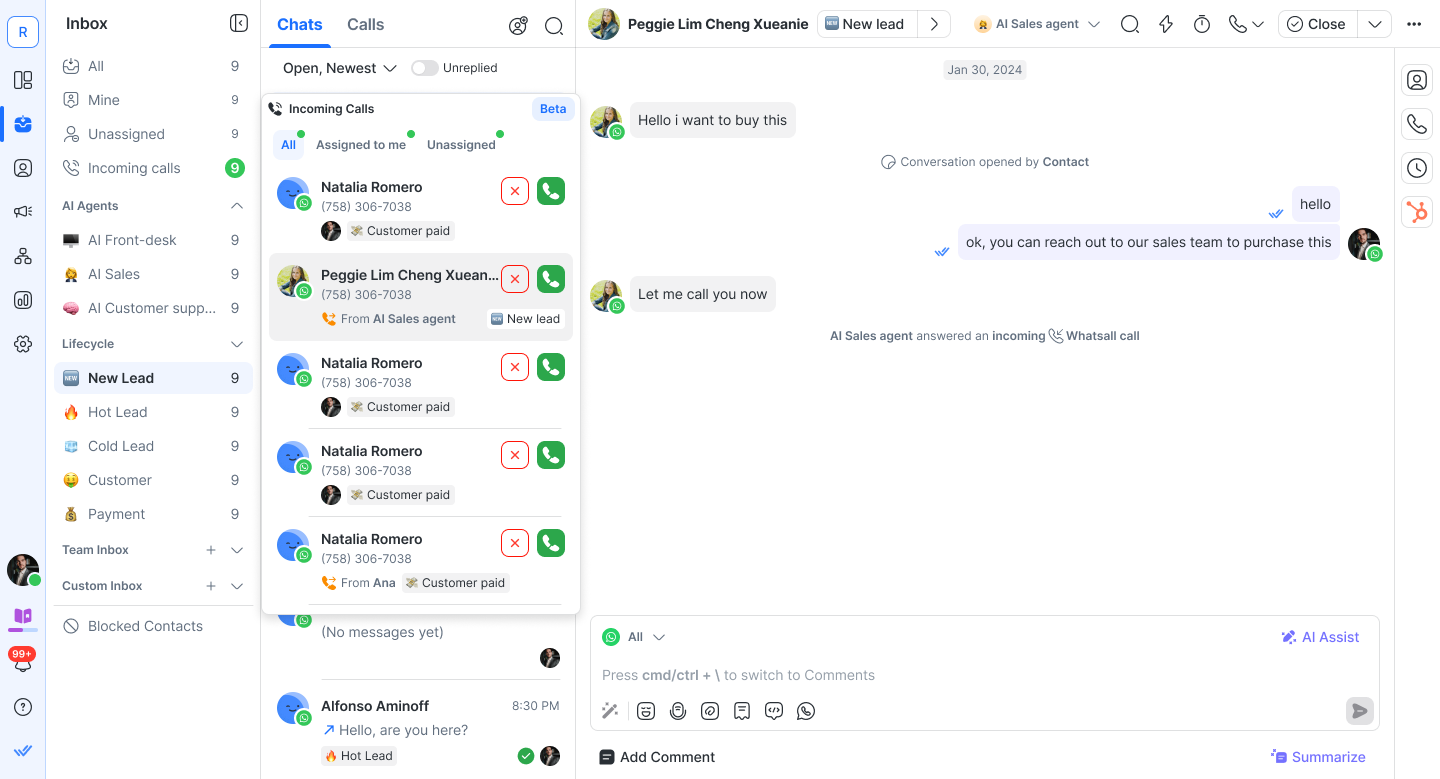
Gesprächsansicht: Die eingehende Anruf-CTA wird angezeigt — "Weiterleitung von [AI Agent Name]"
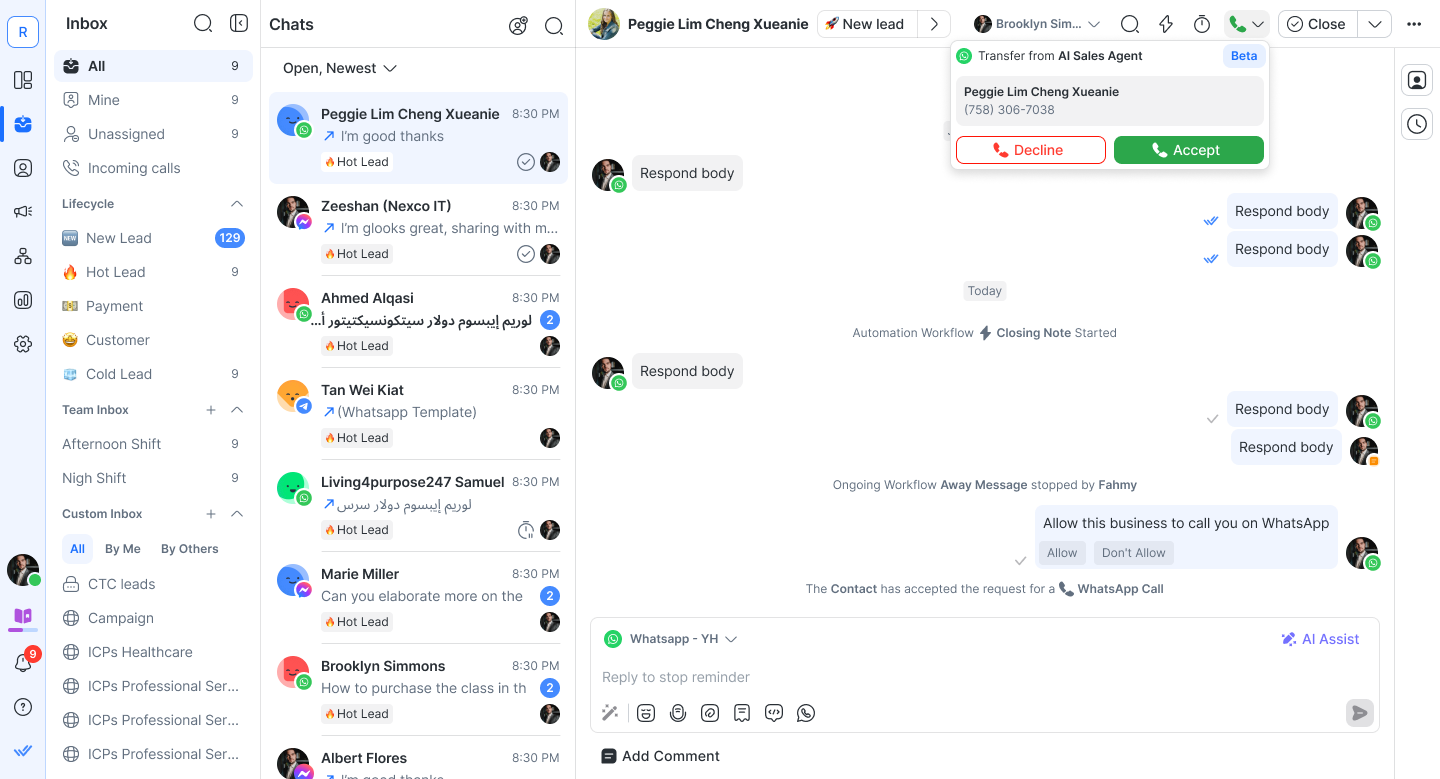
Kontaktereignisse bei Übertragungen
Alle Übertragungsergebnisse werden als Kontaktereignisse protokolliert:
Ergebnis | Angezeigtes Ereignis |
|---|---|
Menschlicher Agent akzeptiert | "[Agent Name] hat den weitergeleiteten [channel]-Anruf von [AI Agent Name] angenommen" |
Menschlicher Agent verpasst oder lehnt ab | "[Agent Name] hat den weitergeleiteten [channel]-Anruf von [AI Agent Name] verpasst" |
Wenn eine Weiterleitung verpasst oder abgelehnt wird
Wenn ein menschlicher Agent den weitergeleiteten Anruf verpasst oder ablehnt, endet der Anruf nicht. Das System leitet den Anruf automatisch zurück an den AI-Agenten, der das Gespräch mit den Worten fortsetzt: "Ich konnte dich gerade nicht mit einem menschlichen Agenten verbinden, aber ich bin hier, um zu helfen. Was kann ich für dich tun?"
Hinweis: Der AI-Agent setzt das Gespräch fort, ohne den Kontext der Unterhaltung vor dem Weiterleitungsversuch beizubehalten.
Was kommt als Nächstes?
Du hast gelernt, wie du Anrufaktivitäten in Inbox anzeigen und verwalten kannst. Als Nächstes erfährst du, wie du Kontakte in Inbox verwaltest, damit du Kundendaten aktuell hältst, wichtige Details in der Seitenleiste sehen kannst und dich auf deine Konversationen konzentrierst.


