

Inbox admite llamadas además de mensajes de texto. Puedes acceder a las actividades de llamada desde la barra lateral vertical, lo que facilita rastrear y revisar las llamadas en contexto. Este artículo explica cómo acceder a los detalles de llamadas, grabaciones y transcripciones.
Ver actividades de llamada
Cuando un Contacto tiene historial de llamadas, todas las actividades relacionadas están disponibles en la pestaña dedicada Actividades de llamada.
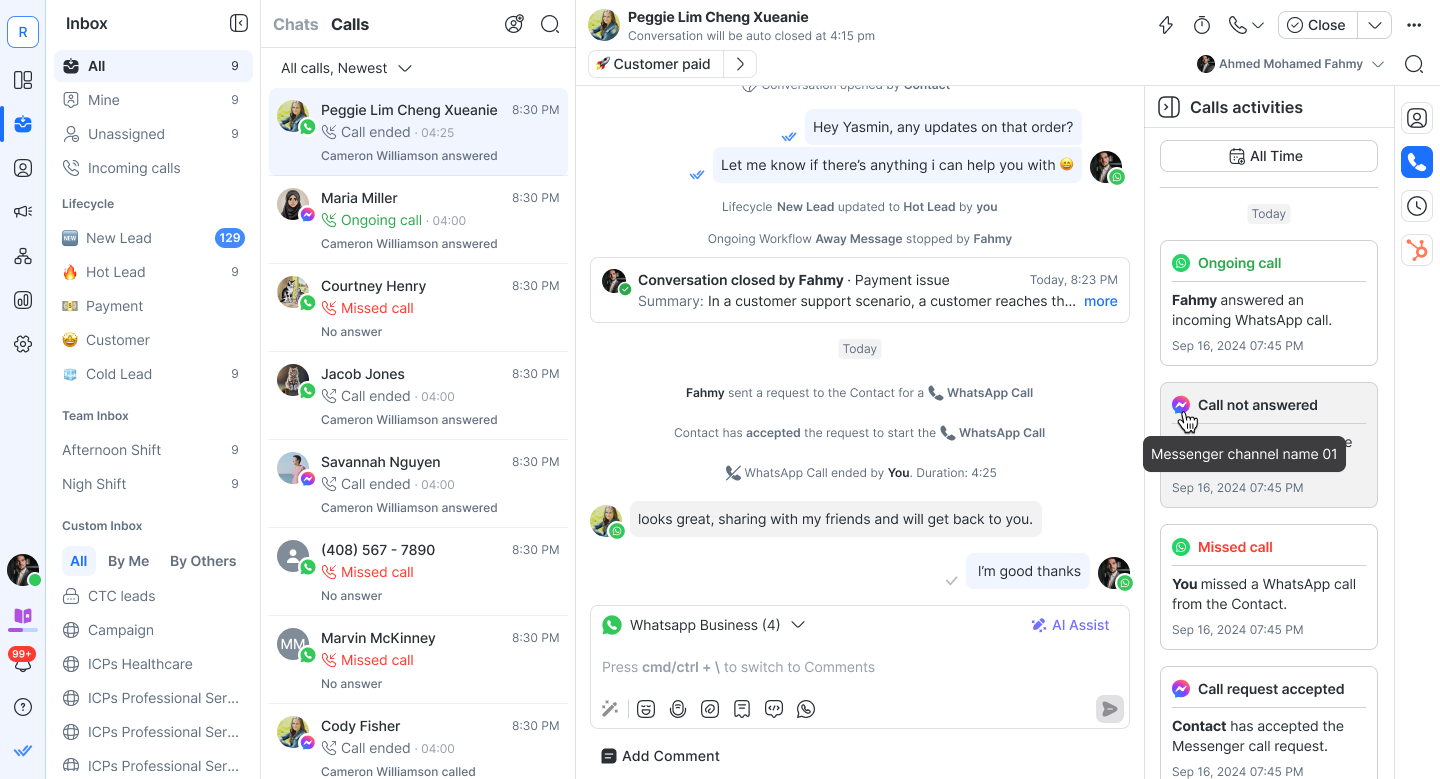
Las llamadas en curso siempre aparecerán en la parte superior de la lista.
Estas actividades están agrupadas por fecha, al igual que en la otra pestaña Actividades.
Se registran los siguientes eventos relacionados con llamadas:
Solicitud de permiso aceptada / rechazada
Llamadas entrantes y salientes (en curso y finalizadas)
Llamada perdida / sin respuesta
Llamada finalizada por alcanzar la duración máxima
El Agente IA transfirió la llamada a un agente humano (aceptada, no contestada o rechazada)
Detalles de la llamada
Si están habilitados en la configuración del Espacio de trabajo, los detalles adicionales de llamadas, como grabaciones y transcripciones, están disponibles para cada llamada.
Estos aparecen junto a las actividades de llamada y cuentan con sus propios controles dedicados.
Grabaciones de llamadas
Las grabaciones de llamadas te permiten revisar las llamadas con Contactos después de que finalizan.
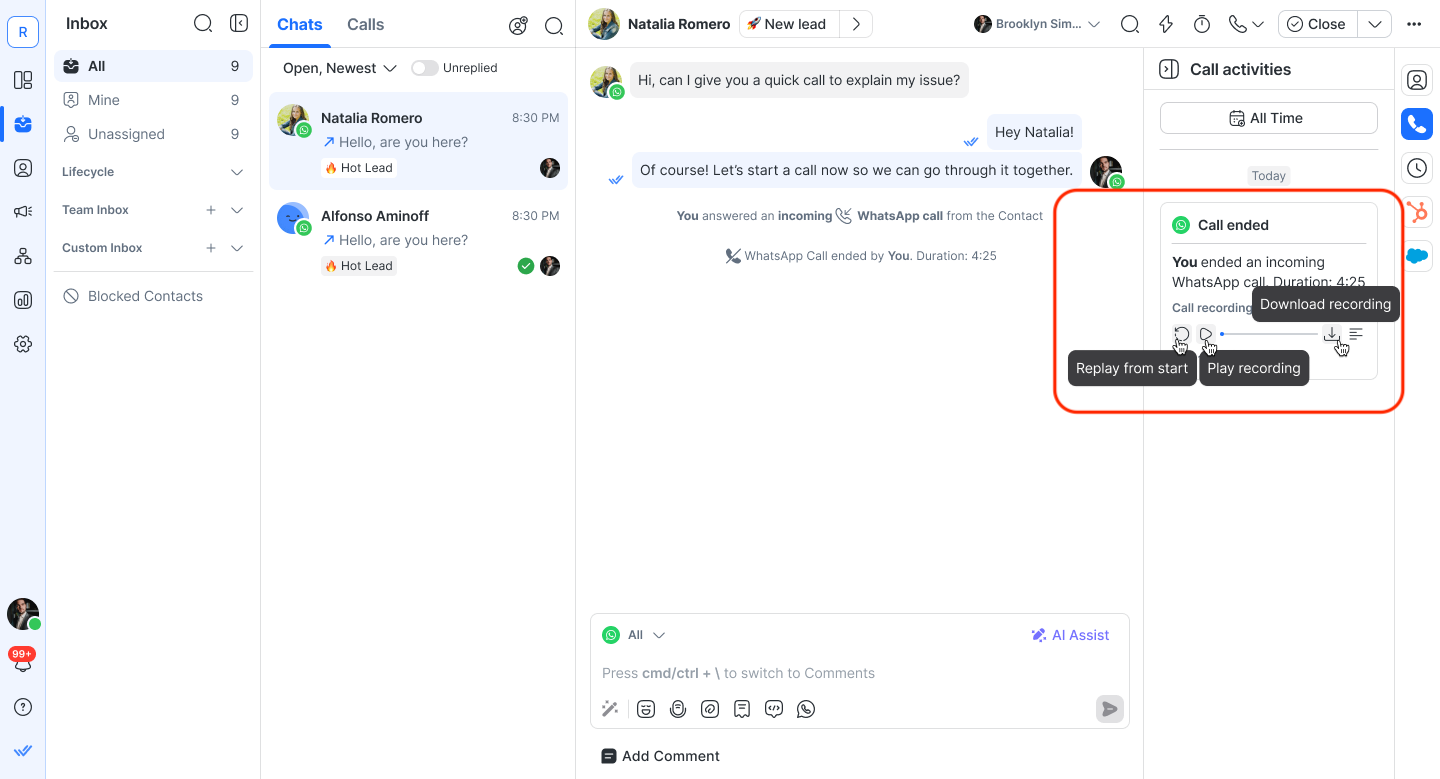
Esto es lo que puedes hacer con las grabaciones de llamadas:
Reproduce directamente en la tarjeta del evento de llamada.
Descarga las grabaciones para consulta sin conexión.
Para las llamadas que incluyen una transferencia de Agente IA a un agente humano —incluidos los intentos de transferencia no atendidos o rechazados—, toda la interacción se guarda como un único archivo de grabación.
Transcripciones de llamadas
Las transcripciones están disponibles solo si Grabación de llamadas y Transcripciones de llamadas están habilitadas en la configuración del Espacio de trabajo.
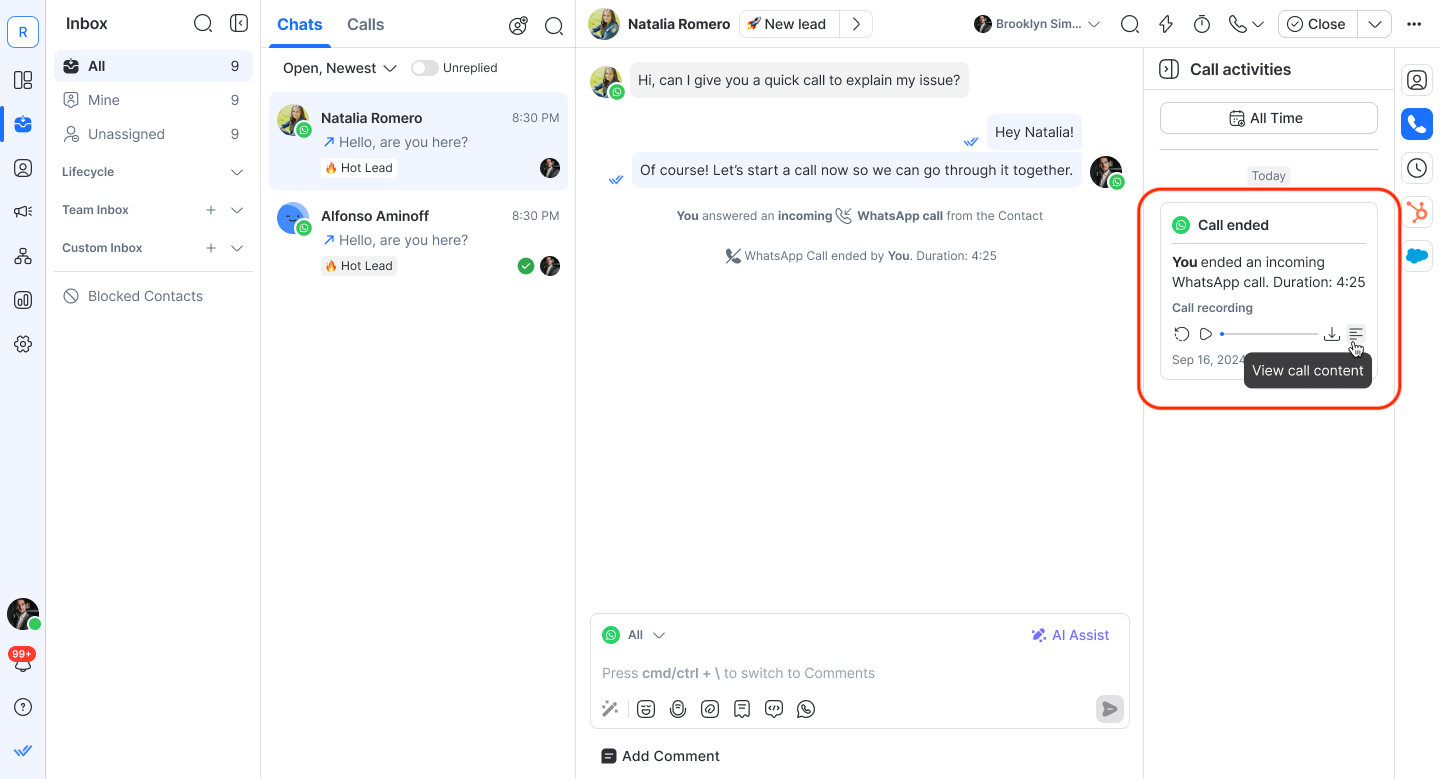
Esto es lo que puedes hacer con las transcripciones de llamadas:
Ver transcripciones en línea.
Copiar texto para facilitar su reutilización.
Descargar transcripciones completas para documentación o cumplimiento.
Para las llamadas que incluyen una transferencia de Agente IA a un agente humano —incluidos los intentos de transferencia no atendidos o rechazados—, toda la interacción se genera como una única transcripción.
Transferencias de llamadas del Agente IA
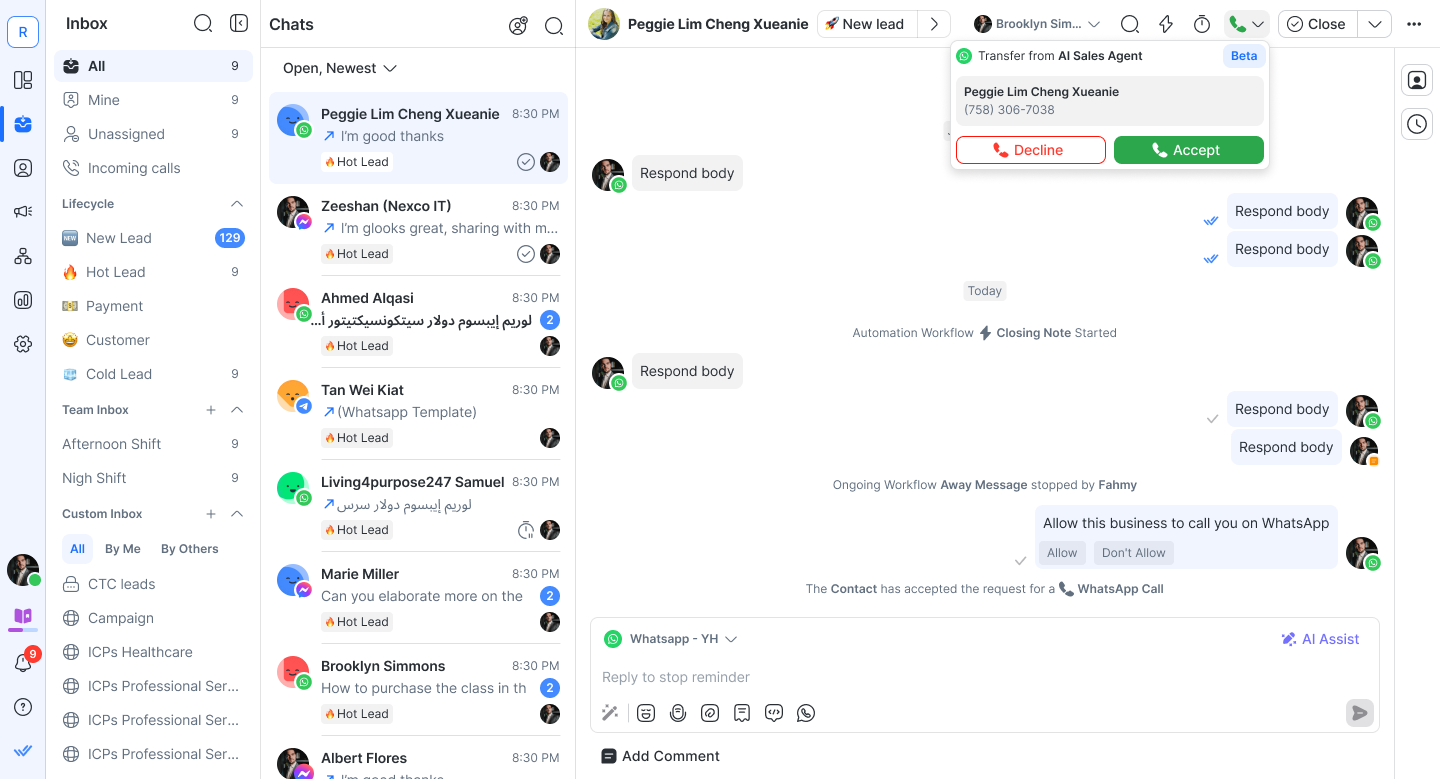
Cuando un Agente IA transfiere una llamada en vivo a un agente humano, la transferencia aparece en la pestaña Llamadas entrantes y en la vista de Conversación.
Recepción de una llamada transferida
Pestaña Llamadas entrantes: La fila de la llamada transferida muestra — "[Transfer icon] De [AI Agent Name]"
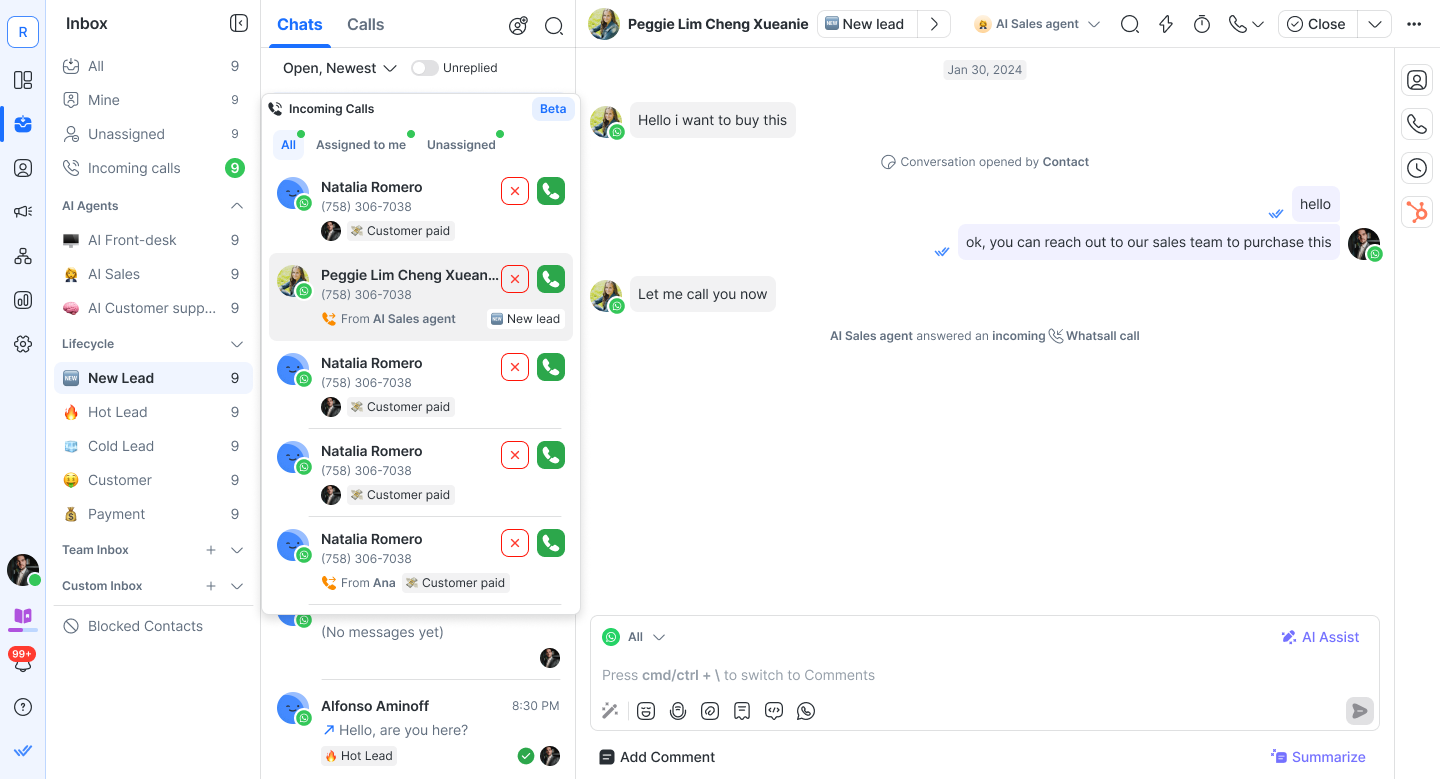
Vista de Conversación: El CTA de llamada entrante muestra — "Transferencia desde [AI Agent Name]"
Eventos de transferencia de Contacto
Todos los resultados de la transferencia se registran como eventos de Contacto:
Resultado | Evento mostrado |
|---|---|
Agente humano acepta | "[Agent Name] aceptó la llamada [channel] transferida desde [AI Agent Name]" |
Agente humano no contesta o rechaza | "[Agent Name] no contestó la llamada [channel] transferida desde [AI Agent Name]" |
Si se pierde o se rechaza una transferencia
Si un agente humano no contesta o rechaza la llamada transferida, la llamada no termina. El sistema redirige automáticamente la llamada de vuelta al Agente IA, que retoma la conversación con: "No pude conectarte con un agente humano en este momento, pero estoy aquí para ayudarte. ¿Qué puedo hacer por ti?"
Nota: El Agente IA retoma sin conservar el contexto de la conversación anterior al intento de transferencia.
Próximos pasos
Has aprendido cómo ver y gestionar las actividades de llamada en Inbox. A continuación, aprende cómo administrar Contactos en Inbox para que puedas mantener la información del cliente precisa, ver detalles clave en la barra lateral y mantenerte concentrado en tus conversaciones.


