1. All Collections >
  2. Produit >
  3. Boîte de réception >
  4. Aperçu de la boîte de réception

Aperçu de la boîte de réception

Avatar
Joshua Lim
21 min de lecture

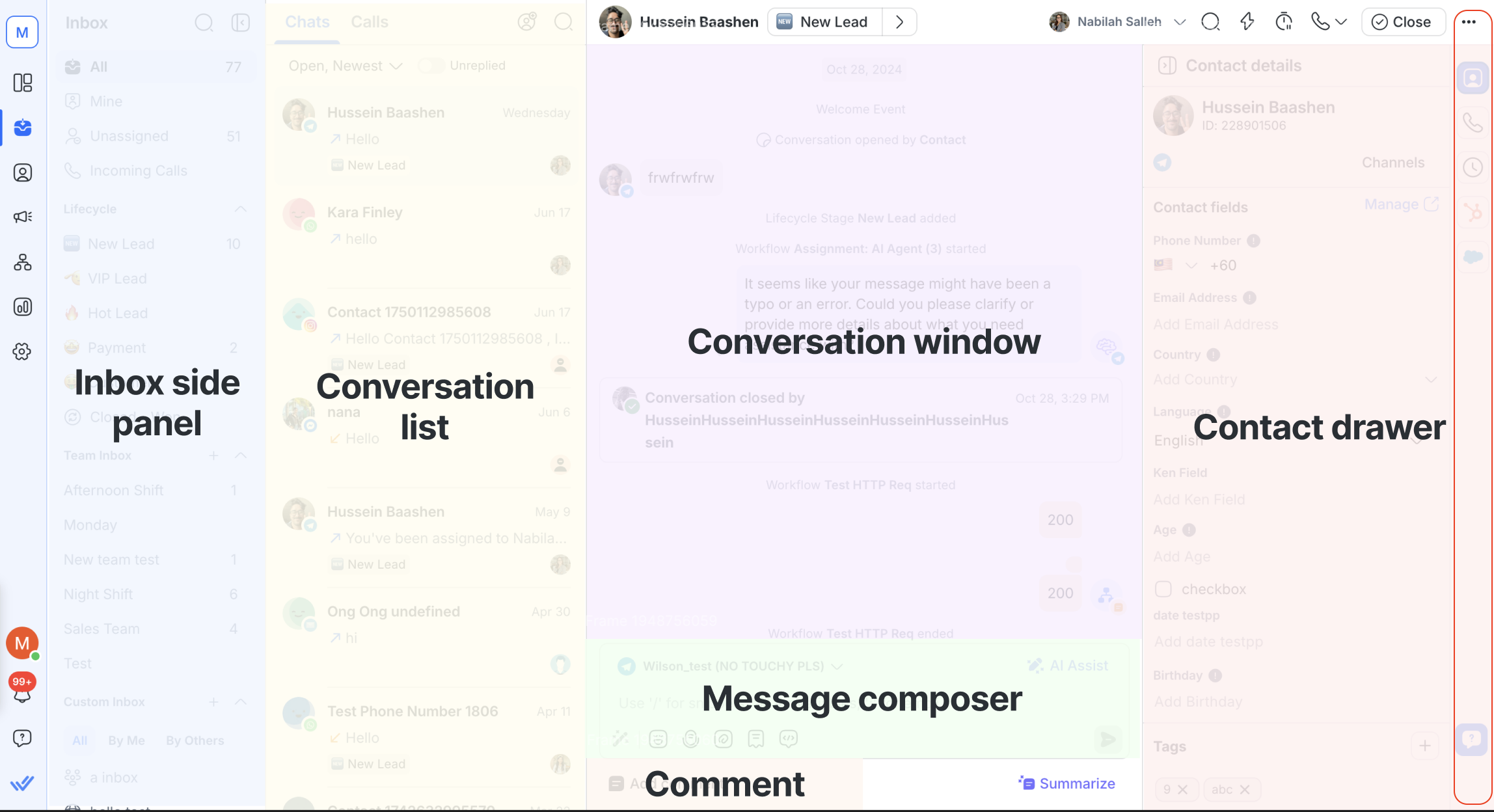
Comment y accéder

Ce module est accessible depuis le menu de navigation latéral, sous l'élément de menu «Boîte de réception».

Barre latérale

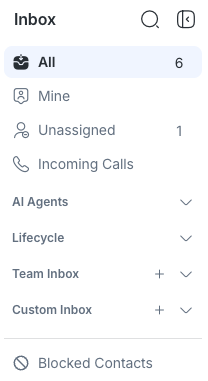
Ici, tu peux rechercher une boîte de réception ou sélectionner la vue de boîte de réception que tu préfères.

Il y a 4 boîtes de réception au choix :

Boîte de réception standard

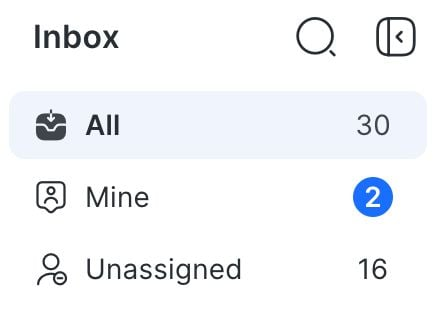
Il y a 3 affichages dans la boîte de réception standard :

  • Toutes : Affiche toutes les conversations de la plateforme.

  • À moi : Affiche uniquement les contacts et les conversations qui te sont attribués.

  • Non attribué : Affiche les conversations qui n'ont pas été attribuées.

Les agents dont la visibilité des contacts est restreinte ne peuvent voir que la vue « À moi ». Les propriétaires, les gestionnaires et les agents disposant d'un accès illimité peuvent consulter toutes les boîtes de réception standard.

Boîte de réception d'équipe

Affiche les boîtes de réception des différentes équipes de ton espace de travail, comme Ventes, Marketing et Support.

L'accès à la boîte de réception de l'équipe est accordé comme suit :

  • Les agents disposant de la restriction « Afficher les contacts attribués à l'utilisateur uniquement » ne peuvent pas afficher la boîte de réception d'une équipe.

  • Les agents disposant d'un accès illimité ou de la restriction « Afficher les contacts affectés à l'équipe de l'utilisateur » peuvent consulter leur propre boîte de réception d'équipe.

  • Les propriétaires et les gestionnaires peuvent voir toutes les boîtes de réception de l'équipe.

Boîte de réception personnalisée

Cette section affiche toutes les boîtes de réception personnalisées créées par l'utilisateur ou partagées par d'autres utilisateurs. Il y a trois sous-sections :

  • Toutes : Affiche toutes les boîtes de réception personnalisées créées et partagées avec les utilisateurs.

  • Par moi : Affiche toutes les boîtes de réception personnalisées que tu as créées.

  • Par d'autres : Affiche toutes les boîtes de réception personnalisées partagées avec l'utilisateur.

Seul le créateur de la boîte de réception peut modifier ses paramètres. Apprends à créer une boîte de réception personnalisée ici.

Découvre les paramètres de partage des boîtes de réception personnalisées ici.

Boîte de réception des contacts bloqués

Cela affiche les conversations des contacts qui ont été bloqués.

L'accès à cette boîte de réception est accordé aux agents, propriétaires et gestionnaires. Cette boîte n'apparaîtra que si tu as le droit de voir les conversations des contacts bloqués et qu'il y a au moins 1 contact bloqué dans l'espace de travail.

Indicateur de nouveau message

L'indicateur de point bleu indique un nouveau message entrant dans la boîte de réception concernée. Il disparaît lorsque la boîte de réception est ouverte.

Cette fonctionnalité s'applique uniquement aux boîtes de réception standard et d'équipe.

Le point bleu suit cet ordre de priorité lors du marquage des nouveaux messages :

À moi > Équipe > Non attribué > Tous

Si un nouveau message apparaît dans ta boîte de réception Mine, le point bleu le mettra en surbrillance uniquement à cet endroit — il n'apparaîtra pas dans les boîtes de réception Team ou All. Ce comportement est cohérent dans toutes les boîtes de réception, suivant la même hiérarchie de priorité.

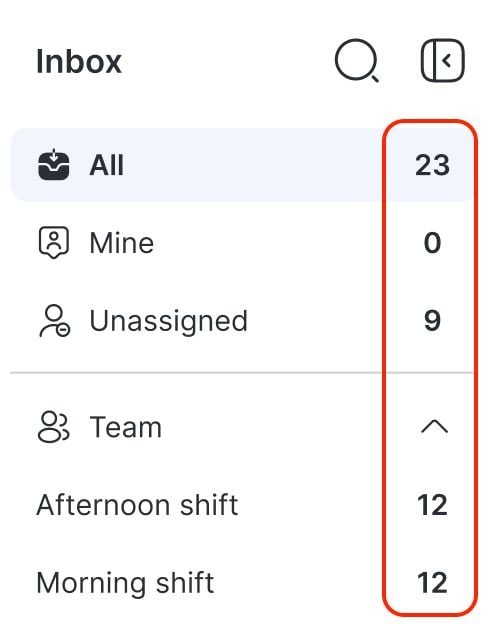
Nombre de conversations ouvertes

Le nombre de conversations ouvertes indique le nombre de conversations ouvertes dans une boîte de réception.

Cette fonctionnalité s'applique uniquement aux boîtes de réception standard et d'équipe.

Appels entrants

Les agents ayant accès aux fonctionnalités d'appels verront un onglet Appels entrants dans la barre latérale de la boîte de réception. Ce menu aide les agents à rester organisés et à répondre efficacement aux appels, tout en respectant les autorisations attribuées.
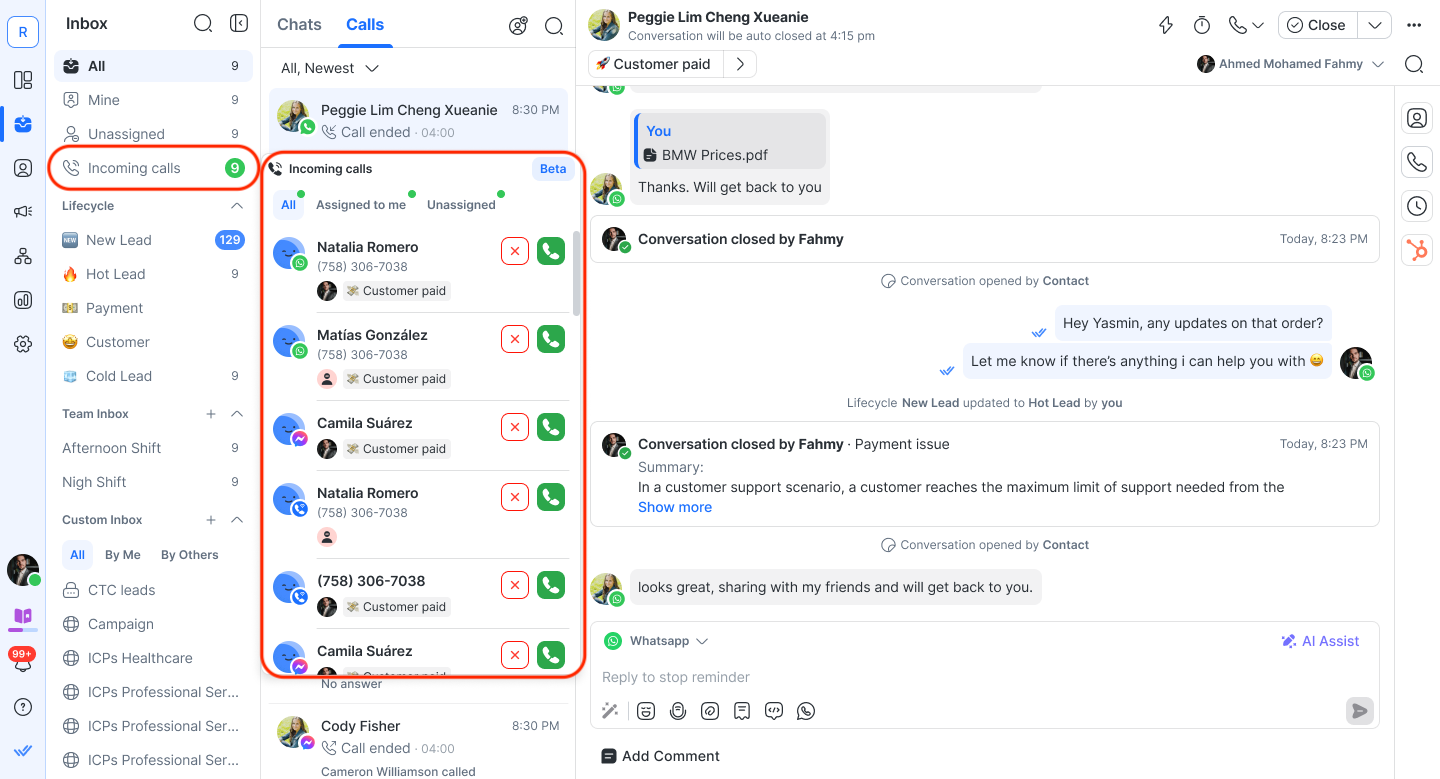
Visibilité des appels entrants

La visibilité des appels entrants dépend de la restriction de visibilité des contacts appliquée à l'agent :

  • Aucune restriction: L'agent peut afficher tous les appels entrants, y compris ceux provenant de contacts non attribués ou ceux attribués à d'autres agents.

  • Limité à l'équipe: l'agent voit uniquement les appels provenant des contacts qui lui sont attribués ou qui sont attribués aux membres de son équipe.

  • Restreint à soi-même: L'agent ne voit que les appels des contacts qui lui sont directement attribués. Autres onglets (par exemple

    Tous les) peuvent être masqués.

Le menu Appels entrants comprend trois onglets (si le niveau de restriction de l'agent le permet) :

  • Tous: Affiche tous les appels visibles, y compris ceux non attribués et ceux attribués à d'autres (s'ils ne sont pas restreints).

  • Attribué à moi: Affiche les appels des contacts attribués directement à l'agent.

  • Non attribué: Affiche les appels des contacts sans propriétaire.

Chaque entrée d'appel affiche le nom du contact, l'icône du canal, le statut d'assignation et — pour les appels WhatsApp — les numéros de téléphone (qui peuvent être masqués si le masquage est activé).

S'il n'y a aucun appel entrant pour un onglet spécifique, un message d'état vide apparaîtra.

Appels en cours

Une fois un appel actif, la Boîte de réception affichera une carte d'appel montrant les détails clés de la conversation en cours.
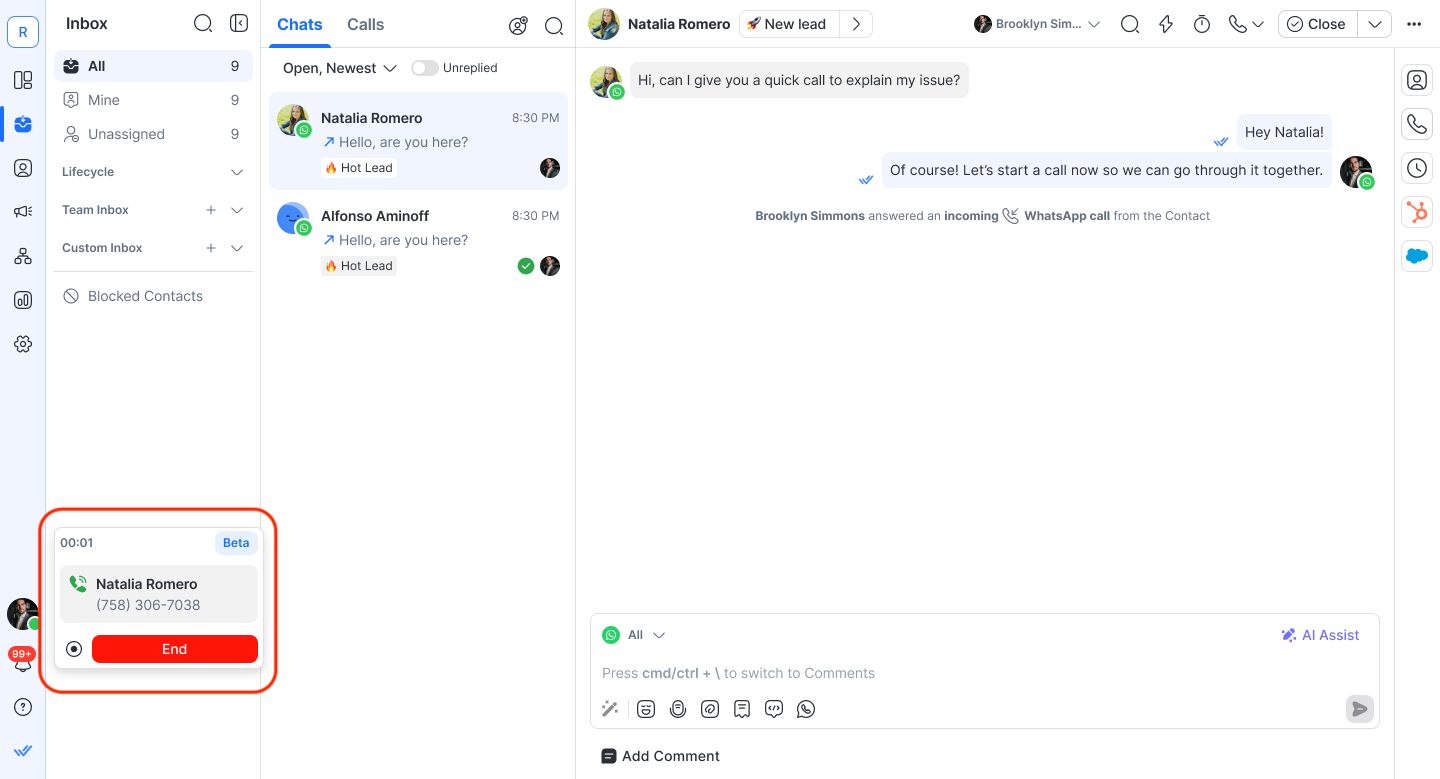
  • Un chronomètre d'appel apparaît à gauche, suivant la durée de l'appel.

  • Un bouton Enregistrer est disponible sur la carte, permettant aux agents d'enregistrer l'appel si nécessaire.

  • Pour mettre fin à l'appel, clique sur le bouton Fin.

Affectation des contacts lors des appels

Lors du traitement des appels, l'attribution des contacts est gérée automatiquement :

  • Si un agent répond à un appel entrant provenant d'un contact non attribué, le contact est automatiquement attribué à l'agent.

  • Si un agent lance un appel sortant vers un contact non attribué, le contact est également automatiquement attribué à l'agent.

Résumé d'appel IA

Lorsqu'il est activé, un Résumé d'appel IA est automatiquement généré après la fin de chaque appel enregistré. Cela offre un aperçu rapide de la conversation sans avoir à réécouter l'enregistrement ni à lire la transcription complète.

Le résumé te donne :

  • Un titre d'appel résumant le sujet principal

  • Un résumé global des points clés abordés

  • Actions avec responsables et prochaines étapes

Tu peux aussi :

  • Copie le résumé dans ton presse-papiers

  • Télécharge-le en tant que fichier .txt pour une utilisation externe

Remarque : le Résumé d'appel IA n'est disponible que lorsque l'enregistrement des appels est activé. Découvre comment l'activer ici.

Vue Chats et Appels

Tu peux maintenant basculer entre les chats et les appels en utilisant les onglets au-dessus de la liste des conversations.
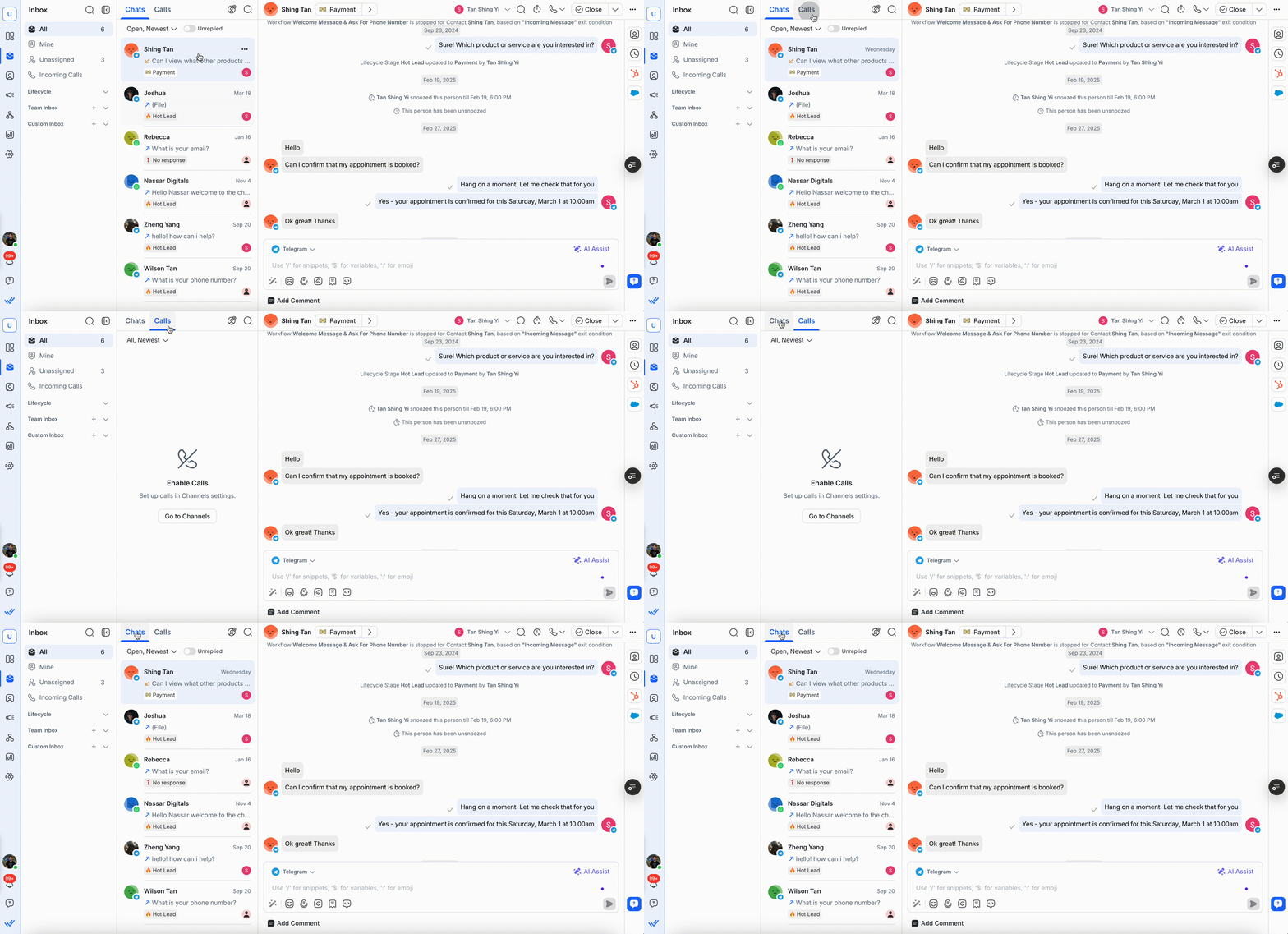
  • La vue Chats affiche vos conversations en cours.

  • La vue Appels affiche le journal d'appels de tes canaux connectés.

Utilise ces onglets pour basculer rapidement entre la messagerie et les appels sans quitter la Boîte de réception.

Créer un nouveau contact et rechercher

Créer un nouveau contact

Clique sur l'icône Créer un nouveau Contact pour ajouter un nouveau Contact directement depuis la liste de conversation.

  • Remplis les informations de base comme le nom, le numéro de téléphone et l'email.

  • Tu peux assigner le Contact à une équipe ou à une boîte de réception spécifique.

Ce raccourci t'aide à ajouter manuellement de nouveaux Contacts pour la prospection ou la tenue des dossiers.

Rechercher des contacts

À côté du bouton Créer un nouveau Contact, clique sur l'icône de recherche pour rechercher des Contacts, des Messages et des Commentaires.

Pour rechercher un contact en particulier, clique sur le bouton Contacts sous la barre de recherche.

Tu ne peux rechercher que le prénom, le nom, le numéro de téléphone et l'e-mail d'un Contact.

  1. Recherche partielle ou générique: Les résultats de la recherche incluent les contacts qui correspondent partiellement à la requête de recherche. Exemple : Le résultat de la recherche pour car inclut Carlos et Carter, mais pas Scarlet et Oscar. Voici les coordonnées incluses dans la recherche :

    1. Prénom

    2. Nom de famille

    3. Numéro de téléphone

    4. E-mail

  2. Recherche stricte: Seuls les contacts qui correspondent exactement à la requête seront inclus dans le résultat de la recherche.

    1. Champs personnalisés, sauf pour les types case-à-cocher, date et heure.

  3. Champs de contact qui ne peuvent pas être recherchés :

    1. Pays

    2. Langue

    3. Sexe

    4. Assigné

    5. Statut de la conversation

    6. Type de case à cocher (champ personnalisé)

    7. Type de date (champ personnalisé)

    8. Type de temps (champ personnalisé)

    9. Mots clés

Pour les champs de contact non interrogés, utilisez des filtres pour trouver les contacts désirés.

Rechercher des messages ou des commentaires dans toutes les conversations de contact

Pour rechercher un Message ou un Commentaire, clique sur le bouton Messages ou Commentaires, sous la barre de recherche. La recherche commence automatiquement une fois que 3 caractères sont fournis dans la barre de recherche avec les messages récents / commentaires listés en premier.

Les messages en format texte qui peuvent être recherchés, incluent les modèles WhatsApp, les réponses rapides et les réponses à l'histoire.

  • Correspondance de base: Rechercher 1 mot-clé. Exemple : les résultats de la recherche pour « renard » renvoie toutes les conversations avec les messages/commentaires avec le mot « renard ».

  • Correspondance exacte: Recherche de mots exacts. Exemple : le résultat de la recherche pour « brun rapide » renvoie les conversations avec une correspondance exacte (« brun rapide ») en elles. Cela permet de limiter votre recherche aux conversations les plus pertinentes.

  • Emoji: Recherchez n'importe quel emoji. 1 emoji équivaut à un seul caractère, donc la recherche commence après la saisie de 3 émojis.

  • Adresse e-mail: Lors de la recherche d'adresses e-mail, les messages/commentaires qui correspondent exactement, une correspondance partielle ou une correspondance spécifique à un domaine sont inclus dans les résultats de la recherche. Exemple : la recherche du domaine “@gmail” renvoie toutes les adresses e-mail du domaine spécifié.

  • Numéros: Lors de la recherche de chiffres, les messages/commentaires qui ont la correspondance exacte ou multi-nombres seront inclus dans les résultats de la recherche. Exemple : le résultat de recherche pour « 016 014 » inclut «…votre numéro commence par 016…» et/ou «…votre numéro commence par 014…».

    La recherche Message/Commentaire n'est pas filtrée en fonction de la boîte de réception, du tri ou du statut de la conversation.

Rechercher des messages et des commentaires à partir d'une conversation d'un contact unique

Tu peux également rechercher un message ou un commentaire dans la conversation d'un Contact. Sélectionne le Contact et clique sur l'icône de recherche en haut pour ouvrir la barre de recherche. Entrez le mot clé que tu souhaites rechercher.

Tu peux utiliser les flèches ou le menu déroulant des résultats de recherche pour naviguer à travers les résultats de la recherche dans la conversation du contact.

Comportement de la recherche

  • Tes recherches récentes sont listées dans la même liste déroulante.

  • Tu ne peux pas rechercher de messages diffusés.

  • Les résultats de la recherche ne sont pas sensibles à la casse. Par exemple, le résultat de la recherche pour

    SAMANTHA inclut samantha, SAma et SAM.

Filtrer et trier

  • Tous les statuts : Affiche toutes les conversations dans la liste des conversations de la boîte de réception sélectionnée.

  • Ouvert : Afficher uniquement les conversations qui sont ouvertes dans la liste des conversations de la boîte de réception sélectionnée.

  • Fermé : Afficher uniquement les conversations dans la boîte de réception sélectionnée qui sont fermées.

  • Remis à plus tard : Affiche uniquement les conversations qui sont reportées dans la liste des conversations de la boîte de réception sélectionnée

  • Sans réponse: Affiche uniquement les conversations auxquelles vous ou votre équipe n'avez pas encore répondu. Ceci est affiché en tant que bascule à côté du menu déroulant du filtre.

Une conversation est considérée comme sans réponse si son message le plus récent est un message entrant du Contact. Toutes les autres conversations sont considérées comme répondues.

Les options de tri sont :

  • Le plus récent : Trie les Contacts des messages les plus récents aux messages les plus anciens Ce tri ne prend pas en compte les messages de diffusion. Lorsqu'un Contact reçoit un message de diffusion et qu'il s'agit du message le plus récent, cela ne déplacera pas la conversation en haut de la liste.

  • Le plus ancien : Trie les Contacts des messages les plus anciens aux messages les plus récents Ce tri ne prend pas en compte les messages de diffusion.

  • Les plus longs (Ouverts/Fermés/Remis à plus tard) : En fonction du filtre choisi, les conversations sont triées de la plus longue à la plus courte durée des conversations qui ont été ouvertes, fermées ou reportées

    • Pour les conversations qui ont été réactivées, le délai de statut de la conversation avant la mise en veille sera appliqué.

    • Les contacts sans données de conversation fermée seront affichés en haut de la liste.

  • Les plus courts (Ouvrir/Fermer/Remis à plus tard) : En fonction du filtre choisi, les conversations sont triées de la plus courte à la plus longue durée qui ont été ouvertes, fermées ou reportées

    • Pour les conversations qui ont été réactivées, le délai de statut de la conversation avant la mise en pause sera appliqué.

    • Les contacts sans données de conversation fermée seront affichés en bas de la liste.

- L'option de filtre Tous les statuts n'est pas applicable aux options de tri Le plus long ou Le plus court.
- L'option de filtre sera par défaut à Tous les statuts et désactivée pour Boîte de réception de Contacts Bloqués
- Les conversations pour les contacts bloqués ne seront affichées que dans la boîte de réception Contacts bloqués indépendamment de l'option de filtre sélectionnée.

Dans le même menu déroulant, il y a l’option des filtres avancés. Il t'aide à créer des listes personnalisées de contacts. Tu peux enregistrer ces listes en tant que boîtes de réception personnalisées pour un accès rapide.

Liste des conversations

La liste des conversations affichée est basée sur la boîte de réception sélectionnée. Les boîtes de réception standard et d'équipe se rafraîchissent en temps réel lorsque la boîte de réception est sélectionnée ou qu'un nouveau message est reçu. Les boîtes de réception personnalisées doivent être rafraîchies manuellement en cliquant sur le bouton d'actualisation sur la bannière « Dernière mise à jour il y a X » en haut de la liste.

Sélection d'une conversation

Par défaut, la liste des conversations est filtrée par « Tous » et triée par les messages les plus récents en premier. Les conversations sélectionnées sont surlignées en bleu.

Indicateurs de conversation

Indicateur

Description

Statut de la conversation

Ce libellé est affiché en bas à gauche de chaque conversation dans la liste des conversations. Il affiche les statuts « Fermé » et « En pause ». Aucune étiquette n'est affichée si la conversation est ouverte.

Canal

L'icône du canal se situe en bas à droite de l'avatar du contact.

Nombre de non-lus

S'il y a des messages non lus, un nombre sera mis en surbrillance dans une zone bleue à côté du nom du contact.

Dernier message

La date en haut à droite de la fiche de contact montre le dernier message envoyé ou reçu. La flèche indique si le message le plus récent était sortant ou entrant.

Assigné

L'avatar initial ou utilisateur en bas à droite indique à quel utilisateur ce contact est assigné.

Si tu dois trouver rapidement un contact ou une conversation, utilise la barre de recherche en haut. En savoir plus ici

Actions rapides

Tu peux utiliser des actions rapides pour gérer et organiser les conversations plus efficacement.

Avec des actions rapides, tu peux :

  • Fermer une conversation

  • Ouvrir une conversation

  • Mettre en pause les conversations en cours

  • Sélectionne les raccourcis prédéfinis

  • Assigner des conversations aux membres de l'équipe

Ajout d'un contact

Les agents peuvent ajouter des Contacts individuels à partir du module Boîte de réception. Pour ajouter un nouveau Contact, clique sur l'icône Ajouter un nouveau contact à côté de la barre de recherche et de filtre.

Ajoute les coordonnées et sélectionne Enregistrer.

Console de messagerie

C'est ici que tu peux visualiser, ébaucher et composer des messages pour communiquer avec les Contacts. Lorsqu'un Contact est sélectionné dans la liste des conversations, son historique de conversation, y compris les métadonnées du Message et les Événements de Contact, se chargera ici.

Métadonnées du message

Les métadonnées du message, y compris l'expéditeur, le statut et l'horodatage, sont affichées dans une info-bulle à côté d'un message.

Consulte l'état du message pour en savoir plus sur les différents statuts du message.

L'expéditeur du message indique comment le message a été envoyé.

Catégorie

Expéditeur

Plate-forme

Flux de travail

Intégration

Dialogflow

Fournisseur

Facebook InboxWhatsApp EchoFacebook Messenger Message Tag

Humain

Nom d'utilisateur (message sortant régulier)

API

API

Menu d'action des messages

Utilise le menu d'action des messages pour répondre à des messages spécifiques dans une conversation, générer des réponses à l'aide de l'IA et traduire des messages à l'aide de l'IA. Le menu d'action de la réponse se compose de 4 options :

  • Copier (pour copier un message)

  • Copier le lien

  • Répondre

  • Répondre avec AI Assist

  • Traduire

Copier

Utilise l'option “Copier” dans le menu d'actions du message pour copier rapidement le contenu de n'importe quel message dans ton presse-papiers.

C'est particulièrement utile lorsque tu dois :

  • Partager le contenu des messages avec des coéquipiers dans un autre canal ou outil.

  • Faire référence au message d'un Contact dans des notes ou des commentaires.

  • Citer une partie d'une conversation dans la documentation externe ou les suivis.

Il suffit de cliquer sur Copier, et le texte complet du message sera disponible pour le coller où tu le souhaites.

Copier le lien

Tu peux copier un lien direct vers n'importe quel message dans une conversation en utilisant l'option « Copier le lien » dans le menu des actions du message.

C'est utile lorsque tu souhaites :

  • Partager un message spécifique avec des coéquipiers pour le contexte.

  • Se référer à des messages clés lors de discussions internes ou de dépannage.

Lorsque quelqu'un clique sur le lien, il sera directement conduit à la conversation du Contact avec le message référencé automatiquement surligné, facilitant sa localisation dans de longs fils de discussion.

Remarque : les liens de message ne sont accessibles qu'aux utilisateurs de respond.io au sein de ton espace de travail. Ils ne fonctionneront pas pour les Contacts ou les utilisateurs externes.

Répondre

Lorsqu'un Contact répond à l'un de tes messages, le module Boîte de réception indique le message exact auquel il fait référence pour le contexte. Il est important de noter que la fonctionnalité Contexte de réponse est disponible pour les messages entrants et sortants.

Répondre au message entrant

Répondre aumessage sortant

Cette fonctionnalité n'est disponible que pour les canaux sélectionnés tels que:
- WhatsApp Business Platform (API)
- WhatsApp Cloud API
- Telegram

Répondre avec Assistant IA

Dans le menu d'action de réponse, sélectionne « Répondre avec Assistant IA » pour ébaucher une réponse à l'aide de l'Assistant IA lorsque tu réponds à un message spécifique.

Traduire avec des invites d'IA

Tu peux traduire des messages et des commentaires à l'aide des invites IA dans le compositeur de messages.

Les canaux email ont différents éléments d'action dans le menu. Ce sont les actions Répondre et Afficher l'email original. En savoir plus

Statut du message

Lorsque tu envoies un message à un contact, tu peux vérifier son statut de livraison en survolant ta souris sur le message.

Pour chaque message envoyé au contact, il y aura un indicateur indiquant l'état du message. Les statuts sont décrits comme suit :

- Le statut du message s'applique uniquement aux messages envoyés dans la fenêtre de messagerie d'un canal.
- Si un message ne parvient pas à être envoyé à un contact, survolez le message pour afficher le message d'erreur de la plateforme ou de la source du canal.

Certains canaux de messagerie ont une couverture limitée des statuts de message. Consulte la page d'aperçu du canal concerné pour en savoir plus sur la disponibilité des statuts de message pour ce canal.

Événements de conversation

L'historique des messages gardera également une trace des événements importants, comme le moment où une conversation a été fermée et par quelle source.

Catégorie d'événement

Evénement

Affectation

Utilisateur assigné
Utilisateur assigné par Workflow Automation
Utilisateur assigné par Bot
Échec de l'attribution

Désassignation

Utilisateur non assigné par la fermeture de la conversation (Legacy)
Utilisateur non assigné
Utilisateur non assigné par l'automatisation du flux de travail

Conversation fermée

Conversation fermée (Utilisateur)
Conversation fermée (Workflow)
Conversation fermée (Bot)
Conversation fermée (Fusion de contact)

Conversation ouverte

Conversation ouverte (Utilisateur)
Conversation ouverte (Workflow)
Conversation ouverte (Contact)
Conversation ouverte (Événement de bienvenue)
Conversation ouverte (Événement de démarrage)
Conversation ouverte (Click-to-Chat)

Mettre en pause

L'utilisateur a mis le contact en veille
Contact réactivé

Diffusions

Diffusion envoyée

Flux de travail

Flux de travail d'automatisation démarré
Flux de travail d'automatisation terminé

Mise à jour du statut du bot

Statut du Bot Désactivé
Statut du Bot Désactivé par le Bot
Statut du Bot Désactivé par le Flux de Travail d'Automatisation
Statut du Bot Activé
Statut du Bot Activé par le Bot
Statut du Bot Activé par le Flux de Travail d'Automatisation

Canal

Événement venant du canal

Changement de page

Événement lorsqu'un visiteur accède à une page différente (chat Web)

Contact

Contact fusionné
Annulation de la fusion du contact
Nouveau canal ajouté
Contact bloqué
Contact débloqué

Événements de conversation avec référence

Il est possible de déclencher un événement avec une référence sur les canaux pris en charge (Facebook, WhatsApp). Les références incluent le suivi de différents liens placés dans différents canaux ou reliant un utilisateur du canal à une session ou un compte dans une application externe. Une conversation ouverte ou un événement de canal peut être déclenché avec une référence et le code de référence sera stocké avec l'événement. Pour les événements qui contiennent des URL comme sources, l'URL sera également stockée et affichée dans le module Boîte de réception.

Les événements appartiendront à une conversation s'ils sont déclenchés pendant une conversation ouverte.

Envoi des messages

Reportez-vous à ce guide rapide pour apprendre à envoyer des messages à tes Contacts.

Important :
- Certains canaux de messagerie ont une fenêtre de messagerie limitée. N'oublie pas de planifier tes réponses à l'avance afin de t'assurer que ton message est délivré. Consulte la page d'aperçu du canal pour en savoir plus sur la fenêtre de messagerie du canal.
- Tu ne peux pas envoyer de messages aux Contacts qui ont été bloqués. La console de messagerie sera désactivée pour les contacts bloqués.

Tu peux utiliser AI Prompts pour améliorer tes messages avant de les envoyer aux clients.

Utilise les raccourcis dans la console de messagerie pour accéder rapidement aux emojis, extraits et variables

Réception des messages

Les nouveaux messages apparaîtront dans la liste de contacts du module Boîte de réception. Les nouveaux contacts ne seront pas attribués par défaut.

Indicateurs de saisie

Pour les Contacts : Lorsque un agent humain ou un Agent IA commence à taper, un indicateur de saisie est affiché au Contact. Cela les rassure qu'une réponse est en route et les encourage à rester engagés dans la conversation.

  • Canaux supportés (pour les Contacts) :

    • WhatsApp

    • Messagerie TikTok

    • Telegram

Pour les Utilisateurs (agent à agent) : Les agents peuvent également voir lorsque d'autres agents humains ou Agents IA sont en train de taper une réponse au même Contact. Cette fonctionnalité est disponible sur tous les canaux, aidant les équipes à éviter les réponses en double et à concentrer les efforts sur les contacts qui ont encore besoin d'attention.

Aperçu du lien

La fonction Aperçu du lien implique d'afficher des aperçus de liens dans les messages, permettant aux utilisateurs de supprimer ces aperçus de la console de messages.

Les aperçus de liens sont disponibles pour les canaux suivants : Tous les canaux WhatsApp (sauf Vonage), Instagram, Telegram et LINE.

Aperçu du contenu du lien

Le contenu de l'aperçu du lien comprend l'image, le titre, la description et le lien du site Web associé à l'URL.

Supprimer l'aperçu du lien dans la console de messagerie

Tu peux supprimer les aperçus de lien de la console de messagerie lorsque tu entres une URL. Pour supprimer un aperçu de lien, clique sur le bouton « Supprimer ».

Comportement de l'aperçu du lien

Message entrant

  • Les aperçus des liens seront affichés pour les messages entrants qui contiennent des URL.

Message sortant

  • Si tu envoies un message avec un aperçu de lien, le contact recevra le message avec l'aperçu, à condition que le canal le prenne en charge.

  • Si tu as retiré l'aperçu, il ne doit pas être affiché dans la console de messagerie.

  • Le contact recevra le message sans l'aperçu s'il a été supprimé par l'expéditeur.

Un seul aperçu du lien sera affiché par message. Lorsque plusieurs liens URL sont présents dans un message, l'aperçu de la première URL s'affiche.

Sélecteur de canal

Connecte‑toi avec les contacts sur plusieurs canaux. Utilise le sélecteur de canaux dans la console de messagerie pour basculer entre les canaux et maintenir tes interactions avec les contacts.

Messages non pris en charge & charge utile personnalisée

Les messages non pris en charge s'afficheront en mode de secours avec le texte « Message non pris en charge » ou « Charge utile personnalisée » et le champ Type (si disponible). Cliquez sur Afficher plus pour voir la charge utile JSON de ce message.

Des exemples de messages non pris en charge sont :

  • Contacts.

  • Événements publicitaires

  • Message Flex LINE

  • Profil Instagram

  • Avatar Instagram

  • Sondage Telegram

Composeur du canal Email

Ce compositeur ne s'applique qu'aux e-mails et ne s'affichera pas si tu passes à d'autres canaux.

Pour les canaux e-mail, nous fournissons des fonctionnalités supplémentaires dans la console de messages pour t'aider à formater et envoyer correctement des messages à tes contacts. Cela inclut :

  • Éditeur de texte enrichi : Tu peux utiliser l'éditeur de texte enrichi dans la console de messagerie pour formater ton message (mettre du texte en gras, le souligner, insérer des liens, ajuster l'alignement, changer la couleur, etc.)

  • Sujet : Dans la console de messagerie, tu peux voir l'objet de chaque e‑mail que tu envoies via les canaux e‑mail. De plus, lorsque tu crées un nouvel e‑mail sortant dans la console de messagerie, tu peux préciser l'objet. Note qu'un sujet est requis pour les nouveaux e‑mails sortants, mais tu peux recevoir et répondre à des e‑mails de tes contacts qui ne contiennent pas d'objet.

  • CC et BCC : Comme dans une messagerie classique, tu peux ajouter des adresses supplémentaires aux champs CC et BCC lors de la rédaction de ton e-mail sortant dans la console de messagerie. Note que si les e-mails copiés appartiennent à des contacts sur la plateforme, cela ne déclenchera pas de nouvelle conversation pour eux.

  • Répondre : De plus, tu peux répondre à des e-mails spécifiques que tu as précédemment envoyés. Pour cela, ouvre le message concerné dans la console de messagerie et clique sur l'icône Répondre pour initier ta réponse.

Si tu modifies l'objet du message auquel tu réponds, il devient un nouvel e-mail.

  • Historique des conversations : Les clients peuvent consulter l'historique de leurs conversations en cliquant sur l'icône d'ouverture d'e-mail du message intitulé « Afficher le contenu de l'e-mail ». Note que l'historique ne s'affiche que pour les e-mails provenant de tes contacts.

Ajout de commentaires internes

La fonctionnalité Commentaires permet à ton équipe de collaborer de manière fluide en échangeant des notes internes directement au sein d'une conversation. Les commentaires ne sont visibles que par les utilisateurs de ton espace de travail et restent masqués pour les contacts. Utilise-les pour :

  • Partager des idées et des observations

  • Demande des retours à tes coéquipiers

  • Laisse des instructions ou des notes avant de transmettre une conversation

Comment ajouter un commentaire

  1. Ouvrir une conversation

    Accède au contact sur lequel tu veux collaborer et ouvre sa conversation dans le module Boîte de réception.

  2. Cliquez sur « Ajouter un commentaire »

    Cela ouvre le compositeur de commentaires interne, où tu peux commencer à taper ta note.

3. Mentionnez les membres de l'équipe
Tapez @ suivi de leur nom pour marquer des utilisateurs spécifiques dans votre commentaire.

Utiliser l'IA pour résumer la conversation

Au lieu d'écrire un résumé manuellement, gagne du temps en laissant AI le faire.

  1. Clique sur le bouton « Résumer »

    Tu verras cela dans la barre d'outils du compositeur de commentaires. Nous utilisons l'IA pour analyser les messages précédents de la conversation en cours et générer un résumé concis sous forme de puces.

    L'utilisation de l'IA peut résumer jusqu'à 100 messages de la dernière conversation ouverte.

2. Modifier le résumé (facultatif)
Le résumé sera ajouté à votre commentaire. Tu peux affiner le contenu avant de le publier, ce qui est particulièrement utile pour les transferts ou les mises à jour de statut.

Améliore ton message avec les invites d'IA

Besoin d'aide pour formuler ton commentaire ? Clique sur l'icône AI Prompt dans le compositeur de commentaires pour générer des suggestions en fonction de ton intention.

Cela fonctionne de manière similaire à la fonctionnalité « Suggestions IA » du composeur de messages et prend en charge les invites par défaut et personnalisées.

Actions de conversation

Affectation des contacts et fermeture d'une conversation

Affecter un contact et clore une conversation fonctionnent de concert pour aider ton équipe à rester organisée lors d'un afflux de conversations. Assigner des contacts à des agents spécifiques et archiver les conversations résolues en les fermant.

L'assignation de contact et la fermeture d'une conversation sont conçues pour travailler ensemble afin de réduire la charge de travail de l'agent et du gestionnaire. Il y a quelques actions clés qui se produisent automatiquement pour cela :

  • Chaque fois que la plateforme reçoit un nouveau message d'un Contact sans conversation ouverte, une nouvelle conversation sera ouverte pour ce Contact.

  • Tout Agent qui répond à un Contact non assigné s'assignera automatiquement ce Contact.

  • L'agent restera affecté au contact après la fermeture de la conversation.

Consulte ici pour plus d'informations.

Mettre un contact en veille

Un contact peut être mis en veille pour l'exclure temporairement de la liste de contacts jusqu'à un moment spécifié, moment auquel il réapparaîtra automatiquement. Cela t'aide à définir des rappels rapides pour le suivi.

  1. Sélectionne le Contact dans la liste des conversations.

  2. Sélectionne l'icône de mise en veille ou utilise le menu des actions rapides.

  3. Choisis une durée de mise en veille dans la liste déroulante.

Une fois la période de mise en veille sélectionnée terminée, le Contact réapparaîtra dans ta liste de conversations avec son statut rétabli à son état précédent.

Le fait qu’un contact mis en veille soit masqué ou reste visible dans la liste des conversations dépend du filtre que tu utilises :

  • Ouvert ou Fermé : Les Contacts mis en pause seront temporairement masqués jusqu'à la fin de la mise en pause.

  • Tous ou En pause : Les Contacts mis en pause apparaîtront toujours.

Tu ne peux pas mettre en veille les contacts qui ont été bloqués ; l'icône de mise en veille est indisponible dans ces cas.

Lorsque tu mets un contact en veille, il n'apparaît pas dans la liste Mes contacts jusqu'au moment spécifié.

Tu ne peux pas mettre en veille les contacts qui ont été bloqués. L'icône d'alarme ne sera pas disponible pour les contacts bloqués.

Annuler la mise en veille d'un contact

Pour annuler la mise en veille d'un contact plus tôt, clique sur l'icône Annuler la mise en veille ou sélectionne « Annuler la mise en veille » dans les actions rapides. Le contact réapparaît immédiatement dans ta liste Mes contacts (ou la liste appropriée). Le statut de la conversation revient à ce qu'il était avant la mise en veille.

Tu seras également notifié lorsque le contact sera retiré de la mise en veille. Voici comment :

  • Ligne de rappel : Lorsqu'un contact est mis en veille, une ligne s'affiche en haut de la console de messagerie. Elle disparaît une fois que la mise en veille est annulée.

  • Infobulle au survol : Place le curseur sur l'icône Mise en veille pour voir l'horodatage exact de l'annulation.

  • Notification Push : Lorsque la mise en veille se termine, une notification push est envoyée aux agents assignés selon les paramètres de notification de l'espace de travail.

  • Centre de notifications : Une entrée correspondante apparaît dans le centre de notifications avec l'icône ⏰ et un texte vous invitant à ouvrir la conversation.

Bloquer un contact

Si ton contact t'envoie des messages indésirables, tu peux le bloquer en cliquant sur l'icône du menu d'action en haut à droite du module Boîte de réception > Bloquer le contact > Bloquer.

Après avoir bloqué un contact, tu ne recevras plus de messages de sa part, et tu ne pourras plus lui envoyer de messages.

Consulte ce guide pour en savoir plus sur la manière de bloquer des Contacts et comprendre les implications de ce blocage

Débloquer un contact

Si un Contact a été bloqué par erreur, tu peux inverser l'action via la même icône du menu d'action.

Une fois qu'un contact bloqué est débloqué :

  • la conversation est déplacée vers Tous ou d'autres boîtes de réception en fonction des filtres de conversation appliqués.

  • la conversation restera fermée.

  • la console de messagerie sera activée et tu pourras commencer à envoyer et recevoir des messages du Contact

  • le Contact est déplacé vers Tous ou d'autres Segments selon les filtres.

Raccourcis

Utilise l'icône Raccourci pour déclencher des flux de travail pour un Contact.

  • Voir et rechercher les raccourcis disponibles pour le Contact

  • Tu peux déclencher les raccourcis pour démarrer le flux de travail pour le Contact

Flux de travail en cours

Voir et sélectionner les flux de travail avec l'icône des flux en cours.

  • Voir et rechercher les flux de travail en cours pour le contact

  • Choisir et arrêter un flux de travail pour le contact

  • Arrêter tous les flux de travail pour le contact

Barre latérale verticale

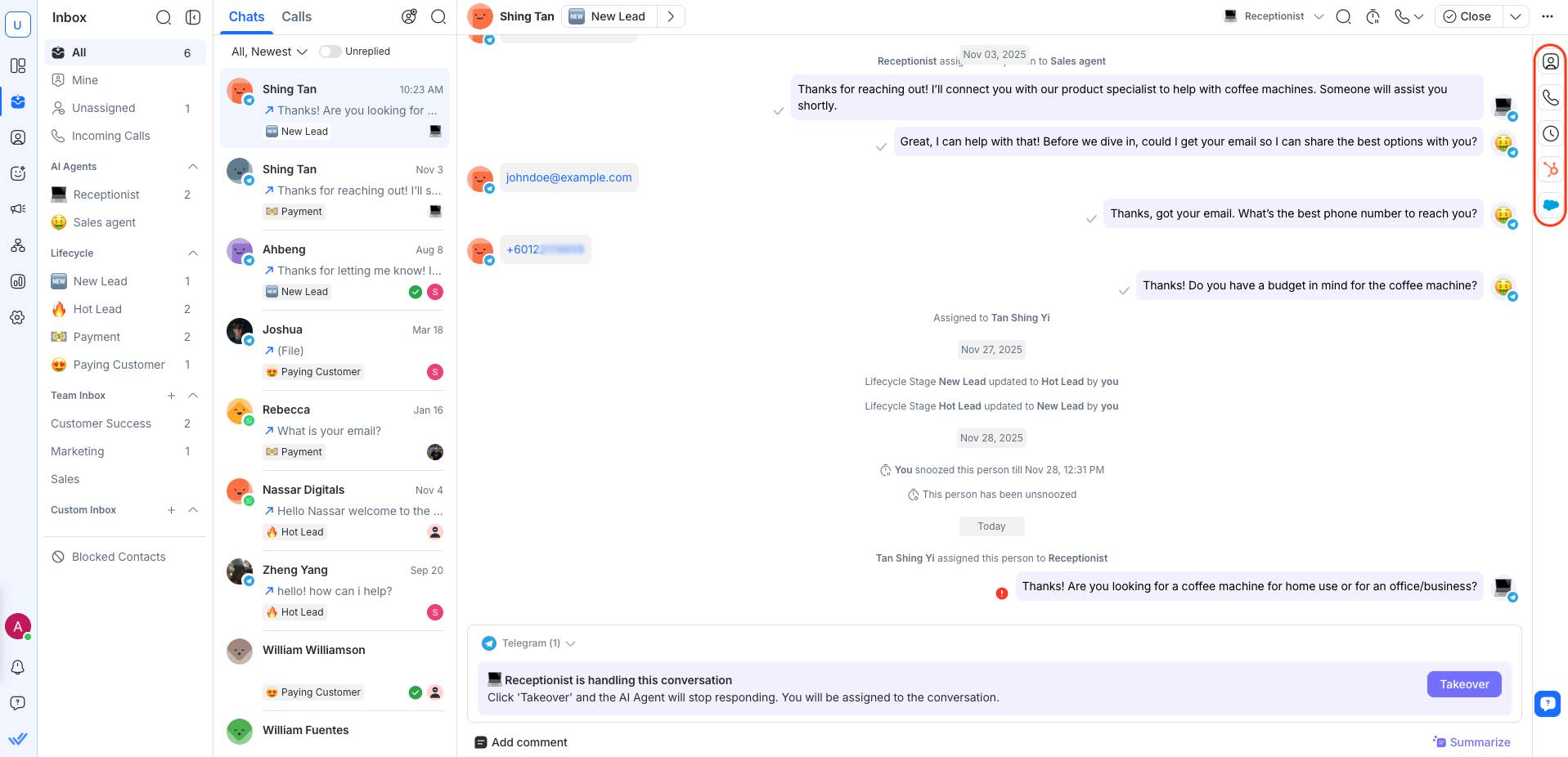
Dans la colonne la plus à droite du module Boîte de réception, tu peux accéder au tiroir du contact sélectionné en cliquant sur n'importe quel onglet de la barre latérale verticale.

La barre latérale verticale a 2 onglets :

  • Coordonnées

  • Activités

  • Onglet Activités d'appel dans le tiroir de contact

  • Propriétés HubSpot

  • Champs Salesforce

Coordonnées

Dans cet onglet, tu peux accéder aux informations clés sur le contact sélectionné, comme son numéro de téléphone, son e-mail, son pays et sa langue. Ces informations peuvent être mises à jour si nécessaire.
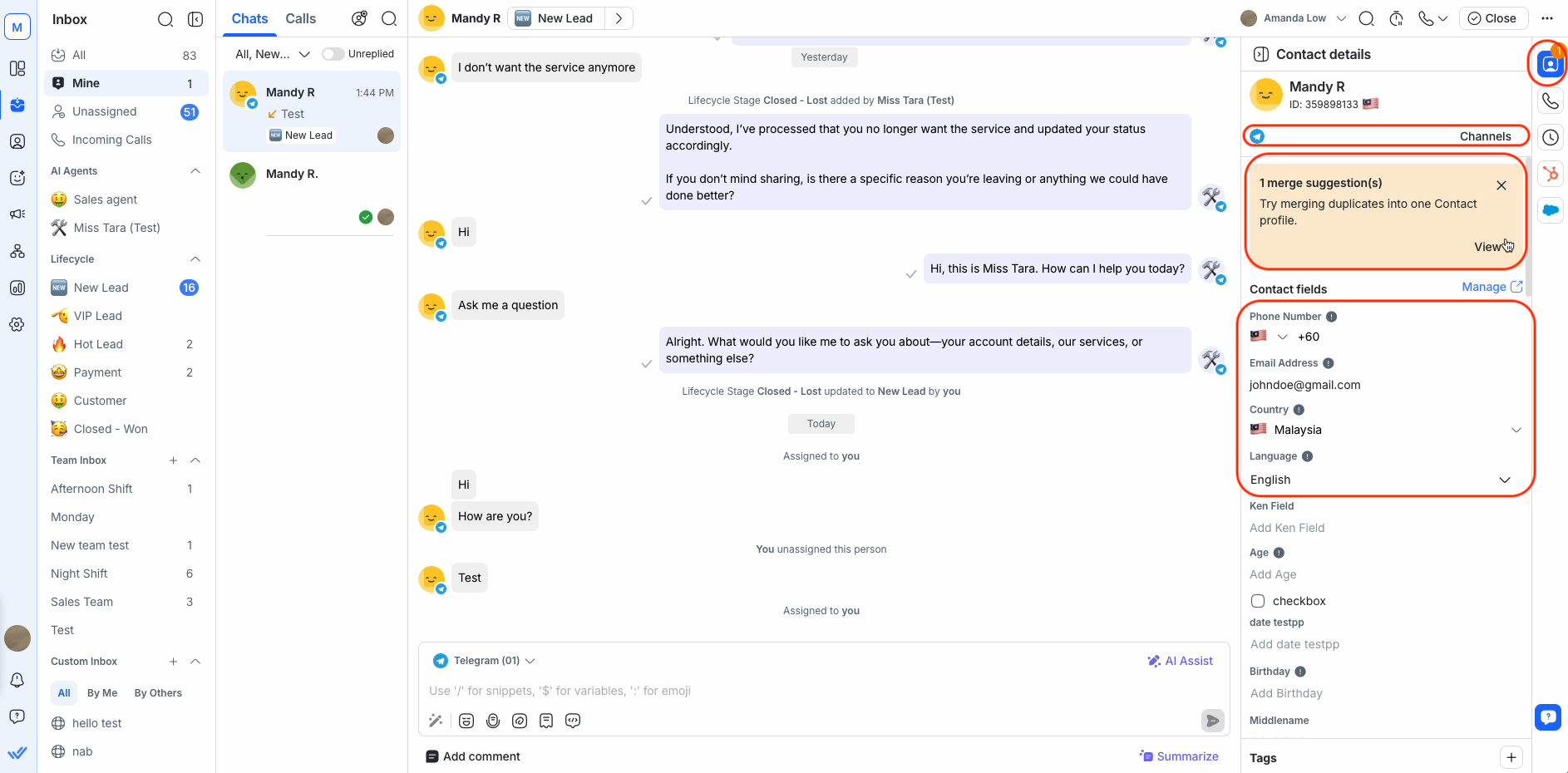
Tu peux aussi voir les suggestions de fusion si des doublons potentiels sont détectés, ainsi que la liste des canaux connectés à l'espace de travail.

En savoir plus sur les Détails du contactici.

Suggestions de fusion

La carte des suggestions de fusion s'affiche lorsque des contacts en double sont détectés, listant tous les contacts avec le même numéro de téléphone ou adresse e-mail que le contact sélectionné.

En savoir plus sur Suggestions de fusionici.

Canaux

Dans cet onglet, tu peux consulter la liste des canaux connectés à l'espace de travail, accompagnée de différents indicateurs.

En savoir plus sur les Canauxici.

Activités

Dans cet onglet, tu peux trouver tous les commentaires internes et les événements de conversation liés au contact sélectionné.
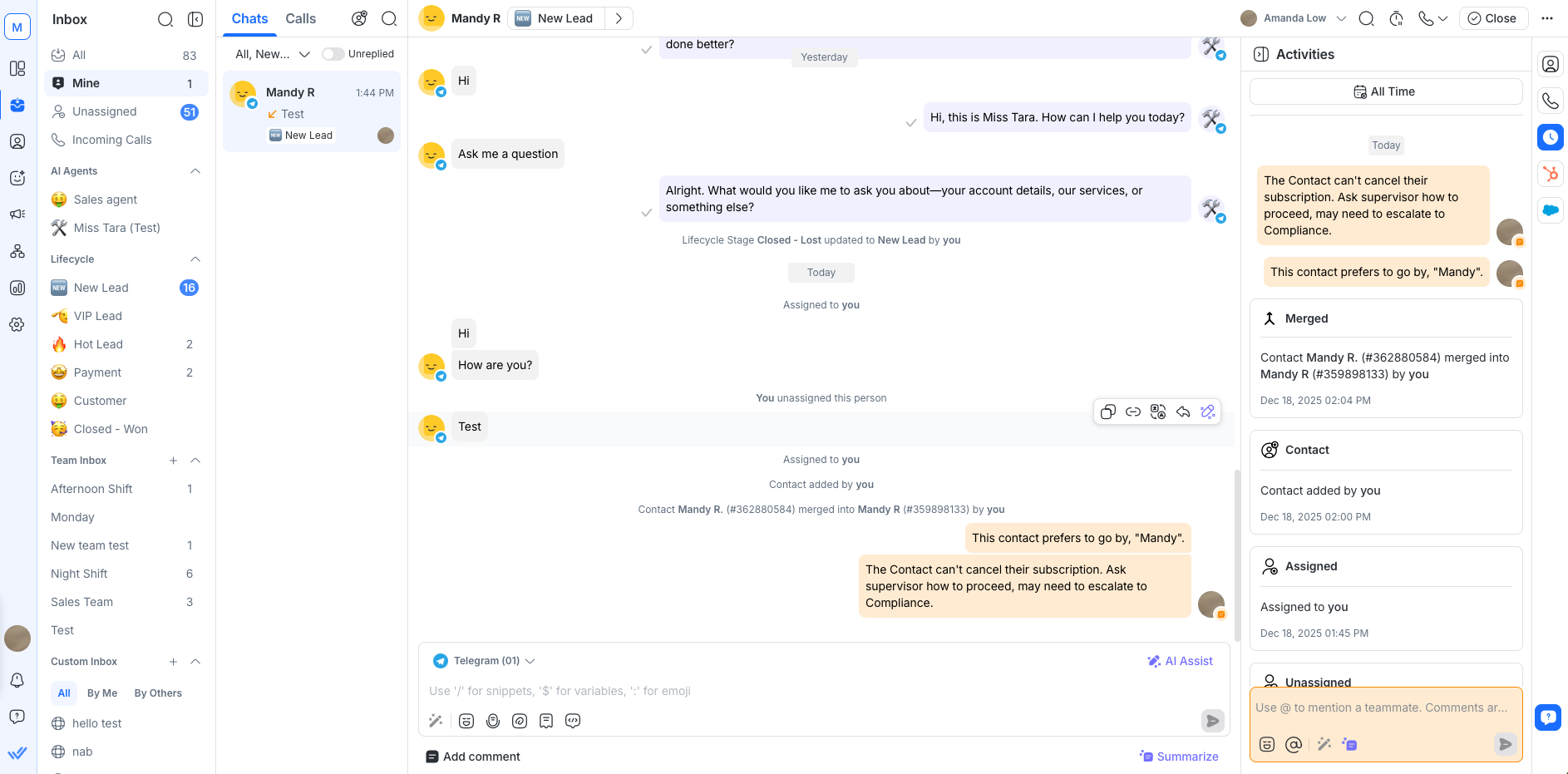
En savoir plus sur Activitésici.

Onglet Activités d'appel dans le tiroir du contact

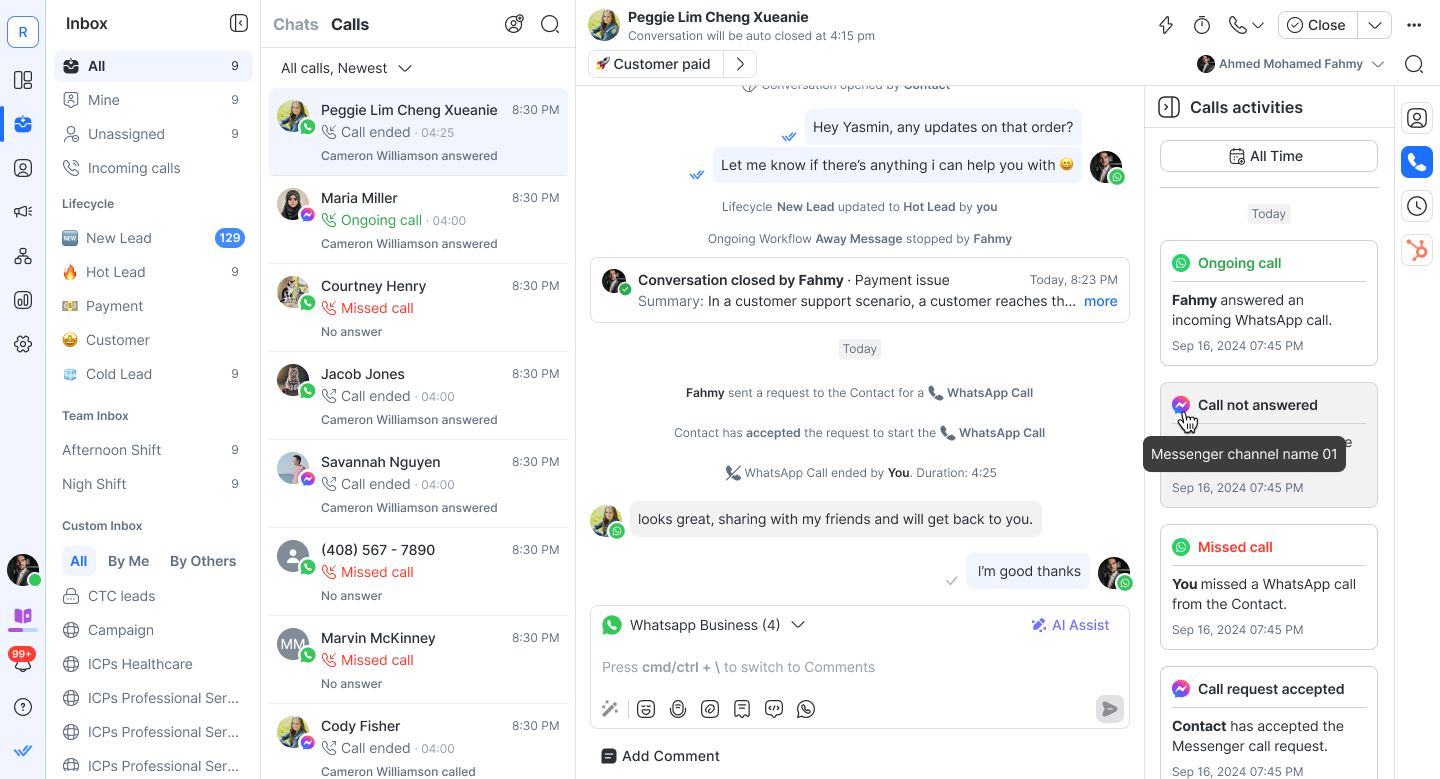
Tu peux désormais accéder à toutes les activités liées aux appels d'un contact dans un onglet Activités d'appels dédié dans le tiroir Contact. Cela te permet de visualiser facilement les appels manqués, les appels en cours, les demandes refusées et bien plus encore, le tout au même endroit.

  • Cliquer sur l'icône permet d'ouvrir et de fermer l'onglet.

  • Les activités sont regroupées par date pour une navigation facile.

Affichage des activités d'appel

Lorsqu'un contact dispose d'un historique d'appels, une liste de cartes d'activité apparaît dans l'onglet Appels. Ces activités sont regroupées par date (comme dans l'onglet Activités existant).

Les événements suivants sont suivis :

  • Demande d'autorisation acceptée / refusée

  • Appels entrants et sortants (en cours et terminés)

  • Appel manqué / Pas de réponse

  • Appel terminé en raison de la durée maximale

Détails de l'appel

Si activé dans les paramètres de l'espace de travail, tu auras également accès à des détails d'appel supplémentaires tels que les enregistrements et les transcriptions. Ceci s'affiche avec les activités d'appel mais dispose de ses propres contrôles dédiés.

Enregistrements des appels

  • Lecture directement dans la carte d'événement d'appel.

  • Télécharge les enregistrements pour consultation hors ligne

Transcriptions d'appels

Les transcriptions ne sont disponibles que si Enregistrement d'appel et Transcriptions d'appel sont activés dans les paramètres de l'espace de travail.

  • Affiche les transcriptions en ligne

  • Copie le texte pour une réutilisation facile

  • Télécharge les transcriptions complètes pour la documentation ou la conformité.

Les appels en cours apparaîtront toujours en haut de la liste.

Intégrations HubSpot et Salesforce

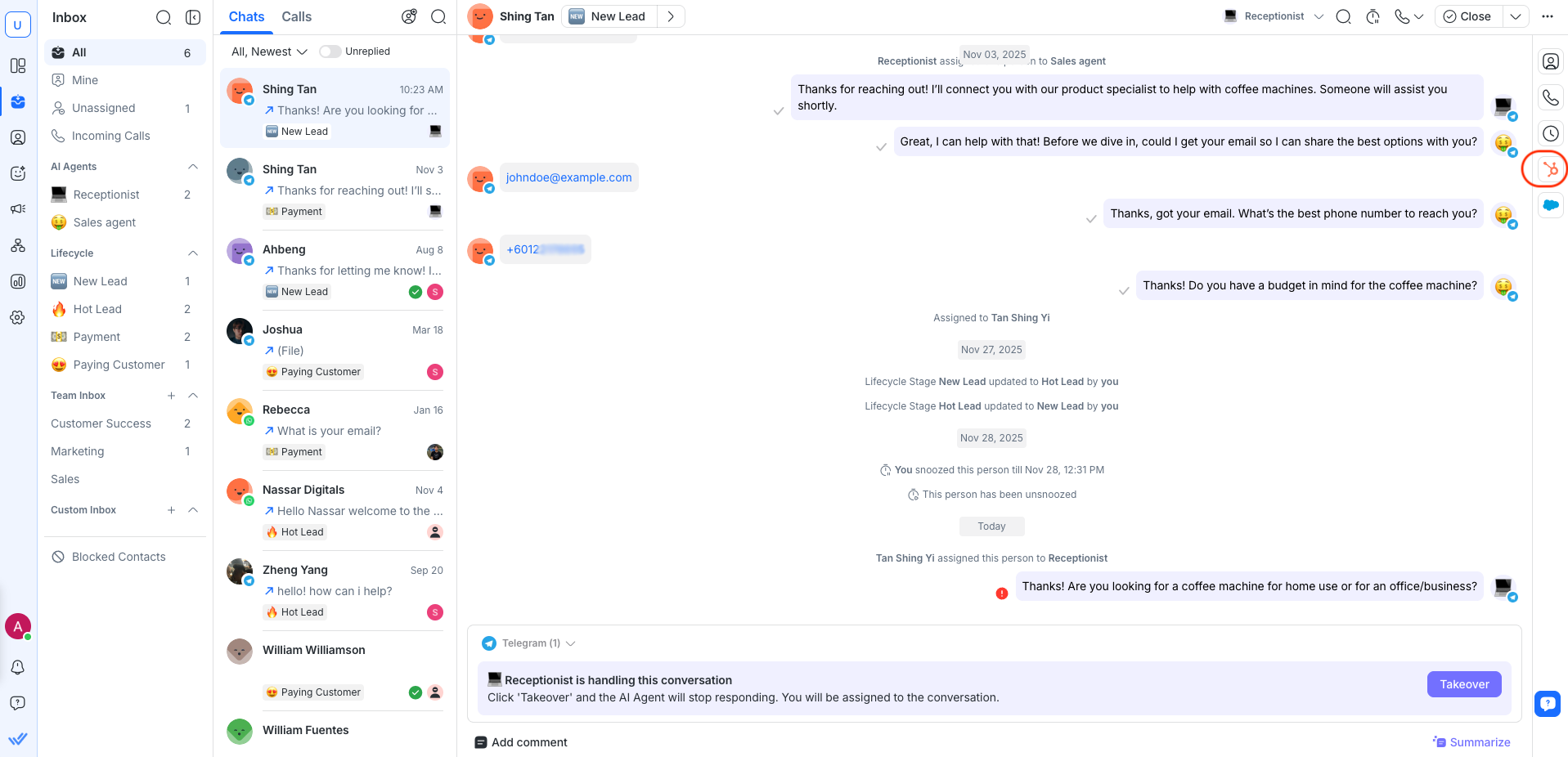
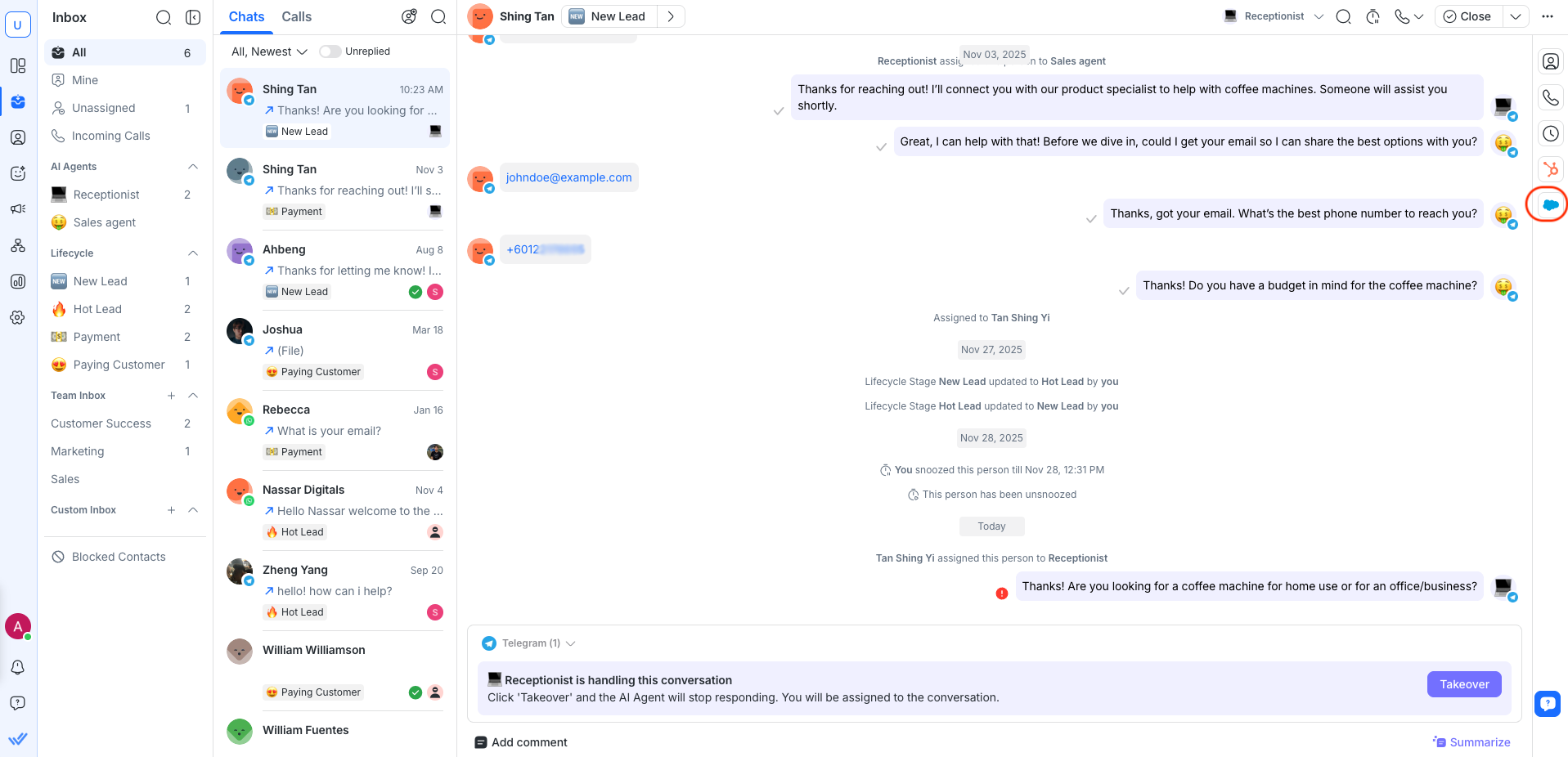
Si ton espace de travail est connecté à HubSpot ou Salesforce, tu verras les informations CRM directement dans le tiroir de contacts. À partir de là, les utilisateurs peuvent afficher, gérer et modifier les champs pris en charge, simplifiant ainsi la gestion des contacts sans quitter la boîte de réception.

Accéder aux propriétés HubSpot :

Accéder aux champs Salesforce :

En savoir plus sur les intégrations HubSpot et Salesforce.

FAQ et dépannage

Comment puis-je supprimer des messages envoyés ?

Tu ne peux pas supprimer les messages envoyés car cela dépend des chaînes (Facebook, WhatsApp, Instagram, etc.) ; elles ne te permettent pas de supprimer les messages déjà envoyés.

Comment désactiver le bot Dialogflow ?

Tu peux désactiver le bot Dialogflow manuellement depuis le module Boîte de réception avec le bouton Bot Dialogflow dans la barre d'actions de conversation pour chaque Contact.

Le bouton Bot Dialogflow n'est visible que lorsque le Dialogflow est connecté.

Choisis cette méthode pour désactiver ton bot Dialogflow dans l’un des cas suivants :

  • Si tu souhaites parler directement à un contact

  • Si ta conversation automatisée ne va pas dans la bonne direction ou

  • Ta conversation automatisée a mal tourné

Découvre d'autres moyens de désactiver le Bot Dialogflow depuis le module Workflows et en utilisant le Paramètre d'état du bot.

Pourquoi le nom du fichier téléchargé est-il différent de l'original ?

Lorsqu'un fichier est téléversé, un identifiant universel unique (UUID) est ajouté au début de son nom pour garantir son unicité. Lorsque tu télécharges le fichier, l'URL (Uniform Resource Locator) est utilisée comme nom de fichier, car le domaine de l'URL du fichier est différent de celui de l'application. Cela fait que le nom du fichier téléchargé diffère de l'original.

Pourquoi les légendes n'apparaissent-elles pas avec les fichiers dans la conversation ?

Lorsque tu envoies un fichier accompagné d'un message via WhatsApp, seul le fichier est visible dans la conversation, mais le message texte associé n'apparaît pas.

Actuellement, notre plateforme prend en charge l'affichage des fichiers envoyés via WhatsApp, mais en raison des limitations de l'API WhatsApp, les légendes ou messages texte envoyés avec les fichiers ne s'affichent pas dans la conversation. C'est une restriction connue de l'API WhatsApp Business.

Pourquoi y a-t-il un décalage entre les noms des contacts dans la conversation ?

Tu peux remarquer que le nom du contact affiché dans une conversation ne correspond pas au nom affiché dans d'autres zones comme Détails du contact ou le tiroir du contact. Cette incohérence est souvent causée par des plugins de traduction de navigateur, comme le plugin Google Translate.

Voici ce que tu peux faire :

1. Désactive le plugin Google Translate :

  • Clique sur l'icône du plugin Google Translate dans la barre d'outils de ton navigateur.

  • Désactive la fonction de traduction pour la plateforme ou désactive complètement le plugin.

2. Définis ta langue préférée sur la plateforme :

  • Va dans Paramètres > Profil > Langue

  • Choisis ta langue préférée et enregistre les modifications.

Si l'incohérence persiste après avoir désactivé le plugin et défini ta langue préférée, contacte notre équipe d'assistance pour obtenir de l'aide.

Si tu souhaites plus d'options linguistiques sur la plateforme, envisage de soumettre une demande de fonctionnalité sur notre page Canny.

Partager cet article
Telegram
Facebook
Linkedin
Twitter

Vous ne trouvez pas ce que vous recherchez? 🔎