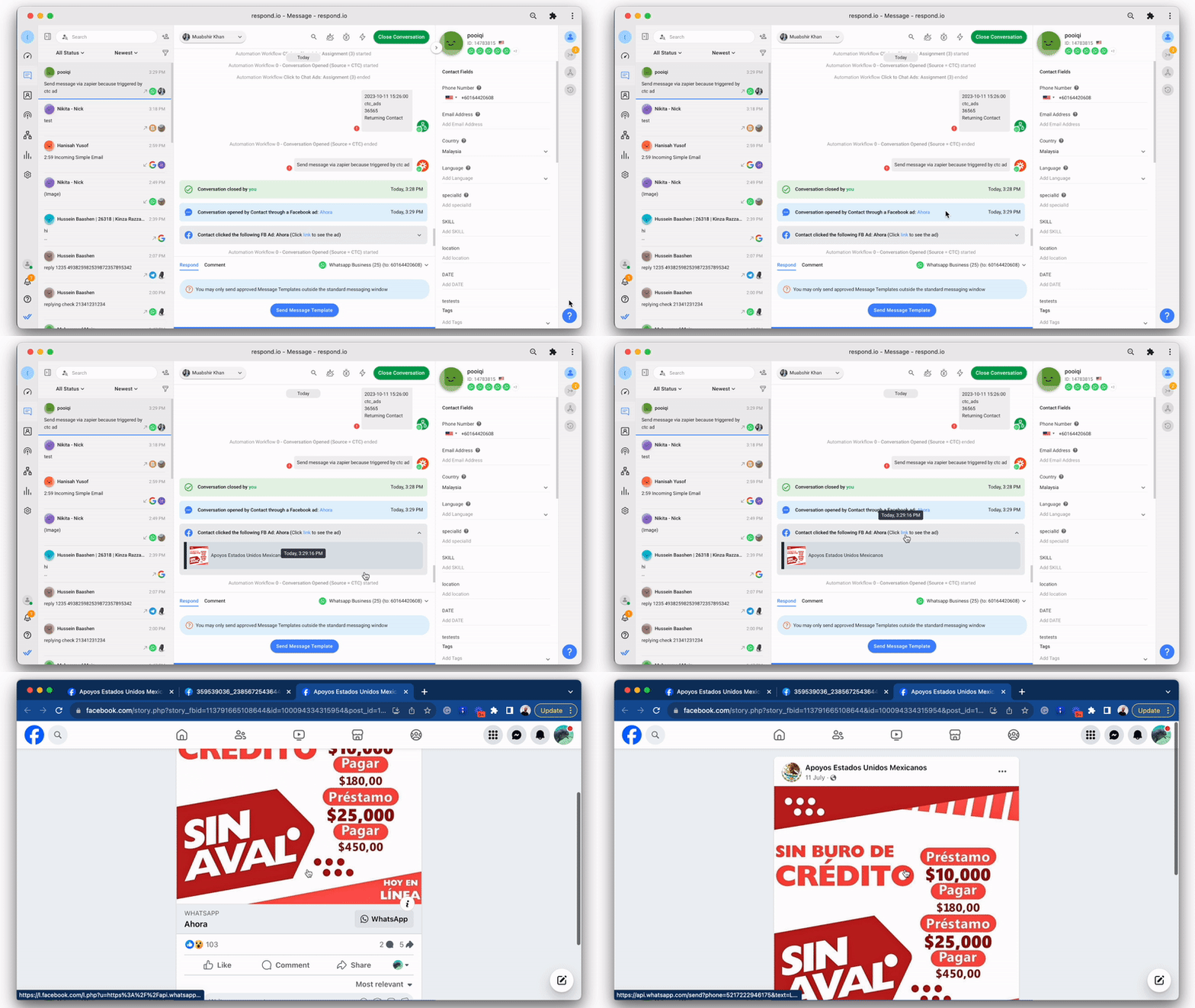
Comment arriver ici
Dans la barre latérale verticale, cliquez sur l'onglet Activités .
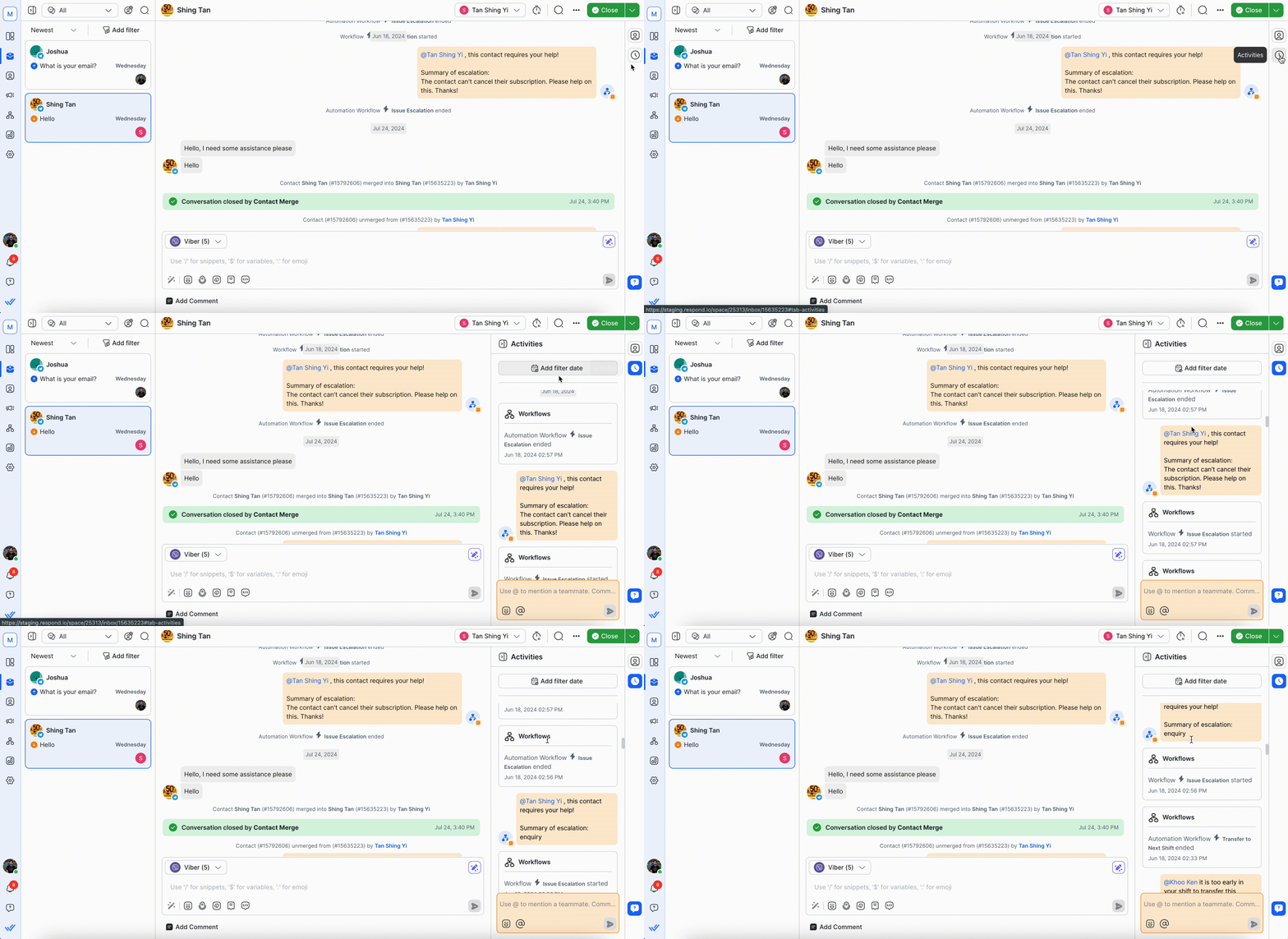
Commentaires
Les commentaires fonctionnent comme des notes internes pour vous et votre équipe. Vous pouvez ajouter une note concernant un problème pour plus de contexte lors de la réattribution d'une conversation à un autre membre de votre équipe.
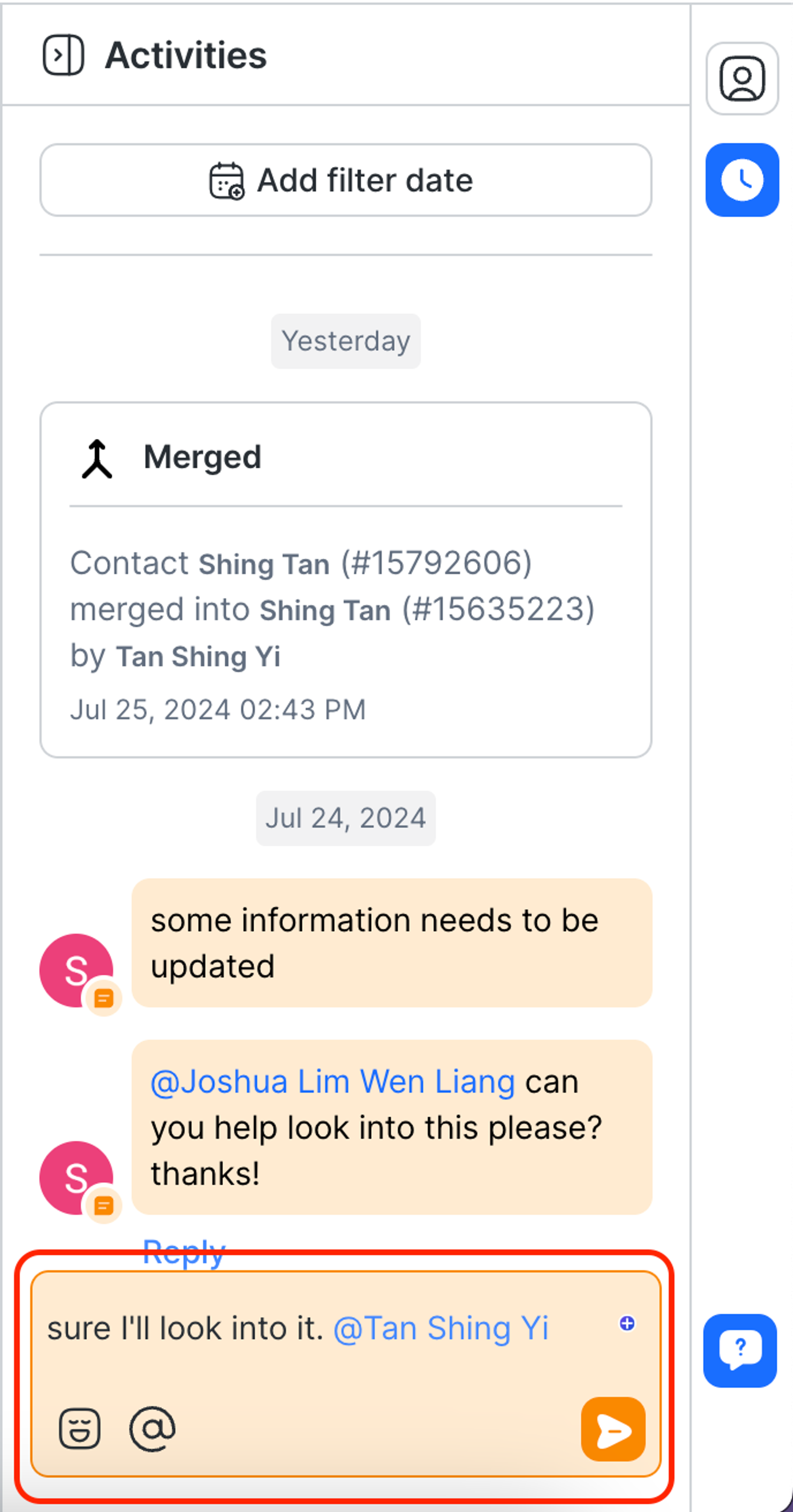
Les commentaires sont associés au contact et visibles dans l'espace de travail. Toute personne qui consulte les coordonnées pourra également consulter les commentaires.
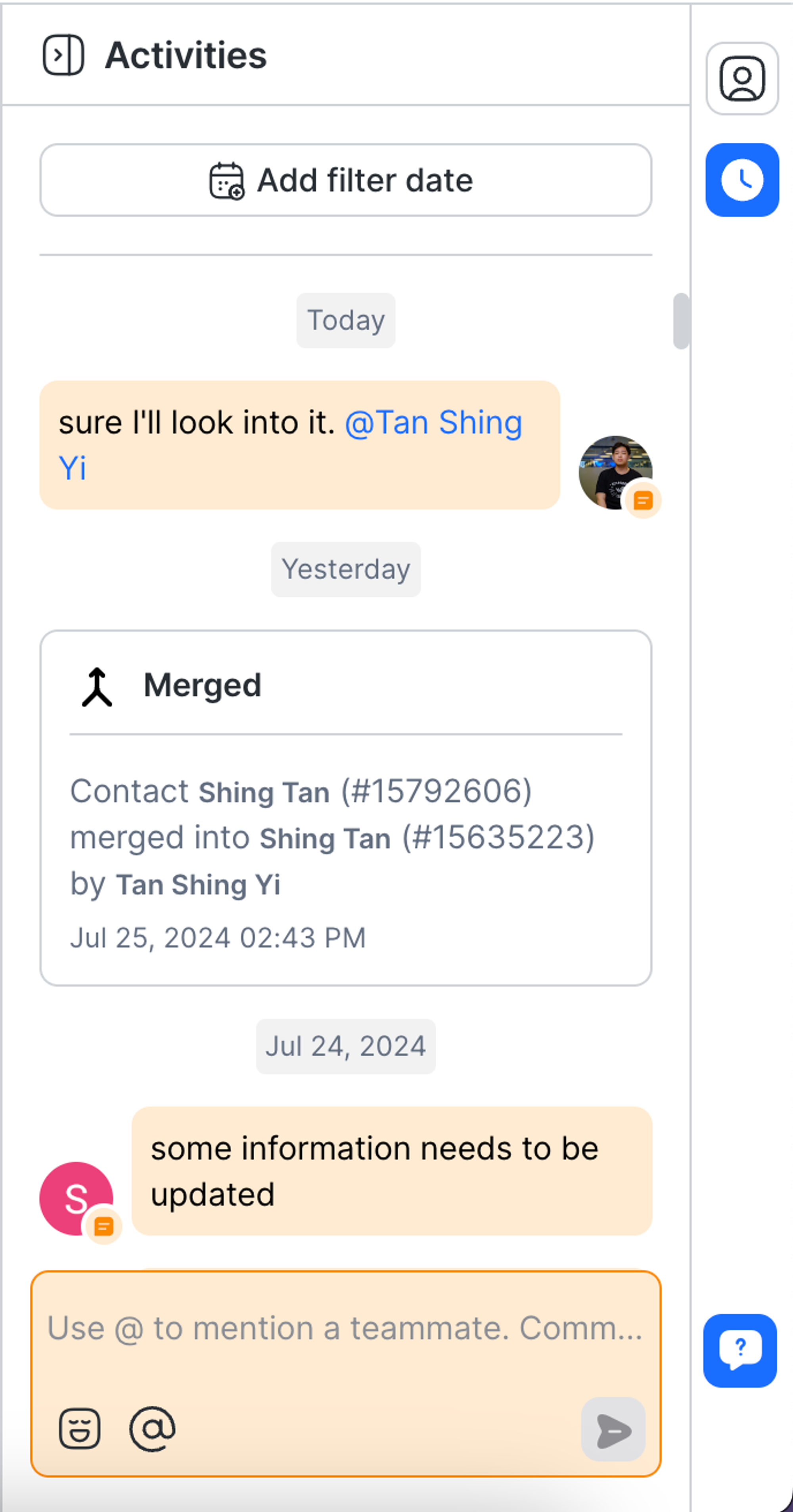
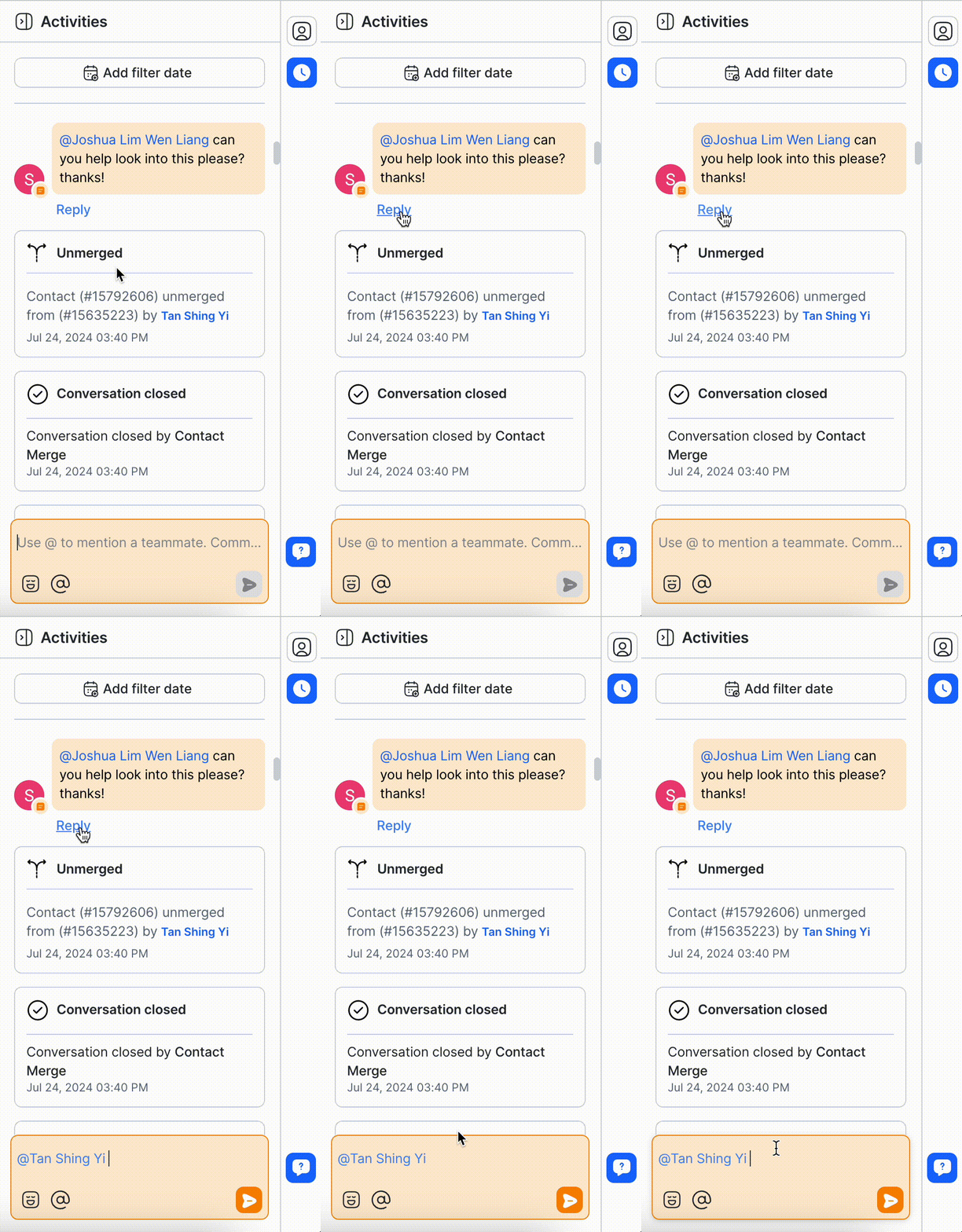
En tant qu'utilisateur mentionné, vous pouvez cliquer sur Répondre sur le commentaire pour répondre à l'utilisateur qui vous a tagué. Cette fonctionnalité ajoute le nom de l'utilisateur au commentaire pour en faciliter l'utilisation.
Événements de conversation
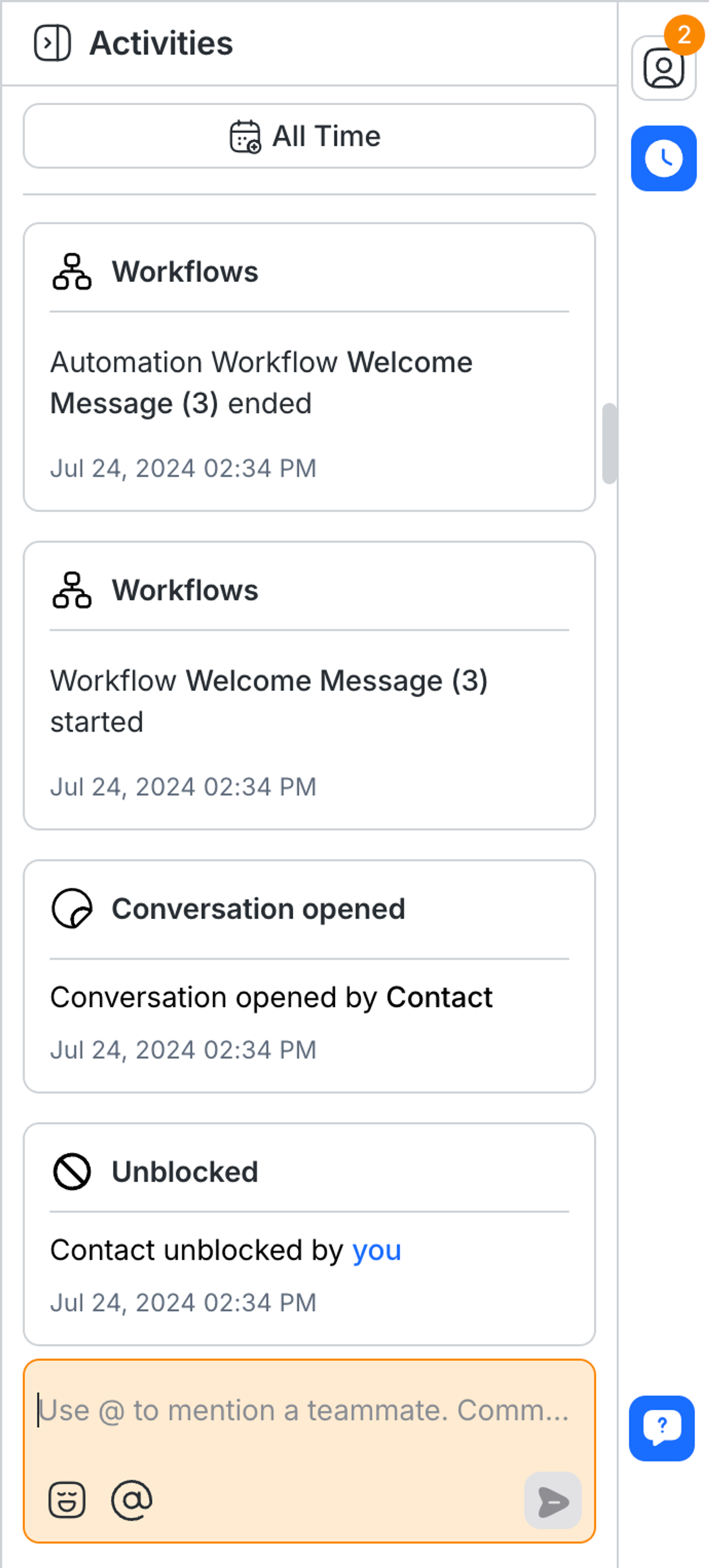
Les événements de conversation déclenchés pour ce contact seront répertoriés dans l'activité du contact. Les événements de conversation sont triés du plus récent au plus ancien.
Apprenez-en plus sur les événements de conversationici.
Filtre de date
Filtrer les activités de contact par date. Il existe plusieurs options parmi lesquelles choisir :
Tous les temps
Aujourd'hui
Hier
Les 7 derniers jours
Mois dernier
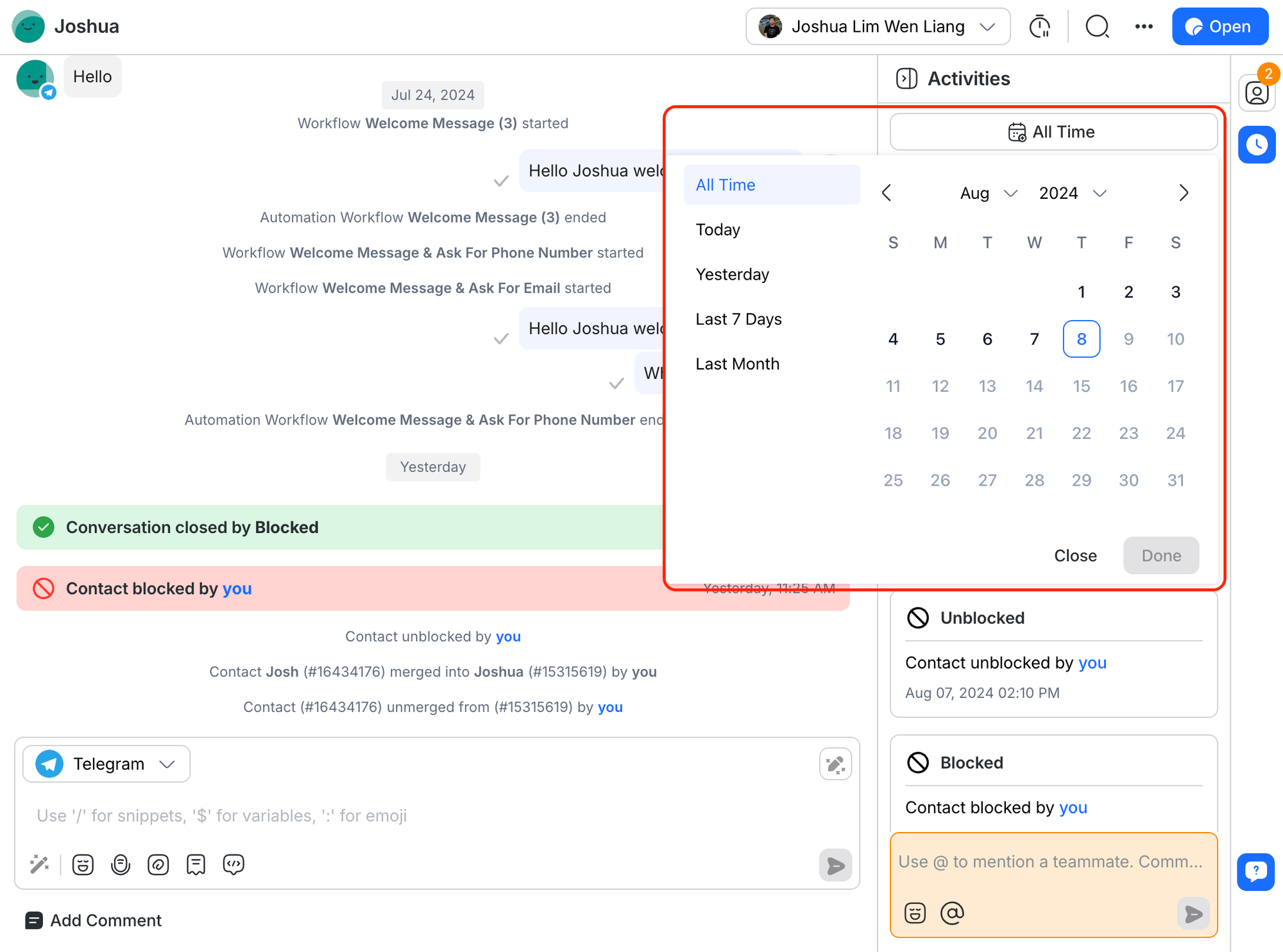
Après avoir sélectionné le filtre de date souhaité, cliquez sur Terminé pour l'appliquer.
Source de publicité
Lorsqu'un client clique sur une publicité pour discuter (Click-to-Chat Ad), la fenêtre de conversation du contact comprend :
Événement de contact: Une notification indiquant que le chat a été ouvert par le client ainsi que des informations sur la plateforme utilisée par le client, par exemple Facebook. Cliquer sur un lien vous amène à la publicité pour vous aider à prendre du recul.
Carte récapitulative de l'annonce: Suite à la notification d'événement de contact, une carte de contact s'affiche également. Vous pouvez développer la carte et soit ouvrir le lien vers la publicité, soit afficher une description de la publicité (pour éviter d'ouvrir le lien pour afficher la publicité).