

Modulo Posta in arrivo
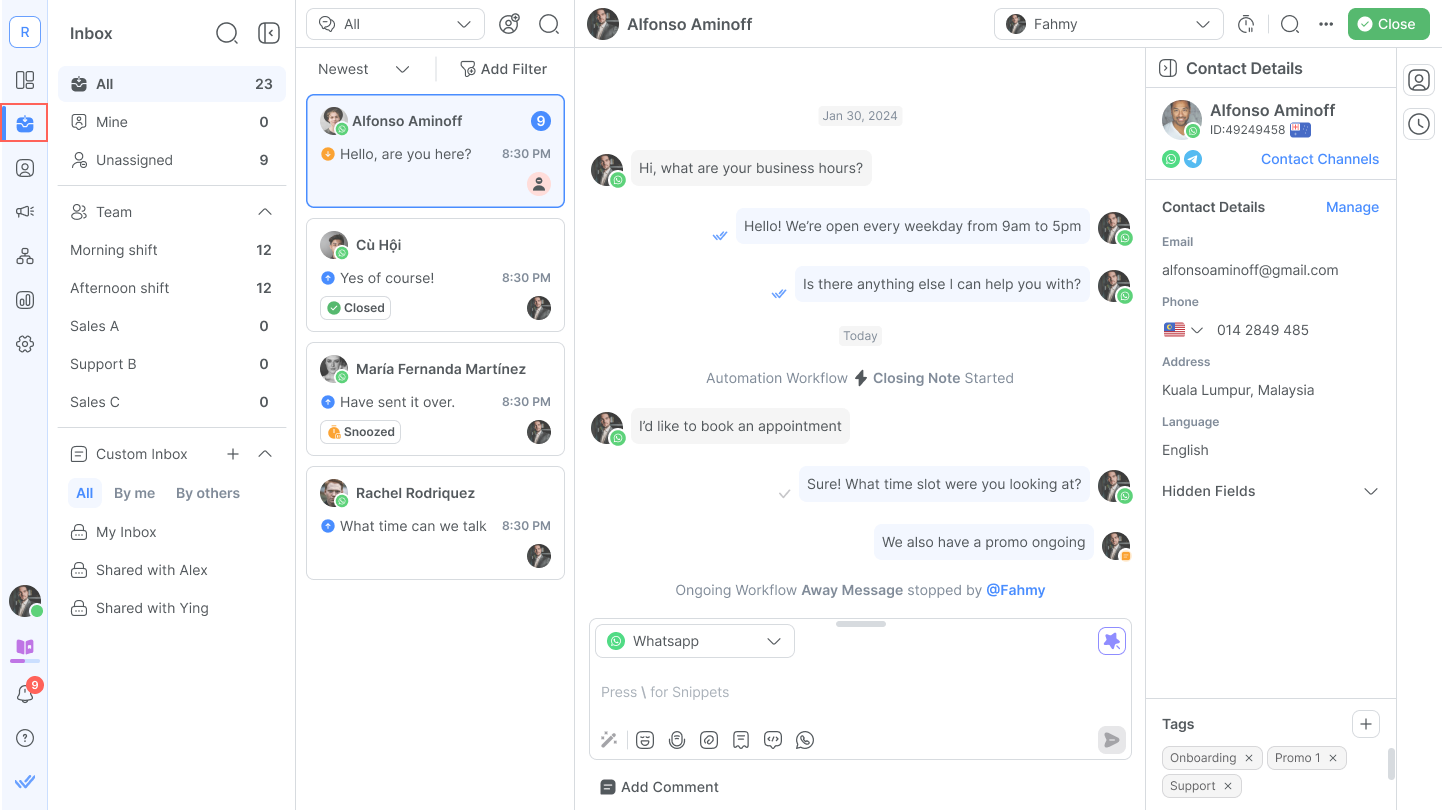
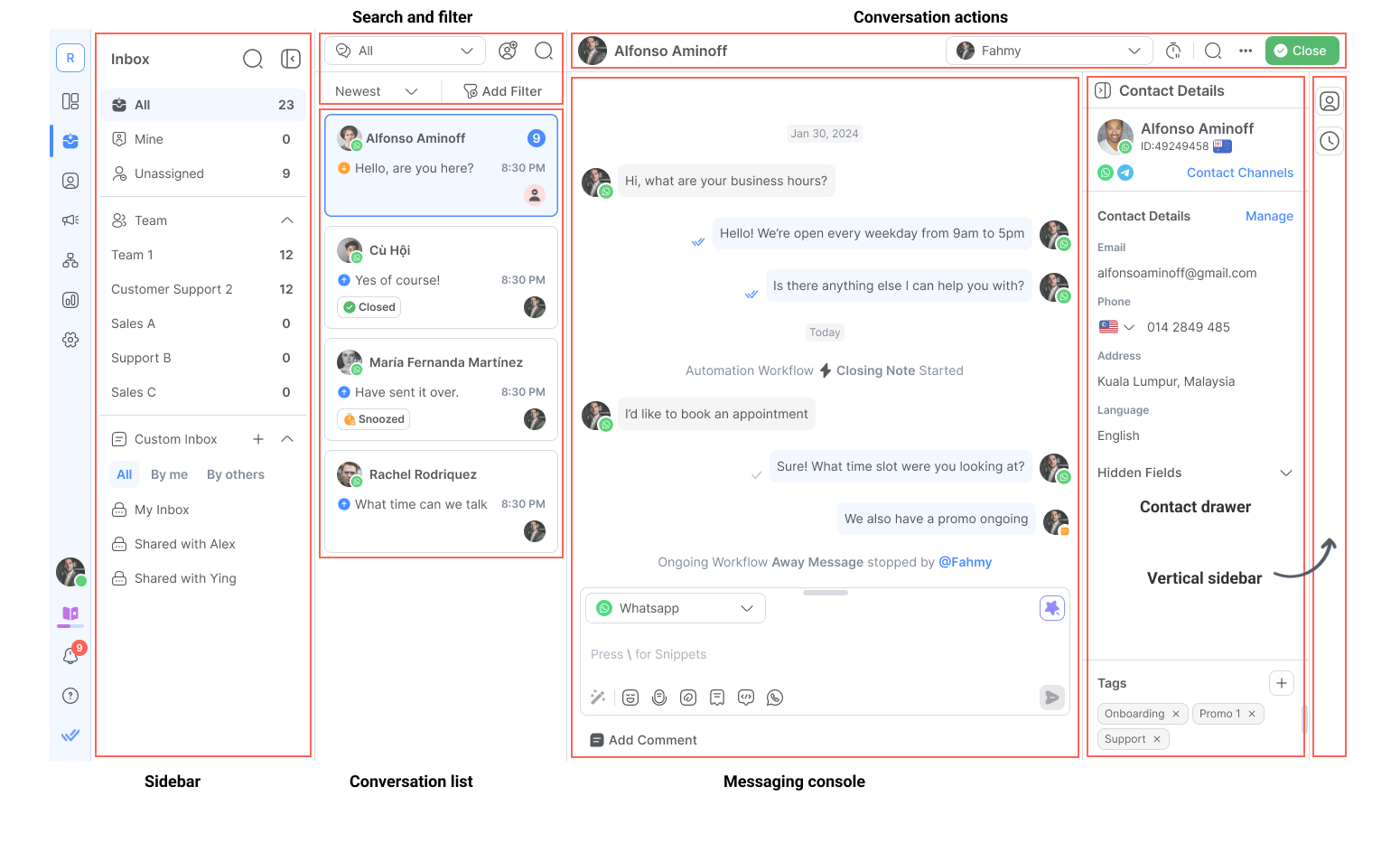
Nel modulo Posta in arrivo puoi visualizzare tutte le conversazioni con i tuoi contatti e interagire con loro quando necessario. È possibile accedere a questo modulo dal menu di navigazione a sinistra.
Ricezione di nuovi messaggi
I nuovi messaggi appariranno nell'elenco dei contatti del modulo Posta in arrivo. Per impostazione predefinita, i nuovi contatti non saranno assegnati.
Rispondere a un contatto
Quando la piattaforma riceve messaggi da un nuovo contatto, il contatto avrà una conversazione aperta e non sarà assegnato. Gli utenti possono rispondere ai contatti in due modi:
Rispondere tramite testo
Un utente può comporre e inviare nuovi messaggi dalla casella di testo sotto la finestra della cronologia delle conversazioni. Basta fare clic sull'area della console di messaggistica e iniziare a digitare.
Rispondere tramite messaggi vocali
Clicca sull'icona del microfono:Puoicliccare sull'icona del microfono nella console di messaggistica per avviare la registrazione della nota vocale.
Avvia la registrazione: Una volta avviata la registrazione, puoi registrare un messaggio per un massimo di 5 minuti.
Premi Stop:Quando hai finito, clicca sul pulsante Stop per terminare la registrazione.
Rivedi e invia il messaggio:Puoiriprodurre la registrazione prima di inviarla al contatto. Se la registrazione non è adatta, puoi eliminarla e registrarla di nuovo.
Per i canali che supportano la messaggistica vocale, la registrazione verrà inviata come note vocali. Se il canale non supporta la messaggistica vocale, la registrazione verrà inviata come allegato.
Consigli utili
Ecco alcuni suggerimenti utili per rispondere ai tuoi contatti:
Utilizza i prompt dell'IA per migliorare i tuoi messaggi.
È possibile utilizzare le seguenti scorciatoie da tastiera nel compositore di messaggi:
Azione | Scorciatoia da tastiera |
|---|---|
Apri il selettore emoji | : |
Aggiungi frammenti | / |
Utilizzare le variabili | $ |
Utilizza gli snippet per rispondere più velocemente
Gli snippet sono modelli di messaggio o risposte predefinite che possono essere utilizzati per rispondere ai Contatti.
Allega i file quando ne hai bisogno
Se necessario, è possibile allegare file quali fatture, manuali di istruzioni o altro.
Quando sei pronto a inviare il messaggio, premi il pulsante Invia o premi Invio sulla tastiera per inviarlo.
Quando rispondi a un contatto non assegnato, il contatto ti verrà assegnato automaticamente.
Puoi inviare fino a 50 file per messaggio sia nella Posta in arrivo che negli Snippet.
Assegnazione di un contatto
Un contatto può essere assegnato a un utente tramite due metodi: assegnazione automatica tramite flussi di lavoro e assegnazione manuale.
Suggerimento: Assegnare un contatto a un utente è importante affinché i tuoi compagni di squadra sappiano chi sta rispondendo al contatto.
Assegnazione manuale
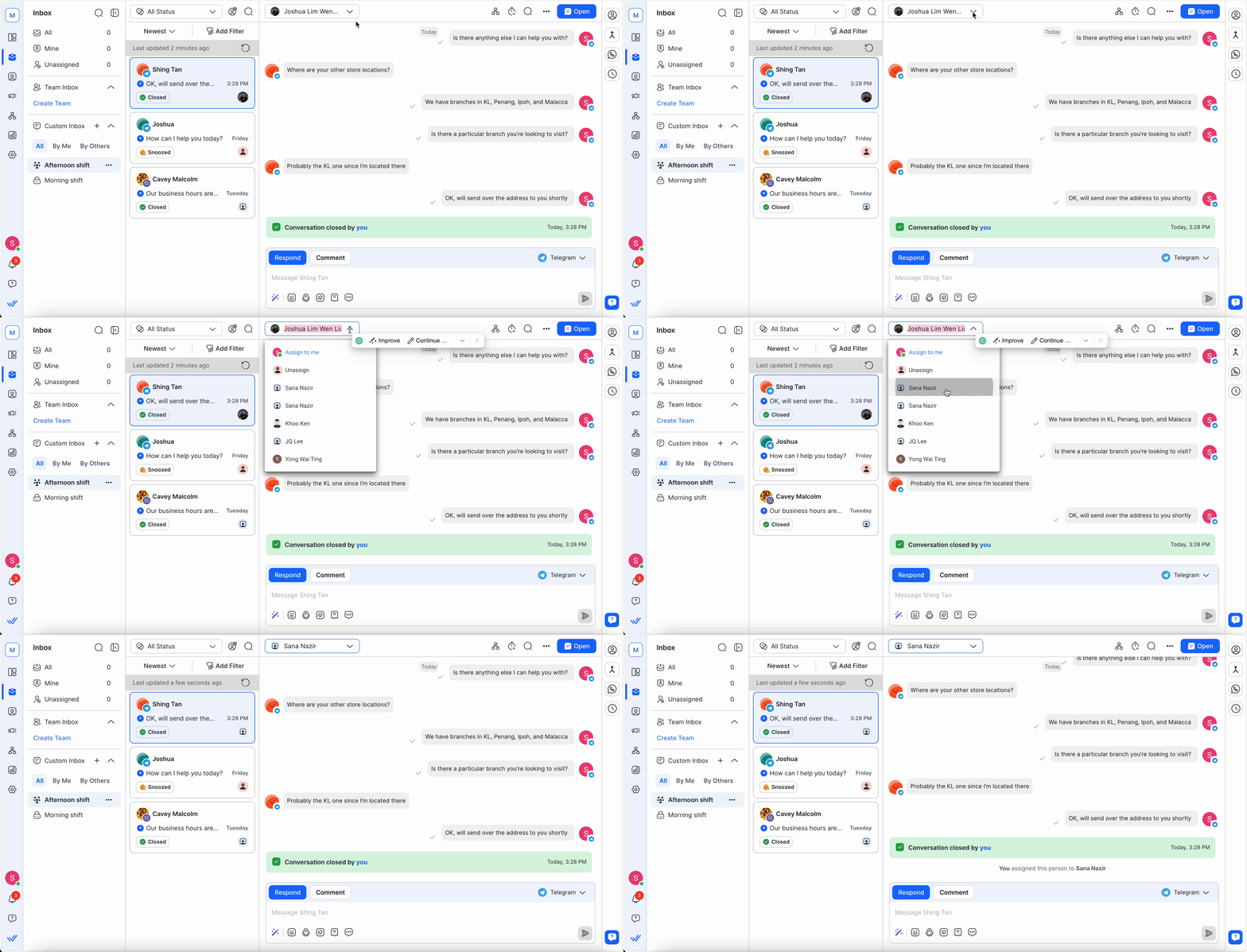
Se la tua azienda non desidera assegnare automaticamente i contatti, l'assegnazione può essere effettuata manualmente tramite il modulo Posta in arrivo. Ecco come puoi assegnare un contatto a un altro utente.
Assegnazione automatica
È possibile impostare assegnazioni automatiche utilizzando il modulo Flussi di lavoro. I flussi di lavoro ti aiutano a ridurre il lavoro manuale automatizzando i processi. Scopri di più sui flussi di lavoro qui.
Annullamento dell'assegnazione di un contatto
È possibile rimuovere l'assegnazione di un contatto a un utente tramite due metodi:
Annullamento manuale dell'assegnazione
Annullamento automatico dell'assegnazione tramite flussi di lavoro
Annullamento manuale dell'assegnazione
Gli utenti possono annullare manualmente l'assegnazione delle conversazioni nel modulo Posta in arrivo. Scopri come annullare l'assegnazione di un contatto.
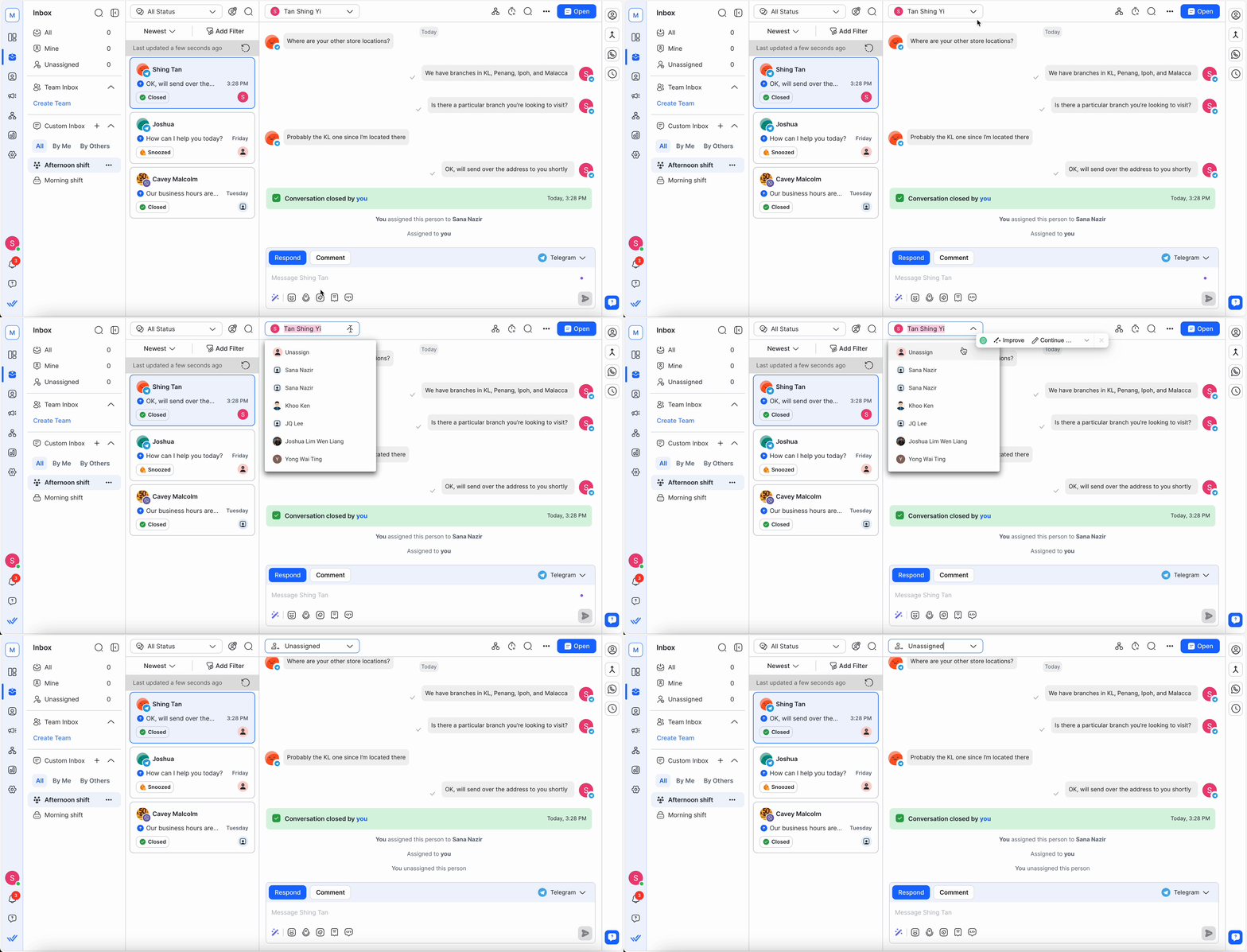
Annullamento automatico dell'assegnazione tramite flussi di lavoro
È possibile annullare automaticamente l'assegnazione degli utenti ai contatti tramite i flussi di lavoro, in particolare dopo la chiusura di una conversazione. Scopri di più sui flussi di lavoro qui.
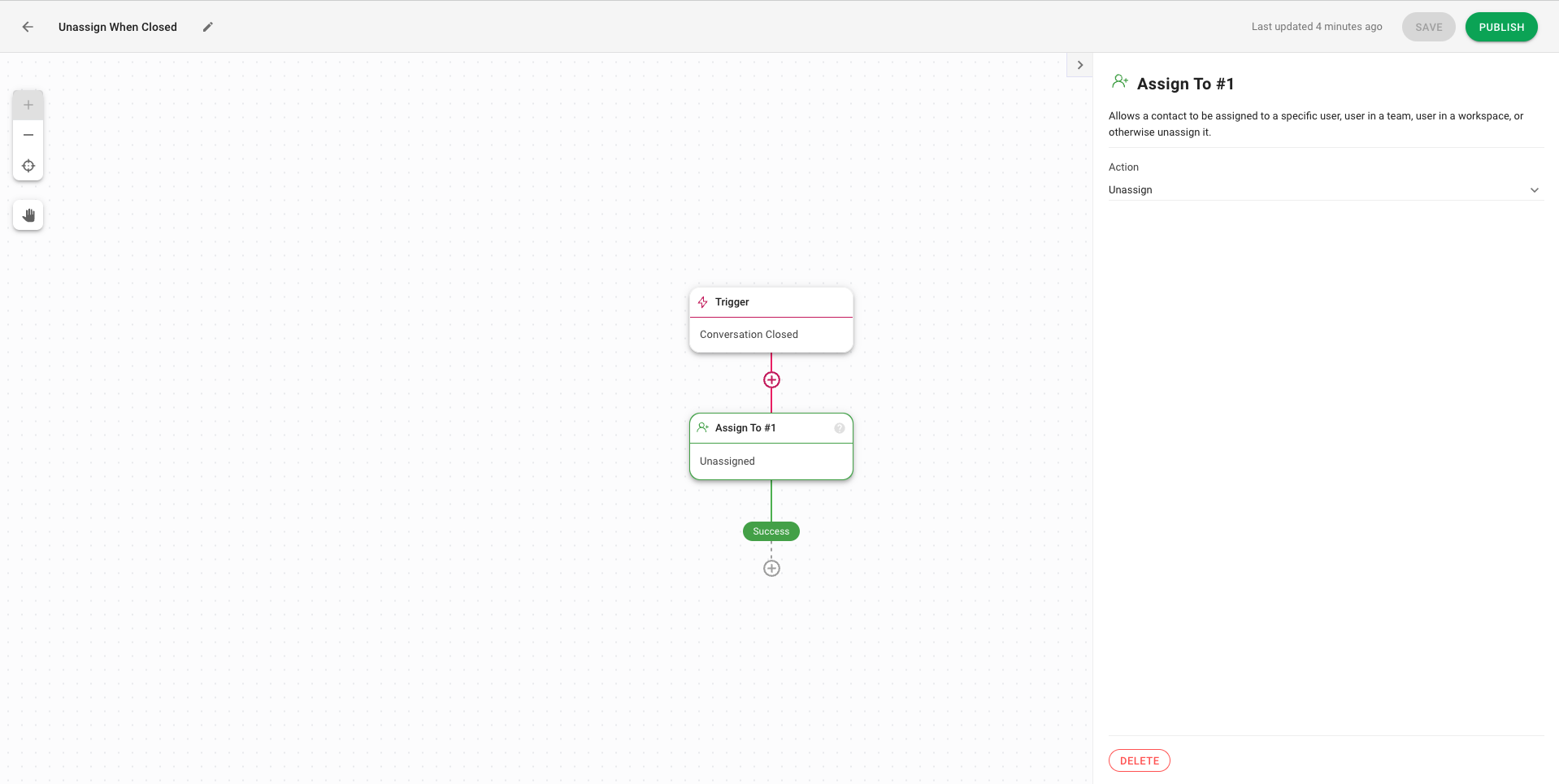
Conversazioni
Che cos'è una conversazione?
Nel contesto della piattaforma, l'interazione tra il contatto e la piattaforma viene definita conversazione. Le conversazioni vengono utilizzate per organizzare la comunicazione nel contesto. Un contatto può avere più conversazioni con la piattaforma, ma può aprire solo una conversazione alla volta.
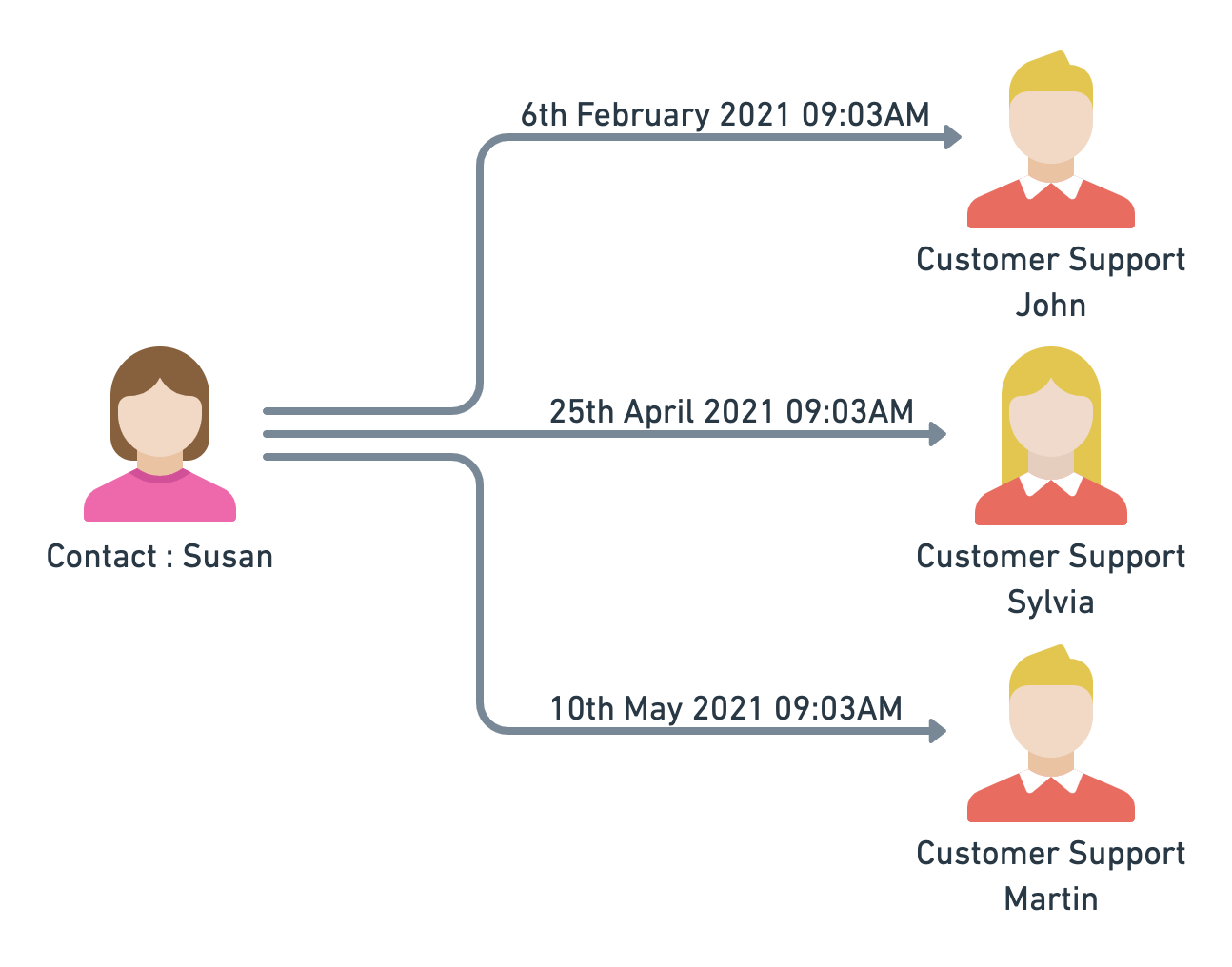
Facendo riferimento all'esempio precedente, Susan aveva contattato la piattaforma in momenti diversi e con scopi diversi. Susan ha avuto tre conversazioni con la piattaforma a cui hanno partecipato utenti diversi. Ogni conversazione ha un contesto diverso e un problema specifico che deve essere risolto dal team di assistenza clienti.
Aprire una conversazione
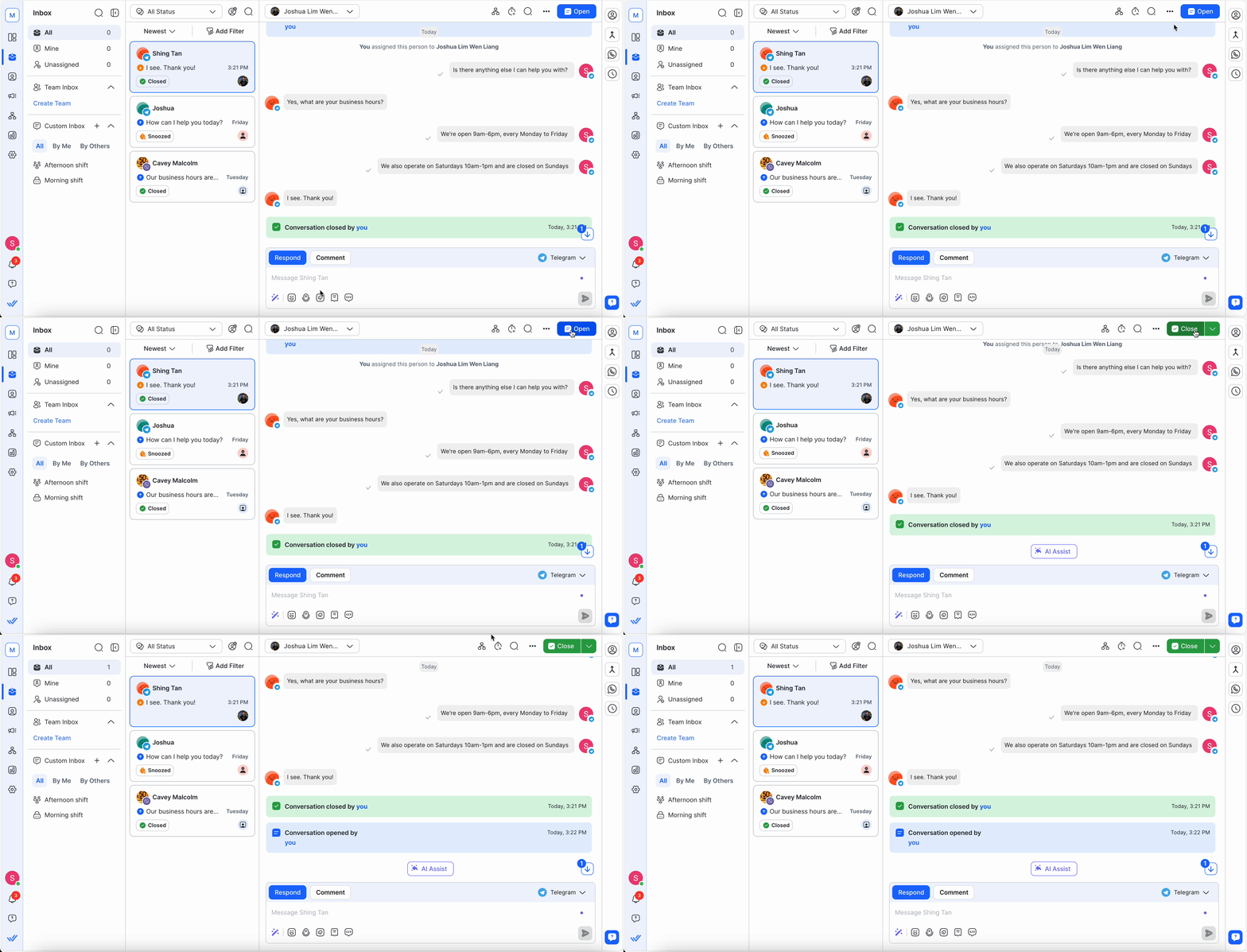
Le conversazioni possono essere aperte per avviare un'interazione e ciò può essere fatto nei seguenti modi:
Nuovo messaggio in arrivo da contatto: Quando un contatto senza alcuna conversazione aperta invia un messaggio alla piattaforma, verrà aperta una conversazione per questo contatto. Lo stesso vale per i nuovi messaggi in arrivo da nuovi contatti.
Utente: Un utente può aprire manualmente una conversazione dal modulo Posta in arrivo.
Automazione: È possibile creare un'automazione con la funzione Apri conversazione, che darà luogo all'apertura di una nuova conversazione per il contatto che l'ha attivata.
Chiudere una conversazione
Dopo aver risolto il problema di un contatto', chiudi la conversazione in modo che il contatto non sia più nella coda delle conversazioni aperte. In questo modo si riduce il rumore nella posta in arrivo.
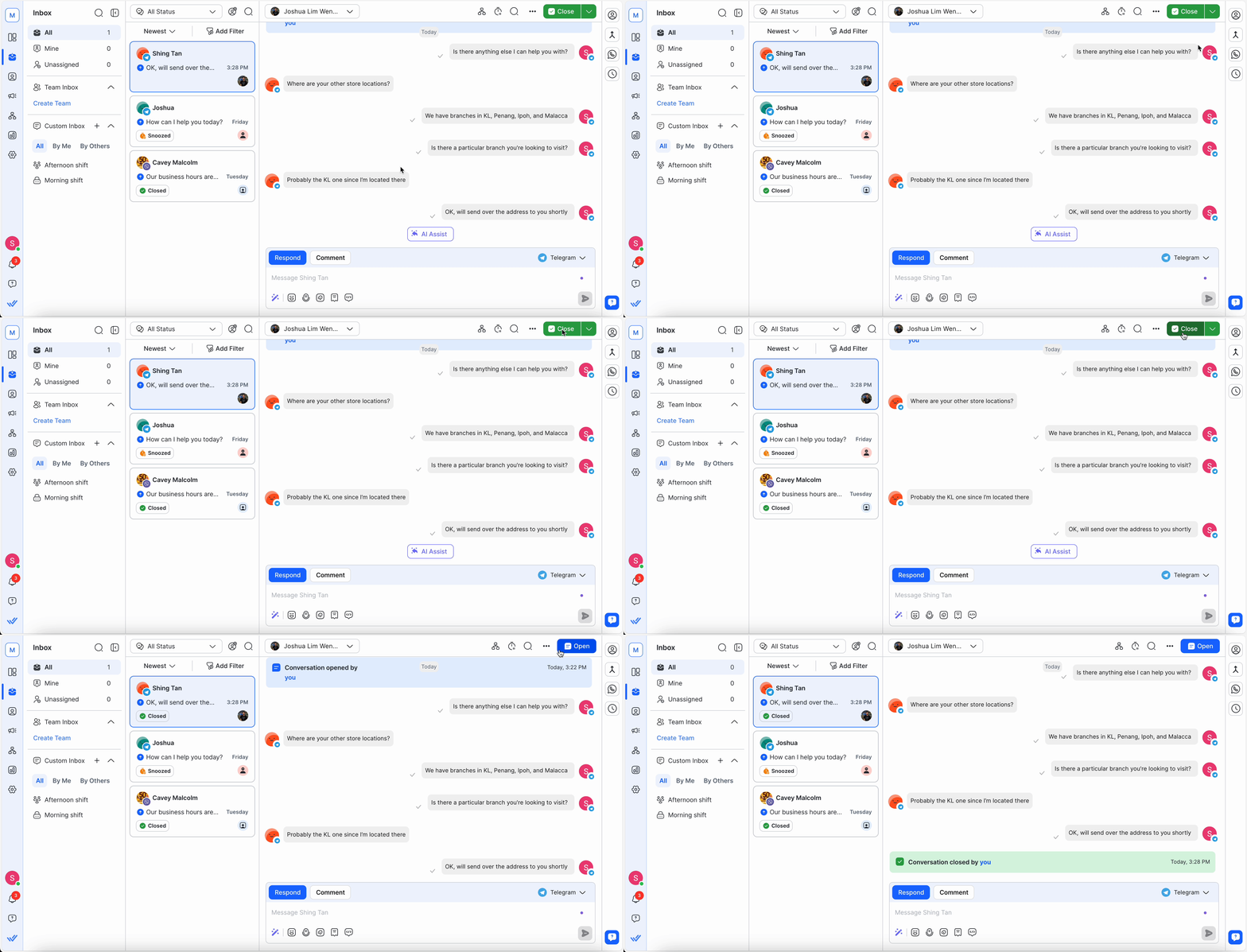
Quando una conversazione viene chiusa, il Contatto e le sue conversazioni future rimarranno assegnati allo stesso Utente. Se hai bisogno di fare riferimento al contatto o alla sua conversazione, cercalo nel modulo Contatti.
Di seguito sono riportati alcuni altri modi in cui è possibile chiudere le conversazioni:
Automazione: È possibile creare un'automazione con la funzione Chiudi conversazione che determinerà la chiusura della conversazione aperta per il contatto che l'ha attivata.
Dialogflow: Utilizzando il parametro RB_MARKDONE è possibile chiudere la conversazione per il contatto che l'ha attivata.
Unione contatti: Se esiste una conversazione aperta associata al contatto secondario, la conversazione verrà chiusa automaticamente.
Note di chiusura
Gli utenti possono utilizzare le note di chiusura per fornire un riepilogo della conversazione con un contatto. Per saperne di più leggi le Note di chiusura.
Metriche di conversazione
Trova metriche e approfondimenti analitici come il tempo di risoluzione e il conteggio delle conversazioni chiuse sia nei report che nella dashboard per monitorare le prestazioni del team.
Scopri di più sulle metriche di conversazione nei seguenti moduli:


