

Mô-đun Báo cáo cung cấp thông tin chi tiết hữu ích về hiệu suất của nhóm bạn trên respond.io và giúp doanh nghiệp đưa ra quyết định sáng suốt dựa trên dữ liệu. Mô-đun này có sẵn trên mọi gói giá, nhưng độ sâu của các tính năng báo cáo phụ thuộc vào gói của bạn.
Báo cáo tính khả dụng theo kế hoạch
Các báo cáo có sẵn cho bạn sẽ khác nhau tùy theo gói của bạn:
Kế hoạch | Báo cáo có sẵn & Tính năng |
|---|---|
Người khởi đầu | - Bảng điều khiển thời gian thực |
Tăng trưởng & Nâng cao | Mọi thứ trong Starter, cộng với: |
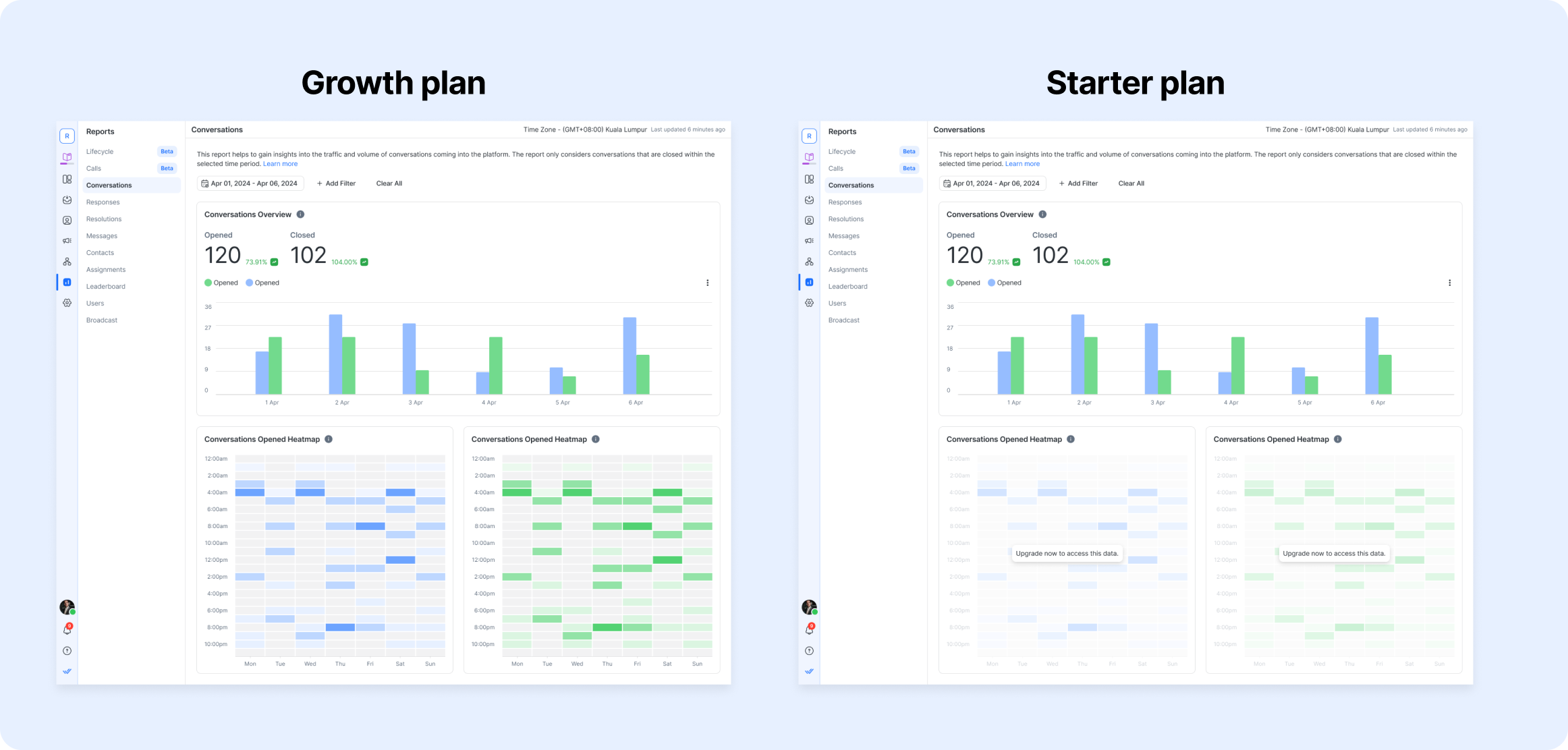
Người dùng gói Starter sẽ chỉ thấy một bộ tiện ích được đơn giản hóa (ví dụ: Tóm tắt cuộc trò chuyện và người dùng), trong khi gói Growth và Advanced bao gồm tất cả 11 tab với đầy đủ số liệu, bộ lọc và xuất CSV.
Cân nhắc về múi giờ
Tất cả dữ liệu trong mô-đun Báo cáo được hiển thị dựa trên cài đặt Múi giờ không gian làm việc của bạn. Hãy chắc chắn cấu hình múi giờ ưa thích của bạn để đảm bảo tính chính xác của báo cáo.
Dữ liệu hiển thị trong báo cáo được tính theo cài đặt Múi giờ của Không gian làm việc nên hãy đảm bảo rằng bạn đã đặt múi giờ ưa thích của mình.
Truy cập & Điều hướng
Mô-đun này chỉ dành cho Chủ sở hữu và Người quản lý .
Để truy cập:
Điều hướng đến menu thanh bên
Nhấp vào Báo cáo
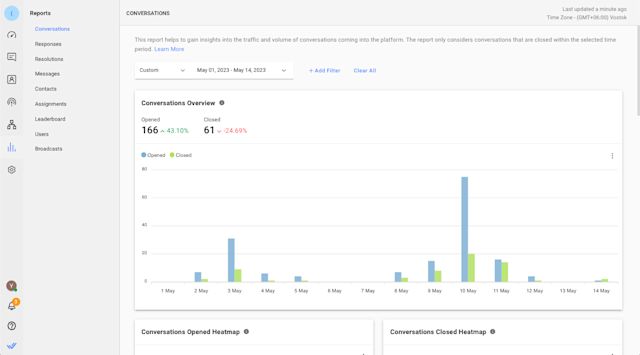
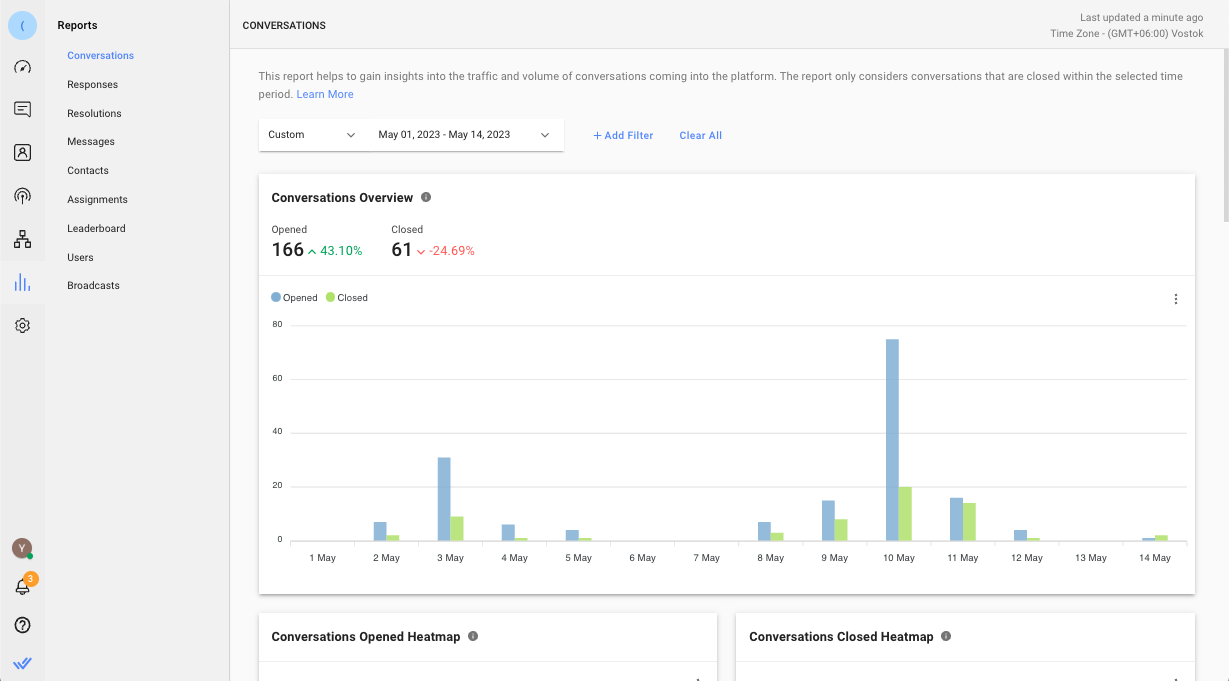
Tab báo cáo
Trong mô-đun này có 9 tab báo cáo. Mỗi tab bao gồm các số liệu, biểu đồ và danh sách liên quan đến thực thể. Các tab như sau:
Bộ lọc báo cáo

Mỗi tab có bộ lọc báo cáo riêng cho phép bạn thực hiện phân tích chuyên sâu hoặc tạo thông tin hữu ích từ báo cáo.
Một số bộ lọc chỉ áp dụng cho một số tổng quan nhất định trong các tab báo cáo. Trong trường hợp này, những phần tổng quan đó sẽ trống và được biểu thị là không áp dụng.
Các bộ lọc được áp dụng sẽ được giữ nguyên ở cấp độ người dùng và không bị ảnh hưởng bởi những thay đổi do người dùng khác thực hiện để bạn có thể tiếp tục từ nơi bạn đã dừng lại.
Tính năng báo cáo
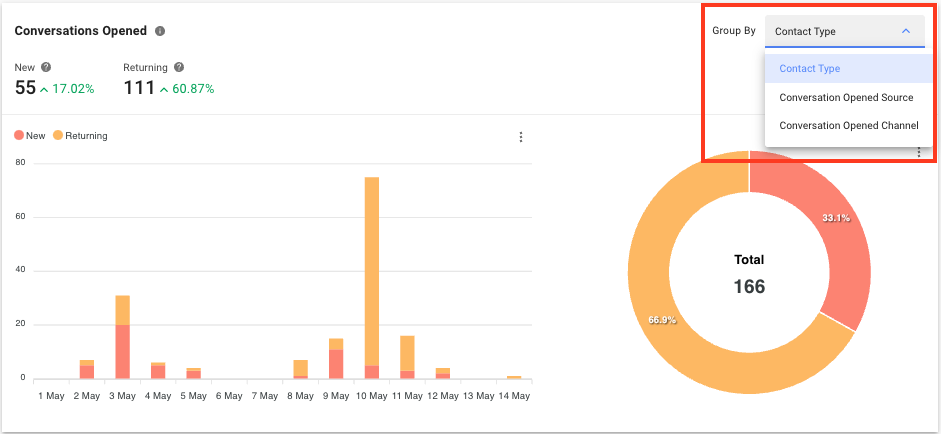
Nhóm theo
Đối với biểu đồ có nhiều tùy chọn phân tích, bạn có thể nhấp vào danh sách thả xuống Nhóm theo để xem các tùy chọn có sẵn.
Tải xuống biểu đồ
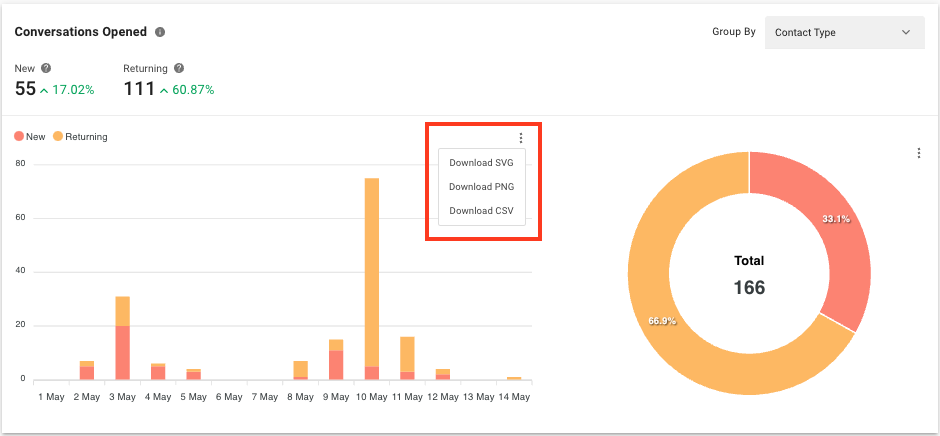
Nhấp vào biểu tượng 3 chấm bên cạnh biểu đồ để tải xuống biểu đồ đã chọn. Có 3 tùy chọn khả dụng: SVG, PNG và CSV.
Xuất dữ liệu sang CSV và tùy chỉnh các cột
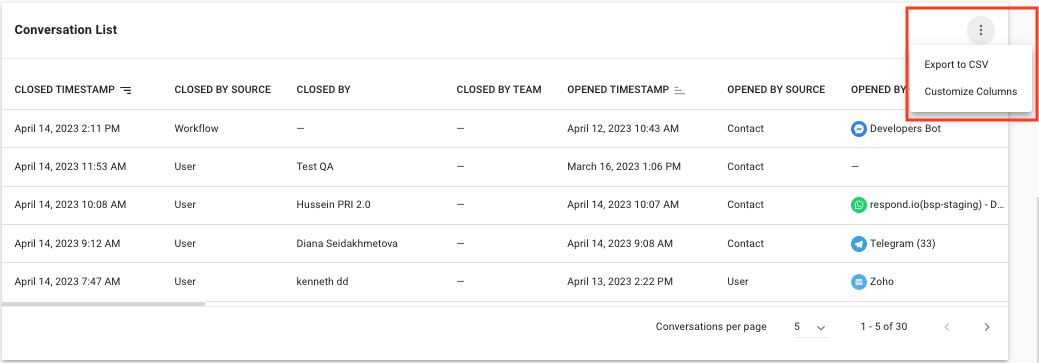
Nhấp vào biểu tượng 3 chấm bên cạnh danh sách dữ liệu để xuất danh sách sang tệp CSV. Bạn cũng có thể chọn hiển thị hoặc ẩn các cột để chỉ xem những thông tin chi tiết có liên quan đến bạn. Lựa chọn của bạn sẽ không ảnh hưởng đến việc xem của người dùng khác.
Tỷ lệ phần trăm chênh lệch
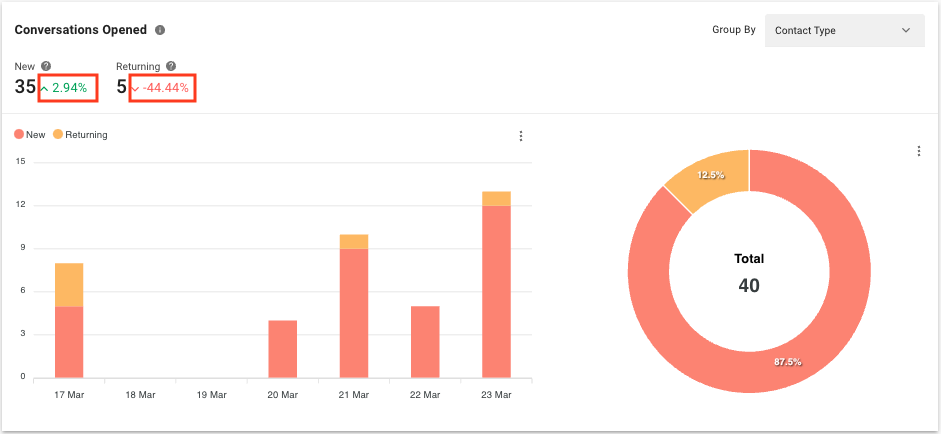
Ở phía bên phải của các số liệu được hiển thị trong một số biểu đồ, bạn có thể thấy phần trăm khác biệt. Giá trị được so sánh với cùng kỳ trước kỳ đã chọn. Nếu khoảng thời gian được chọn là 7 ngày cuối cùng (ví dụ: 17/03 - 23/03), phần trăm chênh lệch sẽ được so sánh với 7 ngày trước đó của 7 ngày cuối cùng (ví dụ: 10/03 - 16/03).
Câu hỏi thường gặp và khắc phục sự cố
Tôi có thể xem dữ liệu lịch sử trong mô-đun Báo cáo sau khi thay đổi kế hoạch không?
Có, bạn có thể xem dữ liệu lịch sử từ một năm trước, bắt đầu từ ngày thay đổi đến gói cước có liên quan.
Tại sao dấu thời gian lại hiển thị khác nhau khi tải tệp CSV từ mô-đun Báo cáo?
Dấu thời gian được hiển thị bằng mili giây. Bạn có thể chuyển đổi dấu thời gian sang phút bằng công thức sau:
mili giây / 1000 / 60 = phút
Ví dụ, nếu dấu thời gian là 900000 mili giây, để chuyển đổi sang phút, bạn sẽ tính toán:
900000 / 1000 / 60 = 15 phút


