

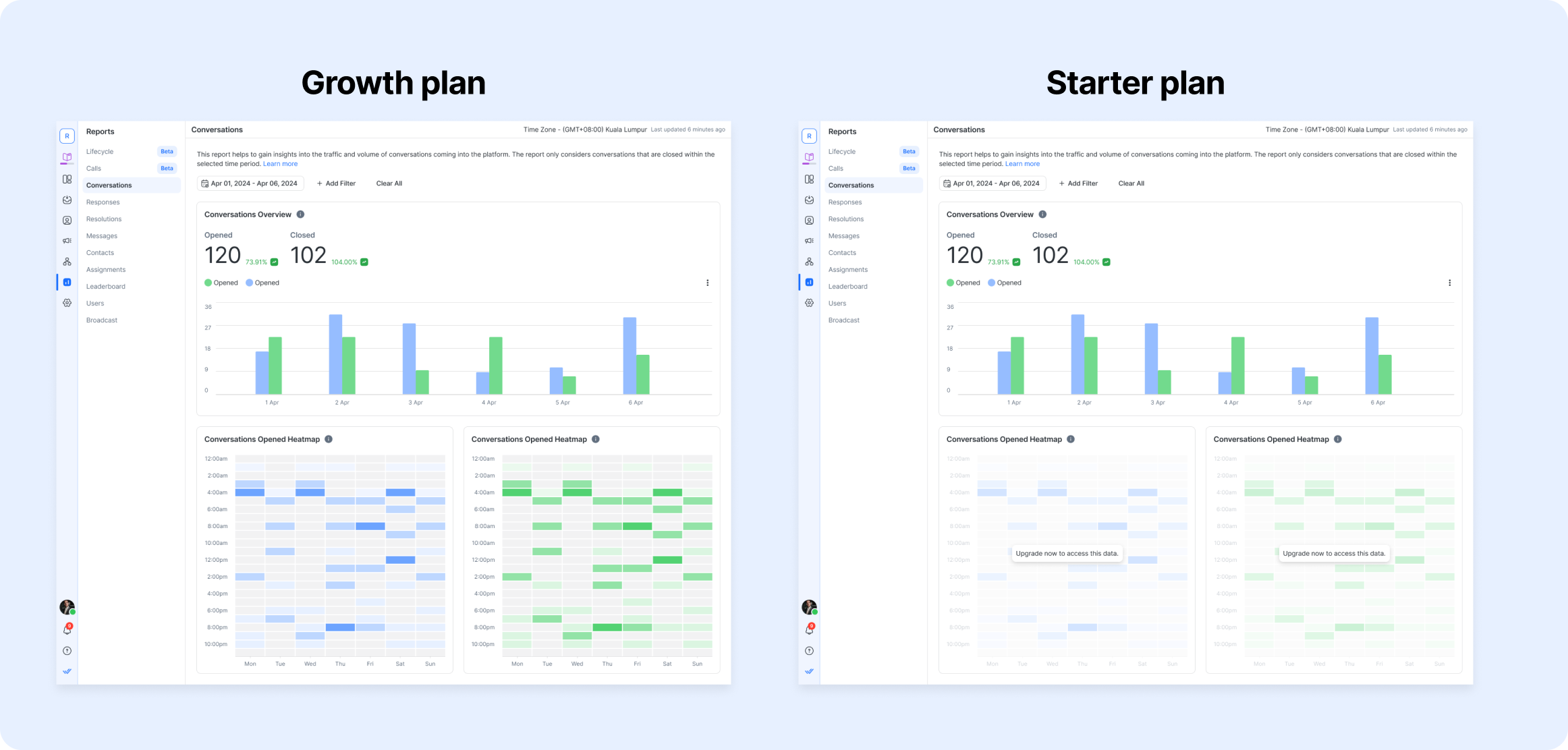
โมดูล รายงาน ให้ข้อมูลเชิงลึกอันทรงพลังเกี่ยวกับประสิทธิภาพของทีมของคุณบน respond.io และช่วยให้ธุรกิจต่าง ๆ สามารถตัดสินใจได้อย่างชาญฉลาดโดยอิงจากข้อมูล โมดูลนี้พร้อมใช้งานใน ทุกแผนราคา แต่ ความลึกของฟีเจอร์การรายงานขึ้นอยู่กับแผนของคุณ.
รายงานความพร้อมใช้งานตามแผน
รายงานที่คุณสามารถใช้ได้จะแตกต่างกันไปขึ้นอยู่กับแผนของคุณ:
วางแผน | รายงานที่มีอยู่และฟีเจอร์ต่างๆ |
|---|---|
สตาร์ทเตอร์ | - แดชบอร์ดแบบเรียลไทม์ |
การเติบโต & ขั้นสูง | ทุกสิ่งใน Starter บวกกับ: |
ผู้ใช้แผนเริ่มต้นจะเห็นเพียงชุดวิดเจ็ตที่เรียบง่าย (เช่น การสนทนาและสรุปผู้ใช้) ในขณะที่แผนการเติบโตและขั้นสูงจะมีแท็บทั้งหมด 11 แท็บพร้อมด้วยเมตริกเต็มรูปแบบ ตัวกรอง และการส่งออก CSV
การพิจารณาเขตเวลา
ข้อมูลทั้งหมดในโมดูลรายงานจะแสดงตามการตั้งค่าโซนเวลา ของเวิร์กสเปซ ของคุณ. อย่าลืมกำหนดโซนเวลาที่คุณต้องการเพื่อให้แน่ใจว่ารายงานมีความถูกต้อง
ข้อมูลที่แสดงในรายงานจะเป็นไปตามการตั้งค่าโซนเวลา ของเวิร์กสเปซ ดังนั้นให้แน่ใจว่าคุณได้ตั้งค่าโซนเวลาที่คุณต้องการแล้ว
การเข้าถึง & การนำทาง
โมดูลนี้พร้อมใช้งานเฉพาะสำหรับ เจ้าของ และ ผู้จัดการ เท่านั้น.
การเข้าถึง:
นำทางไปยังเมนูแถบด้านข้าง
คลิกที่ รายงาน
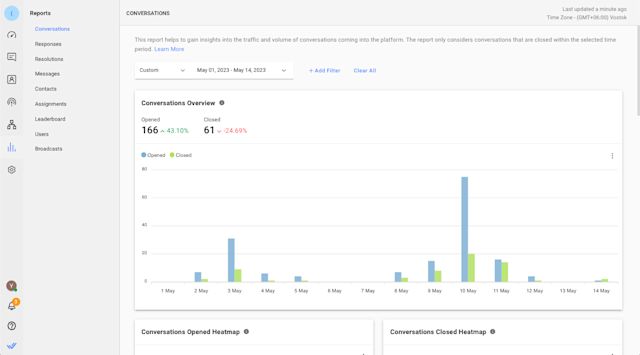
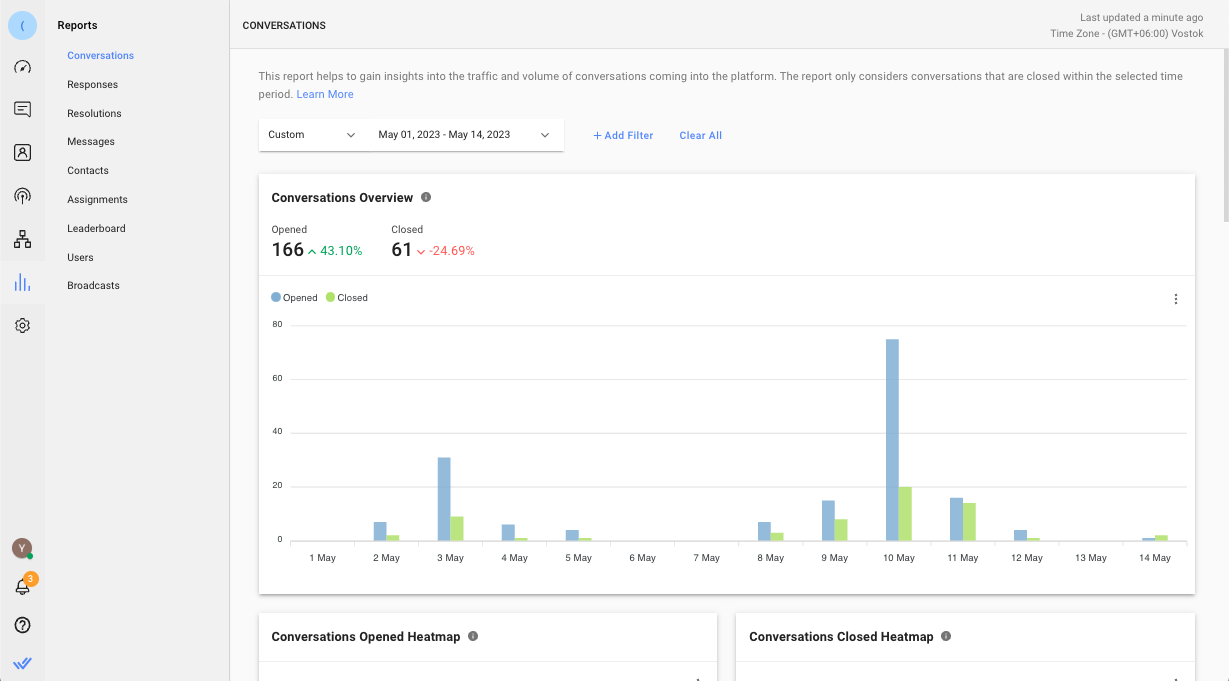
แท็บรายงาน
ในโมดูลนี้มีแท็บการรายงาน 9 แท็บ แต่ละแท็บประกอบด้วยเมตริก แผนภูมิ และรายการที่เกี่ยวข้องกับองค์กร แท็บมีดังนี้:
ตัวกรองรายงาน

แต่ละแท็บจะมีชุดตัวกรองรายงานของตัวเองที่ช่วยให้คุณดำเนินการวิเคราะห์เชิงลึกหรือสร้างข้อมูลที่มีประโยชน์จากรายงานได้
ตัวกรองบางตัวใช้ได้กับภาพรวมบางส่วนในแท็บรายงานเท่านั้น ในกรณีนี้ ภาพรวมเหล่านั้นจะว่างเปล่าและระบุว่าไม่เกี่ยวข้อง
ตัวกรองที่ใช้จะถูกคงไว้ในระดับผู้ใช้และจะไม่ได้รับผลกระทบจากการเปลี่ยนแปลงที่ทำโดยผู้ใช้รายอื่น เพื่อให้คุณสามารถเริ่มต่อจากจุดที่คุณค้างไว้ได้
คุณสมบัติของรายงาน
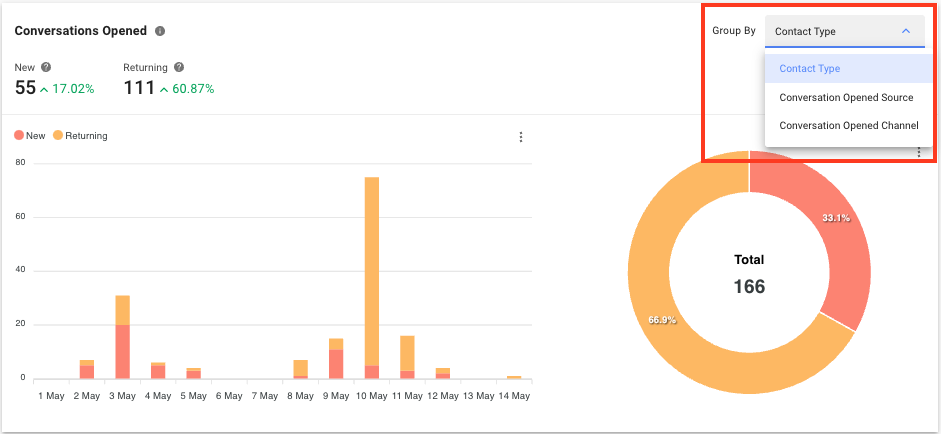
จัดกลุ่มตาม
สำหรับแผนภูมิที่มีตัวเลือกการแยกย่อยหลายรายการ คุณสามารถคลิกรายการดรอปดาวน์ จัดกลุ่มตาม เพื่อดูตัวเลือกที่พร้อมใช้งาน
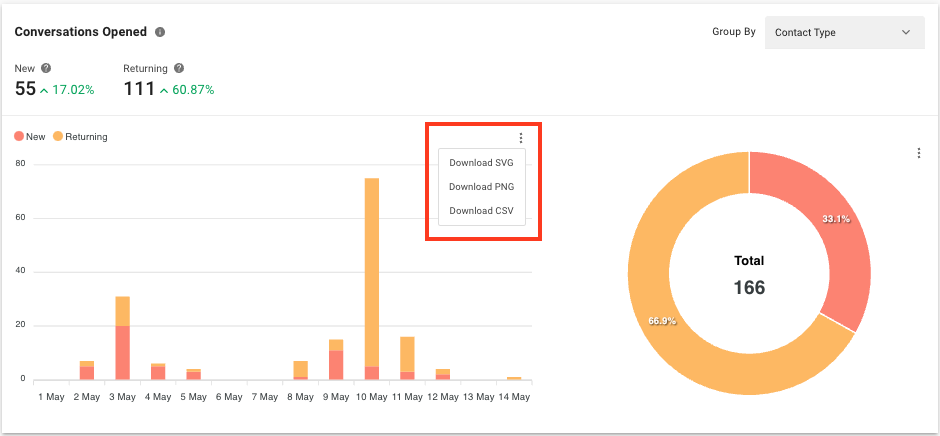
ดาวน์โหลดแผนภูมิ
คลิกไอคอน 3 จุดถัดจากแผนภูมิเพื่อดาวน์โหลดแผนภูมิที่เลือก มี 3 ตัวเลือกให้เลือก: SVG, PNG และ CSV
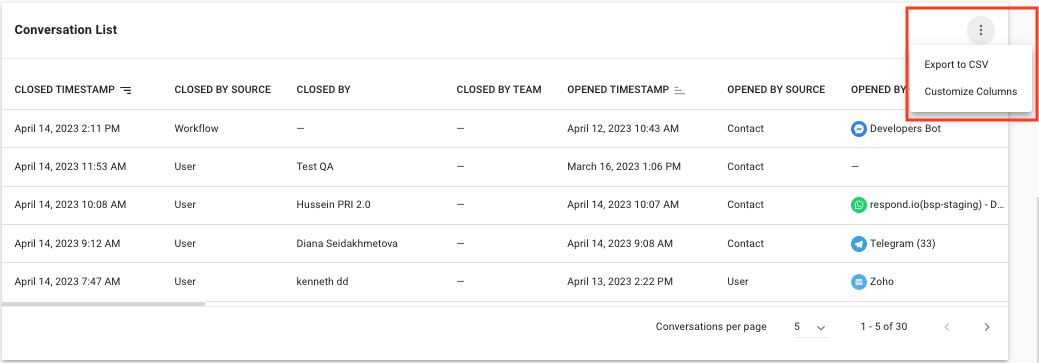
ส่งออกข้อมูลไปยัง CSV และปรับแต่งคอลัมน์
คลิกไอคอน 3 จุดถัดจากรายการข้อมูลเพื่อส่งออกรายการไปยังไฟล์ CSV คุณอาจเลือกที่จะแสดงหรือซ่อนคอลัมน์เพื่อดูเฉพาะรายละเอียดที่เกี่ยวข้องกับคุณเท่านั้น การเลือกของคุณจะไม่ส่งผลต่อการดูของผู้ใช้รายอื่น
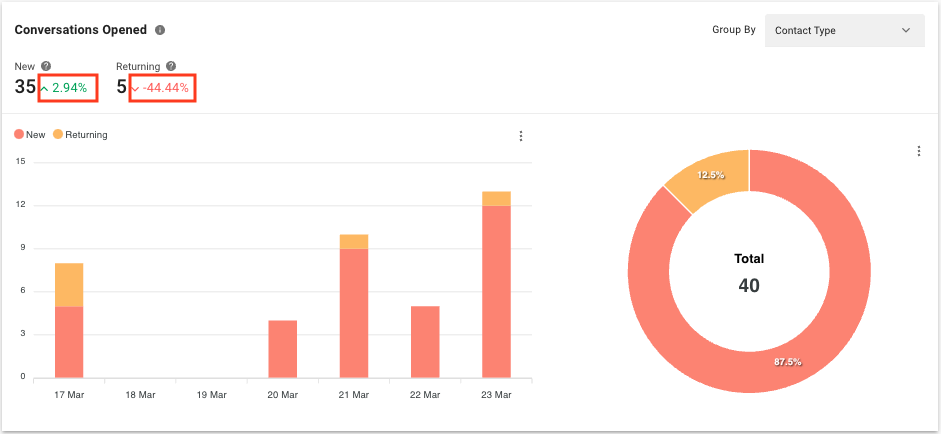
เปอร์เซ็นต์ความแตกต่าง
ทางด้านขวาของเมตริกที่แสดงในแผนภูมิบางส่วน คุณจะเห็นเปอร์เซ็นต์ของความแตกต่าง ค่าจะถูกเปรียบเทียบกับช่วงเวลาเดียวกันก่อนหน้าระยะเวลาที่เลือก หากระยะเวลาที่เลือกเป็นช่วง 7 วันล่าสุด (เช่น 17 มี.ค. - 23 มี.ค.) เปอร์เซ็นต์ความแตกต่างจะถูกเปรียบเทียบกับ 7 วันก่อนถึง 7 วันล่าสุด (เช่น 10 มี.ค. - 16 มี.ค.)
คำถามที่พบบ่อยและการแก้ไขปัญหา
ฉันสามารถดูข้อมูลประวัติในโมดูลรายงานหลังจากเปลี่ยนแผนได้หรือไม่
ใช่ คุณสามารถดูข้อมูลประวัติจากหนึ่งปีที่ผ่านมา โดยเริ่มตั้งแต่วันที่เปลี่ยนแปลงไปจนถึงแผนที่เกี่ยวข้อง
เหตุใดค่าประทับเวลาจึงแสดงแตกต่างกันเมื่อดาวน์โหลดไฟล์ CSV จากโมดูลรายงาน
เวลาที่ประทับจะแสดงเป็นหน่วยมิลลิวินาที คุณสามารถแปลงค่าเวลาเป็นนาทีได้โดยใช้สูตรต่อไปนี้:
มิลลิวินาที / 1000 / 60 = นาที
ตัวอย่างเช่น หากค่าเวลาคือ 900,000 มิลลิวินาที หากต้องการแปลงเป็นนาที คุณจะต้องคำนวณดังนี้:
900000 / 1000 / 60 = 15 นาที


