

Модуль Отчетов предоставляет мощные инсайты в производительность вашей команды на respond.io и помогает компаниям принимать обоснованные решения на основе данных. Этот модуль доступен на всех тарифных планах, но глубина функций отчетности зависит от вашего плана.
Доступность отчетов по плану
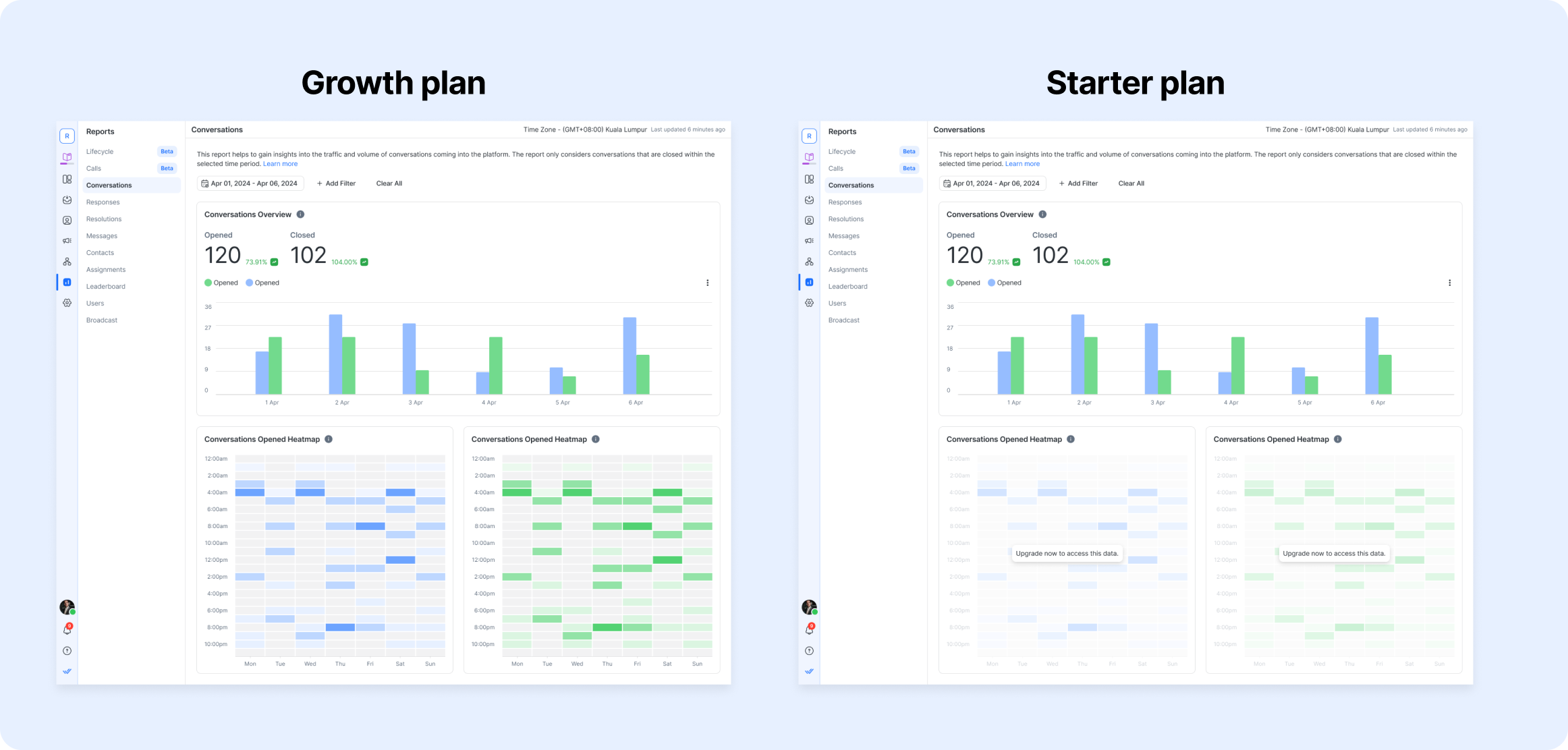
Доступные вам отчеты будут различаться в зависимости от вашего плана:
План | Доступные отчеты и функции |
|---|---|
Стартер | - Панель мониторинга в реальном времени |
Рост и Продвинутый | Все, что в Starter, плюс: |
Пользователи плана Starter будут видеть только упрощенный набор виджетов (например, «Обсуждение» и «Сводки пользователей»), в то время как планы Growth и Advanced включают все 11 вкладок с полными показателями, фильтрами и экспортом CSV.
Соображения относительно часового пояса
Все данные в модуле «Отчеты» отображаются на основе настроек часового пояса вашего рабочего пространства .. Обязательно настройте предпочитаемый часовой пояс, чтобы обеспечить точность отчетов.
Данные, отображаемые в отчетах, соответствуют настройкам часового пояса Рабочей области, поэтому убедитесь, что вы установили предпочитаемый вами часовой пояс.
Доступ & Навигация
Этот модуль доступен только владельцам и менеджерам
Для доступа:
Перейдите в боковое меню
Нажмите на Отчеты
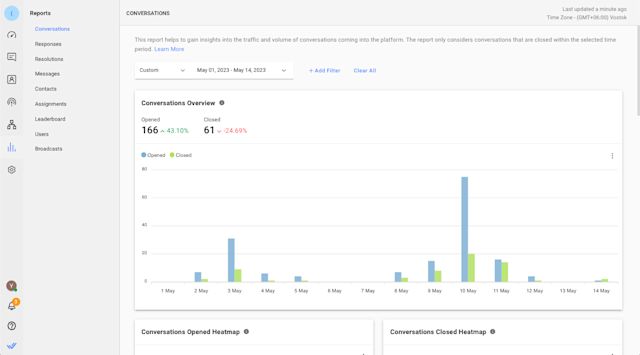
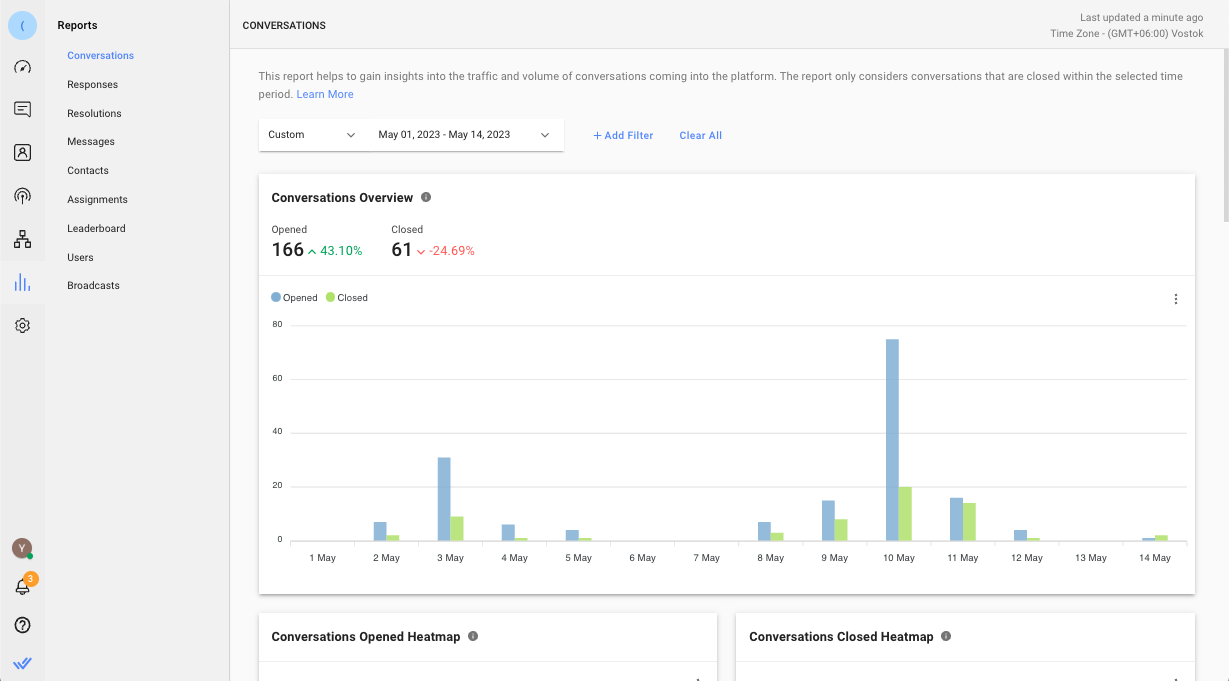
Вкладки отчетов
В этом модуле имеется 9 вкладок отчетов. Каждая вкладка состоит из показателей, диаграмм и списков, относящихся к сущности. Вкладки следующие:
Фильтры отчетов

Каждая вкладка имеет собственный набор фильтров отчетов, которые позволяют выполнять углубленный анализ или создавать полезную информацию из отчетов.
Некоторые фильтры применимы только к определенным обзорам на вкладках отчетов. В этом случае данные обзоры будут пустыми и помечены как неприменимые.
Примененные фильтры сохраняются на уровне пользователя и не подвержены изменениям, внесенным другими пользователями, так что вы можете продолжить с того места, на котором остановились.
Особенности отчета
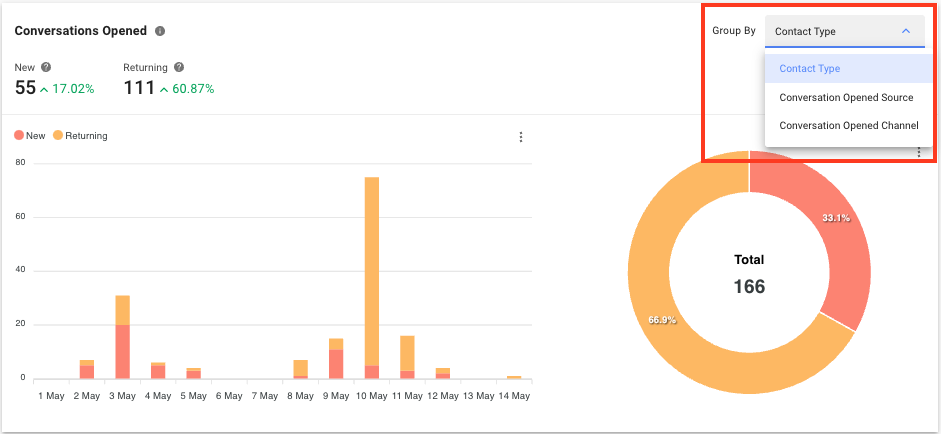
Группировать по
Для диаграмм, содержащих несколько вариантов разбивки, вы можете щелкнуть раскрывающийся список Группировать по , чтобы просмотреть доступные варианты.
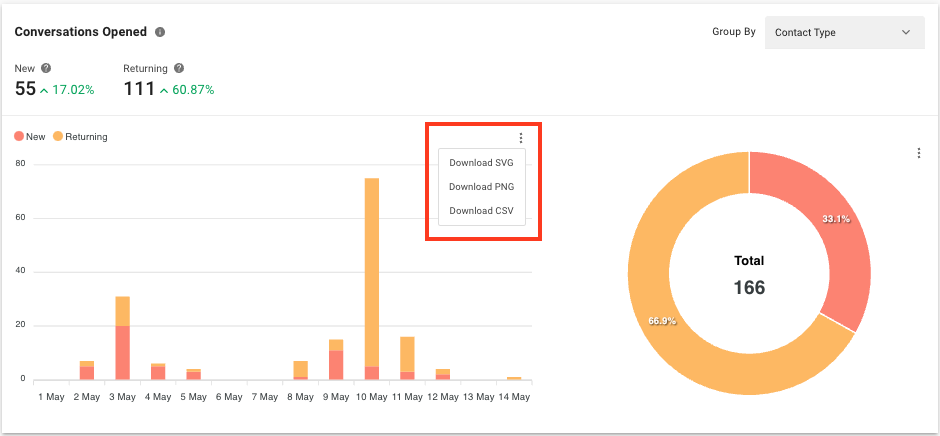
Скачать диаграммы
Нажмите на значок с тремя точками рядом с диаграммой, чтобы загрузить выбранную диаграмму. Доступны 3 варианта: SVG, PNG и CSV.
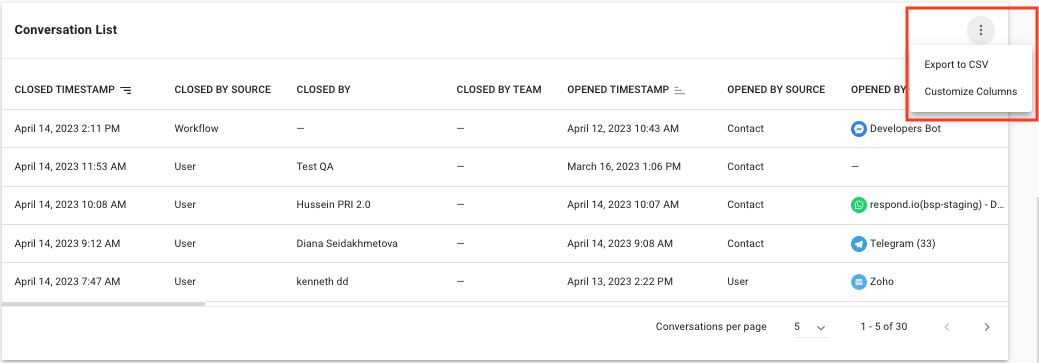
Экспорт данных в CSV и настройка столбцов
Нажмите значок с тремя точками рядом со списком данных, чтобы экспортировать список в файл CSV. Вы также можете отобразить или скрыть столбцы, чтобы просматривать только те сведения, которые имеют отношение к вам. Ваш выбор не повлияет на просмотр другими пользователями.
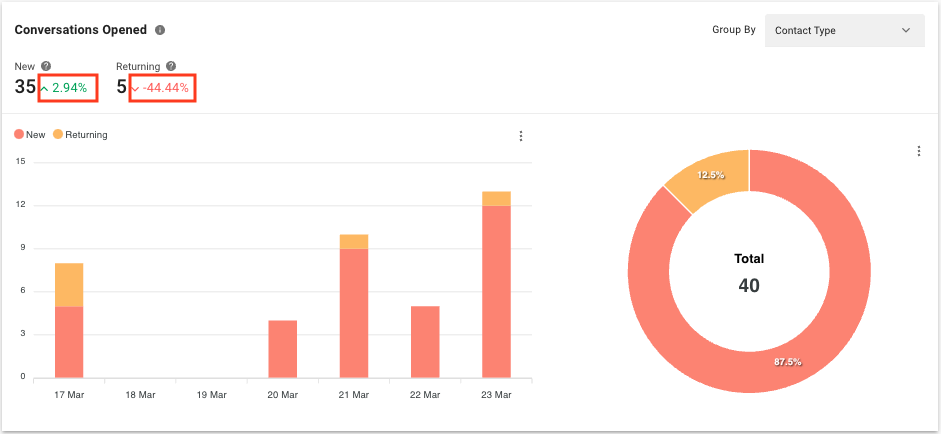
Процент разницы
С правой стороны показателей, показанных на некоторых диаграммах, вы можете увидеть процентную разницу. Значение сравнивается с тем же периодом, предшествующим выбранному периоду. Если выбранный период — последние 7 дней (например, с 17 марта по 23 марта), процент разницы сравнивается с 7 днями, предшествующими последним 7 дням (например, с 10 марта по 16 марта).
Часто задаваемые вопросы и устранение неполадок
Могу ли я просмотреть исторические данные в модуле «Отчеты» после смены плана?
Да, вы можете просмотреть исторические данные за год, начиная с даты изменения соответствующего плана.
Почему при загрузке CSV-файла из модуля «Отчеты» временная метка отображается по-разному?
Временная метка отображается в миллисекундах. Вы можете преобразовать временную метку в минуты, используя следующую формулу:
миллисекунды / 1000 / 60 = минуты
Например, если временная метка составляет 900000 миллисекунд, чтобы преобразовать ее в минуты, вам нужно вычислить:
900000 / 1000 / 60 = 15 минут


