

Отчет «Сообщения» поможет вам получить представление об общей эффективности сообщений. Этот отчет поможет вам понять:
Объем входящих сообщений из разных каналов.
Количество исходящих сообщений, отправленных с платформы, по каналу, источнику, типу и подтипу.
Статус доставки исходящих сообщений (Отправлено, Доставлено, Прочитано, Не доставлено) на платформе.
Как добраться сюда
Перейдите в модуль Отчеты и нажмите Сообщения.
Фильтры

Частота и дата — Выберите диапазон дат из раскрывающегося списка, который будет применен к отчету. Кроме того, вы можете определить диапазон дат по частоте. Доступны следующие варианты:
Сегодня
Вчера
Последние 7 дней
Последние 14 дней
Последние 30 дней
В этом месяце
Прошлый месяц
+ Добавить фильтр — Вы можете уточнить вид компонентов отчета, добавив дополнительные фильтры. Доступны следующие фильтры:
Канал. Каналы, удаленные из рабочей области, недоступны для выбора. Однако в отчет будут включены данные с этих удаленных каналов.
Контакт
Источник исходящего сообщения
Тип исходящего сообщения
Команда
Пользователь
Название трансляции
Очистить все — Вы можете использовать эту опцию, чтобы сбросить фильтры к значениям по умолчанию.
Вы можете столкнуться с диаграммой со следующим сообщением:
- Выбранные фильтры здесь неприменимы.: Это означает, что выбранные вами фильтры неприменимы к диаграмме.
- Для выбранных фильтров нет применимых данных: Это означает, что для выбранных фильтров нет доступных данных, например, диаграмма новая и доступна только для даты, более поздней, чем выбранный диапазон дат.
Компоненты отчета
Входящие сообщения
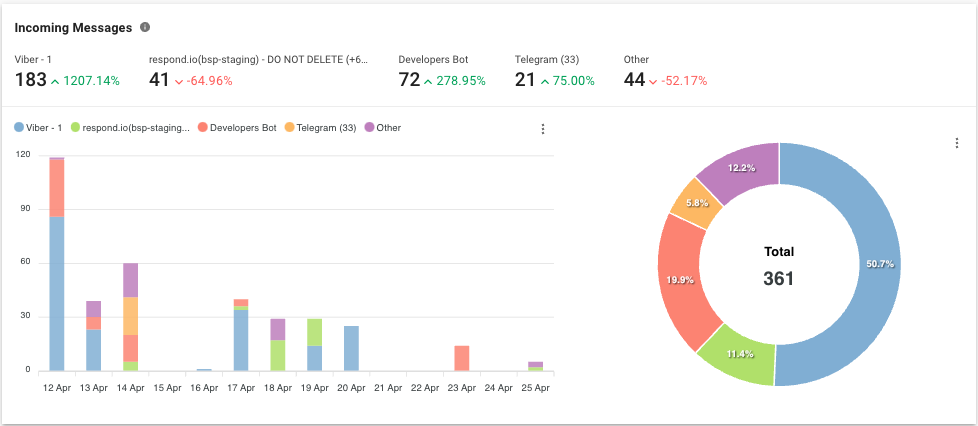
Метрическая
Количество сообщений, полученных за выбранный период по каналу.
Столбчатая диаграмма
Количество сообщений, полученных за выбранный период по каналу.
Круговая диаграмма
Процент и общее количество сообщений, полученных за выбранный период по каналу.
Исходящие сообщения
Диаграмму можно сгруппировать по каналу, источнику исходящего сообщения, типу исходящего сообщения и подтипу исходящего сообщения.
Исходящие сообщения по каналу
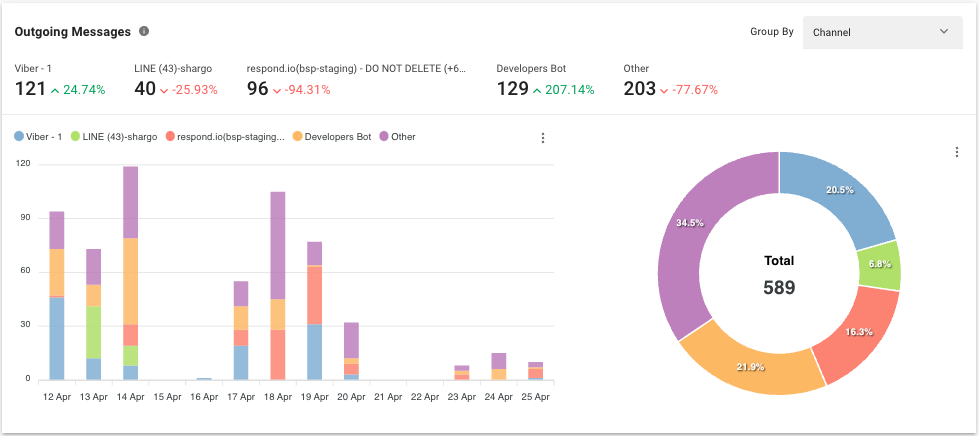
Метрическая
Количество сообщений, отправленных за выбранный период по каналу.
Столбчатая диаграмма
Количество сообщений, отправленных за выбранный период по каналу.
Круговая диаграмма
Процент и общее количество сообщений, отправленных за выбранный период по каналу.
Исходящие сообщения по источнику
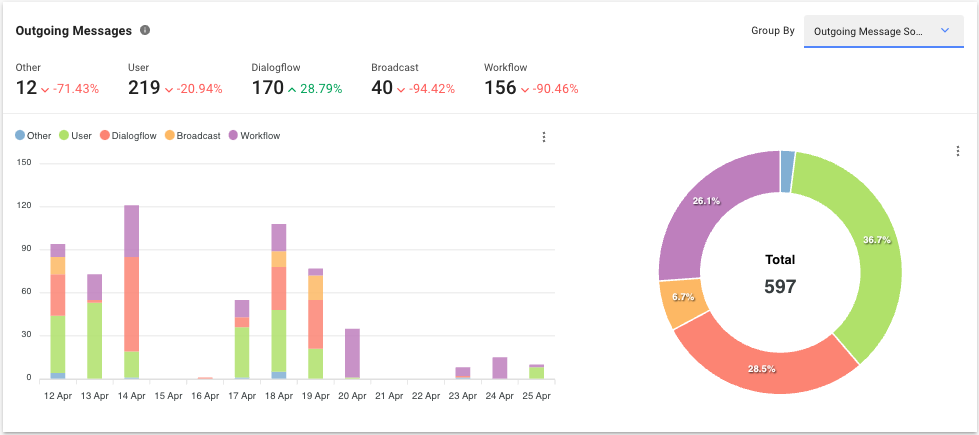
Метрическая
Количество сообщений, отправленных за выбранный период по источнику.
Сообщения можно отправлять следующими способами:
Источник | Описание |
|---|---|
Пользователь | Сообщение было отправлено пользователем из модуля «Входящие». |
Бот | Сообщение отправлено с использованием интеграции DialogFlow. |
Транслировать | Сообщение было отправлено с помощью функции «Трансляция» в рабочей области. |
Рабочие процессы | Сообщение было отправлено с шага рабочего процесса. |
API разработчика | Сообщение было отправлено через вызов API разработчика. |
Запьер | Сообщение было отправлено из приложения Zapier. |
Делать | Сообщение отправлено из действия «Сделать». |
Эхо-сообщение | Сообщение было отправлено с другой платформы или канала. |
Реклама Click-to-Chat | Сообщение было отправлено после нажатия на рекламу. |
Столбчатая диаграмма
Количество сообщений, отправленных за выбранный период по источнику.
Круговая диаграмма
Процент и общее количество сообщений, отправленных за выбранный период по источнику.
Исходящие сообщения по типу
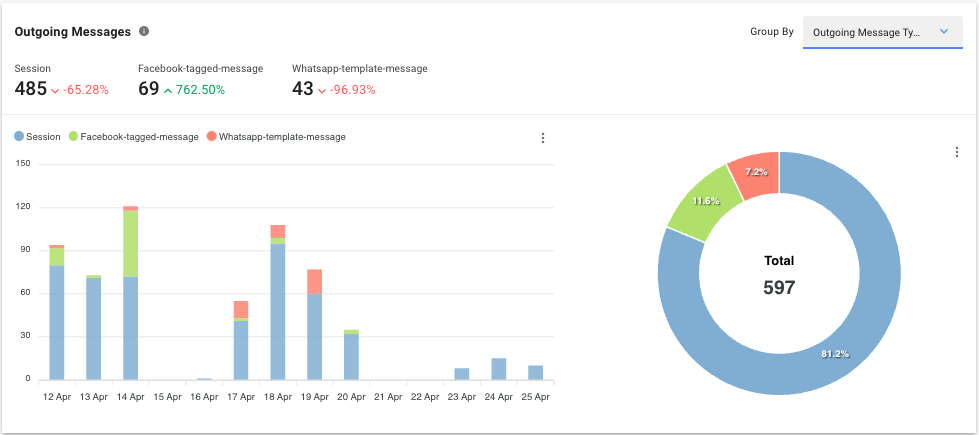
Метрическая
Количество сообщений, отправленных за выбранный период по типу.
Существует 3 типа исходящих сообщений:
Тип | Описание |
|---|---|
Сессия | Отправленное сообщение было обычным сообщением. |
Тег сообщения Facebook | Отправленное сообщение было помечено тегами Facebook. |
Шаблоны сообщений WhatsApp | Сообщение было отправлено с использованием шаблона сообщения WhatsApp. |
Столбчатая диаграмма
Количество сообщений, отправленных за выбранный период по типу.
Круговая диаграмма
Процент и общее количество сообщений, отправленных за выбранный период по типу.
Исходящие сообщения по подтипу
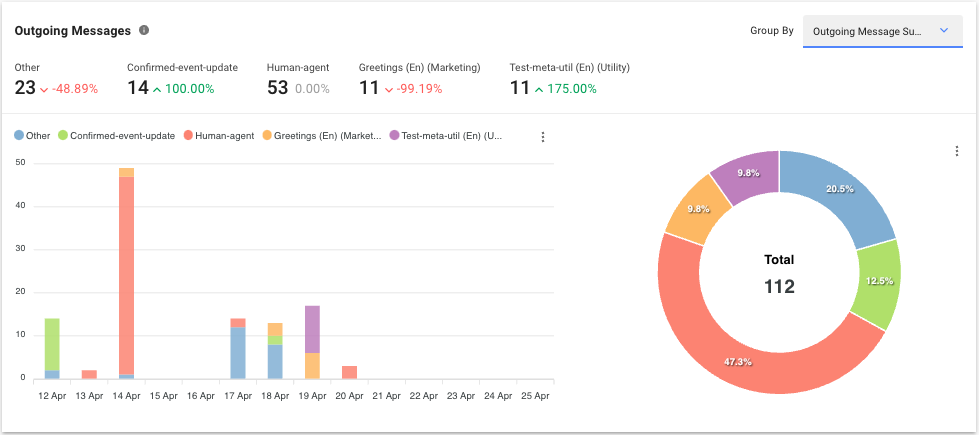
Метрическая
Количество сообщений, отправленных за выбранный период по подтипам. Подтип применим только к каналу Facebook, если отправляется тег сообщения, и к каналу WhatsApp, если отправляется шаблон сообщения WhatsApp.
Для тегов сообщений Facebook — метрика детализируется по тегам Facebook, использованным для отправки сообщения.
Для шаблона сообщения WhatsApp — метрика разбита по названию шаблона, использованного для отправки сообщения.
Столбчатая диаграмма
Количество сообщений, отправленных за выбранный период по подтипам.
Круговая диаграмма
Процент и общее количество сообщений, отправленных за выбранный период по подтипам.
Доставка исходящих сообщений (линейная)
- Отслеживание статуса доставки сообщений возможно только до 30 дней. Так, например, если сообщение будет прочитано только через 30 дней, статус доставки больше не будет обновляться до Прочитано.
- Если контакты отключили уведомления о прочтении в настройках конфиденциальности приложения WhatsApp', прочитанные ими сообщения не будут отражены в метрике прочтений . Вместо этого они будут отражены в метриках Отправлено и Доставлено . Это может привести к расхождению между количеством прочитанных и доставленных сообщений.
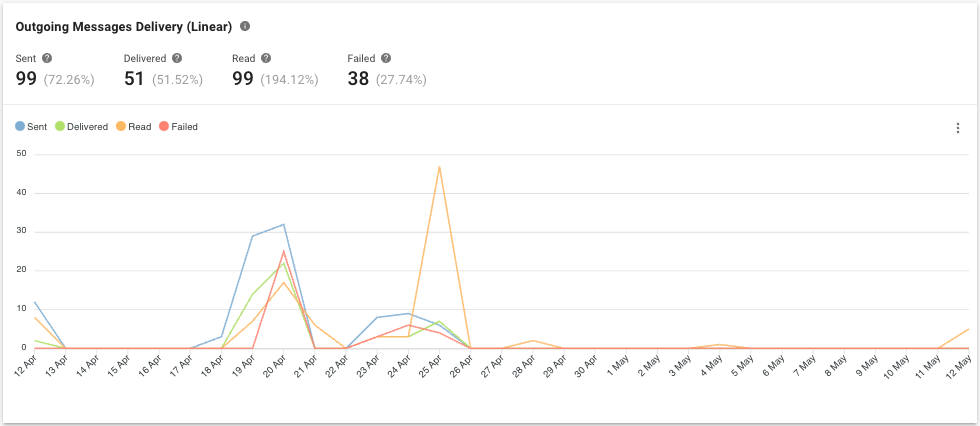
Метрическая
Количество и процент исходящих сообщений за выбранный период по статусу доставки, т.е. Отправлено, доставлено, прочитано и не доставлено.
Линейный график
Количество исходящих сообщений за выбранный период по статусу доставки, т.е. Отправлено, доставлено, прочитано и не доставлено.
Список входящих сообщений
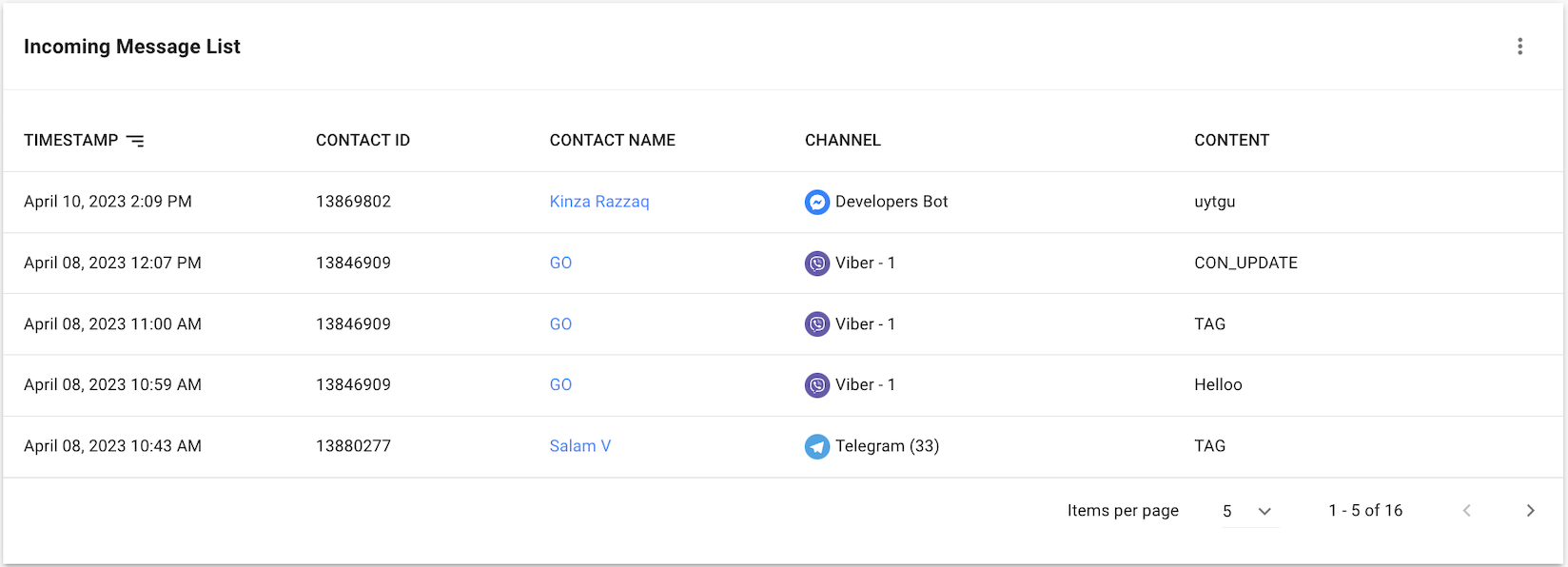
В этом списке вы можете просмотреть сведения о каждом сообщении, полученном от контакта.
Подробнее о каждом столбце читайте в следующей таблице:
Заголовки таблиц | Описание |
|---|---|
Временная метка | Дата и время получения сообщения. |
Контактный идентификатор | Идентификатор контакта, от которого было получено сообщение. |
Контактное имя | Имя контакта, от которого было получено сообщение. |
Канал | Канал, по которому было получено сообщение. |
Содержание | Содержание сообщения. |
Таблица отчетов имеет ограничение на генерацию максимум 10 000 строк результатов. Если вам нужно больше данных, рассмотрите возможность использованияэкспорта данных.
Список исходящих сообщений
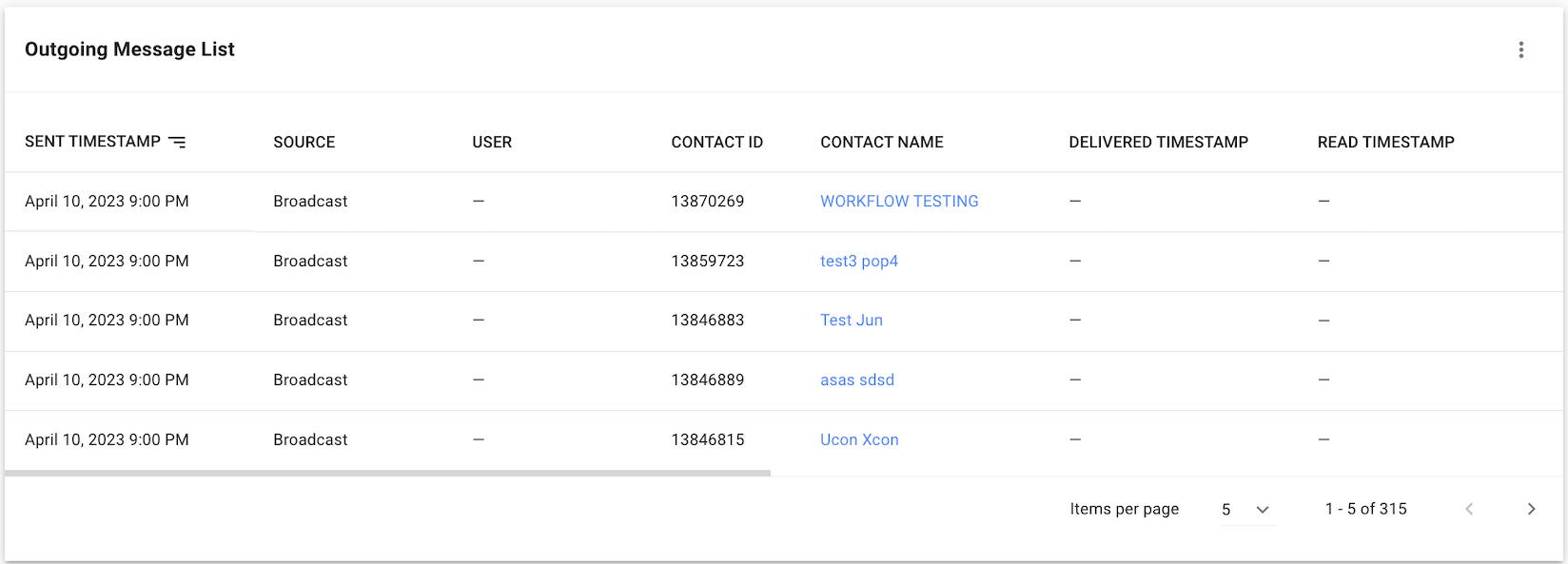
В этом списке вы можете просмотреть сведения о каждом сообщении, отправленном контакту.
Подробнее о каждом столбце читайте в следующей таблице:
Заголовки таблиц | Описание |
|---|---|
Отправленная временная метка | Дата и время отправки сообщения. |
Источник | Источник отправки сообщения. |
Пользователь | Пользователь, отправивший сообщение. Применимо только в том случае, если источником является Пользователь. |
Контактный идентификатор | Идентификатор контакта, которому было отправлено сообщение. |
Контактное имя | Имя контакта, которому было отправлено сообщение. |
Отметка времени доставки | Дата и время прочтения сообщения. Любые изменения статуса доставки по истечении 30 дней больше не будут здесь отражены. |
Временная метка чтения | Дата и время прочтения сообщения. Любые изменения статуса доставки по истечении 30 дней больше не будут здесь отражены. |
Канал | Канал, по которому было отправлено сообщение. |
Тип | Тип отправленного сообщения. |
Подтип | Подтип отправленного сообщения. |
Содержание | Содержание сообщения. |
Таблица отчетов имеет ограничение на генерацию максимум 10 000 строк результатов. Если вам нужно больше данных, рассмотрите возможность использованияэкспорта данных.
Журнал неудачных сообщений
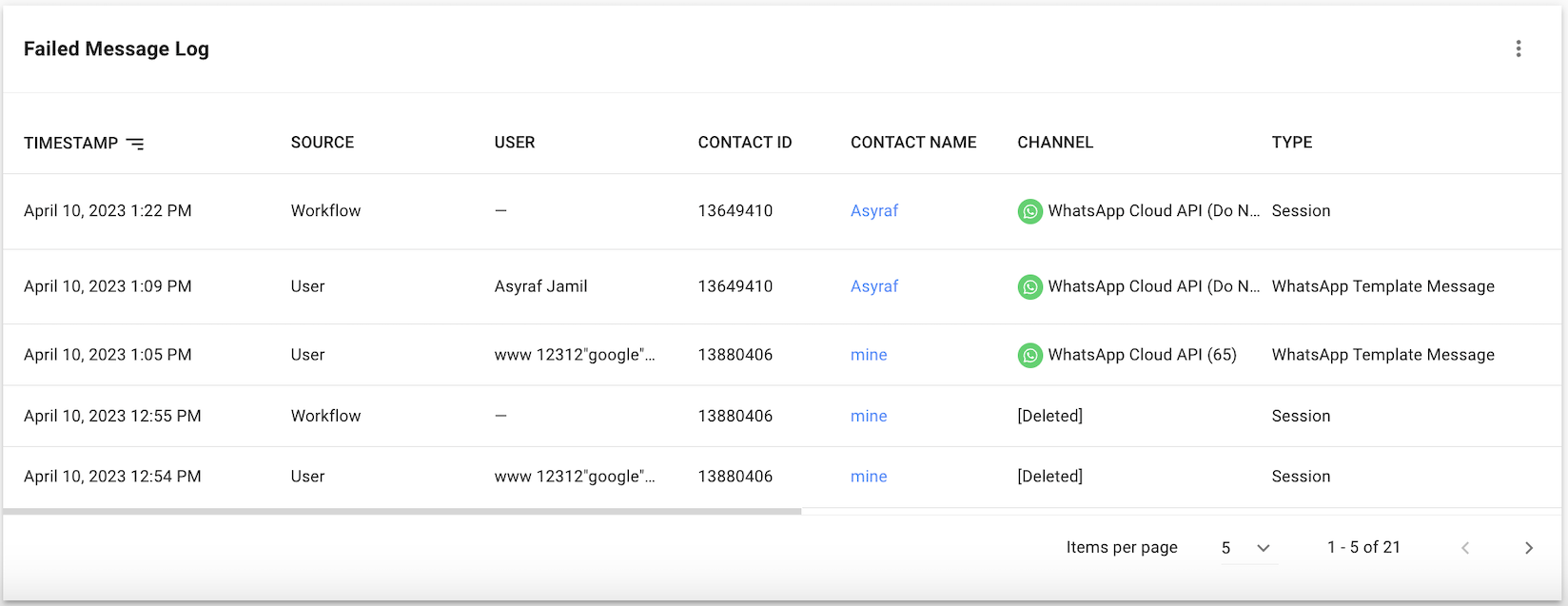
В этом журнале вы можете просмотреть сведения о каждом сообщении, которое не удалось отправить контакту.
Заголовки таблиц | Описание |
|---|---|
Временная метка | Дата и время, когда сообщение не было отправлено. |
Источник | Источник сообщения. |
Пользователь | Пользователь, пытавшийся отправить сообщение. Применимо только в том случае, если источником является Пользователь. |
Контактный идентификатор | Идентификатор контакта, которому не удалось отправить сообщение. |
Контактное имя | Имя контакта, которому не удалось отправить сообщение. |
Канал | Канал, по которому не удалось отправить сообщение. |
Тип | Тип сообщения. |
Подтип | Подтип сообщения. |
Содержание | Содержание сообщения. |
Ошибка | Ошибка, приведшая к сбою отправки. |
Таблица отчетов имеет ограничение на генерацию максимум 10 000 строк результатов. Если вам нужно больше данных, рассмотрите возможность использования экспорта данных.


