

Il report Messaggi ti aiuta a ottenere informazioni dettagliate sulle prestazioni generali dei messaggi. Questo rapporto ti aiuta a comprendere:
Il volume dei messaggi in arrivo da diversi canali.
Numero di messaggi in uscita inviati dalla piattaforma per canale, origine, tipo e sottotipo.
Lo stato di recapito dei messaggi in uscita (Inviato, Recapitato, Letto, Non riuscito) sulla piattaforma.
Come arrivare
Vai al modulo Rapporti e clicca su Messaggi.
Filtri

Frequenza e data — Seleziona dall'elenco a discesa un intervallo di date da applicare al report. In alternativa, è possibile definire l'intervallo di date in base alla frequenza. Sono disponibili le seguenti opzioni:
Oggi
Ieri
Ultimi 7 giorni
Ultimi 14 giorni
Ultimi 30 giorni
Questo mese
Il mese scorso
+ Aggiungi filtro — Puoi perfezionare la visualizzazione dei componenti del report aggiungendo altri filtri. Sono disponibili i seguenti filtri:
Canale: i canali eliminati dall'area di lavoro non sono disponibili per la selezione. Tuttavia, il rapporto includerà i dati di questi canali eliminati.
Contatto
Origine del messaggio in uscita
Tipo di messaggio in uscita
Squadra
Utente
Nome della trasmissione
Cancella tutto — Puoi usare questa opzione per ripristinare i filtri alle selezioni predefinite.
Potresti visualizzare un grafico con il seguente messaggio visualizzato:
- I filtri selezionati non sono applicabili qui: Ciò significa che i filtri selezionati non sono applicabili al grafico.
- I filtri selezionati non hanno dati applicabili: Ciò significa che non sono disponibili dati per i filtri selezionati, ad esempio il grafico è nuovo ed è disponibile solo per una data successiva all'intervallo di date selezionato.
Componenti del report
Messaggi in arrivo
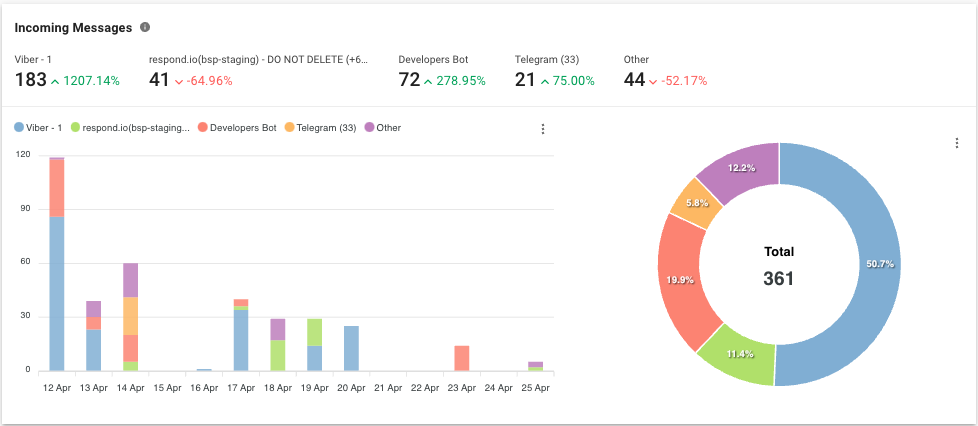
Metrico
Numero di messaggi ricevuti nel periodo selezionato dal canale.
Grafico a barre
Numero di messaggi ricevuti nel periodo selezionato dal canale.
Grafico a torta
Percentuale e numero totale di messaggi ricevuti nel periodo selezionato per canale.
Messaggi in uscita
Il grafico può essere raggruppato per Canale, Sorgente del messaggio in uscita, Tipo di messaggio in uscita e Sottotipo di messaggio in uscita.
Messaggi in uscita per canale
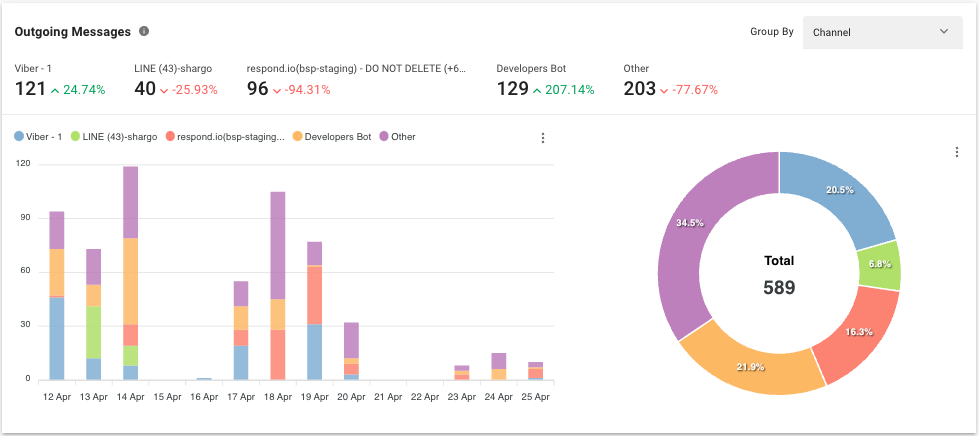
Metrico
Numero di messaggi inviati nel periodo selezionato dal canale.
Grafico a barre
Numero di messaggi inviati nel periodo selezionato dal canale.
Grafico a torta
Percentuale e numero totale di messaggi inviati nel periodo selezionato dal canale.
Messaggi in uscita per origine
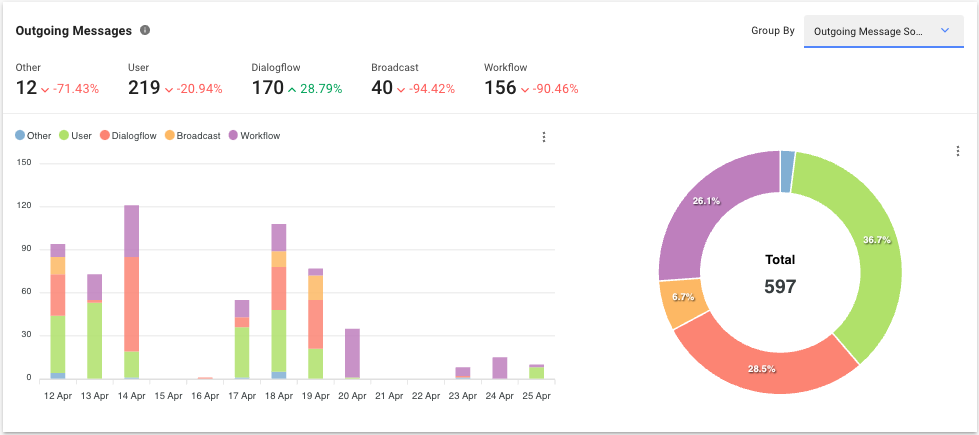
Metrico
Numero di messaggi inviati nel periodo selezionato dalla fonte.
I messaggi possono essere inviati nei seguenti modi:
Fonte | Descrizione |
|---|---|
Utente | Il messaggio è stato inviato da un utente dal modulo Posta in arrivo. |
Bot | Il messaggio è stato inviato tramite l'integrazione DialogFlow. |
Trasmissione | Il messaggio è stato inviato utilizzando la funzione Broadcast nell'area di lavoro. |
Flussi di lavoro | Il messaggio è stato inviato da una fase del flusso di lavoro. |
API per sviluppatori | Il messaggio è stato inviato dalla chiamata API dello sviluppatore. |
Zapier | Il messaggio è stato inviato dall'azione Zapier. |
Fare | Il messaggio è stato inviato dall'azione Crea. |
Messaggio di eco | Il messaggio è stato inviato da un'altra piattaforma o canale. |
Annuncio clicca-per-chattare | Il messaggio è stato inviato dopo aver cliccato su un annuncio pubblicitario. |
Grafico a barre
Numero di messaggi inviati nel periodo selezionato dalla fonte.
Grafico a torta
Percentuale e numero totale di messaggi inviati nel periodo selezionato in base alla fonte.
Messaggi in uscita per tipo
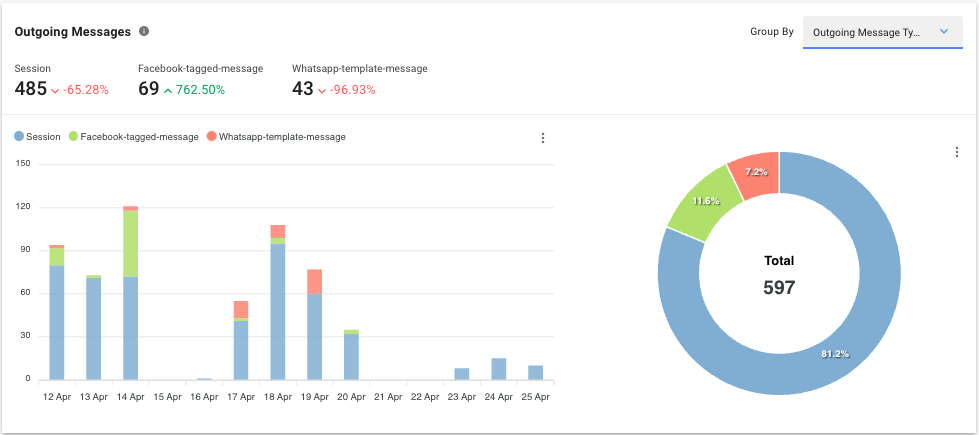
Metrico
Numero di messaggi inviati nel periodo selezionato, per tipo.
Esistono 3 tipi di messaggi in uscita:
Tipo | Descrizione |
|---|---|
Sessione | Il messaggio inviato era un messaggio normale. |
Tag messaggio di Facebook | Il messaggio inviato è stato contrassegnato con i tag di Facebook. |
Modelli di messaggi WhatsApp | Il messaggio è stato inviato utilizzando un modello di messaggio WhatsApp. |
Grafico a barre
Numero di messaggi inviati nel periodo selezionato, per tipo.
Grafico a torta
Percentuale e numero totale di messaggi inviati nel periodo selezionato, per tipo.
Messaggi in uscita per sottotipo
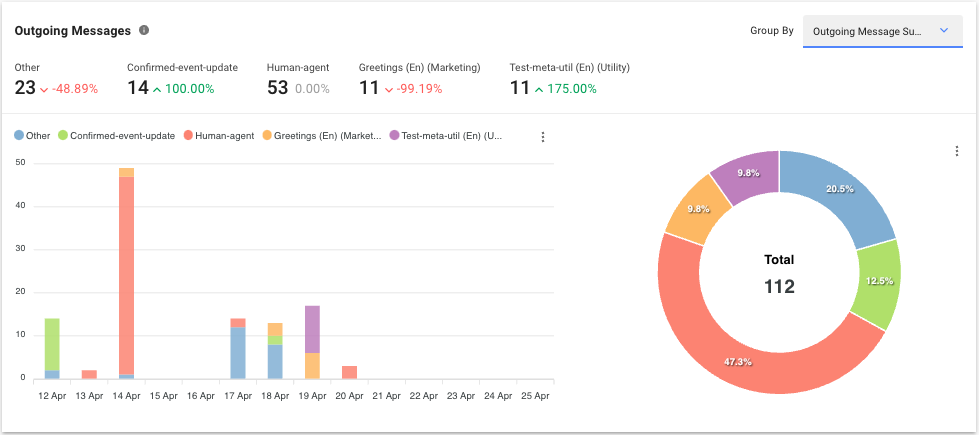
Metrico
Numero di messaggi inviati nel periodo selezionato per sottotipo. Il sottotipo è applicabile solo al canale Facebook quando viene inviato un tag messaggio e al canale WhatsApp quando viene inviato un modello di messaggio WhatsApp.
Per i tag dei messaggi di Facebook: la metrica è suddivisa in base ai tag di Facebook utilizzati per inviare il messaggio.
Per il modello di messaggio WhatsApp: la metrica è suddivisa in base al nome del modello utilizzato per inviare il messaggio.
Grafico a barre
Numero di messaggi inviati nel periodo selezionato per sottotipo.
Grafico a torta
Percentuale e numero totale di messaggi inviati nel periodo selezionato per sottotipo.
Consegna dei messaggi in uscita (lineare)
- Il monitoraggio dello stato di consegna dei messaggi è disponibile solo fino a 30 giorni. Ad esempio, se un messaggio viene letto solo dopo 30 giorni, lo stato di consegna non verrà più aggiornato a Letto.
- Se i Contatti hanno disattivato le Conferme di lettura nelle impostazioni sulla privacy dell'app WhatsApp', i messaggi che hanno letto non verranno riportati nella metrica Letto . Invece, verranno riflessi nelle metriche Inviati e Consegnati . Ciò potrebbe causare una discrepanza tra il numero di messaggi letti e consegnati .
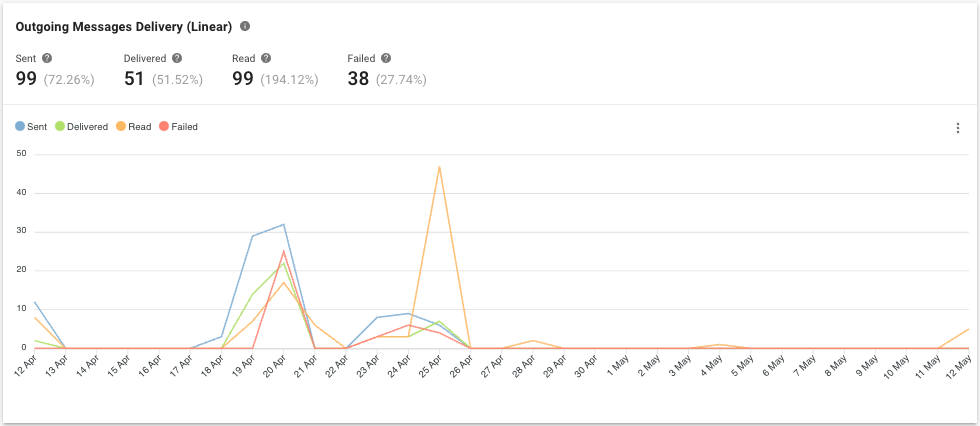
Metrica
Il numero e la percentuale di messaggi in uscita nel periodo selezionato in base allo stato di consegna, ad esempio Inviato, consegnato, letto e fallito.
Grafico a linee
Il numero di messaggi in uscita nel periodo selezionato in base allo stato di consegna, ad esempio Inviato, consegnato, letto e fallito.
Elenco dei messaggi in arrivo
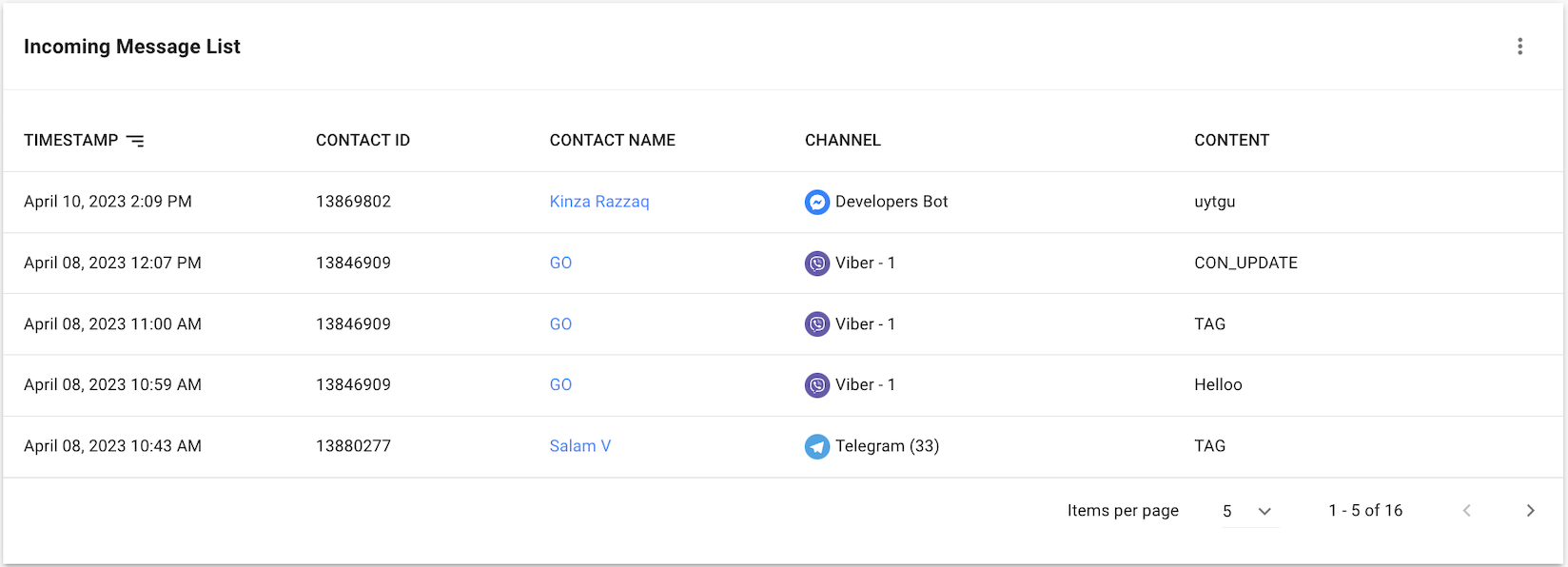
Da questo elenco puoi esaminare i dettagli di ciascun messaggio ricevuto da un contatto.
Scopri di più su ogni colonna nella tabella seguente:
Intestazioni di tabella | Descrizione |
|---|---|
Marca temporale | Data e ora di ricezione del messaggio. |
ID contatto | ID del contatto da cui è stato ricevuto il messaggio. |
Nome del contatto | Nome del contatto da cui è stato ricevuto il messaggio. |
Canale | Il canale su cui è stato ricevuto il messaggio. |
Contenuto | Il contenuto del messaggio. |
La tabella dei report ha una limitazione: può generare un massimo di 10.000 righe di risultati. Se hai bisogno di più dati, considera di utilizzare l'Esportazione dei dati.
Elenco dei messaggi in uscita
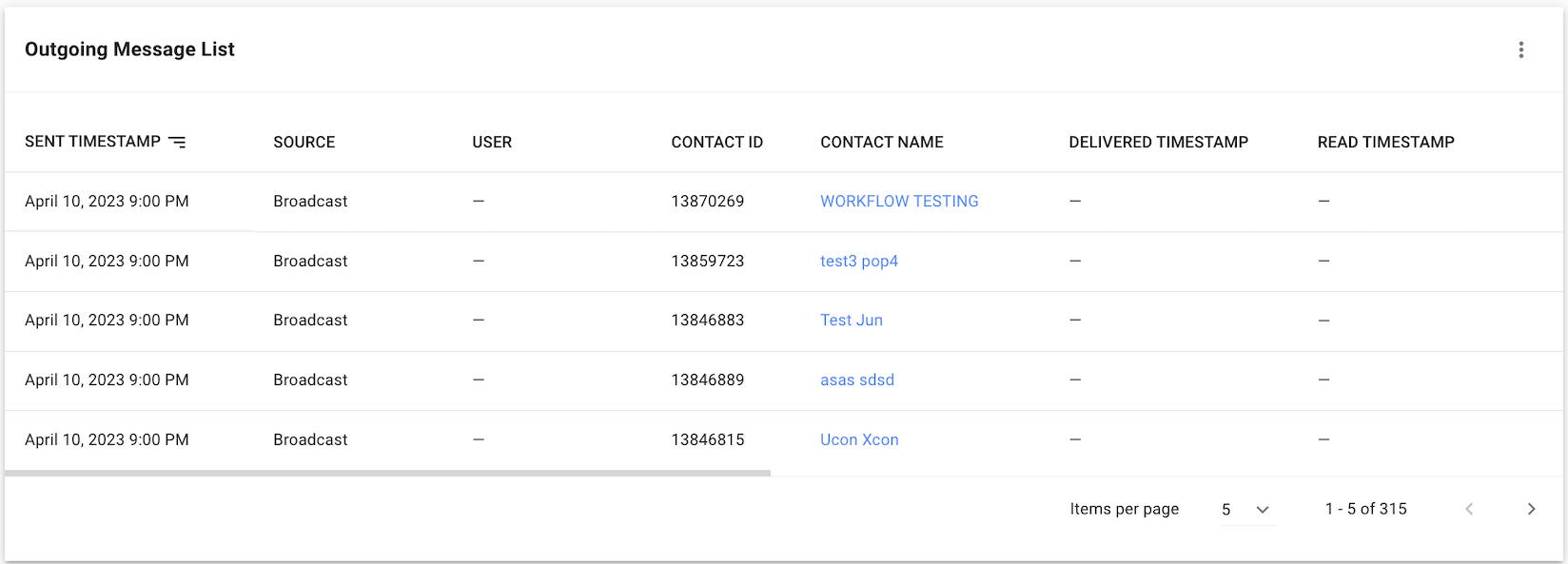
Da questo elenco puoi esaminare i dettagli di ciascun messaggio inviato a un contatto.
Scopri di più su ogni colonna nella tabella seguente:
Intestazioni di tabella | Descrizione |
|---|---|
Timestamp inviato | Data e ora di invio del messaggio. |
Fonte | La fonte con cui è stato inviato il messaggio. |
Utente | L'utente che ha inviato il messaggio. È applicabile solo quando la fonte è Utente. |
ID contatto | ID del contatto a cui è stato inviato il messaggio. |
Nome del contatto | Nome del contatto a cui è stato inviato il messaggio. |
Timestamp consegnato | Data e ora in cui il messaggio è stato letto. Eventuali modifiche allo stato della consegna dopo 30 giorni non verranno più riportate qui. |
Leggi timestamp | Data e ora in cui il messaggio è stato letto. Eventuali modifiche allo stato della consegna dopo 30 giorni non verranno più riportate qui. |
Canale | Il canale su cui è stato inviato il messaggio. |
Tipo | Il tipo di messaggio inviato. |
Sottotipo | Sottotipo di messaggio inviato. |
Contenuto | Il contenuto del messaggio. |
La tabella dei report ha una limitazione: può generare un massimo di 10.000 righe di risultati. Se hai bisogno di più dati, prendi in considerazione l'utilizzo diEsportazione dati.
Registro dei messaggi non riusciti
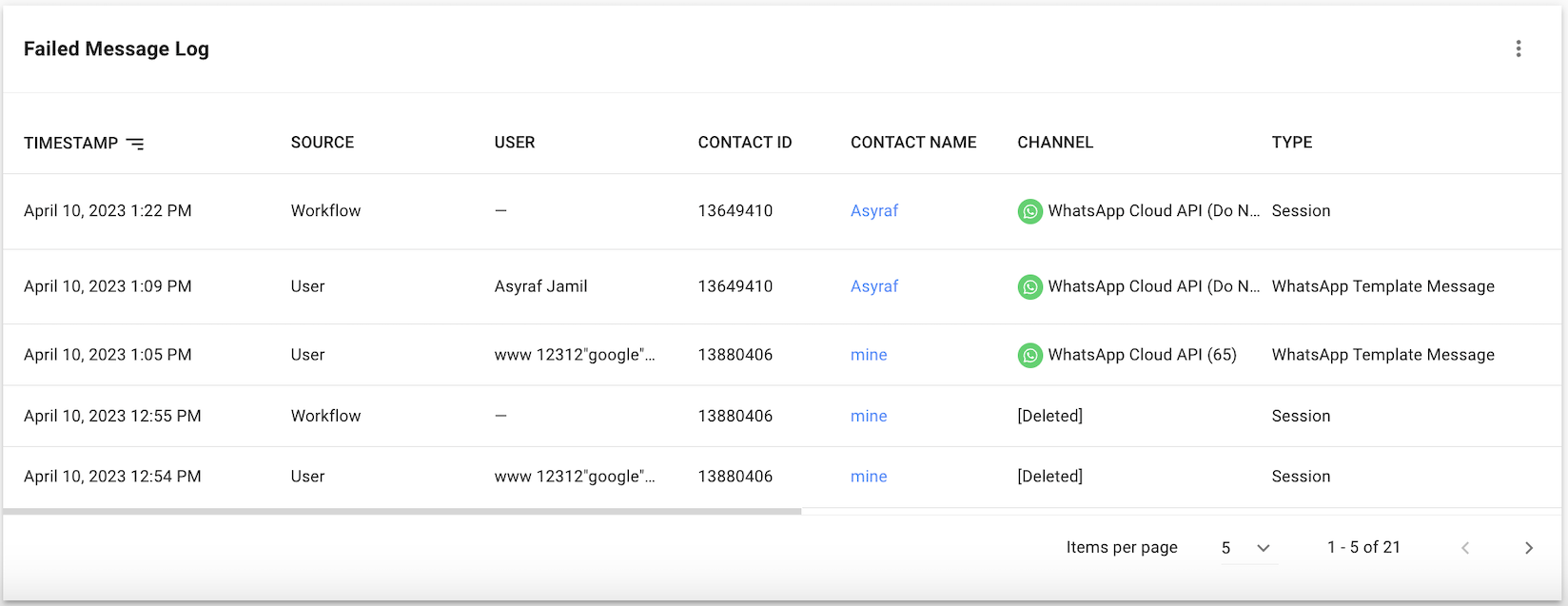
Da questo registro è possibile esaminare i dettagli di ciascun messaggio che non è stato inviato a un contatto.
Intestazioni di tabella | Descrizione |
|---|---|
Marca temporale | Data e ora in cui il messaggio non è stato inviato. |
Fonte | La fonte del messaggio. |
Utente | L'utente che ha provato a inviare il messaggio. È applicabile solo quando la fonte è Utente. |
ID contatto | ID del contatto a cui non è stato possibile inviare il messaggio. |
Nome del contatto | Nome del contatto a cui non è stato possibile inviare il messaggio. |
Canale | Canale su cui il messaggio non è stato inviato. |
Tipo | Il tipo di messaggio. |
Sottotipo | Il sottotipo del messaggio. |
Contenuto | Il contenuto del messaggio. |
Errore | Errore che ha causato il mancato invio. |
La tabella dei report ha una limitazione: può generare un massimo di 10.000 righe di risultati. Se hai bisogno di più dati, prendi in considerazione l'utilizzo diEsportazione dati.


