

รายงานข้อความช่วยให้คุณได้รับข้อมูลเชิงลึกเกี่ยวกับประสิทธิภาพโดยรวมของข้อความ รายงานนี้ช่วยให้คุณเข้าใจ:
ปริมาณข้อความเข้าจากช่องทางต่างๆ
จำนวนข้อความขาออกที่ส่งจากแพลตฟอร์มโดยช่องทาง แหล่งที่มา ประเภท และประเภทย่อย
สถานะการส่งข้อความขาออก (ส่ง, ส่งมอบแล้ว, อ่านแล้ว, ล้มเหลว) บนแพลตฟอร์ม
การเดินทางมาที่นี่
ไปที่โมดูล รายงาน แล้วคลิก ข้อความ
ตัวกรอง

ความถี่และวันที่ — เลือกช่วงวันที่จากรายการดรอปดาวน์ที่จะนำไปใช้กับรายงาน นอกจากนี้คุณยังสามารถกำหนดช่วงวันที่ตามความถี่ได้ มีตัวเลือกให้เลือกดังนี้:
วันนี้
เมื่อวาน
7 วันที่ผ่านมา
14 วันที่ผ่านมา
30 วันที่ผ่านมา
เดือนนี้
เดือนที่แล้ว
+ เพิ่มตัวกรอง — คุณสามารถปรับแต่งมุมมองของส่วนประกอบของรายงานได้โดยการเพิ่มตัวกรองเพิ่มเติม ตัวกรองต่อไปนี้มีให้เลือกใช้:
ช่อง - ช่องที่ถูกลบออกจากพื้นที่ทำงานไม่สามารถเลือกได้ อย่างไรก็ตาม รายงานจะรวมข้อมูลจากช่องที่ถูกลบเหล่านี้ด้วย
ติดต่อ
แหล่งที่มาของข้อความขาออก
ประเภทข้อความขาออก
ทีม
ผู้ใช้
ชื่อการออกอากาศ
ล้างทั้งหมด — คุณสามารถใช้ตัวเลือกนี้เพื่อรีเซ็ตตัวกรองเป็นค่าเริ่มต้น
คุณอาจพบแผนภูมิที่มีข้อความต่อไปนี้แสดง:
- ตัวกรองที่เลือกใช้ไม่ได้ที่นี่: หมายความว่าตัวกรองที่คุณเลือกใช้ไม่ได้กับแผนภูมิ
- ตัวกรองที่เลือกไม่มีข้อมูลที่ใช้ได้: ซึ่งหมายความว่าไม่มีข้อมูลที่มีอยู่สำหรับตัวกรองที่เลือก เช่น แผนภูมิเป็นข้อมูลใหม่และพร้อมใช้งานเฉพาะในวันที่หลังจากช่วงวันที่ที่เลือกเท่านั้น.
ส่วนประกอบของรายงาน
ข้อความขาเข้า
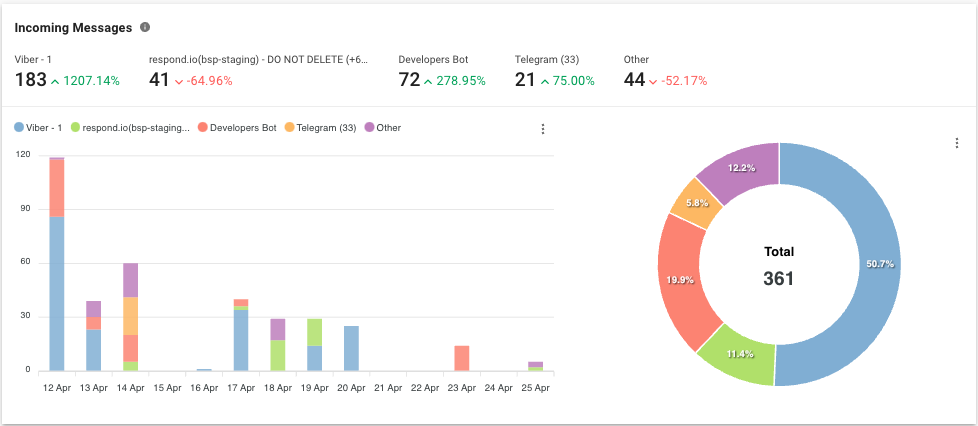
เมตริก
จำนวนข้อความที่ได้รับภายในระยะเวลาที่เลือกโดยช่องทาง
แผนภูมิแท่ง
จำนวนข้อความที่ได้รับภายในระยะเวลาที่เลือกโดยช่องทาง
แผนภูมิวงกลม
เปอร์เซ็นต์และจำนวนข้อความทั้งหมดที่ได้รับภายในระยะเวลาที่เลือกโดยช่องทาง
ข้อความขาออก
แผนภูมิสามารถจัดกลุ่มได้ตาม ช่อง, แหล่งข้อความขาออก, ประเภทข้อความขาออก และ ประเภทย่อยของข้อความขาออก
ข้อความขาออกตามช่องทาง
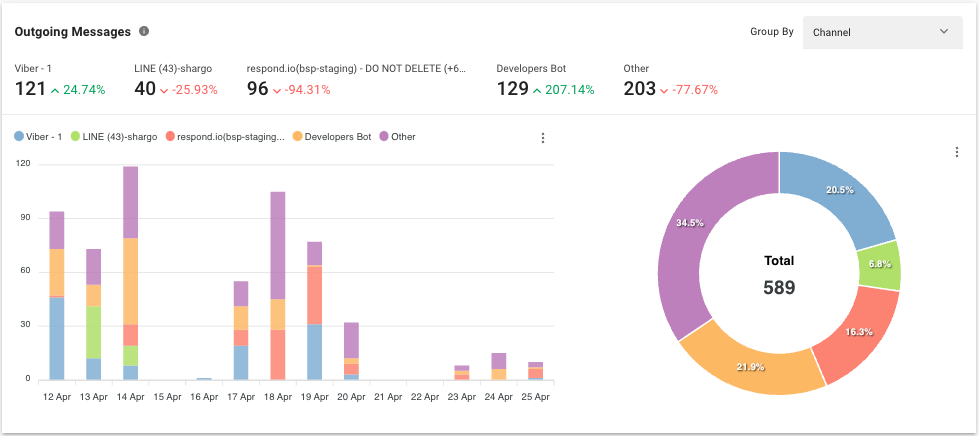
เมตริก
จำนวนข้อความที่ส่งภายในระยะเวลาที่เลือกโดยช่องทาง
แผนภูมิแท่ง
จำนวนข้อความที่ส่งภายในระยะเวลาที่เลือกโดยช่องทาง
แผนภูมิวงกลม
เปอร์เซ็นต์และจำนวนข้อความทั้งหมดที่ส่งภายในระยะเวลาที่เลือกโดยช่องทาง
ข้อความขาออกตามแหล่งที่มา
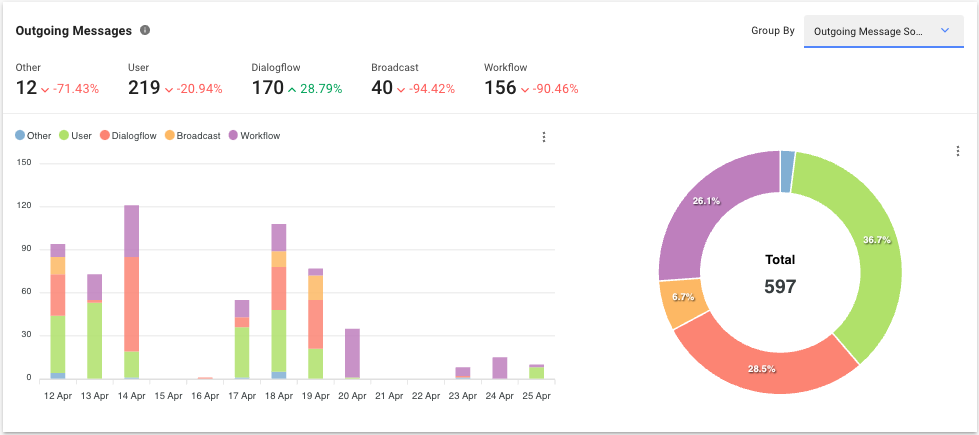
เมตริก
จำนวนข้อความที่ส่งภายในระยะเวลาที่เลือกโดยแหล่งที่มา
สามารถส่งข้อความได้ผ่านช่องทางดังต่อไปนี้:
แหล่งที่มา | คำอธิบาย |
|---|---|
ผู้ใช้ | ข้อความนี้ถูกส่งโดยผู้ใช้จากโมดูลกล่องจดหมาย |
บอท | ข้อความถูกส่งโดยใช้การผสานรวม DialogFlow |
ออกอากาศ | ข้อความถูกส่งโดยใช้คุณลักษณะการออกอากาศในพื้นที่ทำงาน |
เวิร์กโฟลว์ | ข้อความถูกส่งจากขั้นตอนเวิร์กโฟลว์ |
API สำหรับนักพัฒนา | ข้อความดังกล่าวถูกส่งจากการเรียก API ของนักพัฒนา |
ซาเปียร์ | ข้อความดังกล่าวถูกส่งจากการดำเนินการ Zapier |
ทำ | ข้อความดังกล่าวถูกส่งจากการดำเนินการสร้าง |
ข้อความสะท้อน | ข้อความถูกส่งจากแพลตฟอร์มหรือช่องทางอื่น |
โฆษณาแบบคลิกเพื่อแชท | ข้อความดังกล่าวถูกส่งไปหลังจากคลิกโฆษณา |
แผนภูมิแท่ง
จำนวนข้อความที่ส่งภายในระยะเวลาที่เลือกโดยแหล่งที่มา
แผนภูมิวงกลม
เปอร์เซ็นต์และจำนวนข้อความทั้งหมดที่ส่งภายในระยะเวลาที่เลือกโดยแหล่งที่มา
ข้อความขาออกตามประเภท
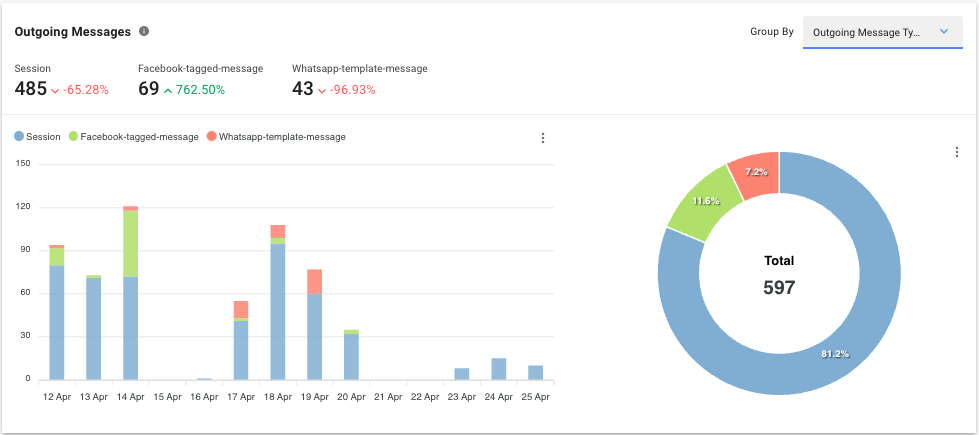
เมตริก
จำนวนข้อความที่ส่งภายในระยะเวลาที่เลือกโดยประเภท
ข้อความขาออกมี 3 ประเภท:
พิมพ์ | คำอธิบาย |
|---|---|
การประชุม | ข้อความที่ส่งเป็นข้อความธรรมดา |
แท็กข้อความ Facebook | ข้อความที่ส่งถูกแท็กด้วย Facebook Tags |
เทมเพลตข้อความ WhatsApp | ข้อความนี้ถูกส่งโดยใช้เทมเพลตข้อความ WhatsApp |
แผนภูมิแท่ง
จำนวนข้อความที่ส่งภายในระยะเวลาที่เลือกโดยประเภท
แผนภูมิวงกลม
เปอร์เซ็นต์และจำนวนข้อความทั้งหมดที่ส่งภายในระยะเวลาที่เลือกโดยประเภท
ข้อความขาออกตามประเภทย่อย
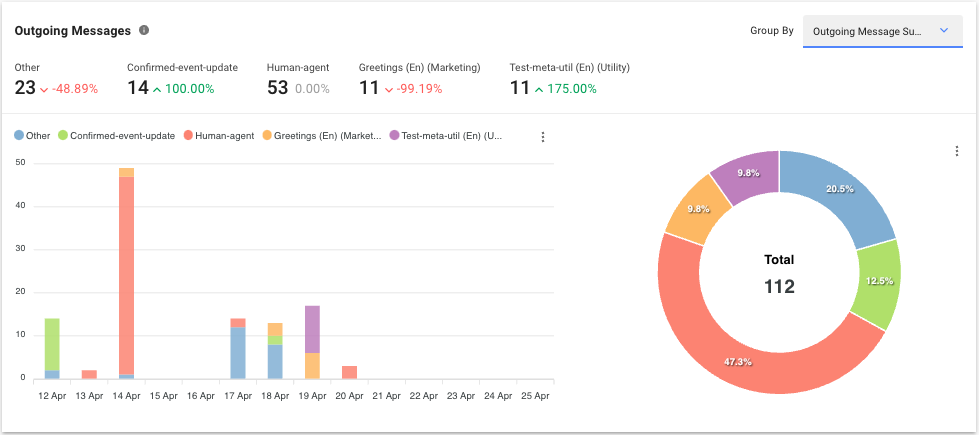
เมตริก
จำนวนข้อความที่ส่งภายในระยะเวลาที่เลือกโดยประเภทย่อย ประเภทย่อยนั้นใช้ได้เฉพาะกับช่องทาง Facebook เมื่อมีการส่งแท็กข้อความ และกับช่องทาง WhatsApp เมื่อมีการส่งเทมเพลตข้อความ WhatsApp
สำหรับแท็กข้อความบน Facebook - เมตริกจะถูกแบ่งตามแท็กของ Facebook ที่ใช้ในการส่งข้อความ
สำหรับเทมเพลตข้อความ WhatsApp - เมตริกจะถูกแบ่งตามชื่อของเทมเพลตที่ใช้ในการส่งข้อความ
แผนภูมิแท่ง
จำนวนข้อความที่ส่งภายในระยะเวลาที่เลือกโดยประเภทย่อย
แผนภูมิวงกลม
เปอร์เซ็นต์และจำนวนข้อความทั้งหมดที่ส่งภายในระยะเวลาที่เลือกโดยประเภทย่อย
การส่งข้อความขาออก (เชิงเส้น)
- การติดตามสถานะการจัดส่งข้อความมีระยะเวลาเพียง 30 วันเท่านั้น ดังนั้นตัวอย่างเช่น หากข้อความถูกอ่านเท่านั้นหลังจาก 30 วัน สถานะการจัดส่งจะไม่ได้รับการอัปเดตเป็น อ่านอีกต่อไป
- หากผู้ติดต่อได้ปิดการรับการอ่าน Receipt ในการตั้งค่าความเป็นส่วนตัวของแอป WhatsApp ข้อความที่เขาอ่านจะไม่ปรากฏในเมตริก อ่าน. แต่จะได้รับการสะท้อนในเมตริก Sent และ Delivered แทน สิ่งนี้อาจทำให้เกิดความไม่ตรงกันระหว่างจำนวนข้อความที่อ่าน และข้อความที่ส่ง ถึง
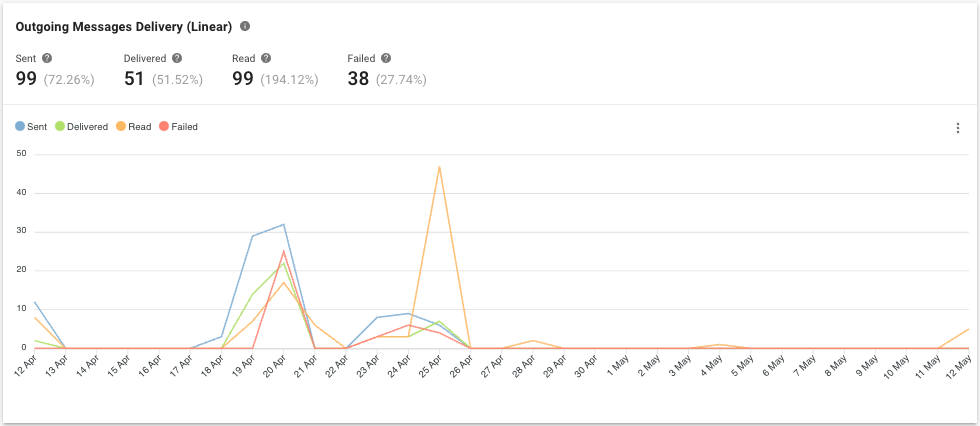
เมตริก
จำนวนและเปอร์เซ็นต์ของข้อความขาออกภายในระยะเวลาที่เลือกตามสถานะการจัดส่ง เช่น ส่งแล้ว ส่งแล้ว อ่านแล้ว ล้มเหลว
แผนภูมิเส้น
จำนวนข้อความขาออกภายในระยะเวลาที่เลือกตามสถานะการจัดส่ง เช่น ส่งแล้ว ส่งแล้ว อ่านแล้ว ล้มเหลว
รายการข้อความขาเข้า
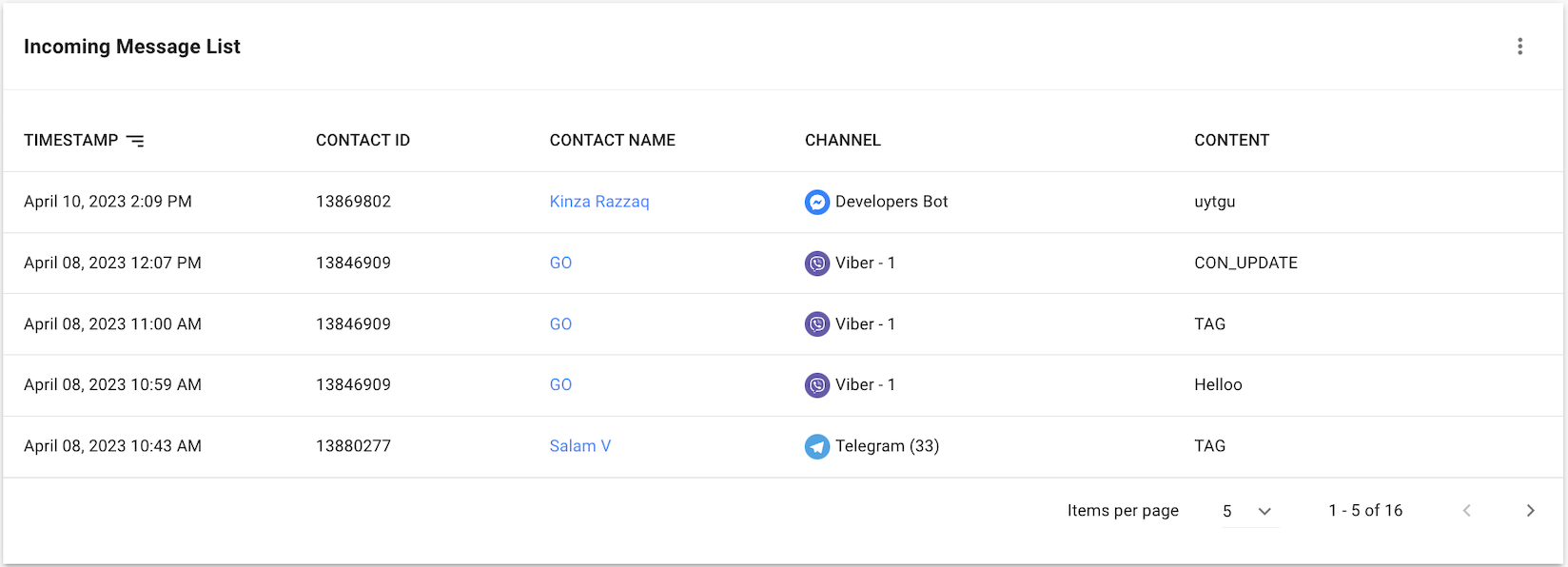
จากรายการนี้ คุณสามารถตรวจสอบรายละเอียดของข้อความแต่ละข้อความที่ได้รับจากผู้ติดต่อได้
เรียนรู้เพิ่มเติมเกี่ยวกับแต่ละคอลัมน์ในตารางต่อไปนี้:
ส่วนหัวของตาราง | คำอธิบาย |
|---|---|
ไทม์สแตมป์ | วันที่และเวลาที่ได้รับข้อความ |
เบอร์ติดต่อ | ID ของผู้ติดต่อที่ได้รับข้อความ |
ชื่อผู้ติดต่อ | ชื่อของผู้ติดต่อที่ได้รับข้อความ |
ช่อง | ช่องทางที่รับข้อความ |
เนื้อหา | เนื้อหาของข้อความ |
ตารางรายงานมีข้อจำกัดในการสร้างผลลัพธ์ได้สูงสุด 10,000 แถว หากคุณต้องการข้อมูลเพิ่มเติม โปรดพิจารณาใช้Data Export
รายการข้อความขาออก
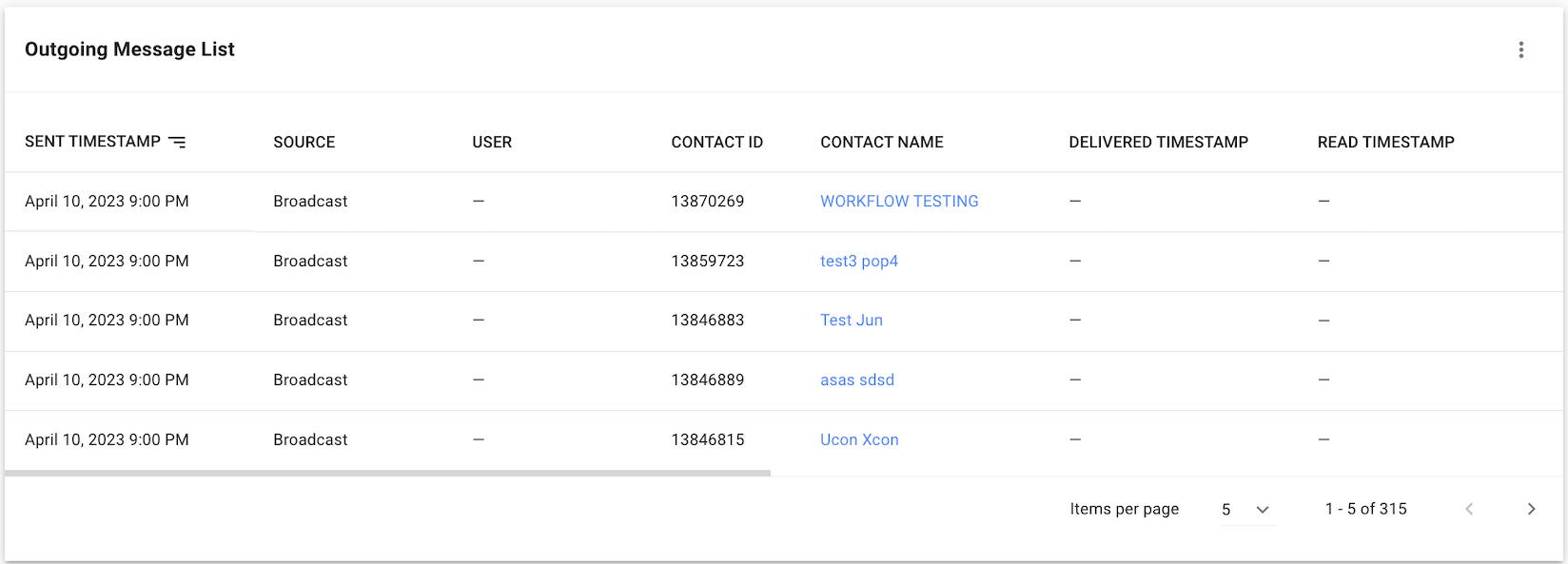
จากรายการนี้ คุณสามารถตรวจสอบรายละเอียดของแต่ละข้อความที่ส่งถึงผู้ติดต่อได้
เรียนรู้เพิ่มเติมเกี่ยวกับแต่ละคอลัมน์ในตารางต่อไปนี้:
ส่วนหัวของตาราง | คำอธิบาย |
|---|---|
ส่งเวลาประทับ | วันที่และเวลาที่ข้อความถูกส่ง |
แหล่งที่มา | แหล่งที่มาของการส่งข้อความ |
ผู้ใช้ | ผู้ใช้ที่ส่งข้อความ ใช้ได้เฉพาะเมื่อแหล่งที่มาคือผู้ใช้เท่านั้น |
เบอร์ติดต่อ | ID ของผู้ติดต่อที่ส่งข้อความถึง |
ชื่อผู้ติดต่อ | ชื่อของผู้ติดต่อที่ส่งข้อความถึง |
ประทับเวลาจัดส่ง | วันที่และเวลาที่อ่านข้อความ การเปลี่ยนแปลงสถานะการจัดส่งหลังจาก 30 วันจะไม่ปรากฏที่นี่อีกต่อไป |
อ่านไทม์สแตมป์ | วันที่และเวลาที่อ่านข้อความ การเปลี่ยนแปลงสถานะการจัดส่งหลังจาก 30 วันจะไม่ปรากฏที่นี่อีกต่อไป |
ช่อง | ช่องทางในการส่งข้อความ |
พิมพ์ | ประเภทของข้อความที่ส่ง |
ประเภทย่อย | ประเภทย่อยของข้อความที่ส่ง |
เนื้อหา | เนื้อหาของข้อความ |
ตารางรายงานมีข้อจำกัดในการสร้างผลลัพธ์ได้สูงสุด 10,000 แถว หากคุณต้องการข้อมูลเพิ่มเติม โปรดพิจารณาใช้Data Export
บันทึกข้อความล้มเหลว
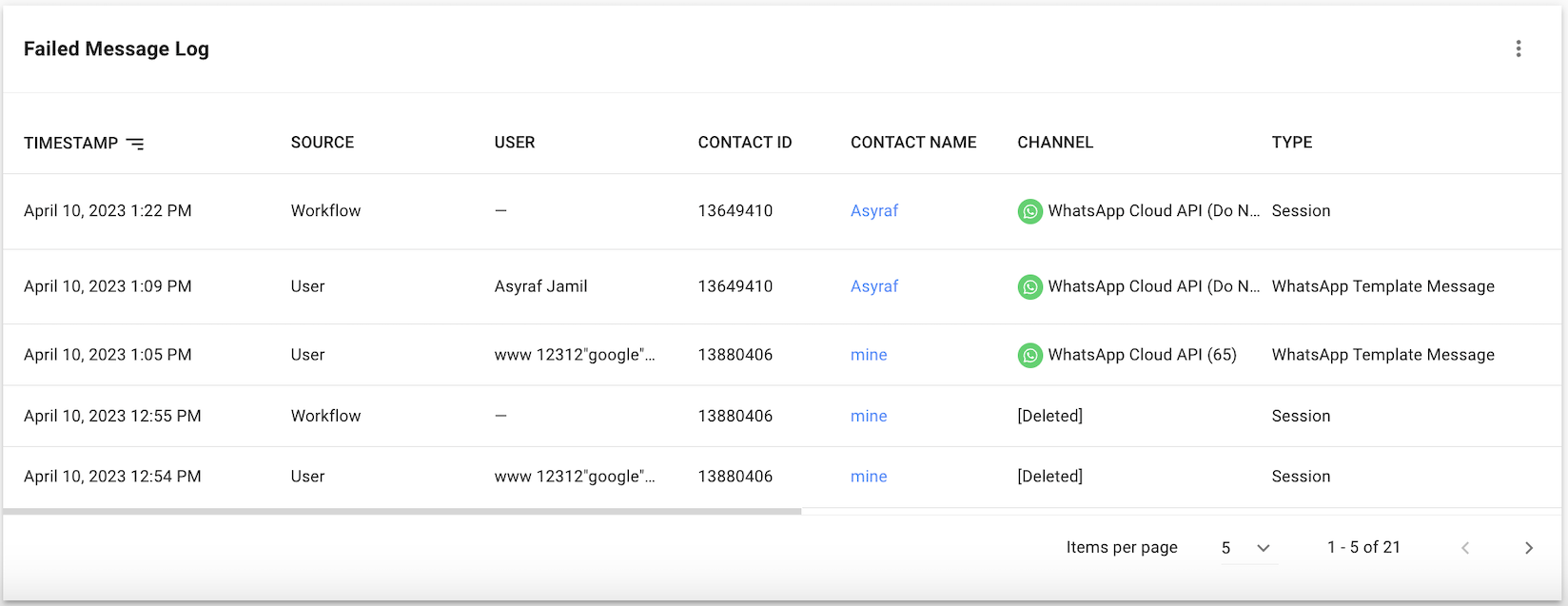
จากบันทึกนี้ คุณสามารถตรวจสอบรายละเอียดของแต่ละข้อความที่ไม่สามารถส่งถึงผู้ติดต่อได้
ส่วนหัวของตาราง | คำอธิบาย |
|---|---|
ไทม์สแตมป์ | วันที่และเวลาที่ข้อความไม่สามารถถูกส่งได้ |
แหล่งที่มา | แหล่งที่มาของข้อความ |
ผู้ใช้ | ผู้ใช้ที่พยายามจะส่งข้อความ ใช้ได้เฉพาะเมื่อแหล่งที่มาคือผู้ใช้เท่านั้น |
เบอร์ติดต่อ | ID ของผู้ติดต่อที่ไม่สามารถส่งข้อความได้ |
ชื่อผู้ติดต่อ | ชื่อของผู้ติดต่อที่ไม่สามารถส่งข้อความได้ |
ช่อง | ช่องทางที่ส่งข้อความล้มเหลว |
พิมพ์ | ประเภทของข้อความ |
ประเภทย่อย | ประเภทย่อยของข้อความ |
เนื้อหา | เนื้อหาของข้อความ |
ข้อผิดพลาด | ข้อผิดพลาดที่ทำให้ไม่สามารถส่งได้ |
ตารางรายงานมีข้อจำกัดในการสร้างผลลัพธ์ได้สูงสุด 10,000 แถว หากคุณต้องการข้อมูลเพิ่มเติม โปรดพิจารณาใช้Data Export


