

Le rapport Messages vous aide à obtenir un aperçu des performances globales des messages. Ce rapport vous aide à comprendre :
Le volume de messages entrants provenant de différents canaux.
Le nombre de messages sortants envoyés depuis la plateforme par canal, source, type et sous-type.
L'état de livraison des messages sortants (Envoyé, Livré, Lu, Échec) sur la plateforme.
Comment arriver ici
Accédez au module Rapports et cliquez sur Messages.
Filtres

Fréquence et date — Sélectionnez une plage de dates dans la liste déroulante à appliquer au rapport. Alternativement, vous pouvez définir la plage de dates par fréquence. Les options suivantes sont disponibles :
Aujourd'hui
Hier
Les 7 derniers jours
Les 14 derniers jours
Les 30 derniers jours
Ce mois-ci
Mois dernier
+ Ajouter un filtre — Vous pouvez affiner la vue des composants du rapport en ajoutant d'autres filtres. Les filtres suivants sont disponibles :
Canal - Les canaux qui ont été supprimés de l'espace de travail ne sont pas disponibles pour la sélection. Cependant, le rapport inclura les données de ces chaînes supprimées.
Contact
Source du message sortant
Type de message sortant
Équipe
Utilisateur
Nom de diffusion
Tout effacer — Vous pouvez utiliser cette option pour réinitialiser les filtres aux sélections par défaut.
Vous pouvez rencontrer un graphique avec le message suivant affiché :
- Les filtres sélectionnés ne sont pas applicables ici.: Cela signifie que les filtres que vous avez sélectionnés ne sont pas applicables au graphique.
- Le(s) filtre(s) sélectionné(s) n'ont pas de données applicables: Cela signifie qu'aucune donnée n'est disponible pour le(s) filtre(s) sélectionné(s), par exemple le graphique est nouveau et disponible uniquement à une date ultérieure à la plage de dates sélectionnée.
Composants du rapport
Messages entrants
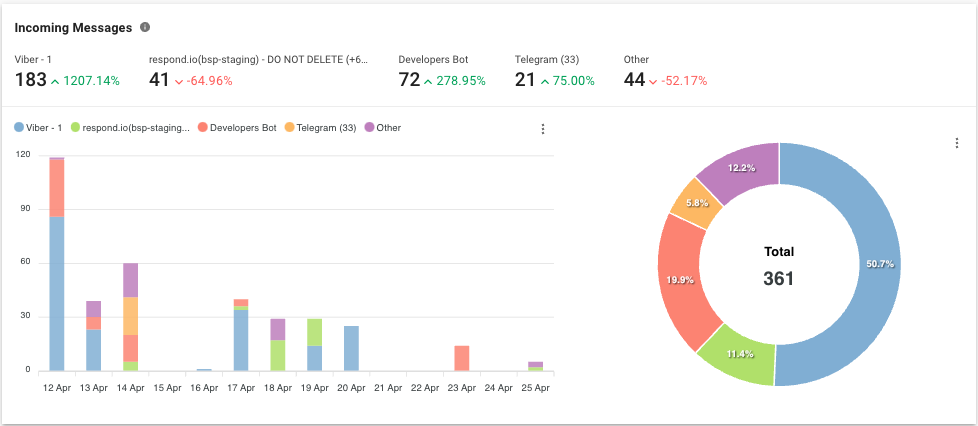
Métrique
Le nombre de messages reçus au cours de la période sélectionnée par canal.
Graphique à barres
Le nombre de messages reçus au cours de la période sélectionnée par canal.
Graphique à secteurs
Le pourcentage et le nombre total de messages reçus au cours de la période sélectionnée par canal.
Messages sortants
Le graphique peut être regroupé par Canal, Source du message sortant, Type de message sortant et Sous-type de message sortant.
Messages sortants par canal
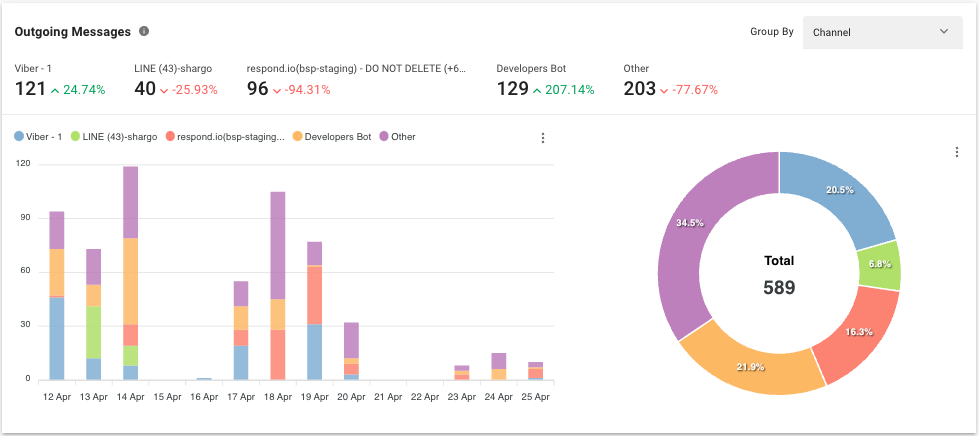
Métrique
Le nombre de messages envoyés au cours de la période sélectionnée par canal.
Graphique à barres
Le nombre de messages envoyés au cours de la période sélectionnée par canal.
Graphique à secteurs
Le pourcentage et le nombre total de messages envoyés au cours de la période sélectionnée par canal.
Messages sortants par source
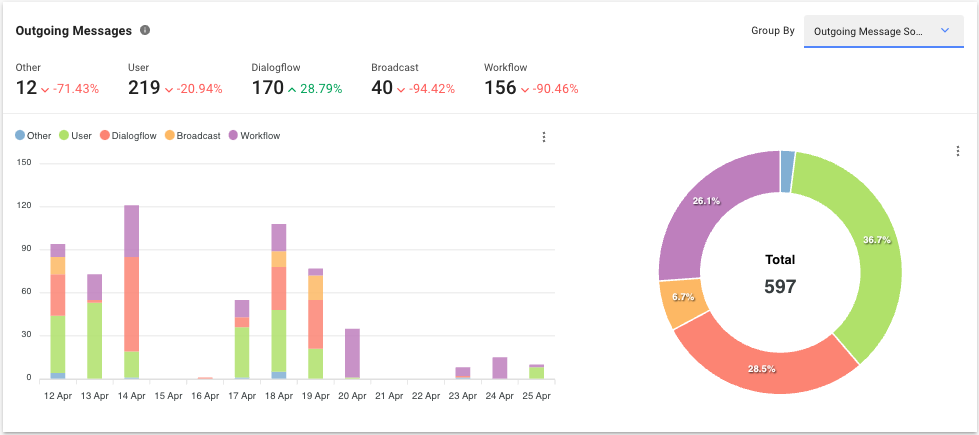
Métrique
Le nombre de messages envoyés au cours de la période sélectionnée par source.
Les messages peuvent être envoyés via les moyens suivants :
Source | Description |
|---|---|
Utilisateur | Le message a été envoyé par un utilisateur depuis le module Boîte de réception. |
Bot | Le message a été envoyé à l’aide de l’intégration DialogFlow. |
Diffuser | Le message a été envoyé à l’aide de la fonction Diffusion dans l’espace de travail. |
Flux de travail | Le message a été envoyé à partir d’une étape du workflow. |
API pour développeurs | Le message a été envoyé à partir de l'appel API du développeur. |
Zapier | Le message a été envoyé depuis l'action Zapier. |
Faire | Le message a été envoyé depuis Make action. |
Message d'écho | Le message a été envoyé depuis une autre plateforme ou un autre canal. |
Publicité « Cliquez pour discuter » | Le message a été envoyé après avoir cliqué sur une publicité. |
Graphique à barres
Le nombre de messages envoyés au cours de la période sélectionnée par source.
Graphique à secteurs
Le pourcentage et le nombre total de messages envoyés au cours de la période sélectionnée par source.
Messages sortants par type
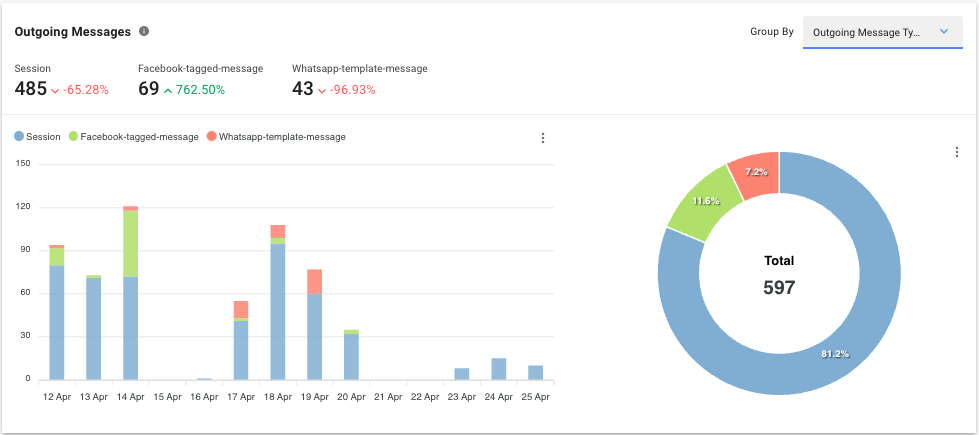
Métrique
Le nombre de messages envoyés au cours de la période sélectionnée par type.
Il existe 3 types de messages sortants :
Taper | Description |
|---|---|
Session | Le message envoyé était un message ordinaire. |
Balise de message Facebook | Le message envoyé a été tagué avec des tags Facebook. |
Modèles de messages WhatsApp | Le message a été envoyé à l’aide d’un modèle de message WhatsApp. |
Graphique à barres
Le nombre de messages envoyés au cours de la période sélectionnée par type.
Graphique à secteurs
Le pourcentage et le nombre total de messages envoyés au cours de la période sélectionnée par type.
Messages sortants par sous-type
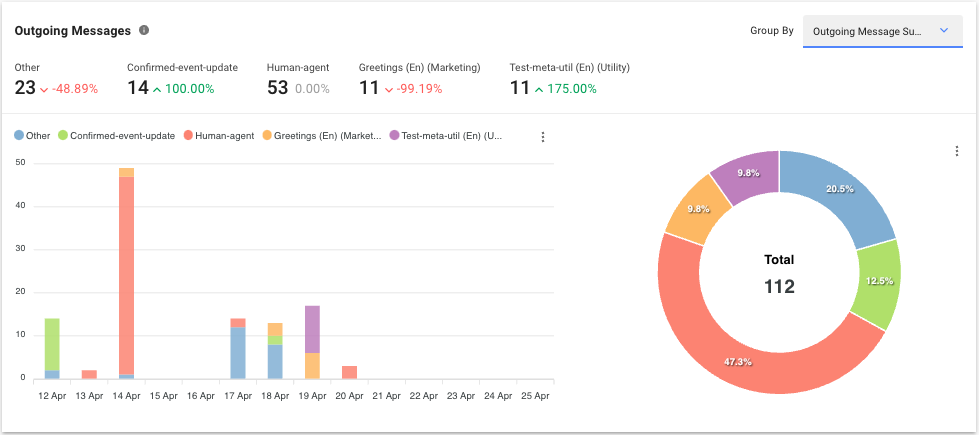
Métrique
Le nombre de messages envoyés au cours de la période sélectionnée par sous-type. Le sous-type s'applique uniquement au canal Facebook lorsqu'une balise de message est envoyée et au canal WhatsApp lorsqu'un modèle de message WhatsApp est envoyé.
Pour les balises de message Facebook - La métrique est décomposée en fonction des balises Facebook utilisées pour envoyer le message.
Pour le modèle de message WhatsApp - La métrique est décomposée par le nom du modèle utilisé pour envoyer le message.
Graphique à barres
Le nombre de messages envoyés au cours de la période sélectionnée par sous-type.
Graphique à secteurs
Le pourcentage et le nombre total de messages envoyés au cours de la période sélectionnée par sous-type.
Livraison des messages sortants (linéaire)
- Le suivi de l'état de livraison des messages n'est disponible que pendant 30 jours. Ainsi, par exemple, si un message est lu uniquement après 30 jours, le statut de livraison ne sera plus mis à jour à Lu.
- Si les contacts ont désactivé Accusés de lecture dans le paramètre de confidentialité'de l'application WhatsApp, les messages qu'ils ont lus ne seront pas reflétés dans la métrique Lecture . Au lieu de cela, ils seront reflétés dans les métriques Envoyé et Livré . Cela peut entraîner une différence entre le nombre de messages lus et messages délivrés .
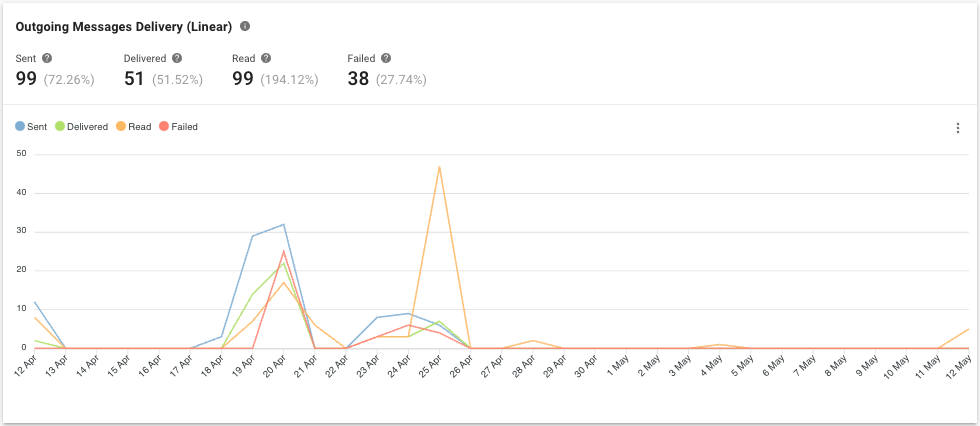
Métrique
Le nombre et le pourcentage de messages sortants au cours de la période sélectionnée par statut de livraison, c'est-à-dire Envoyé, livré, lu et échoué.
Graphique linéaire
Le nombre de messages sortants au cours de la période sélectionnée par statut de livraison, c'est-à-dire Envoyé, livré, lu et échoué.
Liste des messages entrants
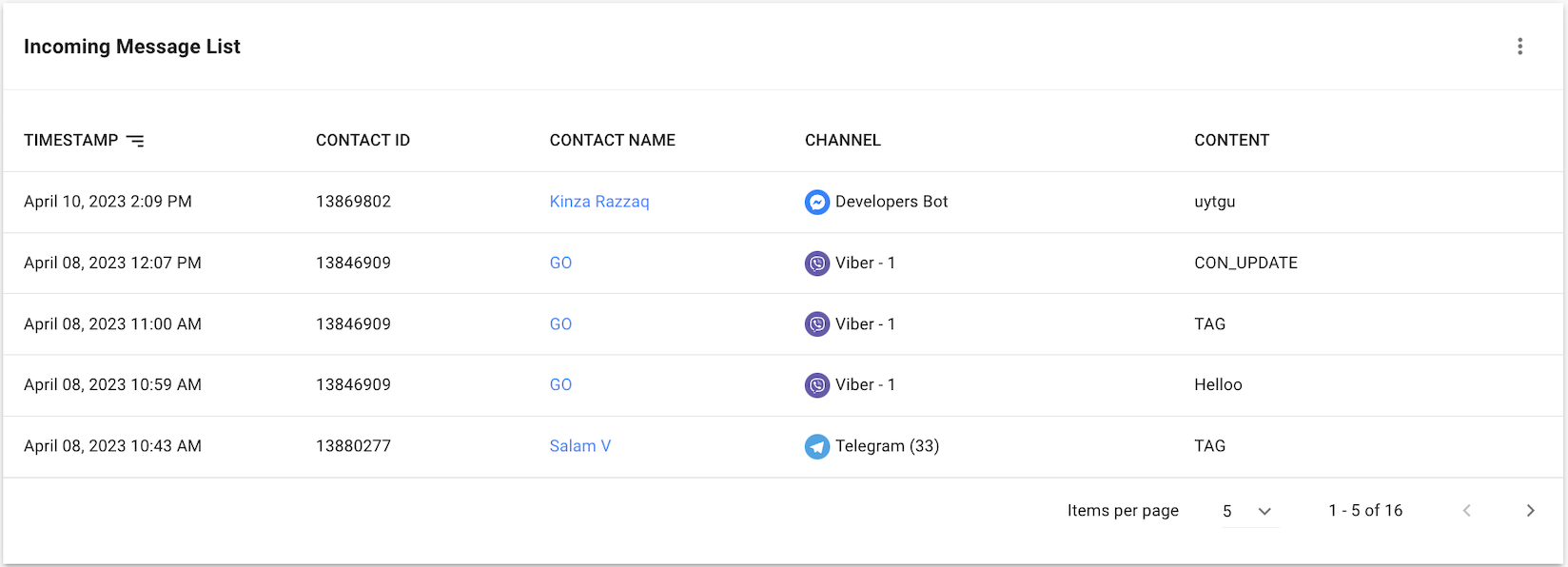
À partir de cette liste, vous pouvez consulter les détails de chaque message reçu d’un contact.
Apprenez-en davantage sur chaque colonne dans le tableau suivant :
En-têtes de tableau | Description |
|---|---|
Horodatage | La date et l'heure de réception du message. |
ID de contact | L'ID du contact de qui le message a été reçu. |
Nom du contact | Le nom du contact de qui le message a été reçu. |
Canal | Le canal sur lequel le message a été reçu. |
Contenu | Le contenu du message. |
Le tableau des rapports a une limitation de génération d'un maximum de 10 000 lignes de résultats. Si vous avez besoin de plus de données, pensez à utiliserExportation de données.
Liste des messages sortants
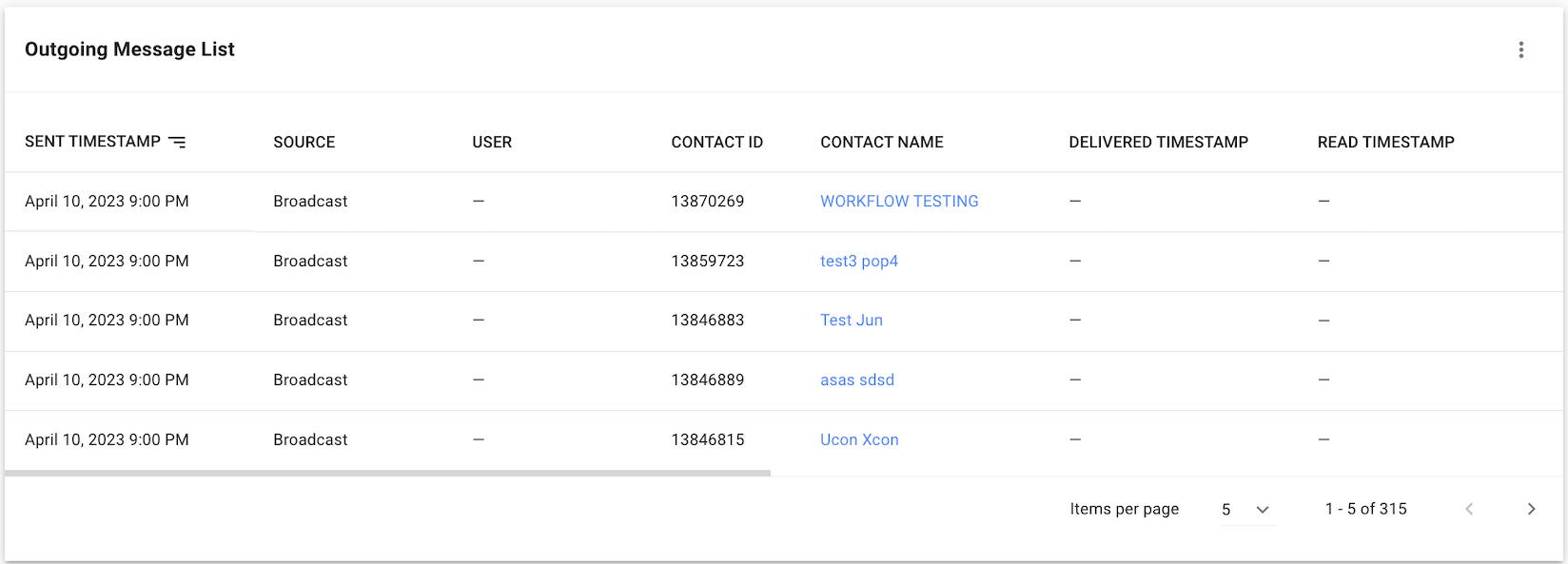
À partir de cette liste, vous pouvez consulter les détails de chaque message envoyé à un contact.
Apprenez-en davantage sur chaque colonne dans le tableau suivant :
En-têtes de tableau | Description |
|---|---|
Horodatage d'envoi | La date et l'heure d'envoi du message. |
Source | La source de la manière dont le message a été envoyé. |
Utilisateur | L'utilisateur qui a envoyé le message. Cela n'est applicable que lorsque la source est l'utilisateur. |
ID de contact | L'ID du contact auquel le message a été envoyé. |
Nom du contact | Le nom du contact auquel le message a été envoyé. |
Horodatage de livraison | La date et l'heure de lecture du message. Toute modification du statut de livraison après 30 jours ne sera plus reflétée ici. |
Lire l'horodatage | La date et l'heure de lecture du message. Toute modification du statut de livraison après 30 jours ne sera plus reflétée ici. |
Canal | Le canal sur lequel le message a été envoyé. |
Taper | Le type de message envoyé. |
Sous-type | Le sous-type de message envoyé. |
Contenu | Le contenu du message. |
Le tableau des rapports a une limitation de génération d'un maximum de 10 000 lignes de résultats. Si tu as besoin de plus de données, envisage de utiliser l'Exportation de données.
Journal des messages d'échec
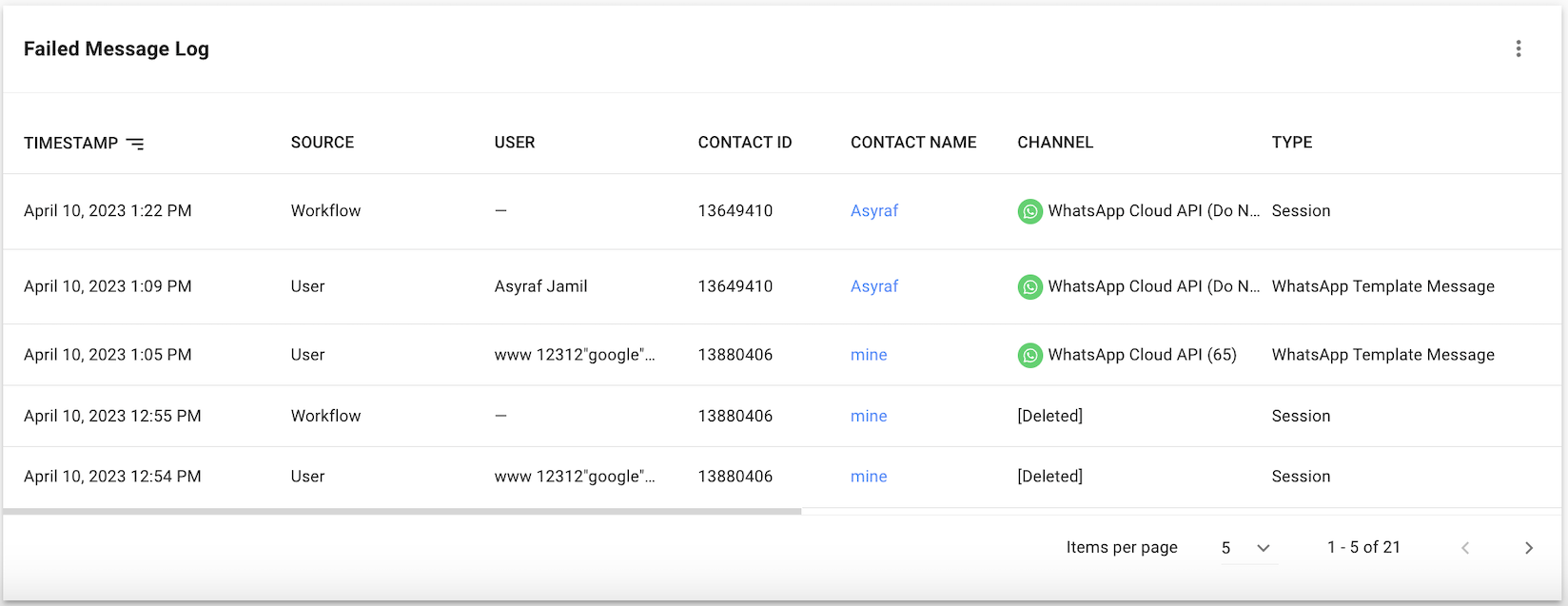
À partir de ce journal, vous pouvez consulter les détails de chaque message qui n’a pas pu être envoyé à un contact.
En-têtes de tableau | Description |
|---|---|
Horodatage | La date et l'heure à laquelle le message n'a pas pu être envoyé. |
Source | La source du message. |
Utilisateur | L'utilisateur qui a essayé d'envoyer le message. Cela n'est applicable que lorsque la source est l'utilisateur. |
ID de contact | L'ID du contact auquel le message n'a pas pu être envoyé. |
Nom du contact | Le nom du contact à qui le message n'a pas pu être envoyé. |
Canal | Le canal sur lequel le message n'a pas pu être envoyé. |
Taper | Le type de message. |
Sous-type | Le sous-type du message. |
Contenu | Le contenu du message. |
Erreur | L'erreur qui a provoqué l'échec de l'envoi. |
Le tableau des rapports a une limitation de génération d'un maximum de 10 000 lignes de résultats. Si tu as besoin de plus de données, pense à utiliser l'Exportation de données.


