

Báo cáo Nhiệm vụ cung cấp cái nhìn sâu sắc về cách các nhiệm vụ liên hệ hoạt động và liệu các nhiệm vụ đó có được thực hiện hiệu quả trên nền tảng hay không. Bạn có thể biết tổng số nhiệm vụ và số lượng nhiệm vụ đã thực hiện theo nguồn, cùng với cái nhìn sâu sắc hơn về từng nhiệm vụ liên hệ đã diễn ra trong khoảng thời gian đã chọn.
Đến đây
Điều hướng đến mô-đun Báo cáo và nhấp vào Nhiệm vụ.
Bộ lọc

Tần suất và ngày — Chọn phạm vi ngày từ danh sách thả xuống để áp dụng cho báo cáo. Ngoài ra, bạn có thể xác định phạm vi ngày theo tần suất. Có các tùy chọn sau:
Hôm nay
Hôm qua
7 ngày qua
14 ngày qua
30 ngày qua
Tháng này
Tháng trước
+Thêm bộ lọc — Bạn có thể tinh chỉnh chế độ xem các thành phần báo cáo bằng cách thêm nhiều bộ lọc hơn. Các bộ lọc sau đây có sẵn:
Nguồn
Được giao cho
Được chỉ định bởi người dùng
Liên hệ - Tìm kiếm Liên hệ theo Tên liên hệ và ID liên hệ. Sử dụng bộ lọc Liên hệ để xem các nhiệm vụ cho Liên hệ đã chỉ định.
ID cuộc trò chuyện - Lọc theo ID cuộc trò chuyện để xem các nhiệm vụ diễn ra trong một cuộc trò chuyện. Với tư cách là người quản lý, bạn có thể sử dụng bộ lọc này để phân tích lý do tại sao một số cuộc trò chuyện nhất định có nhiều nhiệm vụ.
Xóa tất cả — Bạn có thể sử dụng tùy chọn này để đặt lại bộ lọc về lựa chọn mặc định.
Bạn có thể thấy biểu đồ hiển thị thông báo sau:
- Bộ lọc đã chọn không áp dụng được ở đây: Điều này có nghĩa là bộ lọc bạn đã chọn không áp dụng được cho biểu đồ.- Bộ lọc đã chọn không có dữ liệu áp dụng được: Điều này có nghĩa là không có dữ liệu nào khả dụng cho bộ lọc đã chọn, ví dụ: biểu đồ là mới và chỉ khả dụng vào thời điểm sau phạm vi ngày đã chọn.
Thành phần báo cáo
Nhiệm vụ Liên hệ
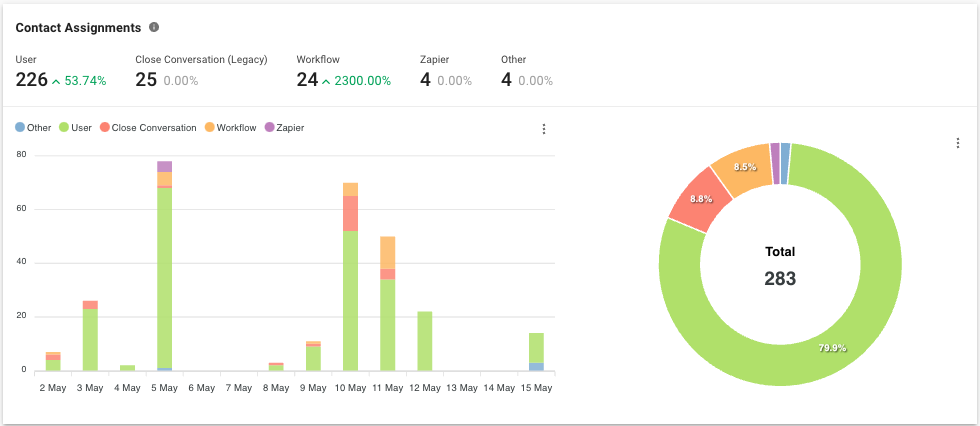
Hệ mét
Số lượng và tỷ lệ các nhiệm vụ Liên hệ trong khoảng thời gian được chọn theo nguồn.
Việc bỏ nhiệm vụ cũng sẽ được tính là một nhiệm vụ.
Các cách để chỉ định và hủy chỉ định một Liên hệ như sau:
Nguồn | Sự miêu tả |
|---|---|
API nhà phát triển | Liên hệ được chỉ định bởi Developer API. |
Quy trình làm việc | Liên hệ được chỉ định theo bước Quy trình công việc. |
Con bot | Liên hệ được chỉ định bởi bot Dialogflow. |
Zapier | Liên hệ được chỉ định bởi hành động Zapier. |
Làm | Liên hệ được chỉ định bằng hành động Thực hiện. |
Người sử dụng | Người dùng đã chỉ định Liên hệ từ mô-đun Tin nhắn. Điều này áp dụng khi người dùng gửi tin nhắn đi và Danh bạ được chỉ định cho người dùng đó. |
Liên hệ Nhập khẩu | Liên hệ được chỉ định bằng tính năng Nhập liên hệ, trong đó người được chỉ định cho Liên hệ được chỉ định trong cột Người được chỉ định trong tệp CSV. |
Đóng cuộc trò chuyện (Cũ) | Liên hệ sẽ không được chỉ định khi cuộc trò chuyện kết thúc. |
Quảng cáo Click-to-Chat | Người liên hệ sẽ được chỉ định khi họ nhấp vào quảng cáo và gửi tin nhắn. |
Các nguồn khác nhau sẽ được hiển thị trong báo cáo này tùy thuộc vào khoảng thời gian đã chọn.
Biểu đồ thanh
Số lượng nhiệm vụ Liên hệ trong khoảng thời gian được chọn theo nguồn.
Biểu đồ hình tròn
Tỷ lệ phần trăm và tổng số nhiệm vụ Liên hệ trong khoảng thời gian được chọn theo nguồn.
Nhật ký nhiệm vụ liên hệ
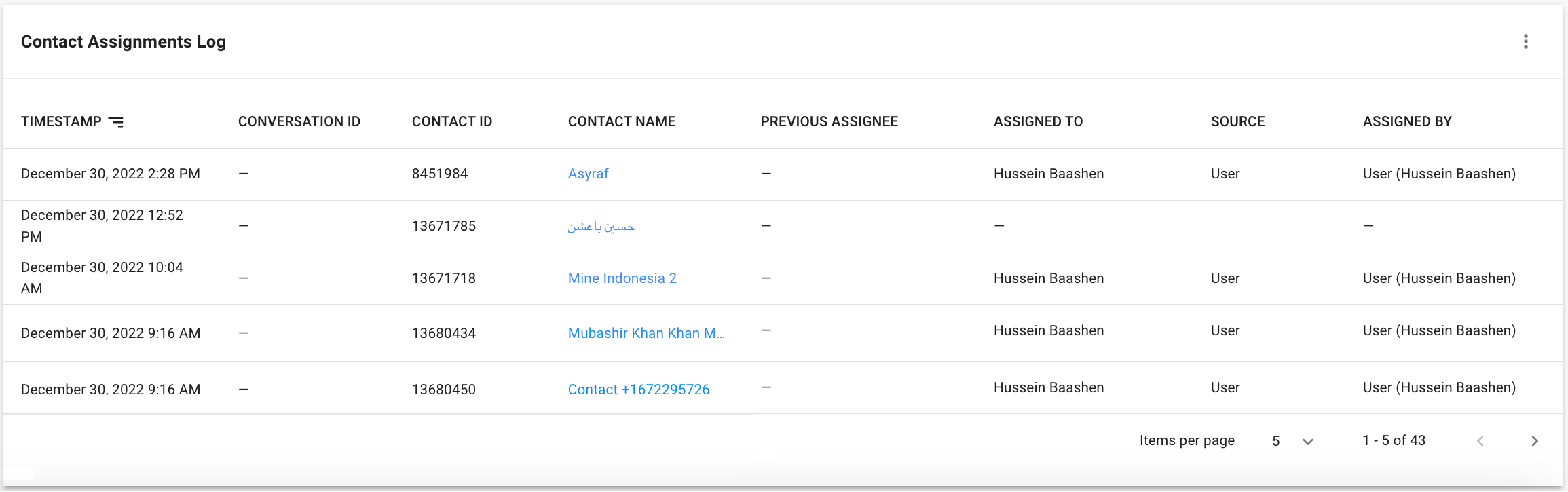
Sau đây là những hiểu biết bạn có thể rút ra được từ mỗi nhiệm vụ Liên hệ đã thực hiện.
Tìm hiểu thêm về từng cột trong bảng sau:
Tiêu đề bảng | Mô tả |
|---|---|
Dấu thời gian | Ngày và giờ Liên hệ được chỉ định. |
ID cuộc trò chuyện | ID cuộc trò chuyện của Liên hệ nơi nhiệm vụ đó diễn ra. |
ID liên hệ | ID liên hệ của liên hệ được chỉ định. |
Tên liên lạc | Tên của người liên hệ được chỉ định. |
Người được giao trước đó | Người được chuyển nhượng trước đó của Liên hệ. Nếu không có người được giao nhiệm vụ trước đó, mục này sẽ được hiển thị là “-”. |
Được giao cho | Người được chỉ định mới của Liên hệ. |
Nguồn | Nguồn của nhiệm vụ. |
Được giao bởi | Người dùng đã chỉ định Liên hệ cho người được chỉ định. Chỉ áp dụng nếu nguồn là Người dùng. |
Bảng báo cáo có giới hạn tạo ra tối đa 10.000 hàng kết quả. Nếu bạn cần thêm dữ liệu, hãy cân nhắc sử dụngXuất dữ liệu.
Câu hỏi thường gặp và khắc phục sự cố
Điều gì xảy ra khi Liên hệ quay lại đã có người được chỉ định?
Khi một Liên hệ quay lại với người được giao nhiệm vụ mở một cuộc trò chuyện mới, sẽ không kích hoạt hoạt động giao nhiệm vụ. Điều này có nghĩa là không có số nào được thêm vào biểu đồ Phân công liên hệ và không có dữ liệu nào được thêm vào Nhật ký phân công liên hệ .
Ví dụ, cuộc trò chuyện với Joe đã kết thúc nhưng nó vẫn được giao cho Đặc vụ Fox. Người liên lạc đó, Joe, quay lại với một câu hỏi khác, mở ra một cuộc trò chuyện mới. Vì Đặc vụ Fox vẫn là người được chỉ định từ cuộc trò chuyện trước đó, Joe sẽ tự động xuất hiện trong hộp thư đến của Đặc vụ Fox. Nền tảng sẽ coi đây là không có nhiệm vụ nào xảy ra.


