

任務報告提供了有關聯絡人任務如何進行以及任務是否在平台上有效完成的見解。 您可以了解任務總數和按來源完成的任務數量,還可以深入了解選定時間內發生的每個聯絡人任務。
到達這裡
導覽至 Reports 模組並點選 Assignments。
過濾器

頻率和日期 — 從下拉清單中選擇要套用於報告的日期範圍。 或者,您可以按頻率定義日期範圍。 有以下選項可用:
今天
昨天
過去 7 天
過去 14 天
過去 30 天
本月
上個月
+新增篩選器-您可以透過新增更多篩選器來最佳化報表元件的視圖。 可以使用以下過濾器:
來源
已分配至
由使用者指派
聯絡人 - 透過聯絡人姓名和聯絡人 ID 搜尋聯絡人。 使用聯絡人過濾器查看指定聯絡人的任務。
對話 ID - 按對話 ID 過濾以查看對話中發生的一次分配。 作為經理,您可以使用此篩選器來分析為什麼某些對話有許多任務。
全部清除 — 您可以使用此選項將篩選器重設為預設選擇。
您可能會看到顯示以下訊息的圖表:
- 所選過濾器不適用於此處:這表示您選擇的過濾器不適用於該圖表。 - 所選過濾器沒有適用的數據:這表示所選過濾器沒有可用數據,例如,圖表是新的,並且僅在所選日期範圍之後的日期可用。
報告組件
聯繫任務
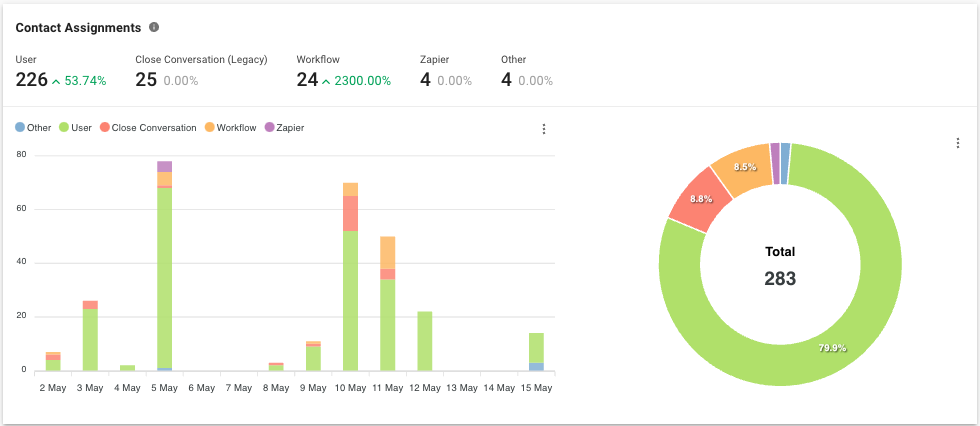
公制
選定時間段內按來源分配的聯絡人數量和百分比。
取消分配也將被視為分配。
分配和取消分配聯絡人的方法如下:
來源 | 描述 |
|---|---|
開發人員 API | 此聯絡人由開發人員 API 指定。 |
工作流程 | 聯絡人由工作流程步驟分配。 |
機器人 | 此聯絡人由 Dialogflow 機器人分配。 |
札皮爾 | 此聯絡人由 Zapier 操作指定。 |
製作 | 聯絡人由 Make 操作指定。 |
使用者 | 聯絡人由使用者從訊息模組分配。 它適用於用戶發送外發訊息並且聯絡人分配給該用戶的情況。 |
聯絡人匯入 | 聯絡人是使用聯絡人匯入功能分配的,其中 CSV 文件中受讓人列中指明了聯絡人的受讓人。 |
近距離對話(遺產) | 對話結束時,聯絡人已取消分配。 |
點擊聊天廣告 | 當他們點擊廣告並發送訊息時,就會分配聯絡人。 |
根據所選期間,此報告中將顯示不同的來源。
長條圖
選定時間段內按來源分配的聯絡人數量。
圓餅圖
按來源在選定時間段內分配的聯絡人的百分比和總數。
聯繫任務日誌
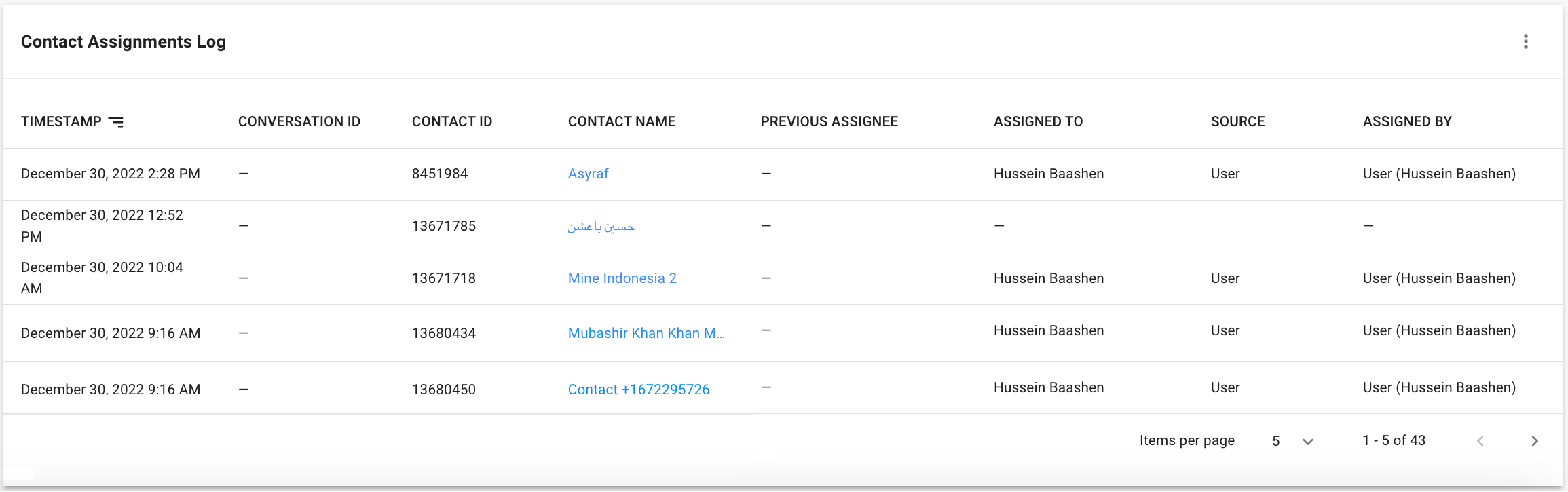
以下是您可以從發生的每個聯繫任務中獲得的見解。
了解下表中每一列的詳細資訊:
表頭 | 描述 |
|---|---|
時間戳 | 分配聯絡人的日期和時間。 |
對話 ID | 發生該任務的聯絡人的對話 ID。 |
聯絡人 ID | 分配的聯絡人的聯絡人 ID。 |
聯絡人姓名 | 指定的聯絡人的姓名。 |
前任受讓人 | 聯絡人的先前受讓人。 如果沒有先前的受讓人,則顯示為“-”。 |
已分配至 | 聯絡人的新受讓人。 |
來源 | 任務的來源。 |
指派人 | 將聯絡人指派給受讓人的使用者。 僅適用於來源為使用者的情況。 |
報告表最多只能產生 10,000 行結果。 如果您需要更多數據,請考慮使用數據匯出。
常見問題和疑難排解
如果返回的聯絡人已經有受讓人,會發生什麼情況?
當傳回的聯絡人與現有受讓人開啟新的對話時,它不會提示指派活動。 這表示不會為 聯絡人分配 圖表添加任何數字,也不會為 聯絡人分配日誌新增任何資料。
例如,與喬的對話已經結束並關閉,但它仍然分配給特工福克斯。 同一個聯絡人喬又回來問另一個問題,開始了新的對話。 由於特工 Fox 仍然是上次對話中的受讓人,因此 Joe 將自動出現在特工 Fox 的 我的 收件匣中。 平台將認為此情況尚未發生分配。


