

任务报告提供了有关联系人任务如何进行以及任务是否在平台上有效完成的见解。 您可以了解任务总数和按来源完成的任务数量,还可以深入了解选定时间段内发生的每个联系人任务。
到达这里
导航到 Reports 模块并单击 Assignments。
过滤器

频率和日期 — 从下拉列表中选择要应用于报告的日期范围。 或者,您可以按频率定义日期范围。 有以下选项可用:
今天
昨天
过去 7 天
过去 14 天
过去 30 天
本月
上个月
+添加过滤器——您可以通过添加更多过滤器来优化报告组件的视图。 可以使用以下过滤器:
来源
已分配至
由用户分配
联系人 - 通过联系人姓名和联系人 ID 搜索联系人。 使用联系人过滤器查看指定联系人的任务。
对话 ID - 按对话 ID 过滤以查看一次对话中发生的分配。 作为经理,您可以使用此过滤器来分析为什么某些对话有许多任务。
全部清除 — 您可以使用此选项将过滤器重置为默认选择。
您可能会看到显示以下消息的图表:
- 所选过滤器不适用于此处:这意味着您选择的过滤器不适用于该图表。- 所选过滤器没有适用的数据:这意味着所选过滤器没有可用数据,例如,图表是新的,并且仅在所选日期范围之后的日期可用。
报告组件
联系任务
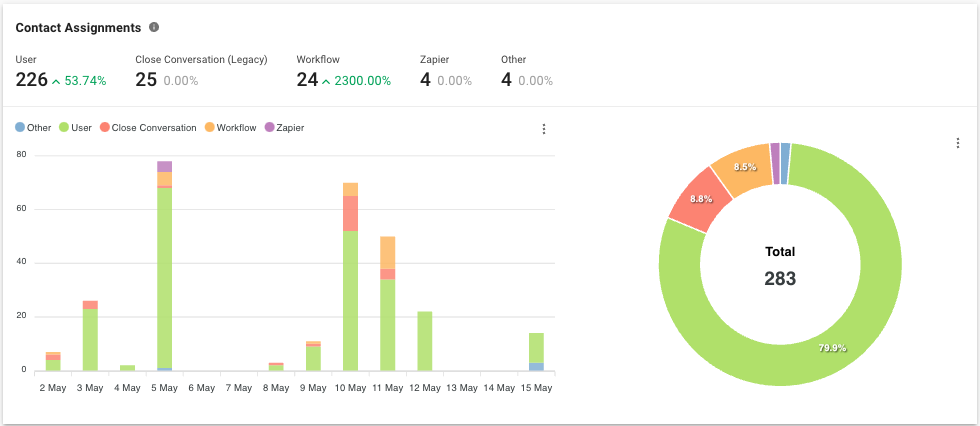
公制
选定时间段内按来源分配的联系人数量和百分比。
取消分配也将被视为分配。
分配和取消分配联系人的方法如下:
来源 | 描述 |
|---|---|
开发人员 API | 该联系人由开发人员 API 指定。 |
工作流程 | 联系人由工作流步骤分配。 |
机器人 | 该联系人由 Dialogflow 机器人分配。 |
扎皮尔 | 该联系人由 Zapier 操作指定。 |
制作 | 联系人由 Make 操作指定。 |
用户 | 联系人由用户从消息模块分配。 它适用于用户发送外发消息并且联系人分配给该用户的情况。 |
联系人导入 | 联系人是使用联系人导入功能分配的,其中 CSV 文件中受让人列中指明了联系人的受让人。 |
近距离对话(遗产) | 对话结束时,联系人已取消分配。 |
点击聊天广告 | 当他们点击广告并发送消息时,就会分配联系人。 |
根据所选期间,此报告中将显示不同的来源。
条形图
选定时间段内按来源分配的联系人数量。
饼图
按来源在选定时间段内分配的联系人的百分比和总数。
联系任务日志
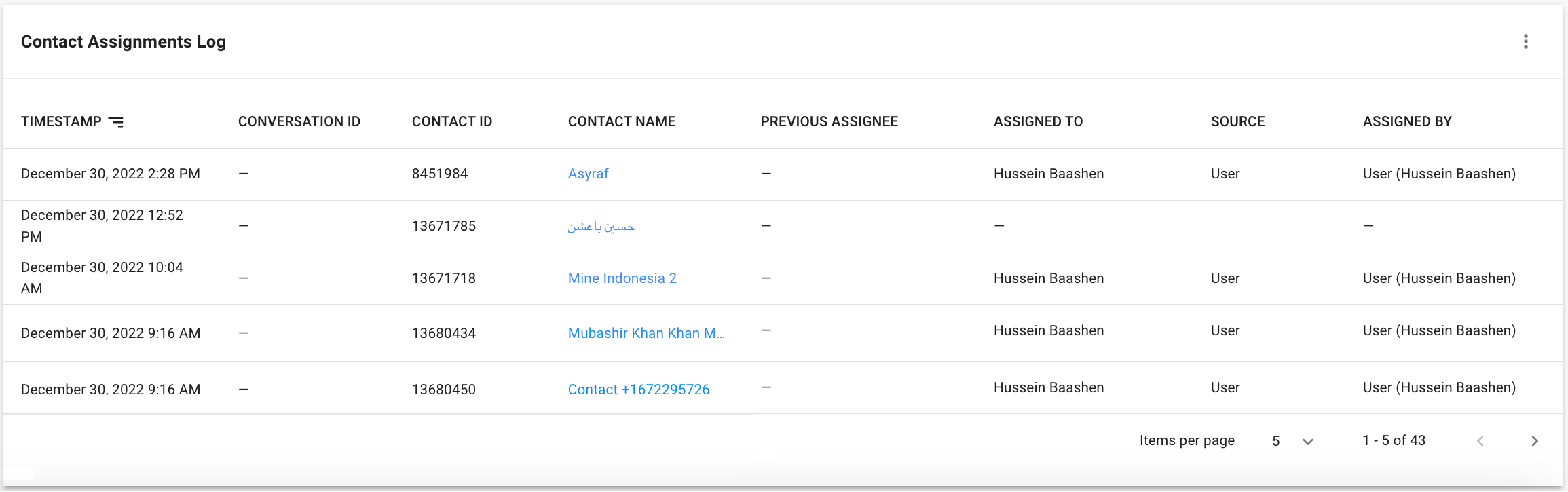
以下是您可以从发生的每个联系任务中获得的见解。
了解下表中每一列的详细信息:
表头 | 描述 |
|---|---|
时间戳 | 分配联系人的日期和时间。 |
对话 ID | 发生该任务的联系人的对话 ID。 |
联系人 ID | 分配的联系人的联系人 ID。 |
联系人姓名 | 指定的联系人的姓名。 |
前任受让人 | 联系人的先前受让人。 如果没有先前的受让人,则显示为“-”。 |
已分配至 | 联系人的新受让人。 |
来源 | 任务的来源。 |
指派人 | 将联系人分配给受让人的用户。 仅适用于来源为用户的情况。 |
报告表最多只能生成 10,000 行结果。 如果您需要更多数据,请考虑使用数据导出。
常见问题和疑难解答
如果返回的联系人已经有受让人,会发生什么情况?
当返回的联系人与现有受让人开启新的对话时,它不会提示分配活动。 这意味着不会向 联系人分配 图表添加任何数字,也不会向 联系人分配日志添加任何数据。
例如,与乔的对话已经结束并关闭,但它仍然分配给特工福克斯。 同一个联系人乔又回来问另一个问题,开始了新的对话。 由于特工 Fox 仍然是上次对话中的受让人,因此 Joe 将自动出现在特工 Fox 的 我的 收件箱中。 平台将认为此情况尚未发生分配。


