

广播报告提供了对每次广播结果的深入了解。您可以细化数据,以分析广播消息的投递表现,以及单次广播或多次广播活动的接收者数量
广播由发送给接收者的广播消息组成。
到达这里
导航到 报告 模块并单击 广播。
过滤器

频率和日期 — 从下拉列表中选择要应用于报告的日期范围。或者,您可以按频率定义日期范围。有以下选项可用:
今天
昨天
过去 7 天
过去 14 天
过去 30 天
本月
上个月
+添加过滤器——您可以通过添加更多过滤器来优化报告组件的视图。可以使用以下过滤器:
频道:已从工作区中删除的频道将不可供选择。但是,报告将包含这些已删除频道的数据。
标签
广播名称:这对于过滤特定广播以分析其性能很有用。
发送者
部分
全部清除 — 您可以使用此选项将过滤器重置为默认选择。
您可能会看到显示以下消息的图表:
- 所选过滤器不适用于此处:这意味着您选择的过滤器不适用于该图表。
- 所选过滤器没有适用数据:这意味着所选过滤器没有可用数据,例如图表是新的,仅在所选日期范围之后的日期可用。
报告组件
广播概述
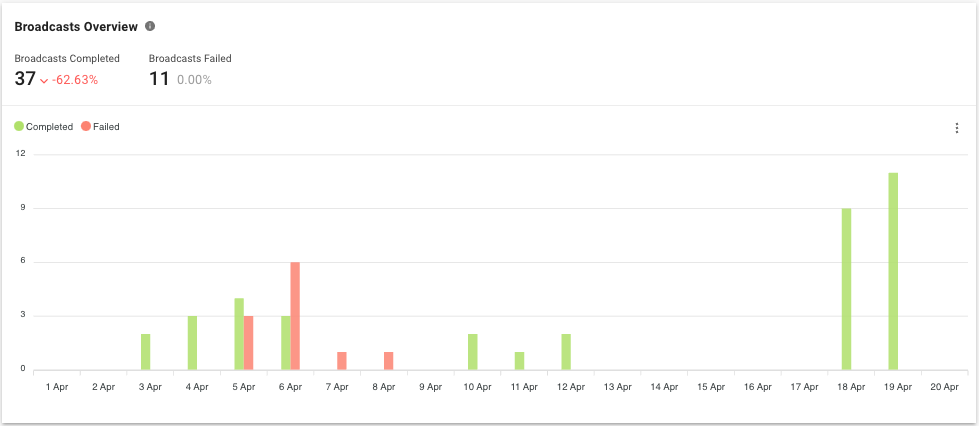
此概览显示在所选时间段内(基于投递时间)完成和失败的广播数量它可以帮助您了解广播的整体表现。
指标 1:广播完成度
选定时间段内已完成的广播次数。
指标 #2:广播失败
在选定时间段内未能传送的广播数量。
条形图:广播完成与失败
在选定时间段内已完成和传送失败的广播数量。
已完成的广播
此概览显示根据传送时间在选定时间段内完成的广播数量和百分比。该图表可以按 频道 或 发送者 进行分组,以了解在不同频道上发送的广播或发送广播的用户的表现。
各频道完成的广播
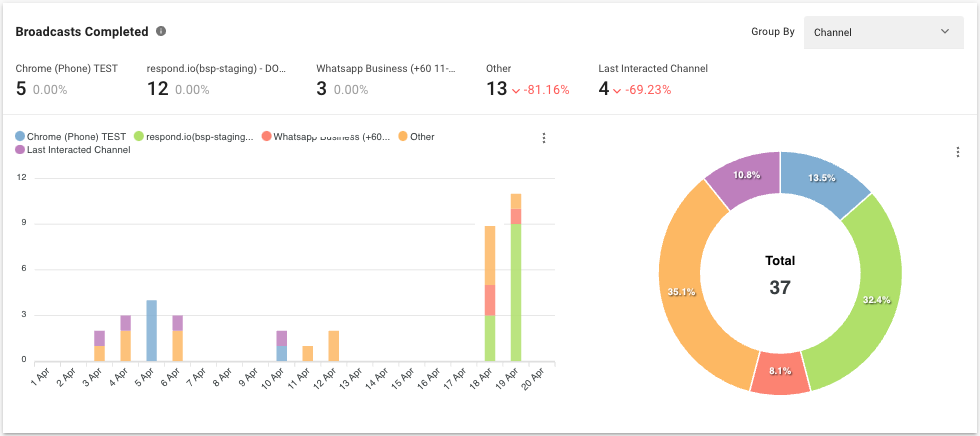
公制
按频道在选定时间段内完成的广播数量和百分比。
条形图
按频道在选定时间段内完成的广播次数。
饼图
按频道在选定时间段内完成的广播的百分比和总数。
广播完成者 发送者
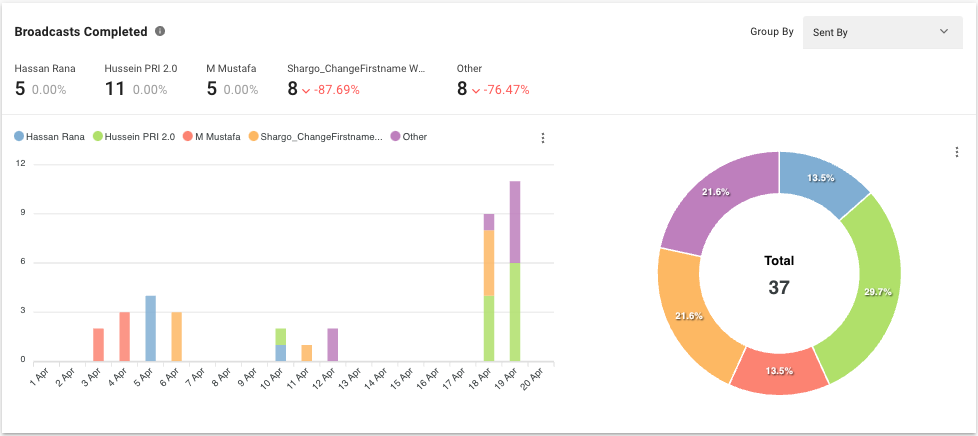
公制
发送广播的用户在选定时间段内完成的广播数量和百分比。
条形图
发送广播的用户在选定时间段内完成的广播数量。
饼图
发送广播的用户在选定时间段内完成的广播的百分比和总数。
广播消息
此概览显示在所选时间段内(基于投递时间)发送的广播消息的数量和百分比该图表可以按 频道 或 发送者 进行分组,以分析不同频道和发送广播的用户的广播消息表现。
只有已开始发送并完成的广播才会显示在此报告中。一旦发起广播,就会添加该号码。
按频道广播消息
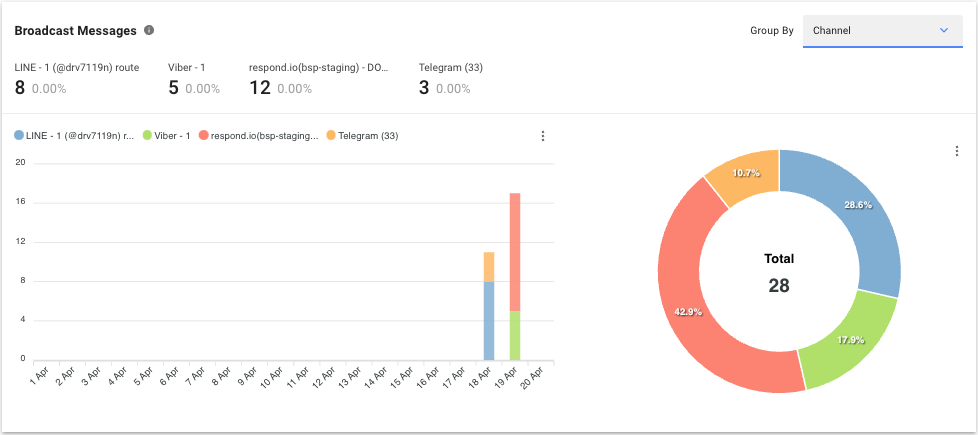
公制
按渠道显示在所选时间段内发送的广播消息的数量和百分比
条形图
按渠道显示在所选时间段内发送的广播消息数量
饼图
按渠道显示在所选时间段内发送的广播消息的百分比和总数
按发送者广播消息
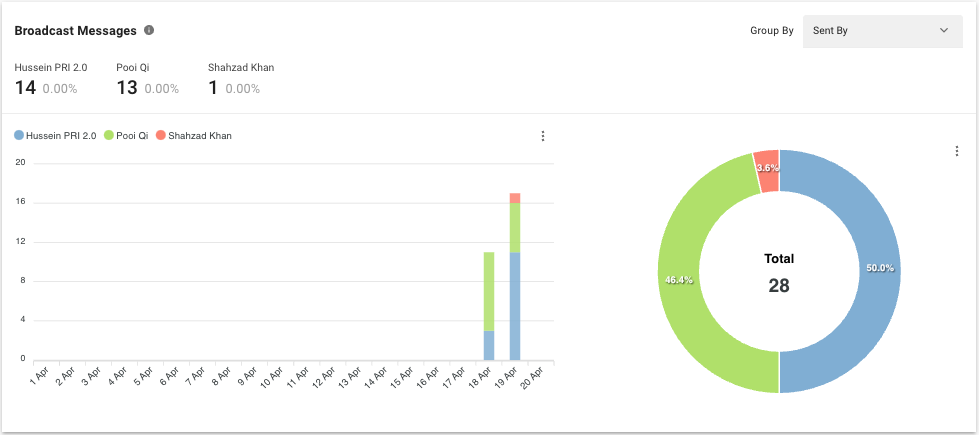
公制
发送广播的用户在选定时间段内发送的广播消息的数量和百分比。
条形图
按发送者(用户)统计在所选时间段内发送的广播消息数量
饼图
选定时间段内,发送广播的用户所发送的广播消息的百分比和总数。
收件人
只有已开始发送并完成的广播才会显示在此报告中。一旦发起广播,就会添加该号码。
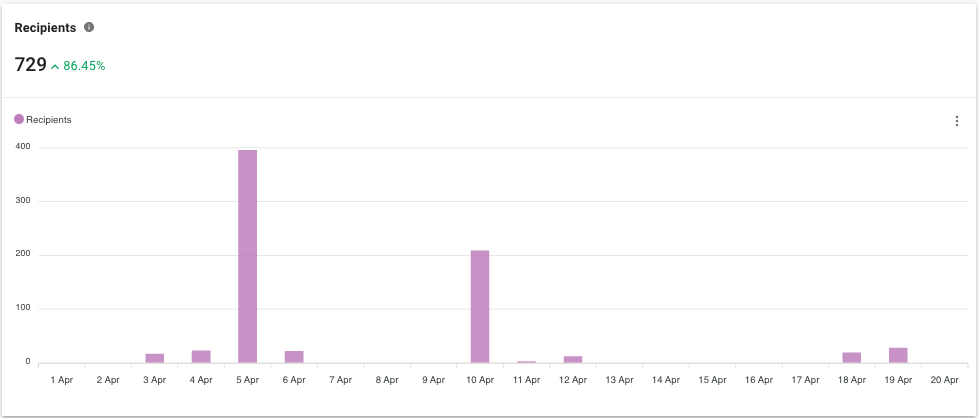
指标和图表
在所选时间段内(基于投递时间),所有已发送广播中收到广播消息的接收者总数
广播消息传递(线性)
此指标仅考虑在选定时间段内发送的广播数据。
- 消息传递状态的跟踪仅最多 30 天。因此,举个例子,如果一条消息在 30 天后才被阅读,那么传递状态将不再更新为 已读。
- 如果联系人在 WhatsApp 应用程序'的隐私设置中关闭了 已读回执 ,他们已读的消息将不会反映在 已读 指标中。相反,它们将反映在 Sent 和 Delivered 指标中。这可能会导致 已读 消息数量与 已送达 消息数量之间出现差异。
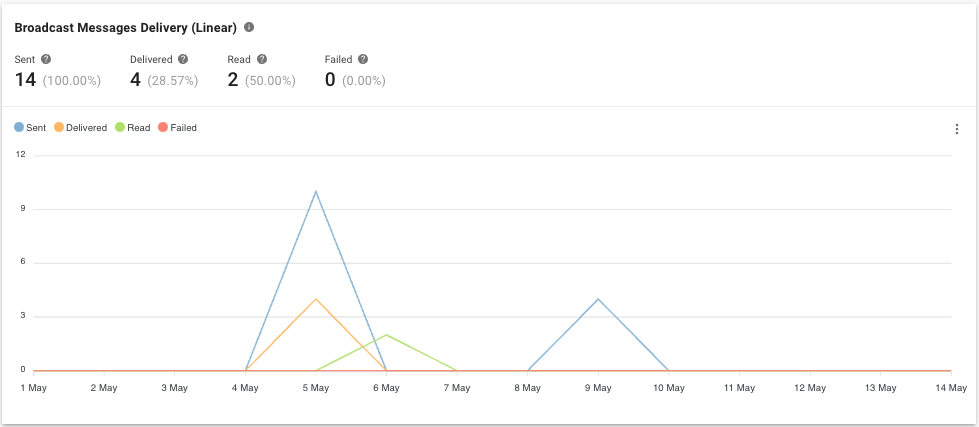
指标和图表
在所选时间段内,已发送、已投递、已读和失败的广播消息数量
要了解日期范围过滤器如何影响此图表中显示的数据的更多信息,请参阅 此处。
广播消息传递(累计)
此指标仅考虑在选定时间段内发送的广播数据。
- 消息传递状态的跟踪仅最多 30 天。因此,举个例子,如果一条消息在 30 天后才被阅读,那么传递状态将不再更新为 已读。
- 如果联系人在 WhatsApp 应用程序'的隐私设置中关闭了 已读回执 ,他们已读的消息将不会反映在 已读 指标中。相反,它们将反映在 Sent 和 Delivered 指标中。这可能会导致 已读 消息数量与 已送达 消息数量之间出现差异。
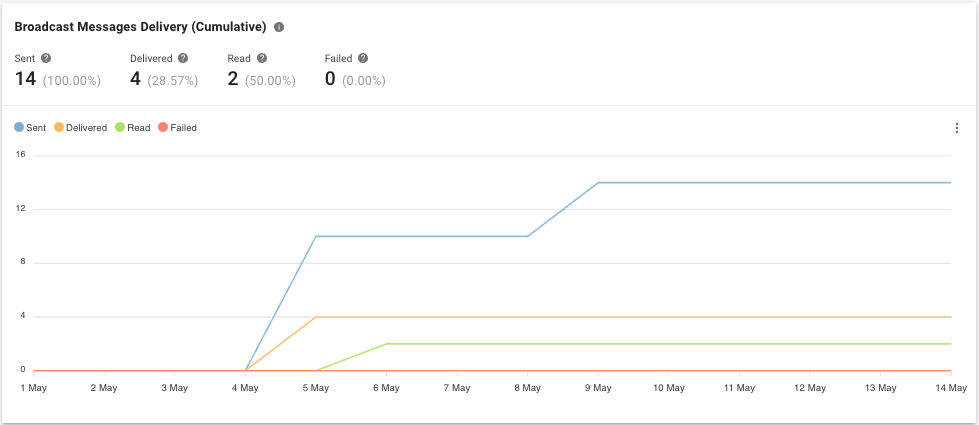
指标和图表
在所选时间段内,已发送、已投递、已读和失败的广播消息的累计数量
要了解日期范围过滤器如何影响此图表中显示的数据的更多信息,请参阅 此处。
广播列表
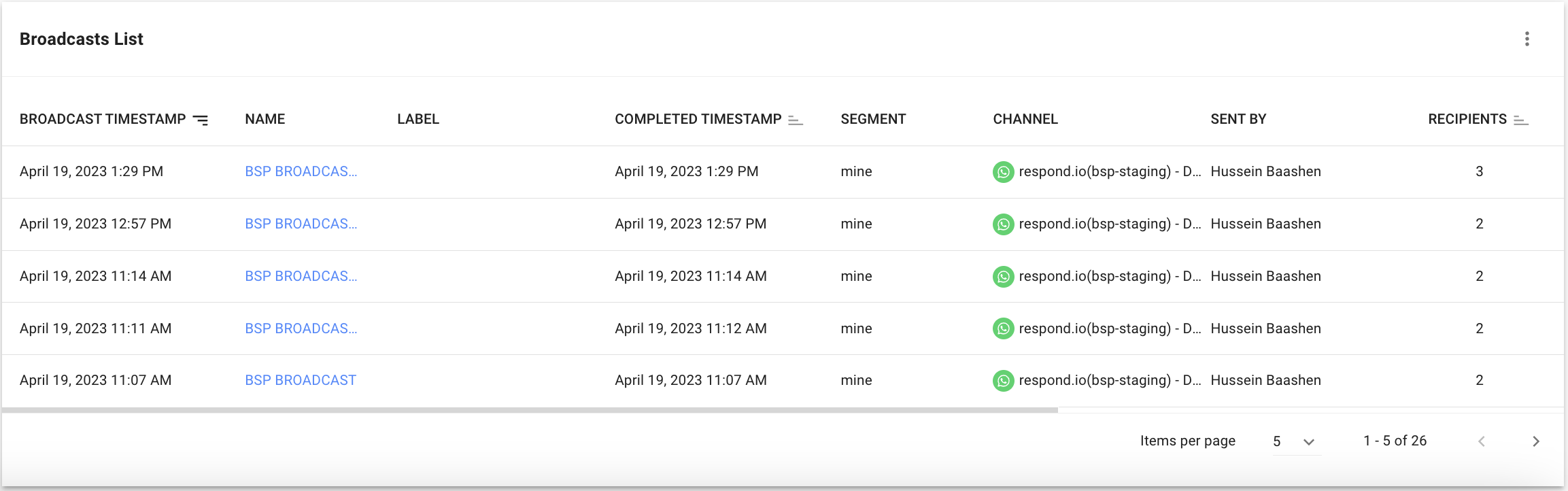
以下是您可以从每次广播中获得的见解。
了解下表中每一列的详细信息:
表头 | 描述 |
|---|---|
广播时间戳 | 预定发送广播的日期和时间。 |
姓名 | 广播的名称。该名称包含指向广播模块的超链接,其中打开了所选广播的广播详细信息抽屉。 |
标签 | 已将标签添加到广播。 |
完成时间戳 | 广播完成的日期和时间。 |
部分 | 发送广播的段。 |
渠道 | 发送广播的频道。 |
发送者 | 发送广播的人的姓名。 |
收件人 | 广播的接收者数量。 |
消息总数 | 广播的广播消息总数。 |
发送 | 状态为“已发送”的广播消息总数。 |
失败的 | 未能传送的广播消息总数。 |
发表 | 状态为“已送达”的广播消息总数。 |
读 | 已读状态的广播消息总数。 |
报告表最多只能生成 10,000 行结果。如果您需要更多数据,请考虑使用 数据导出。
常见问题解答和故障排除
日期范围过滤器如何影响广播消息传递图表中显示的数据?
这里的示例适用于 广播消息传递(线性) 和 广播消息传递(累积) 图表。
如果您选择的期间是四月:
图表将过滤四月份发送的所有广播,并仅显示四月份发送的广播的数据。
如果广播是在 3 月 31 日发送的,但该广播的广播信息是在 4 月 1 日阅读的,则这将不会反映在报告中,因为广播是在 3 月 31 日发送的。
如果在 4 月 30 日发送了广播,则该广播的广播消息将反映在报告中的 已发送 计数下。但是,如果该广播消息仅在 5 月 1 日被阅读,则由于所选期间为 4 月,该广播消息将不会反映在报告中的 已读 计数下。
为什么我的广播或报告统计数据与聊天消息状态不匹配?
这是因为WhatsApp(Meta)可以为同一条消息发送多个状态更新。
一条消息可能最初显示为失败,然后在设备间同步后更新为已发送。
Respond.io记录每次更新,以确保报告的准确性。
这些多个更新可能导致聊天状态与显示在广播或报告中的数字之间存在小差异,但它们不会影响实际消息的发送。


