

为了帮助您更好地理解 DialogFlow 和 respond.io 之间的集成,您可以阅读以下博客文章:
-如何使用 Dialogflow 构建聊天机器人
-如何使用 respond.io 作为 Dialogflow CRM
将 Dialogflow 连接到 respond.io 很简单,因为您只需要从 Dialogflow 检索 JSON 文件并将其上传到 respond.io 平台。
视频教程
本视频指南将指导您从 Dialogflow Agent 生成和检索 Google 服务帐户密钥(JSON 文件)并将其上传到 respond.io 平台。

设置 Dialogflow
在生成 Google 服务帐户密钥之前,您需要拥有一个 Google 帐户才能登录 Dialogflow。
为了设置 Dialogflow,我们需要执行以下操作:
如果您已经执行过该步骤,则可以跳过该步骤并继续下一步。
获取 Dialogflow 帐户
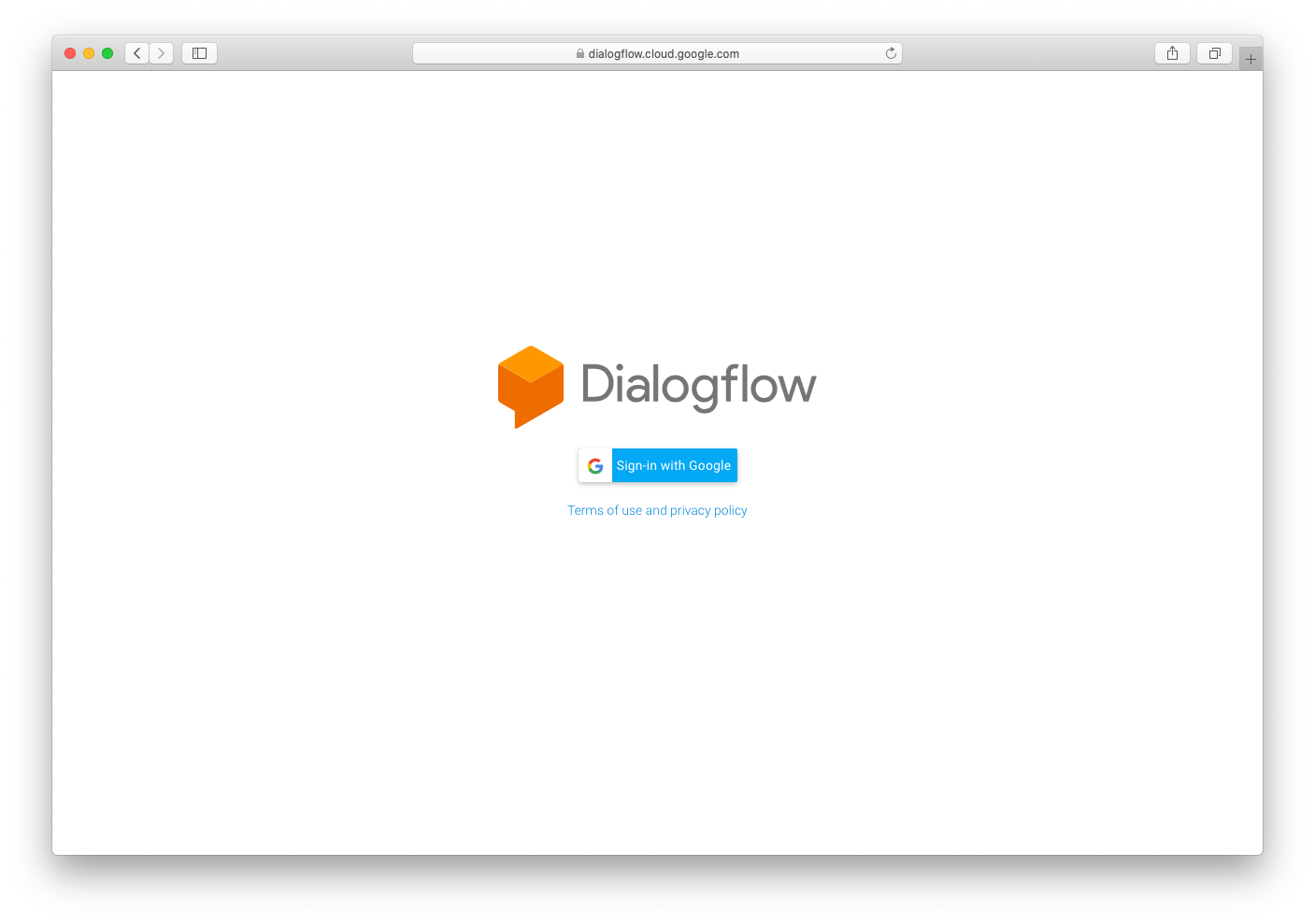
步骤 1: 导航至此页面 并继续使用您的 Google 帐户登录。
第 2 步: 查看条款并勾选方框。 单击“接受”继续。
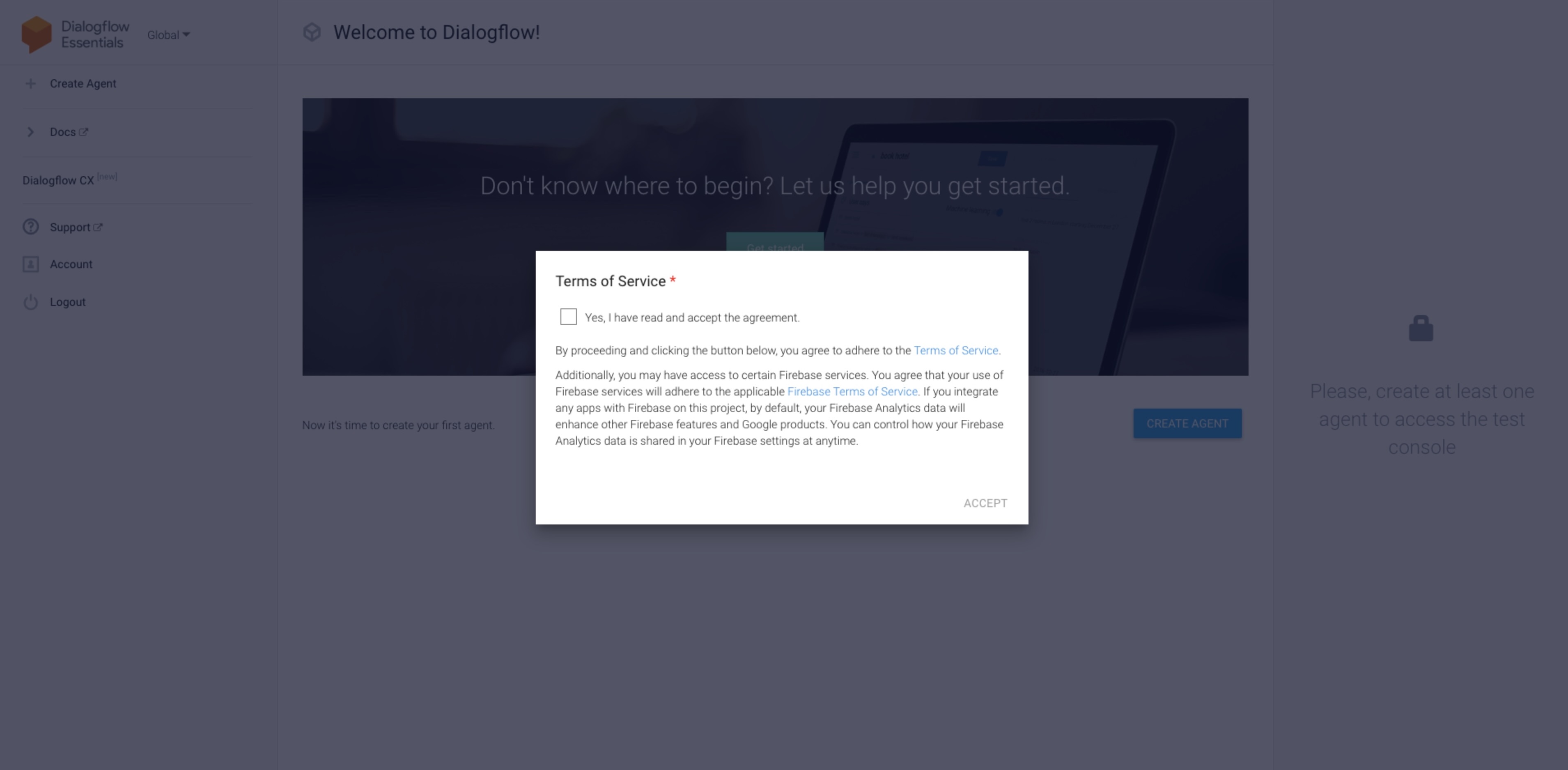
现在,您已经创建了 Dialogflow 帐户,可以继续下一步,创建对话代理。
创建 Dialogflow 代理
在 Dialogflow 中,有一个名为 Agent 的模块,它充当机器人的大脑。 该组件将帮助您的机器人理解和分类人类语言。
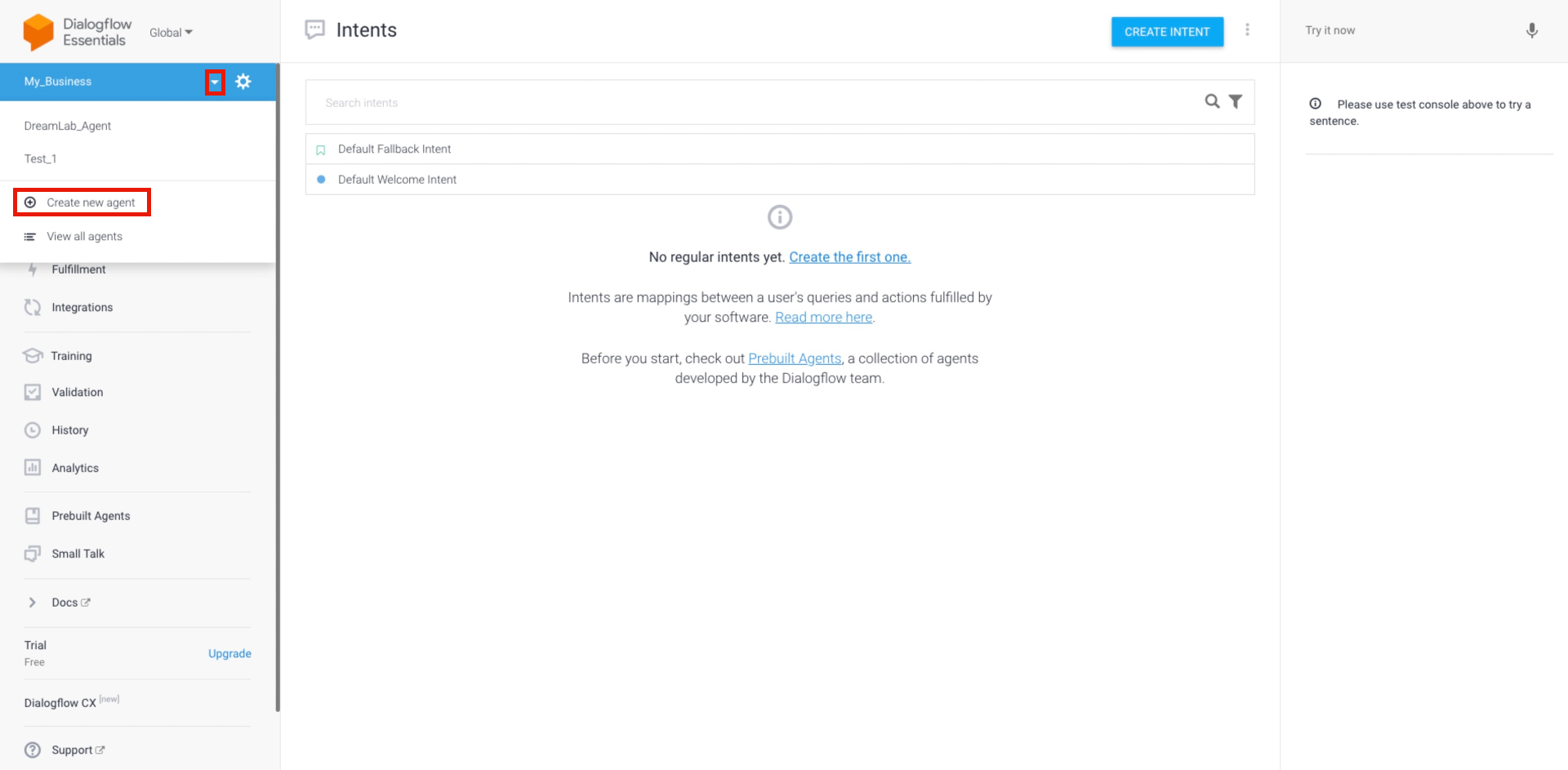
步骤 1: 登录后,单击下拉箭头,然后单击侧面导航菜单中的 创建新代理 。
第 2 步: 为代理提供一个名称以供内部参考。 对默认设置进行必要的更改。
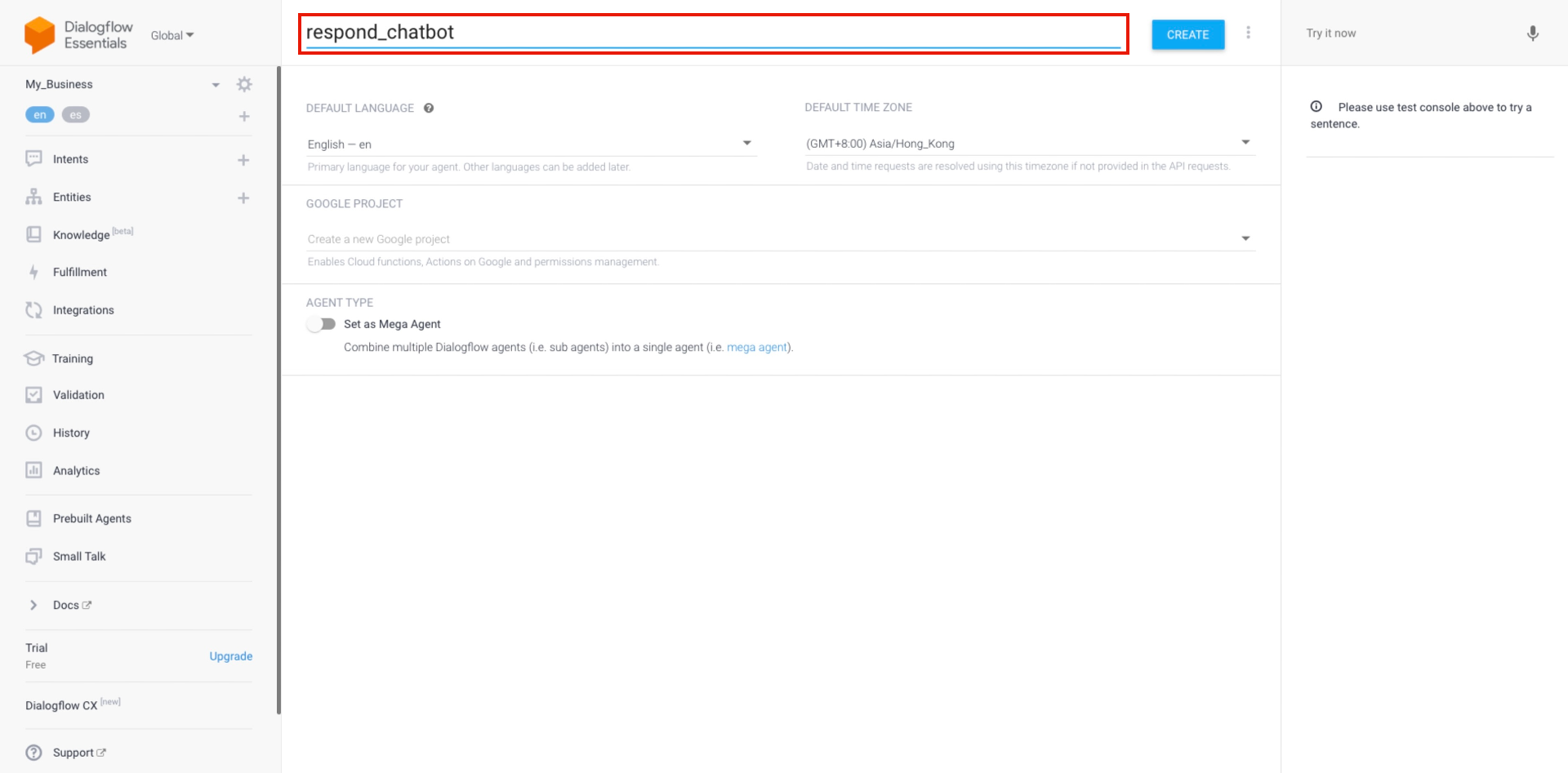
字段 | 描述 |
|---|---|
姓名 | 用于识别目的。 此名称仅供内部参考。 |
语言 | Dialogflow'的自然语言处理所使用的语言。 选择目标受众的语言。 |
时区 | Dialogflow 上用于分析目的所采用的时区。 |
请注意,创建新的 Google Cloud 项目时,将自动将其创建到 Dialogflow Agent。 Google Cloud Project 将用于将 Dialogflow 连接到 respond.io。
步骤 3: 准备就绪后,单击 创建 以创建代理。
现在,Dialogflow Agent 已创建,您可以继续将 Dialogflow 连接到 respond.io。
连接到 Dialogflow
将 Dialogflow 连接到 respond.io 平台很简单,因为您只需要从 Dialogflow 检索 JSON 文件并将其上传到 respond.io 平台。
步骤 1: 使用与 Dialogflow关联的 Google 帐户登录。
第 2 步: 单击代理下拉菜单旁边的 ⚙ 图标导航到设置模块。
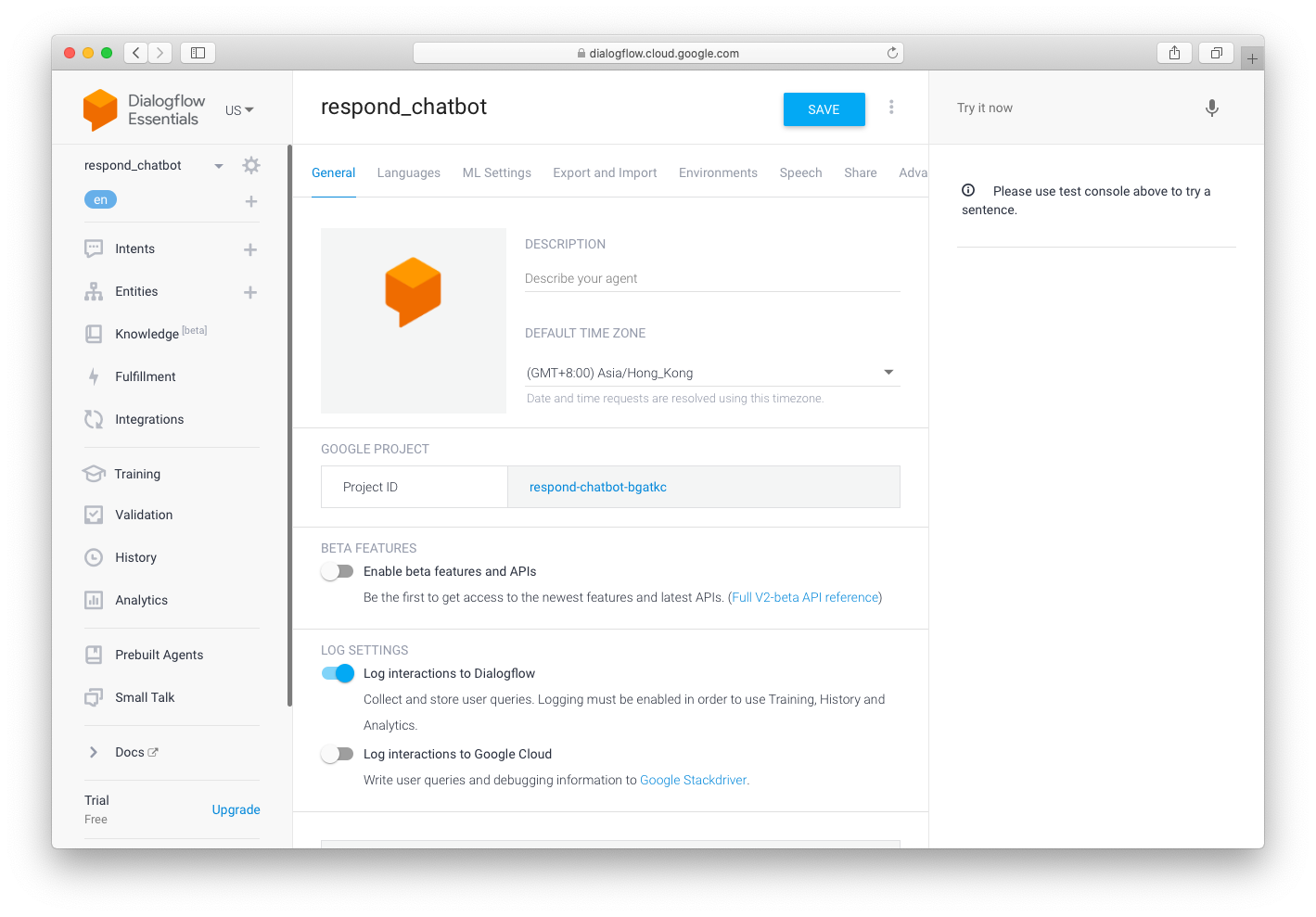
步骤 3: 在“常规”选项卡中,单击“服务帐户”中的链接以查看关联的 Google 项目。
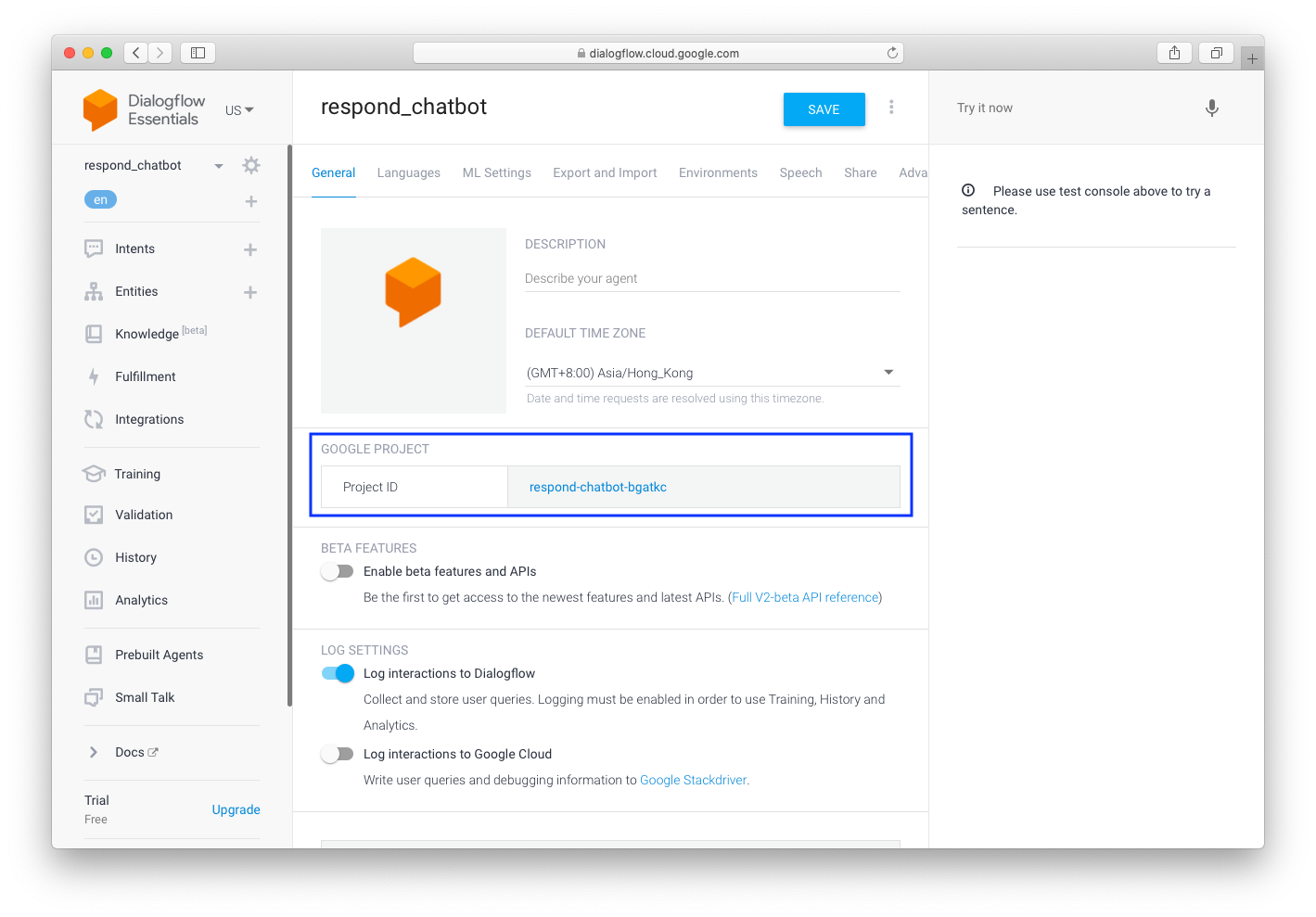
步骤 4: 打开 Google Project 后,单击 转到项目设置。
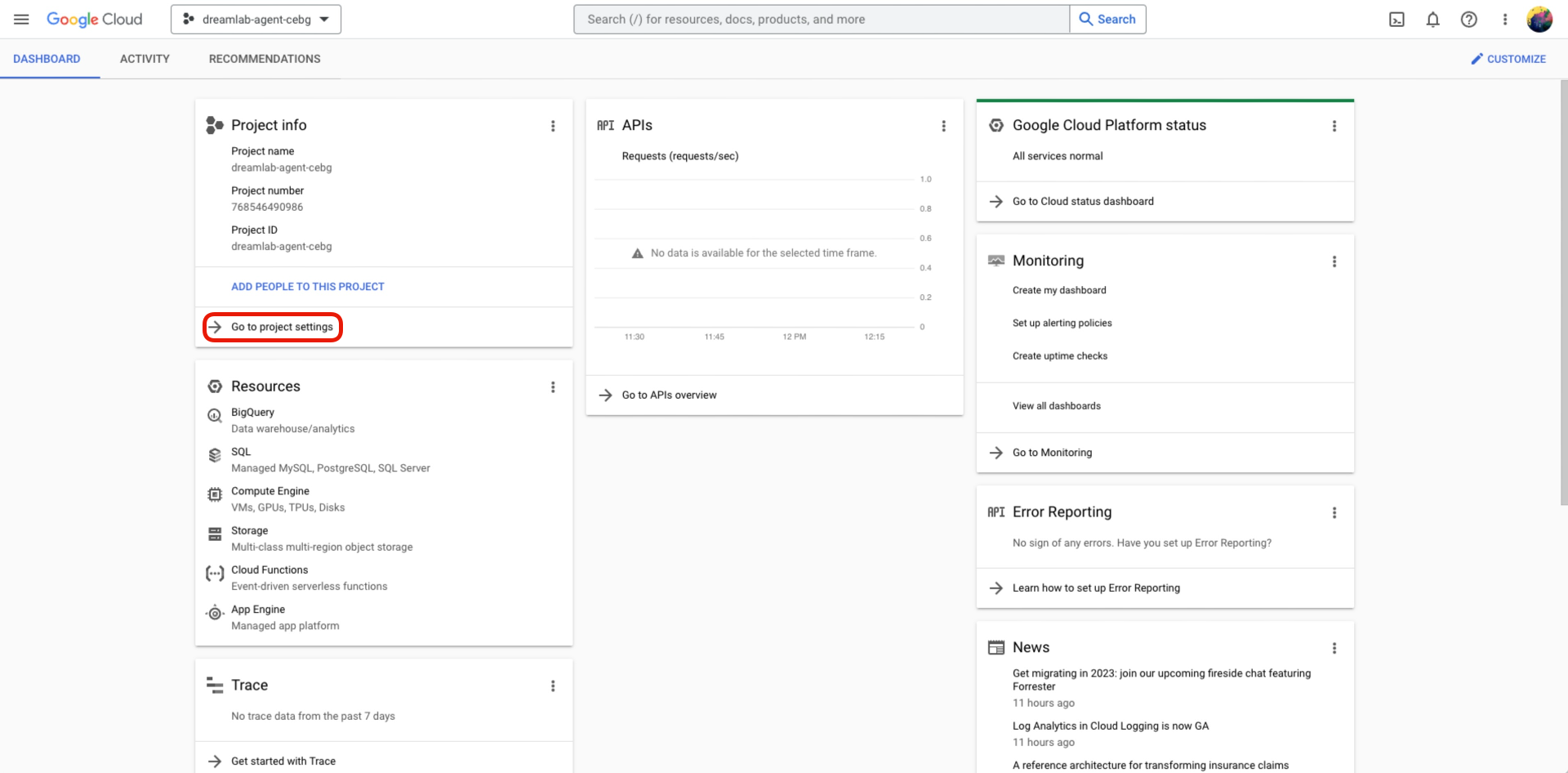
步骤 5: 在 IAM & Admin 菜单 > 选择 Service Accounts
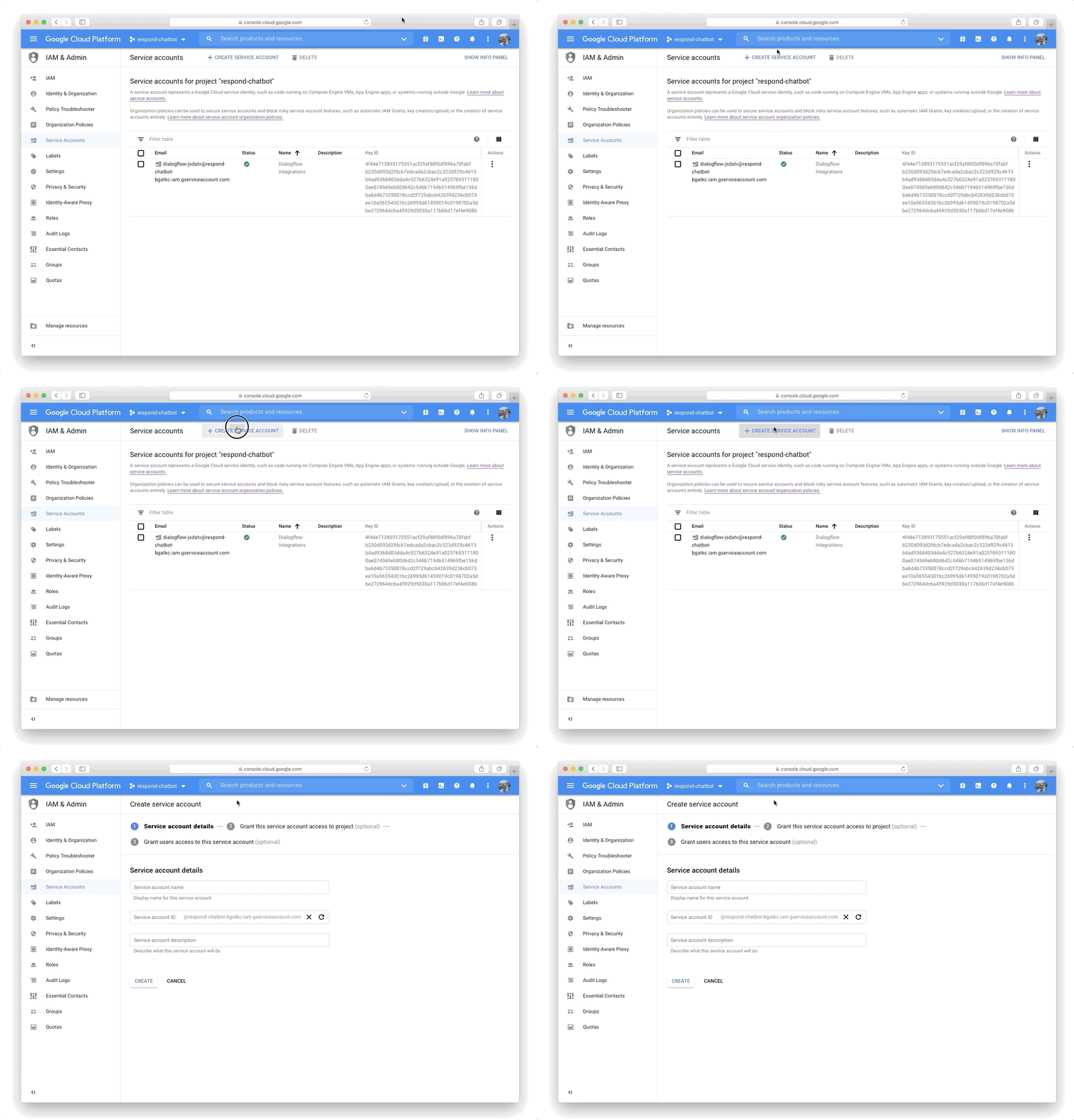
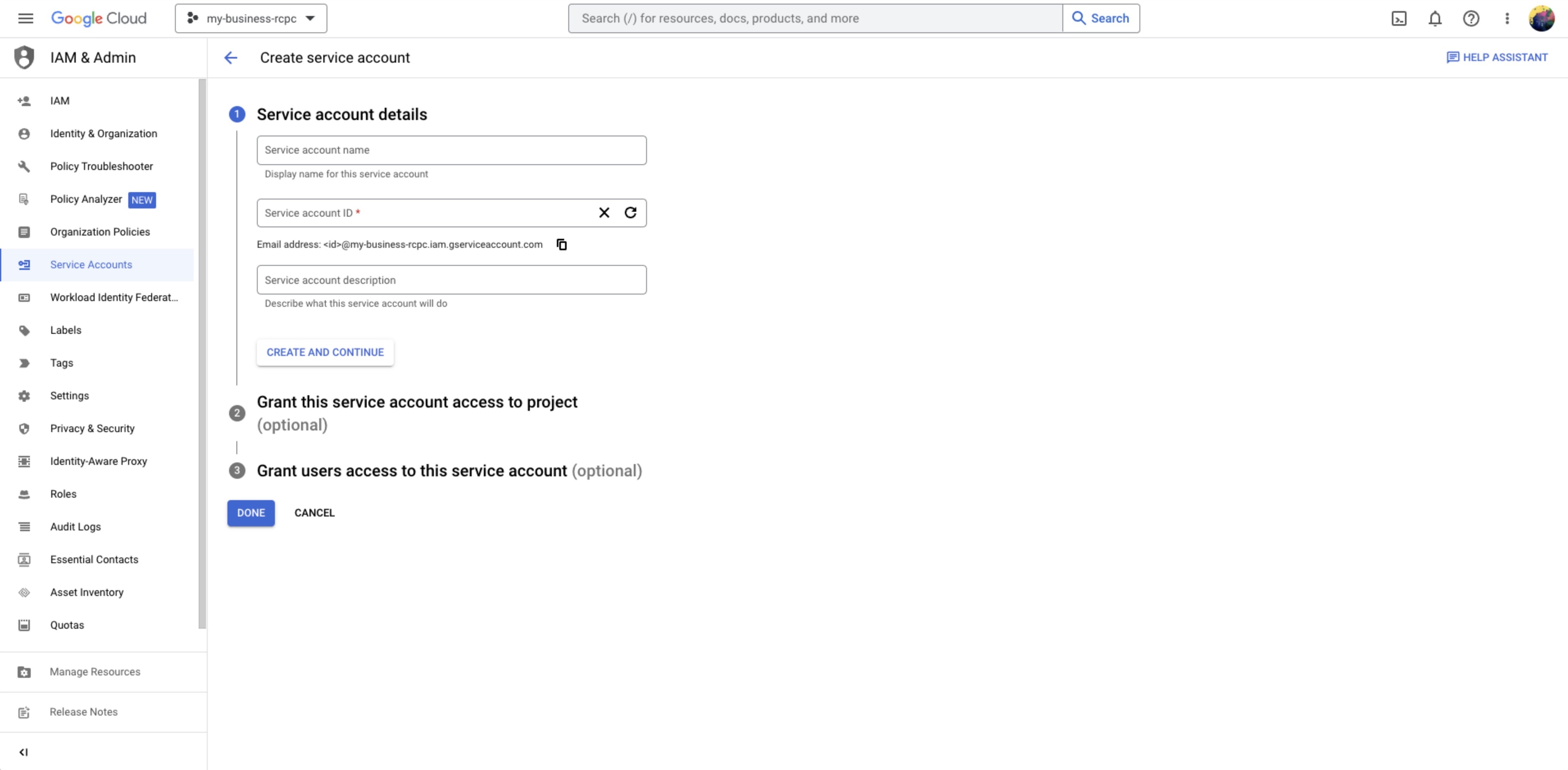
步骤 6: 在服务帐户详细信息屏幕中,命名服务帐户并单击 创建并继续
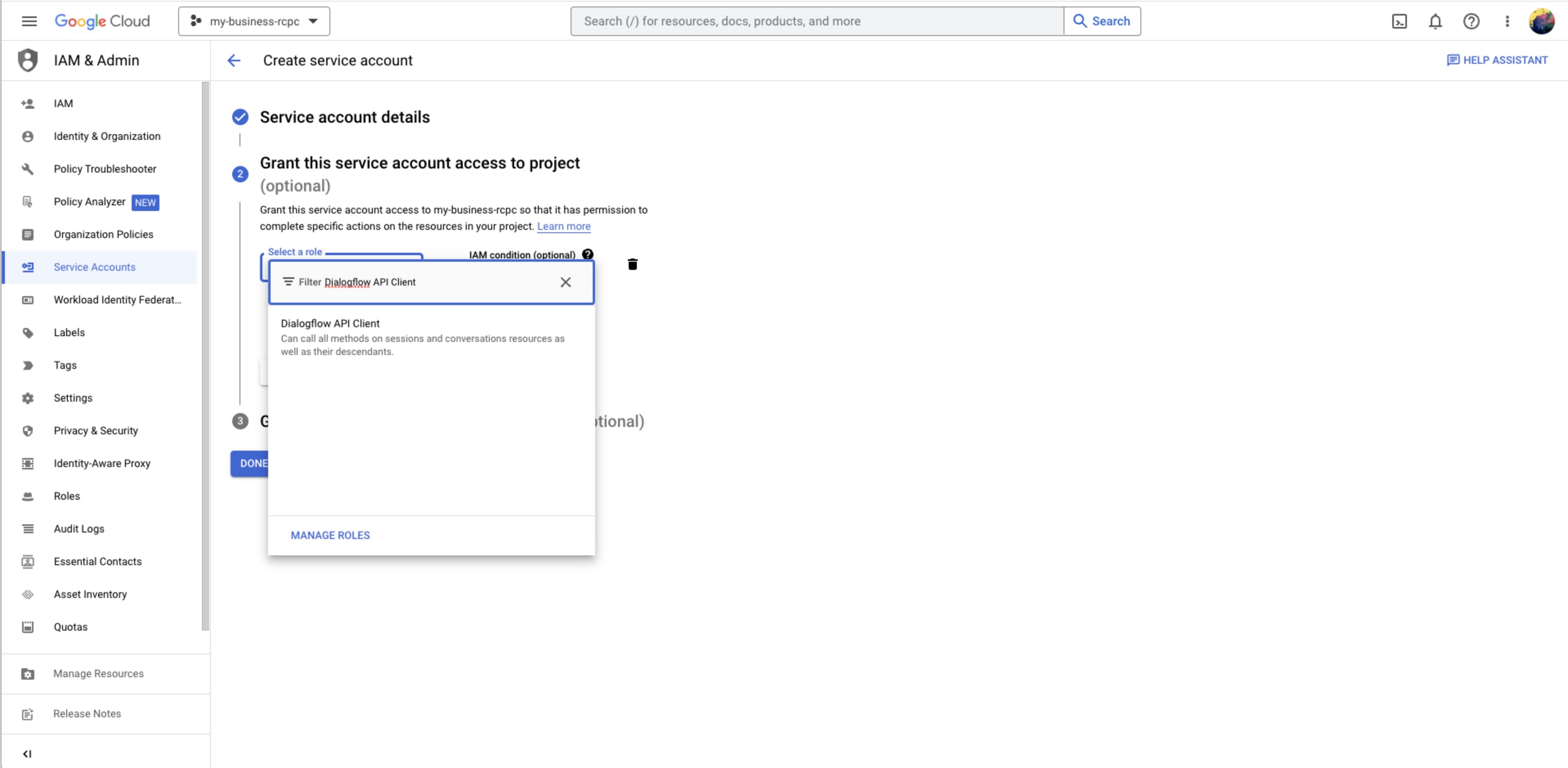
步骤 7: 将Dialogflow API 客户端角色分配给服务帐户 > 单击 继续
步骤 8: 授予用户访问此服务帐户的权限步骤是 可选的。
步骤 9: 单击 完成
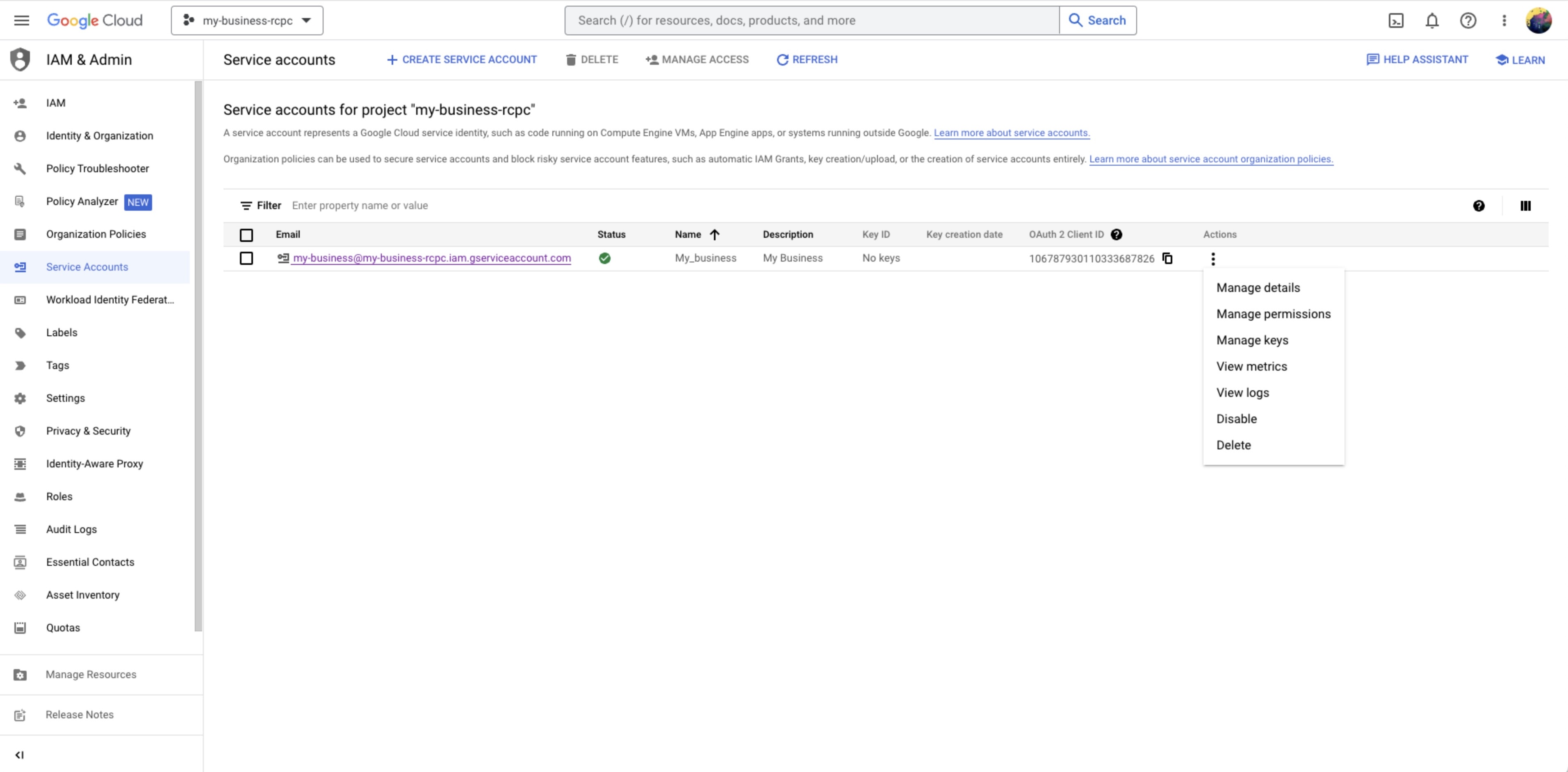
第 10 步: 找到之前创建的服务帐户,然后从操作菜单中选择管理密钥 。
步骤 11: 在 Keys 屏幕中,单击 添加密钥 > 创建新密钥 并选择JSON 当提示您选择哪种密钥格式时 > 单击 创建
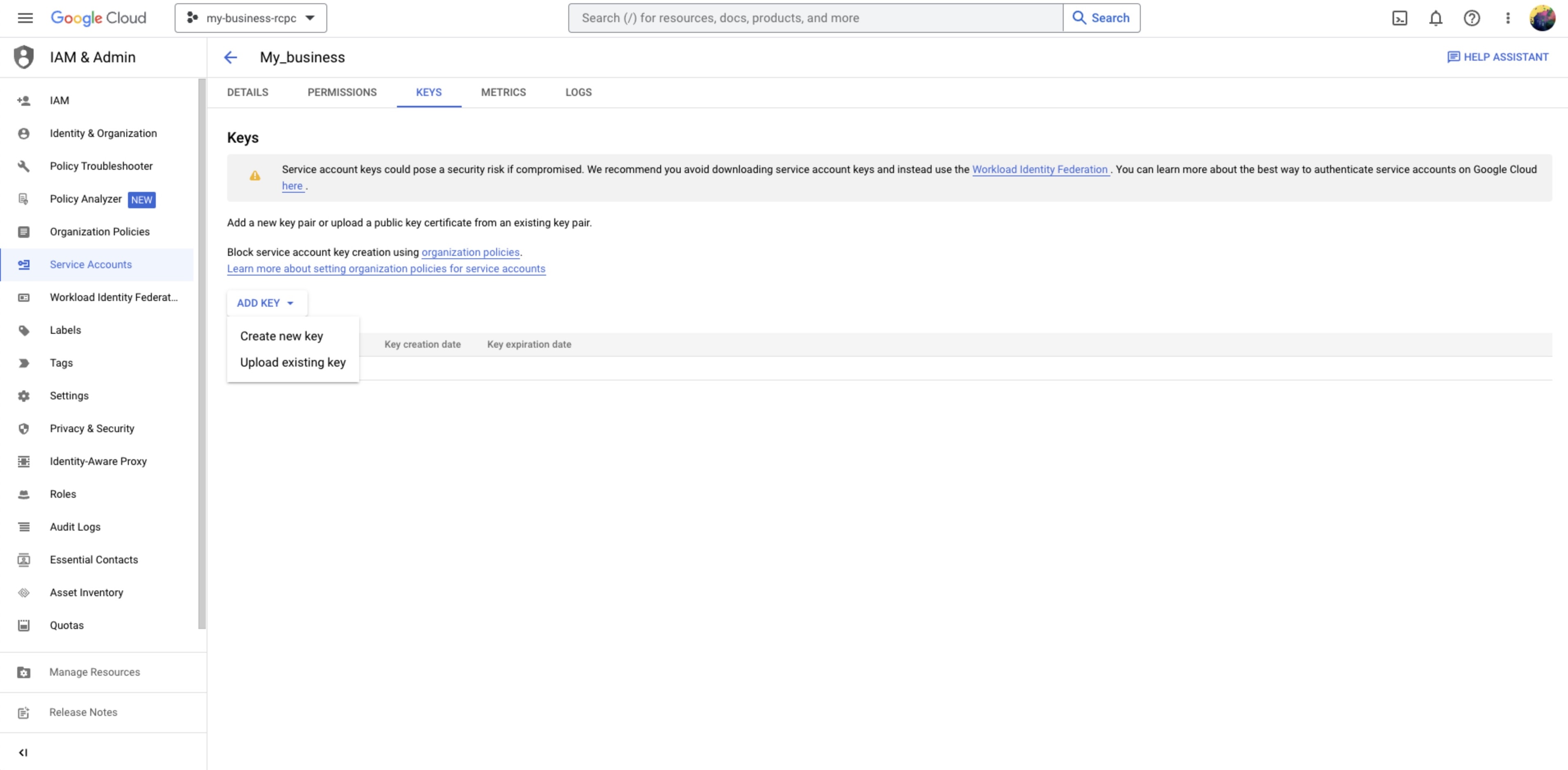
JSON 文件将自动下载到您的计算机的下载文件夹中。
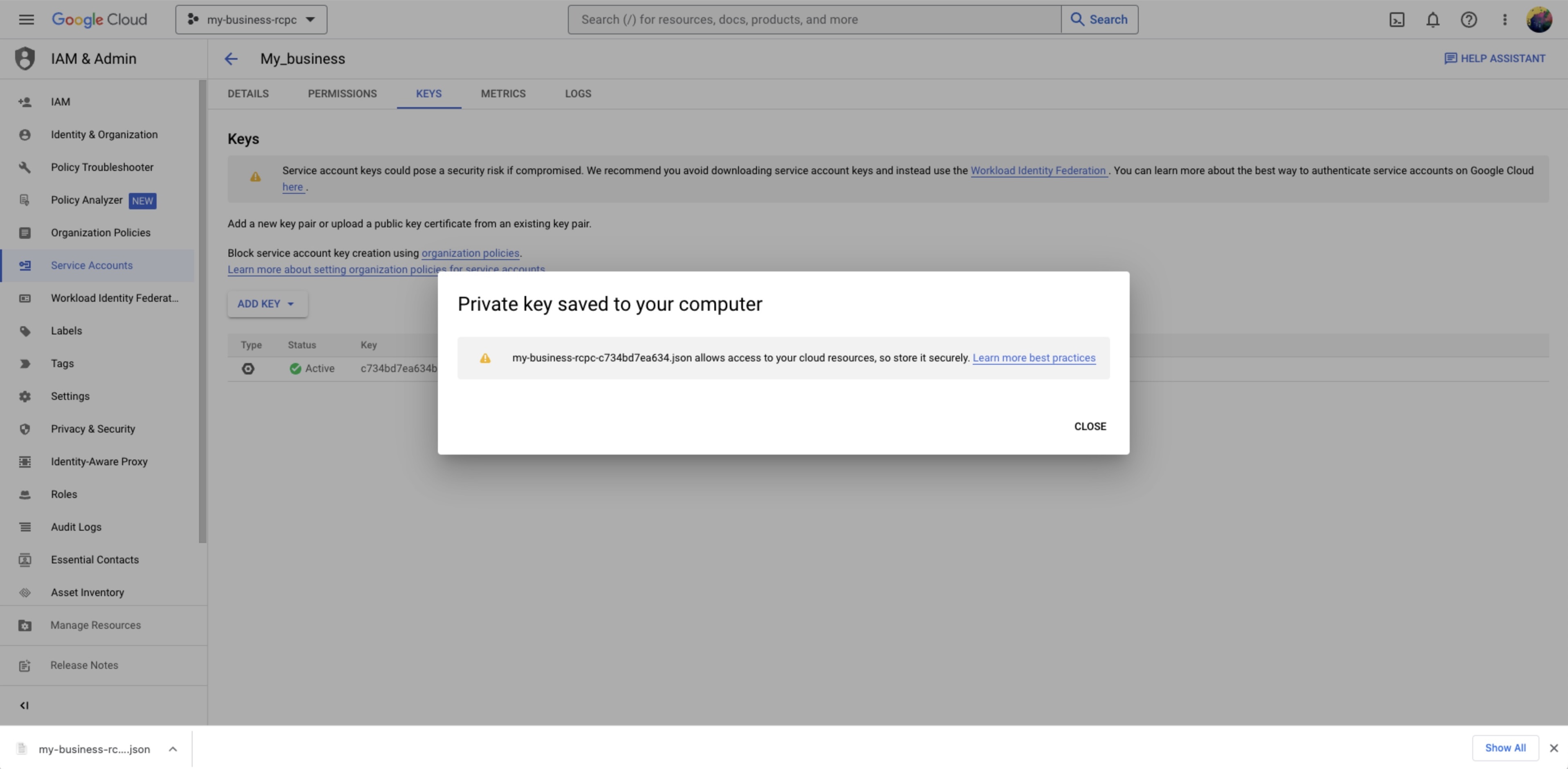
步骤 12: 使用您的用户帐户登录 respond.io 并导航至设置 >集成
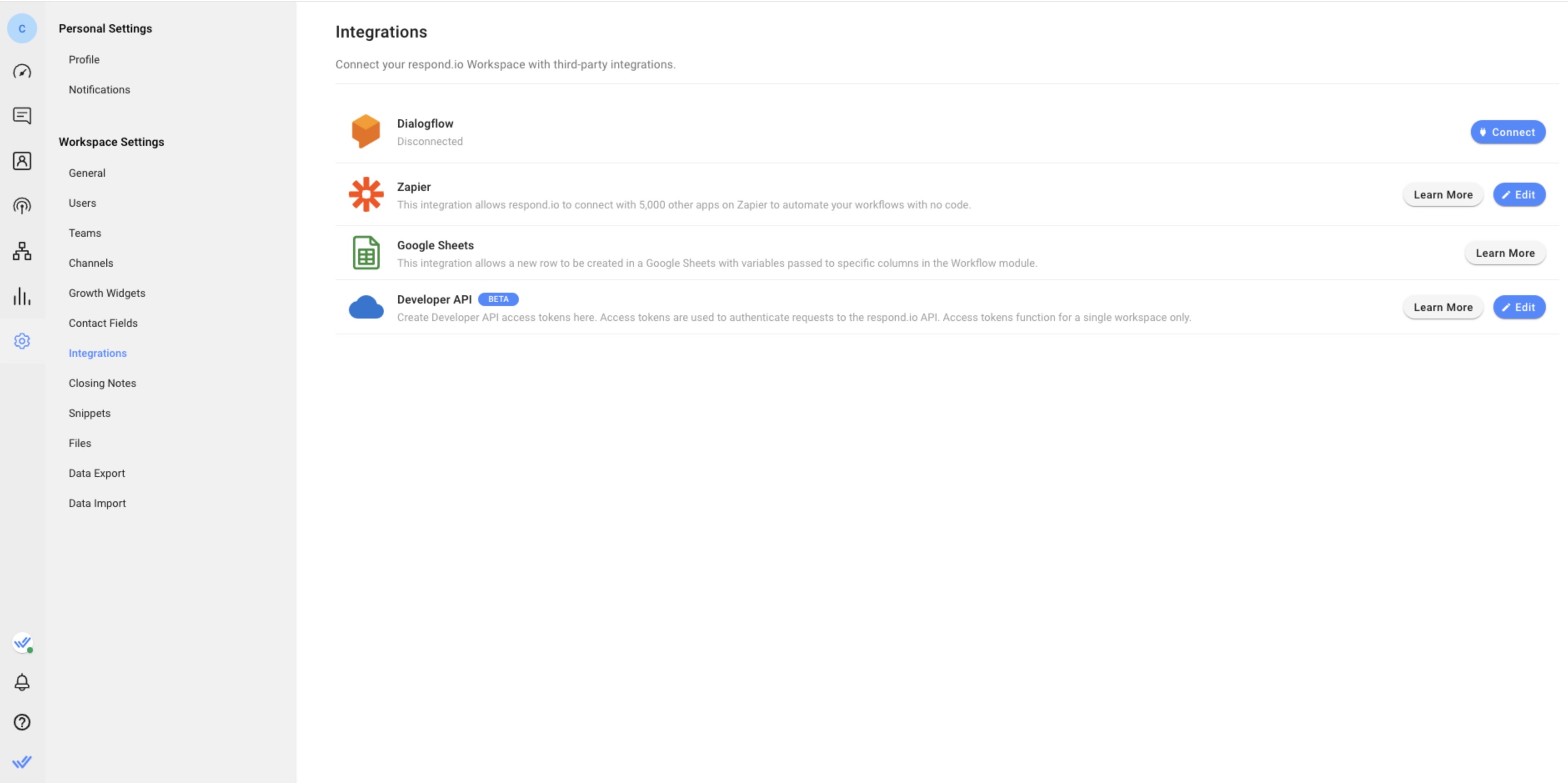
步骤 13: 从列表中搜索 Dialogflow 并单击 连接。
步骤 14: 选择目标受众的语言并上传从 步骤 11下载的 JSON 文件。
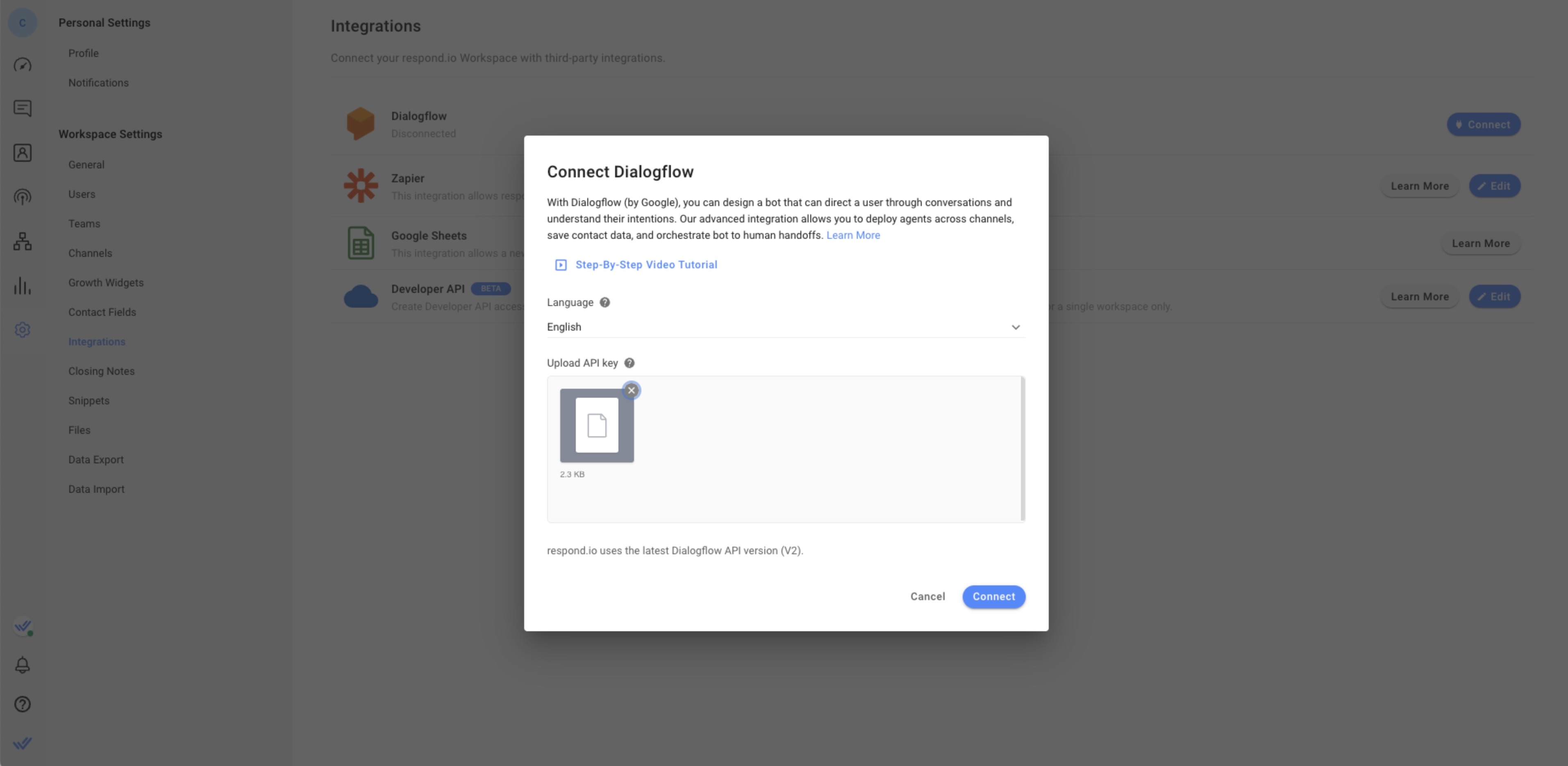
步骤 15: 单击连接 将 Dialogflow Agent 连接到平台。
您的 Dialogflow Agent 现已连接到 respond.io 平台。 代理将开始响应任何传入的消息。
连接到 Dialogflow 时遇到问题? 在这里联系我们 。
Dialogflow 多语言代理
在 Dialogflow 中创建代理时,您选择的语言将设置为默认语言。 借助多语言代理功能,您的代理现在可以支持其他语言。
Dialogflow 多语言代理如何在 respond.io 中工作
例如:如果联系人'的语言字段是英语,平台将请求 en 响应,如果语言字段是西班牙语,平台将请求 es 响应。
在此处了解有关 多语言代理的更多信息。
如何创建多语言代理
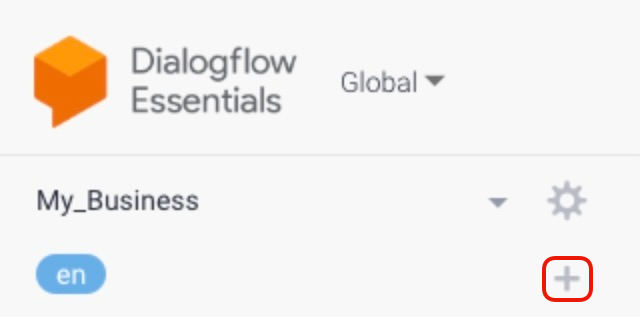
步骤 1: 在左侧边栏菜单中,单击 + 按钮添加另一种语言。
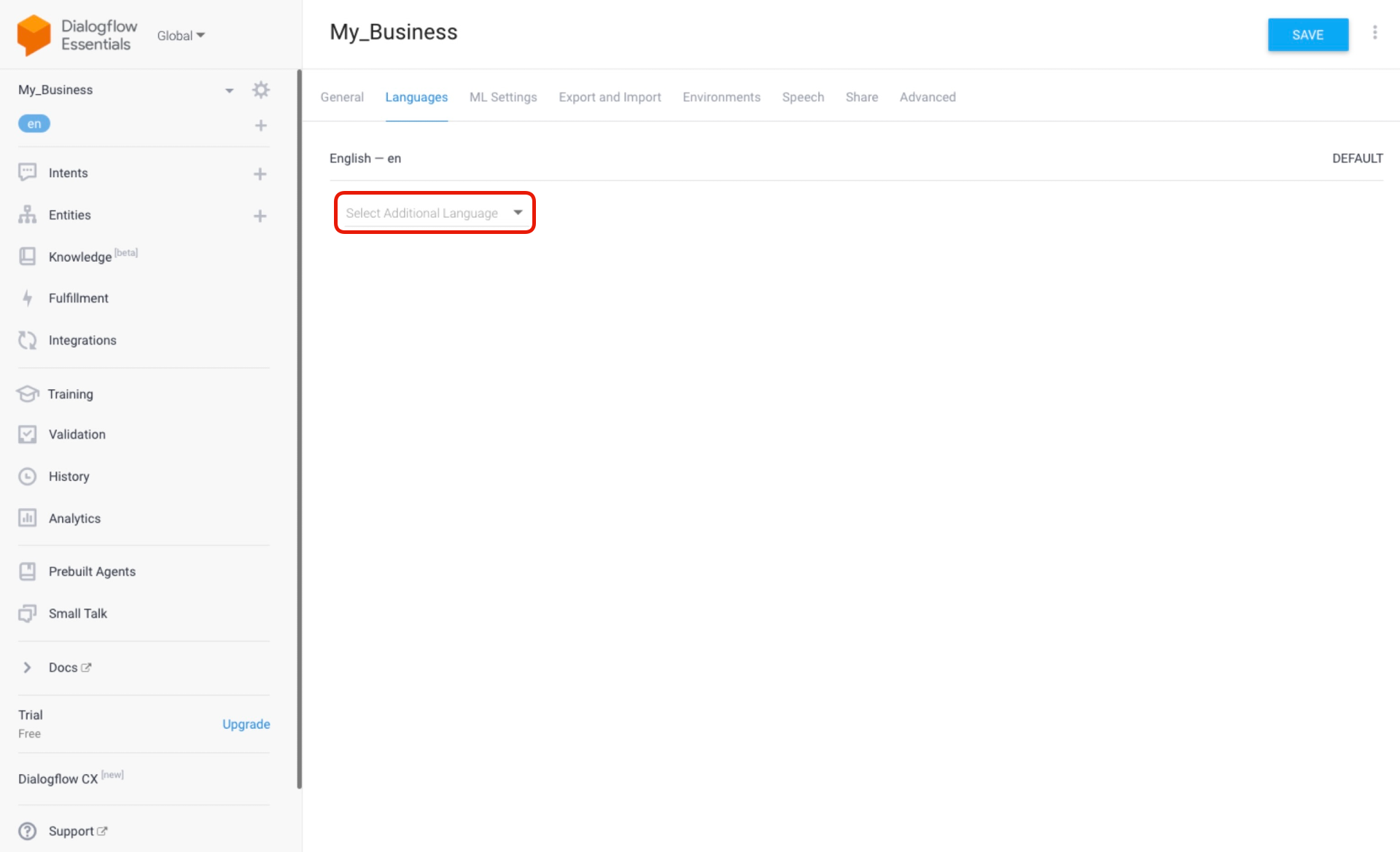
第 2 步: 在 语言 选项卡中单击 选择其他语言 并从下拉菜单中选择其他语言。
步骤 3: 要为特定区域添加语言本地化,请将鼠标悬停在该语言上,然后单击 + 添加语言环境。
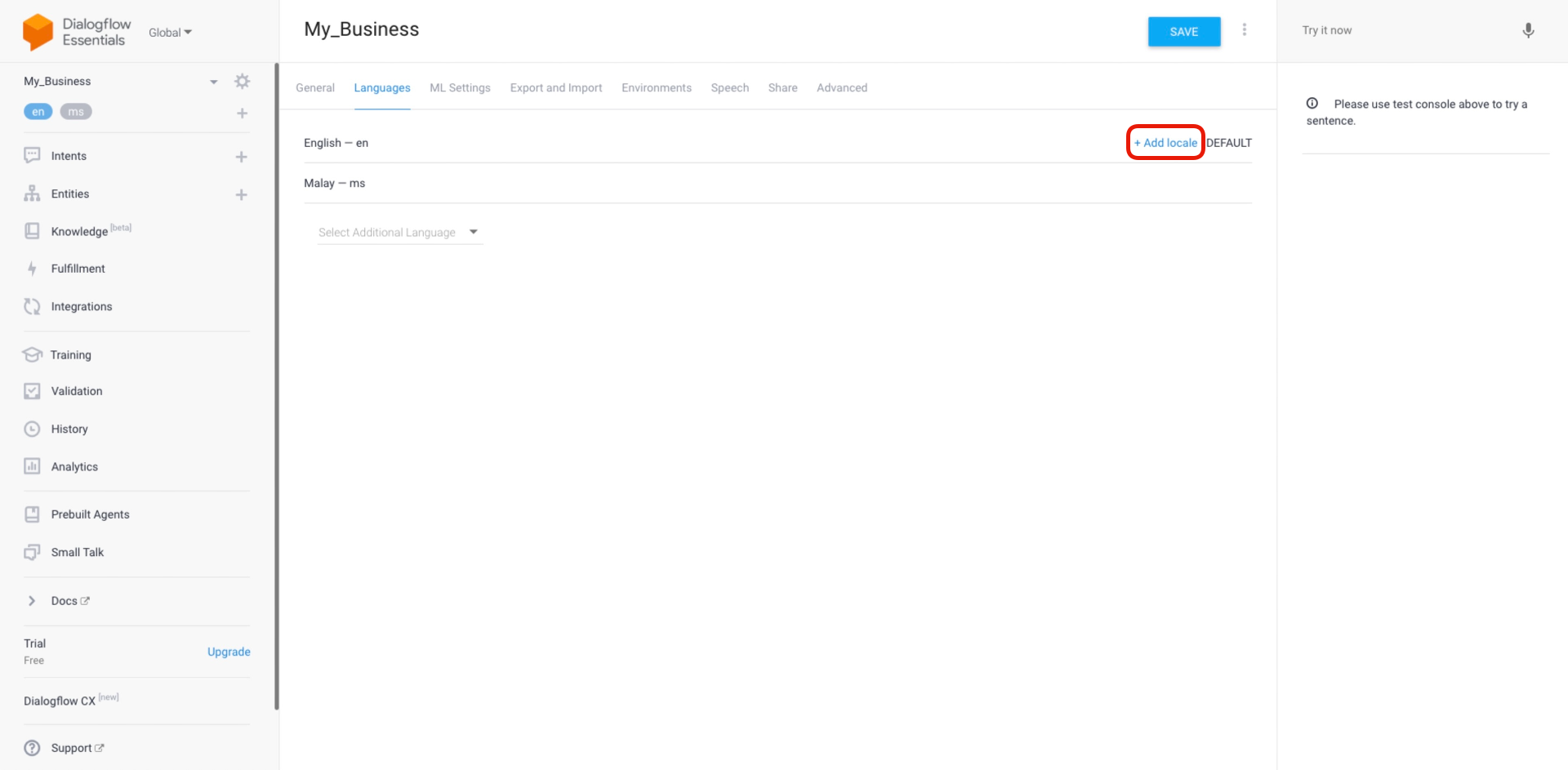
特定于区域设置的语言是特定于某个地区或国家的语言。
步骤 4: 单击 保存
接下来是什么?
Dialogflow Agent 和 Contact 之间的交互由意图管理。 总之,意图用于根据规定的传入行为描述一次对话的预期行为。


