

Per aiutarti a comprendere meglio l'integrazione tra DialogFlow e respond.io, puoi leggere i seguenti post del blog:
-Come creare un chatbot con Dialogflow
- Come usare respond.io come CRM Dialogflow
Collegare Dialogflow a respond.io è semplice: ti basterà recuperare un file JSON da Dialogflow e caricarlo sulla piattaforma respond.io.
Video tutorial
Questa guida video ti guiderà nella generazione e nel recupero della chiave dell'account di servizio Google (un file JSON) dal tuo agente Dialogflow e nel suo caricamento sulla piattaforma respond.io.

Impostazione di Dialogflow
Prima di generare la chiave dell'account di servizio Google, è necessario disporre di un account Google per accedere a Dialogflow.
Per configurare Dialogflow, dovremo fare quanto segue:
Se hai già eseguito questo passaggio, puoi saltarlo e procedere direttamente a quello successivo.
Ottenere un account Dialogflow
Passaggio 1: Vai a questa pagina e procedi ad accedere con il tuo account Google.
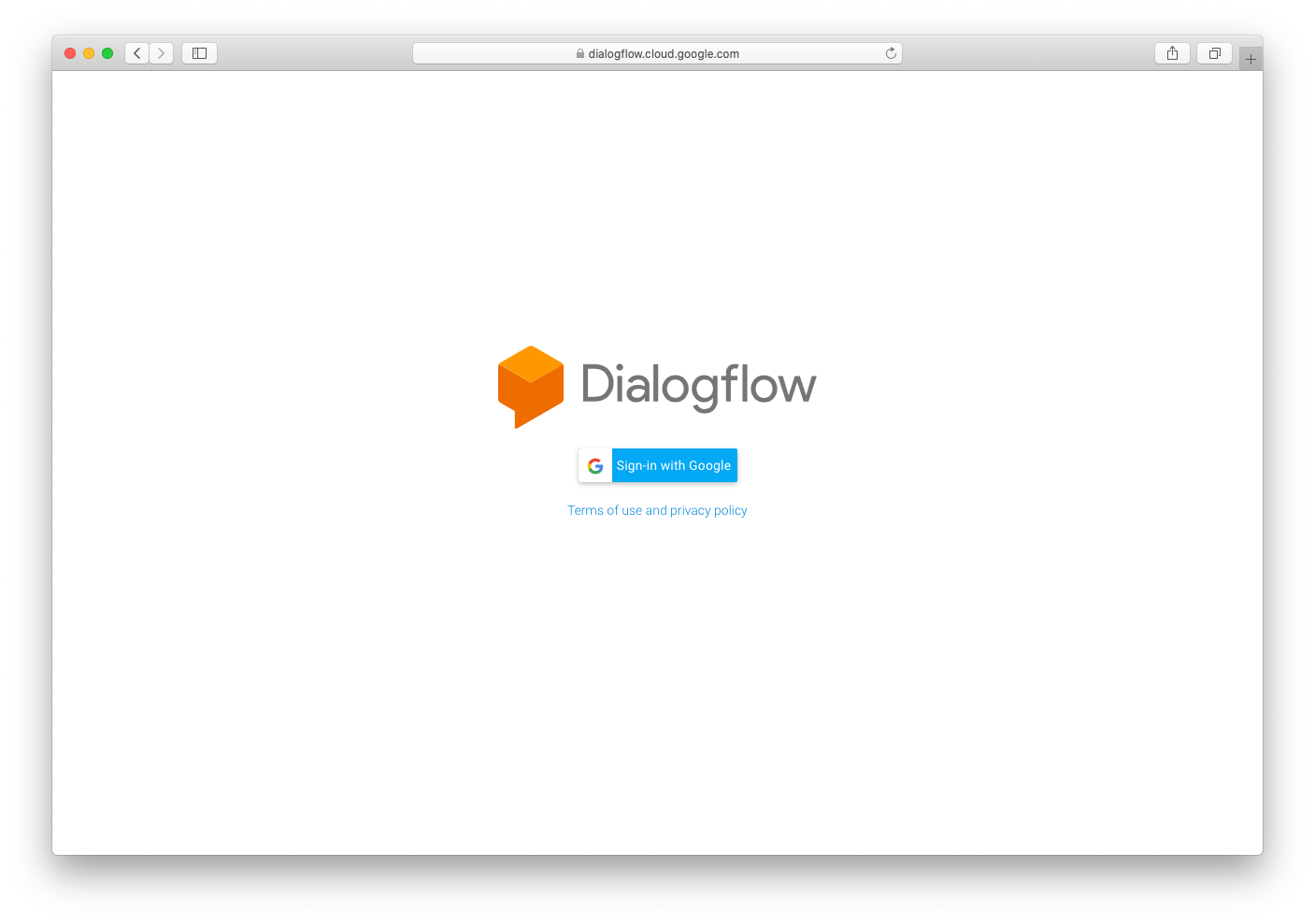
Passaggio 2: Rivedi i termini e seleziona la casella. Fare clic su Accetta per procedere.
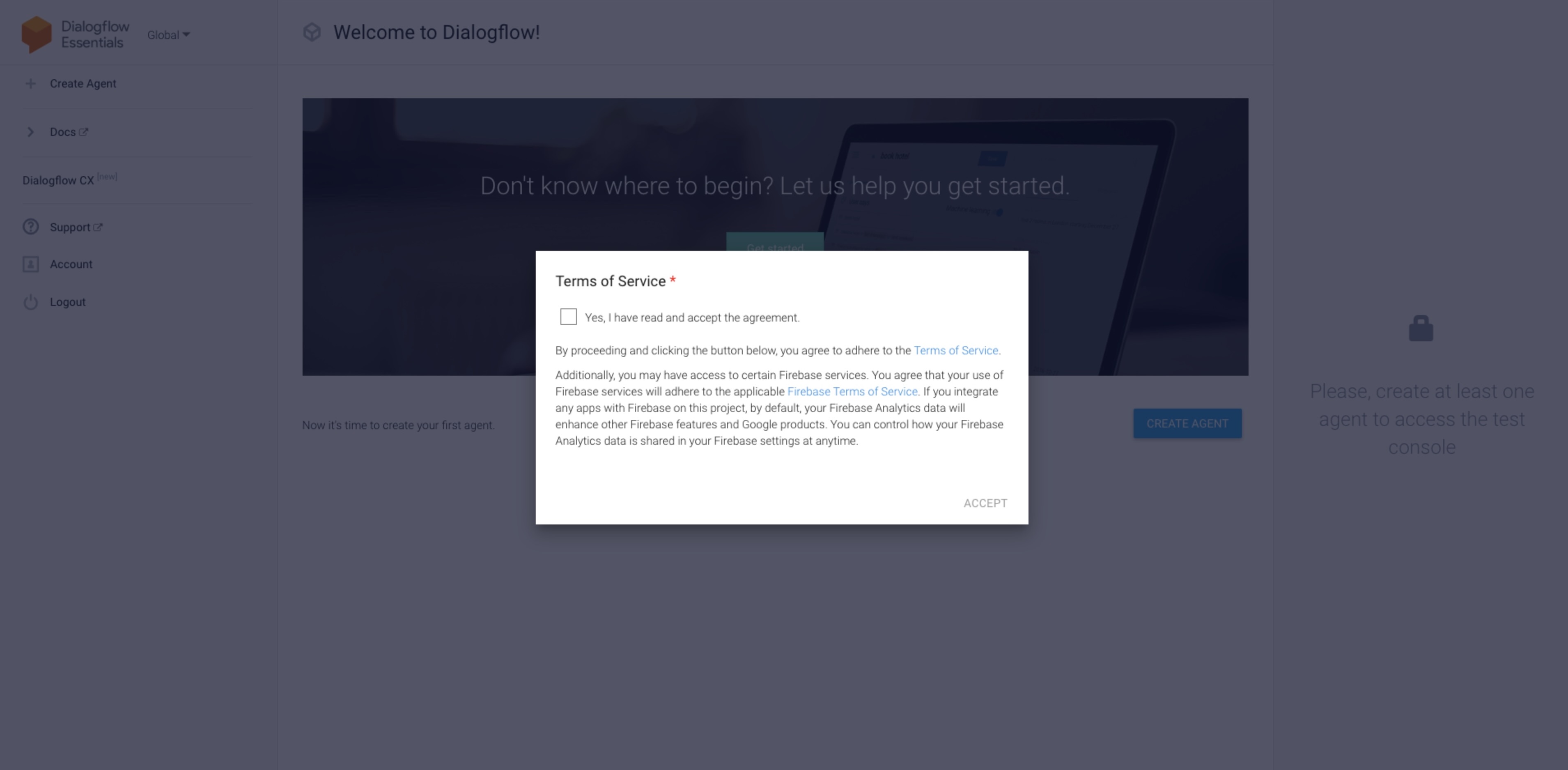
Hai creato il tuo account Dialogflow e puoi procedere al passaggio successivo: Creazione di un agente di dialogo.
Creazione di un agente Dialogflow
In Dialogflow c'è un modulo chiamato Agent che funge da cervello del tuo bot. Questo componente aiuterà il tuo bot a comprendere e classificare i linguaggi umani.
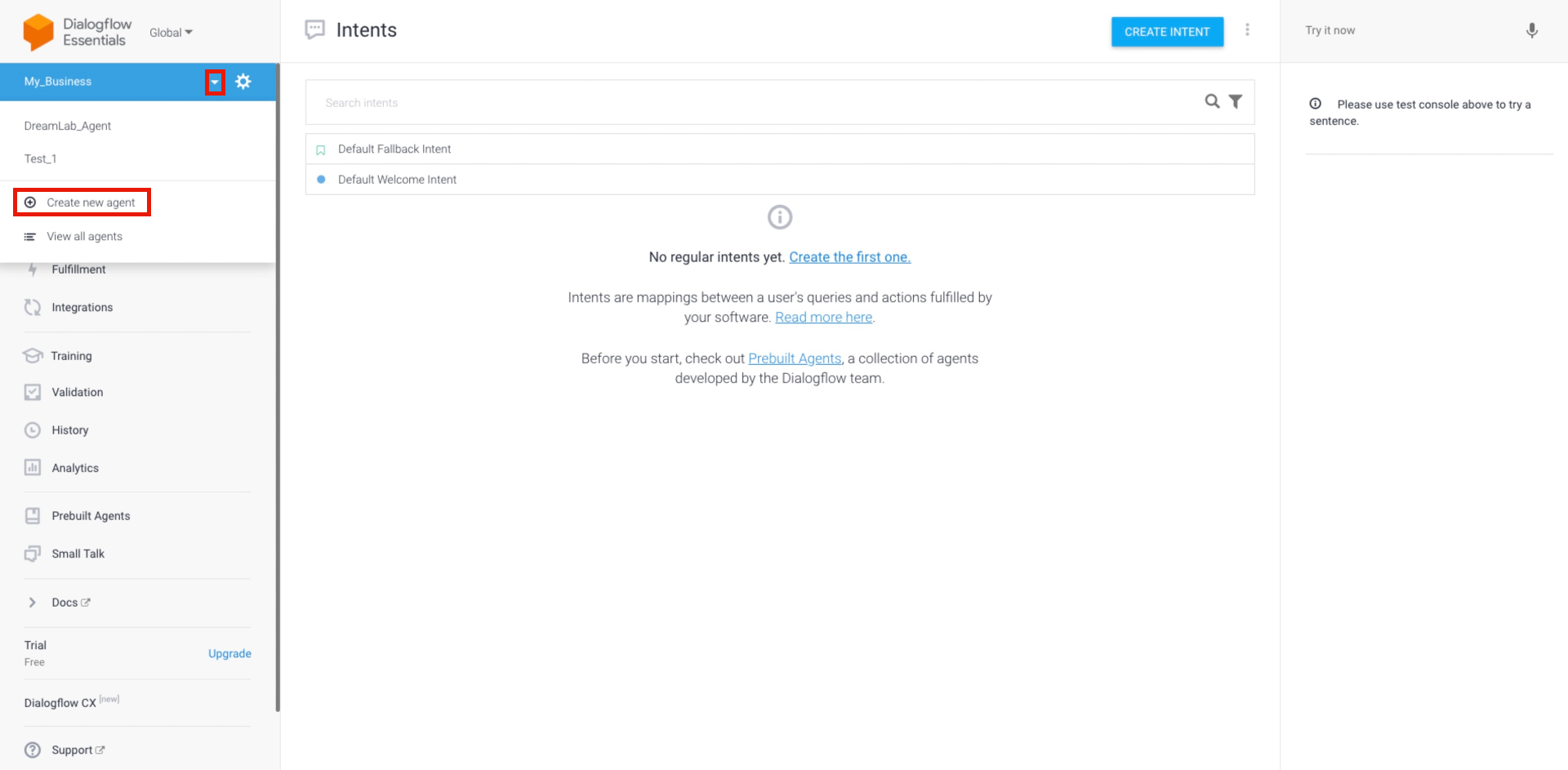
Passaggio 1: Dopo aver effettuato l'accesso, fai clic sulla freccia a discesa e poi su Crea nuovo agente nel menu di navigazione laterale.
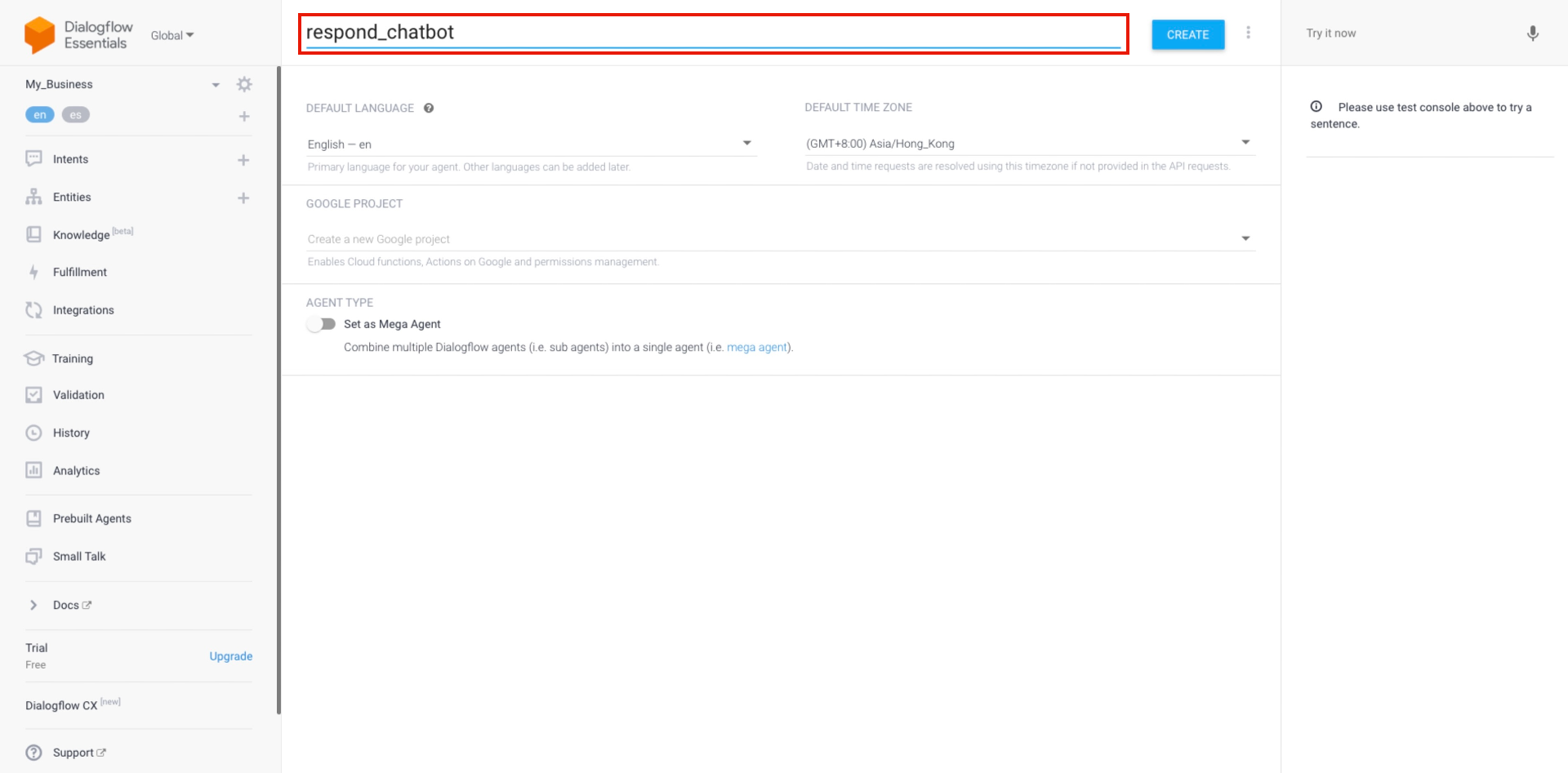
Passaggio 2: Assegnare all'agente un nome per riferimento interno. Apportare le modifiche necessarie alle impostazioni predefinite.
Campi | Descrizione |
|---|---|
Nome | A scopo identificativo. Questo nome verrà utilizzato solo per riferimento interno. |
Lingua | Il linguaggio da utilizzare per i processi di linguaggio naturale di Dialogflow. Scegli la lingua del tuo pubblico di riferimento. |
Fuso orario | Fuso orario da adottare per scopi analitici su Dialogflow. |
Tieni presente che al momento della creazione verrà automaticamente creato un nuovo progetto Google Cloud per l'agente Dialogflow. Per connettere Dialogflow a respond.io verrà utilizzato il progetto Google Cloud.
Passaggio 3: Quando sei pronto, fai clic su CREA per creare l'agente.
Ora l'agente Dialogflow è stato creato e puoi procedere alla connessione di Dialogflow a respond.io.
Connessione a Dialogflow
Collegare Dialogflow alla piattaforma respond.io è semplice: ti basterà recuperare un file JSON da Dialogflow e caricarlo sulla piattaforma respond.io.
Passaggio 1: Accedi utilizzando il tuo account Google associato a Dialogflow.
Passaggio 2: Vai al modulo Impostazioni cliccando sull'icona ⚙ accanto al menu a discesa Agenti.
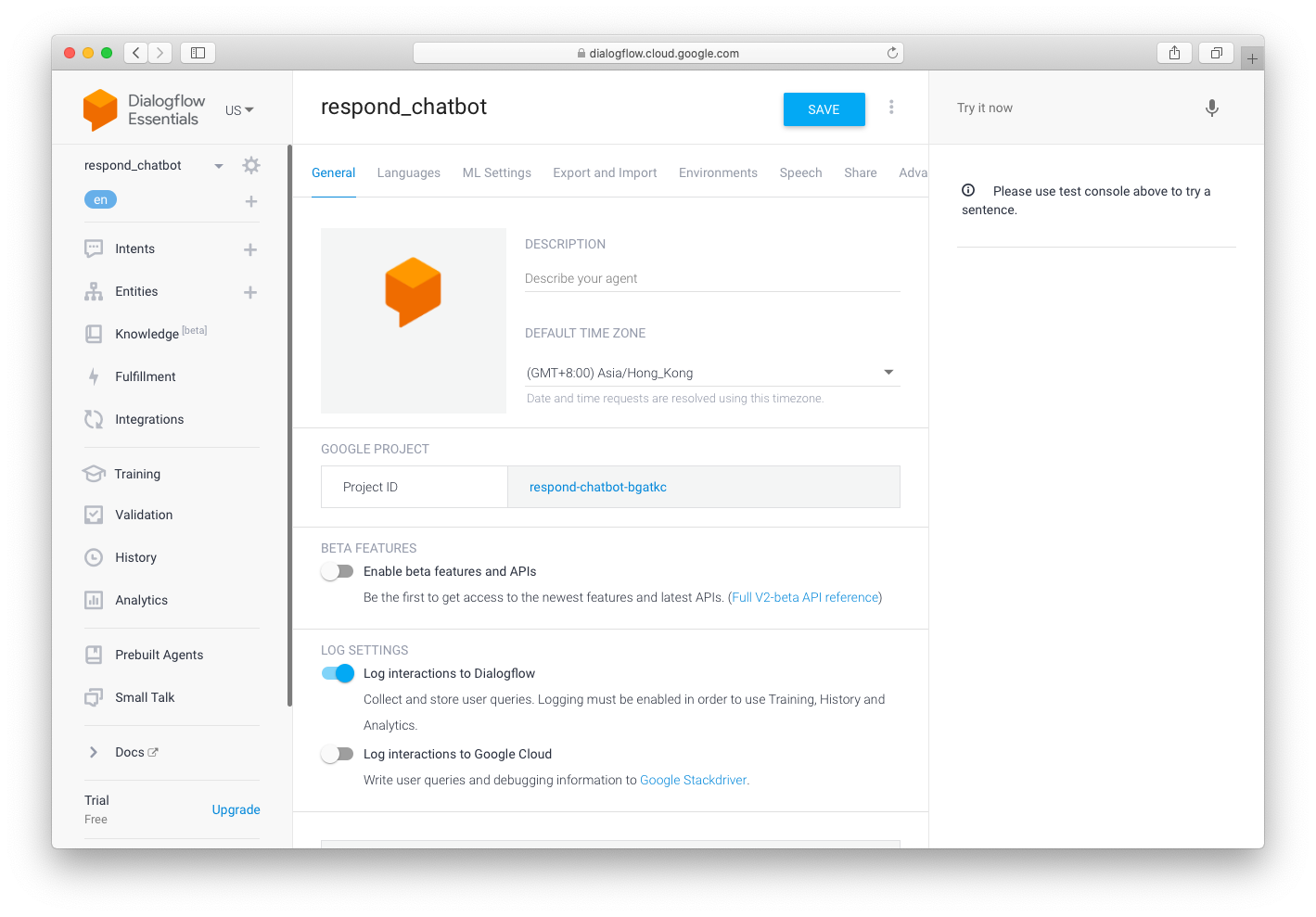
Passaggio 3: Nella scheda Generale, fai clic sul collegamento nell'Account di servizio per visualizzare il progetto Google associato.
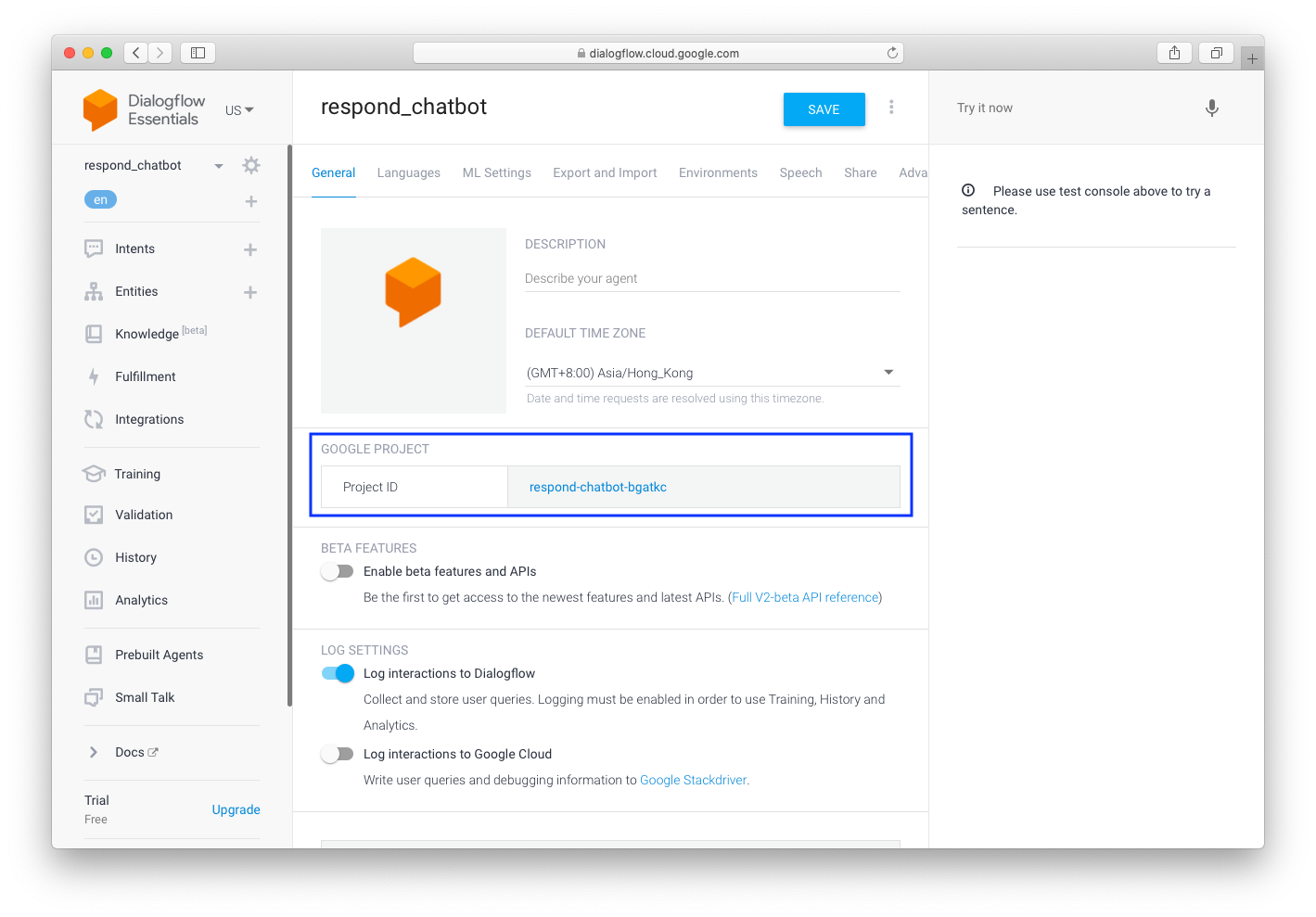
Passaggio 4: Con il progetto Google aperto, fai clic su Vai alle impostazioni del progetto.
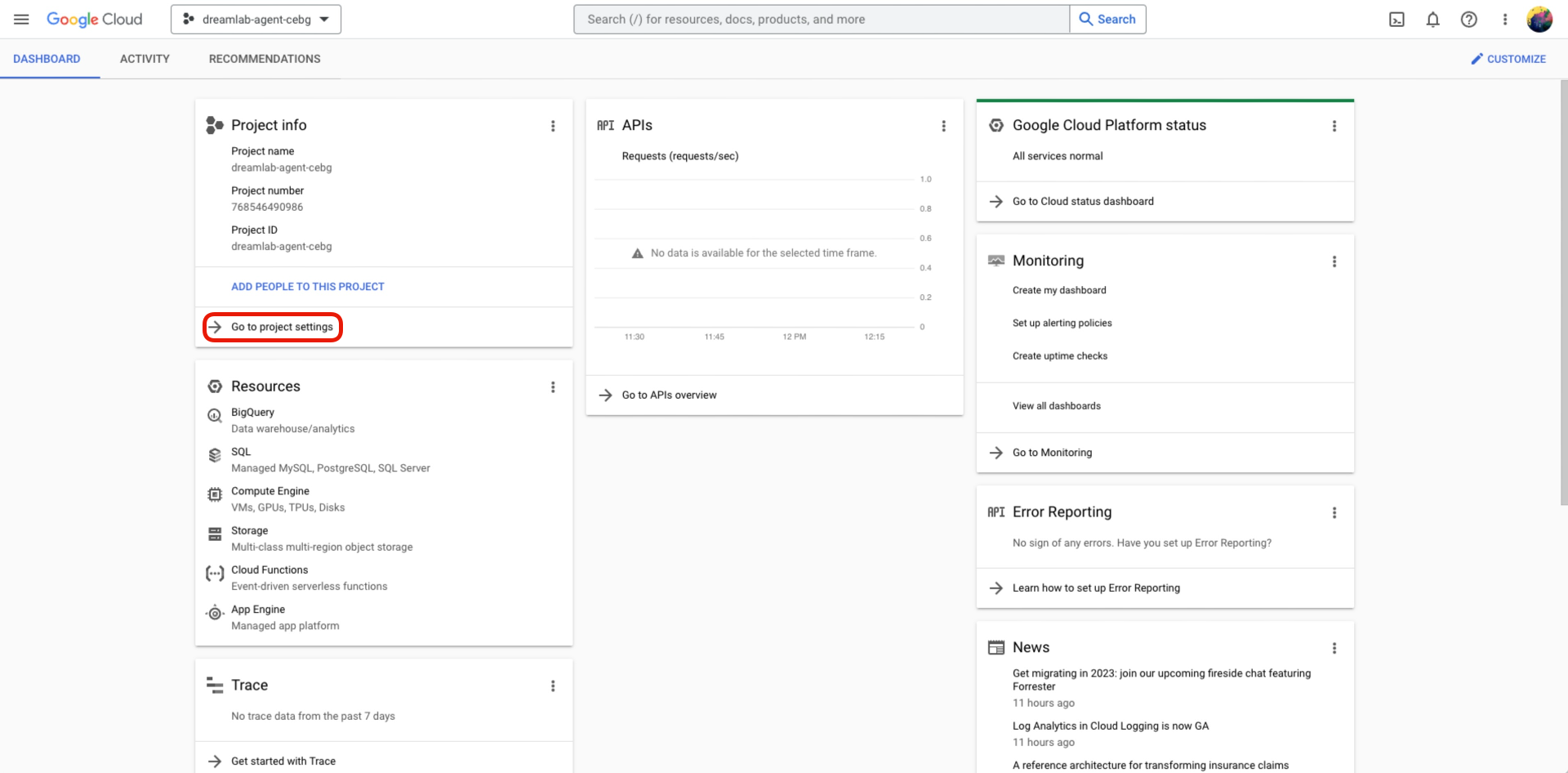
Passaggio 5: Nel menu IAM & Amministrazione > Seleziona Account di servizio
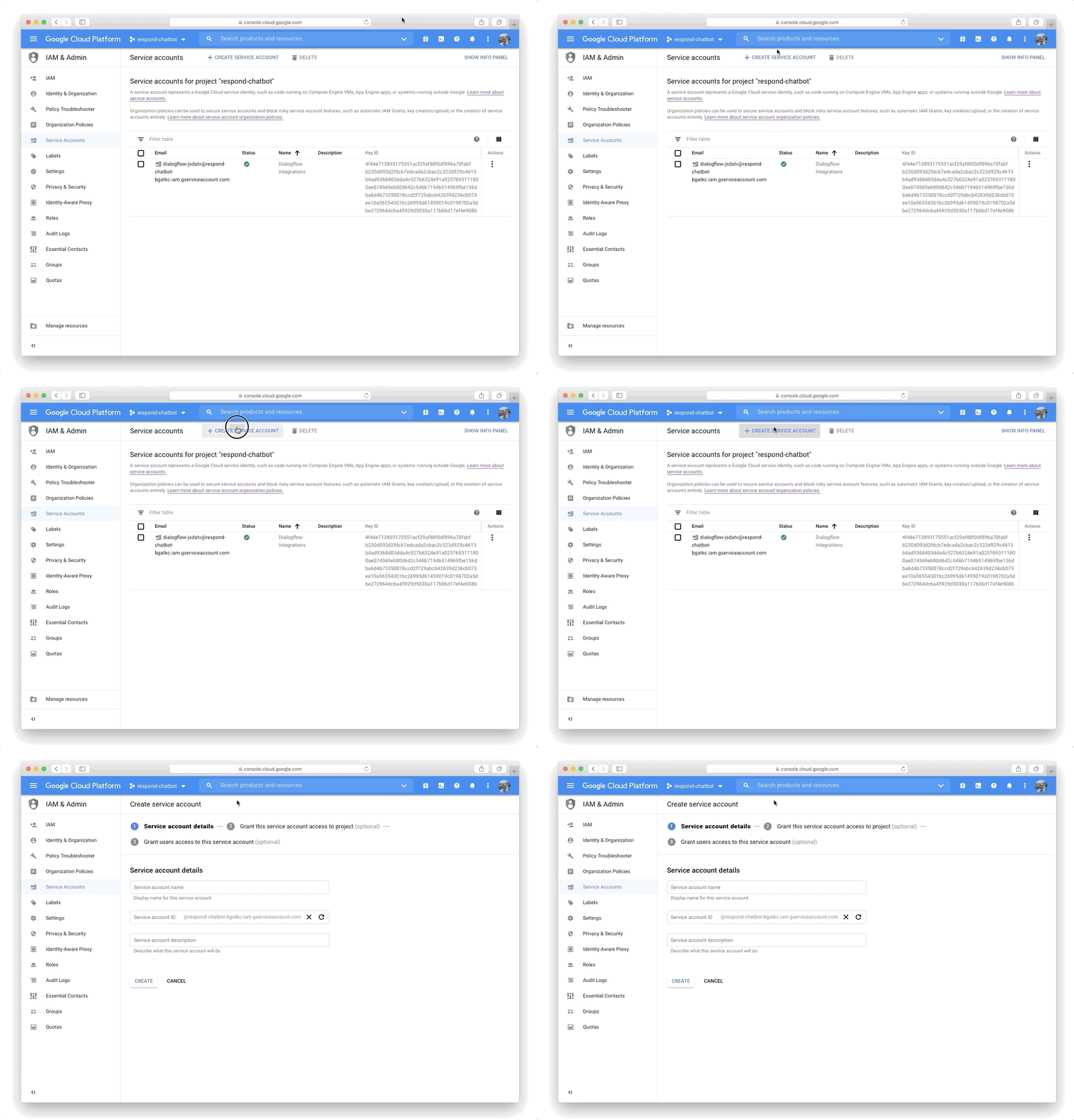
Passaggio 6: Nella schermata Dettagli account di servizio, assegna un nome all'account di servizio e fai clic su CREA E CONTINUA
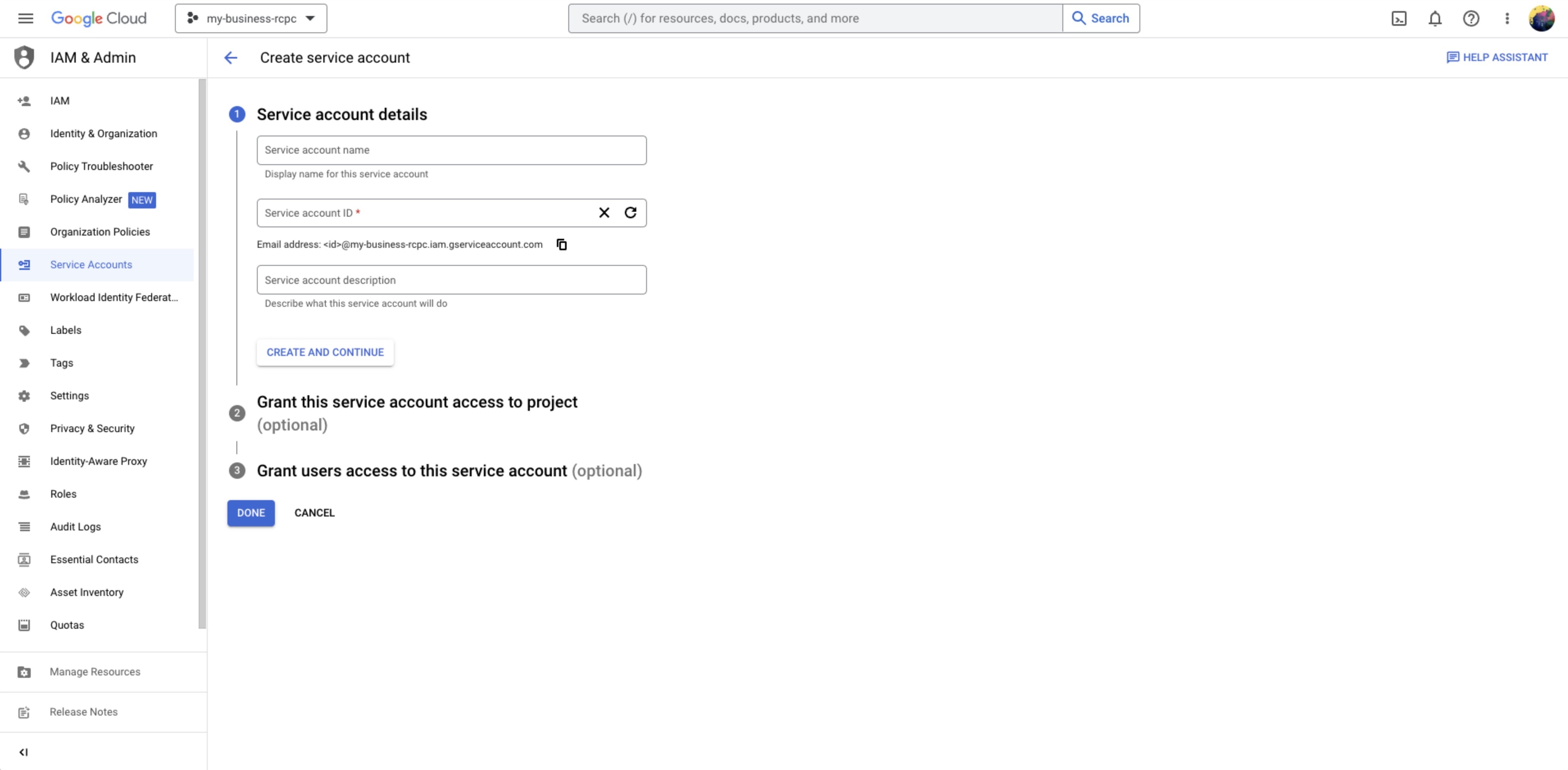
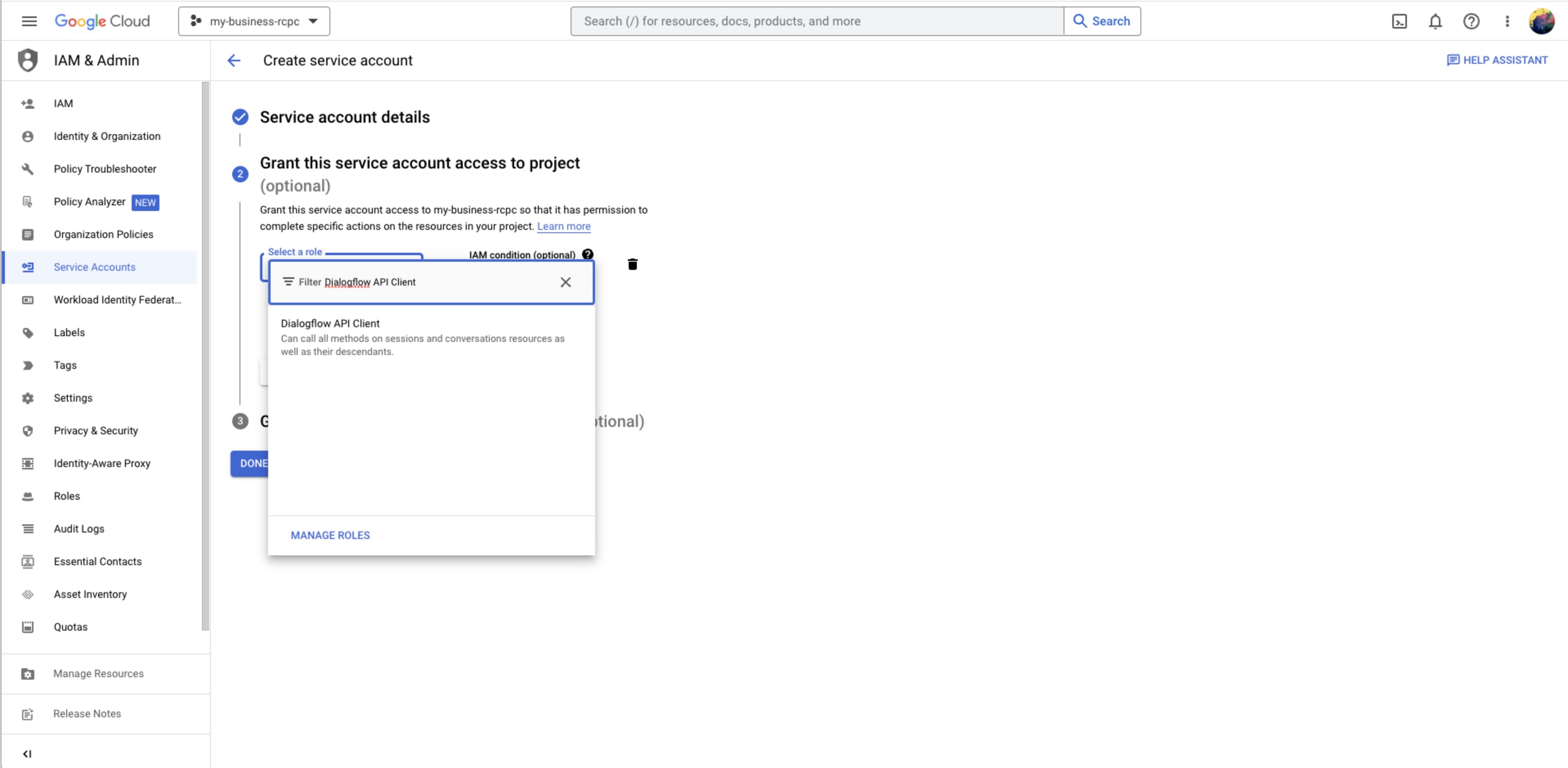
Passaggio 7: Assegna il ruoloDialogflow API Clientall'account di servizio > fai clic su CONTINUA
Passaggio 8: Il passaggio Concedi agli utenti l'accesso a questo account di servizio è facoltativo.
Passaggio 9: Fai clic su FATTO
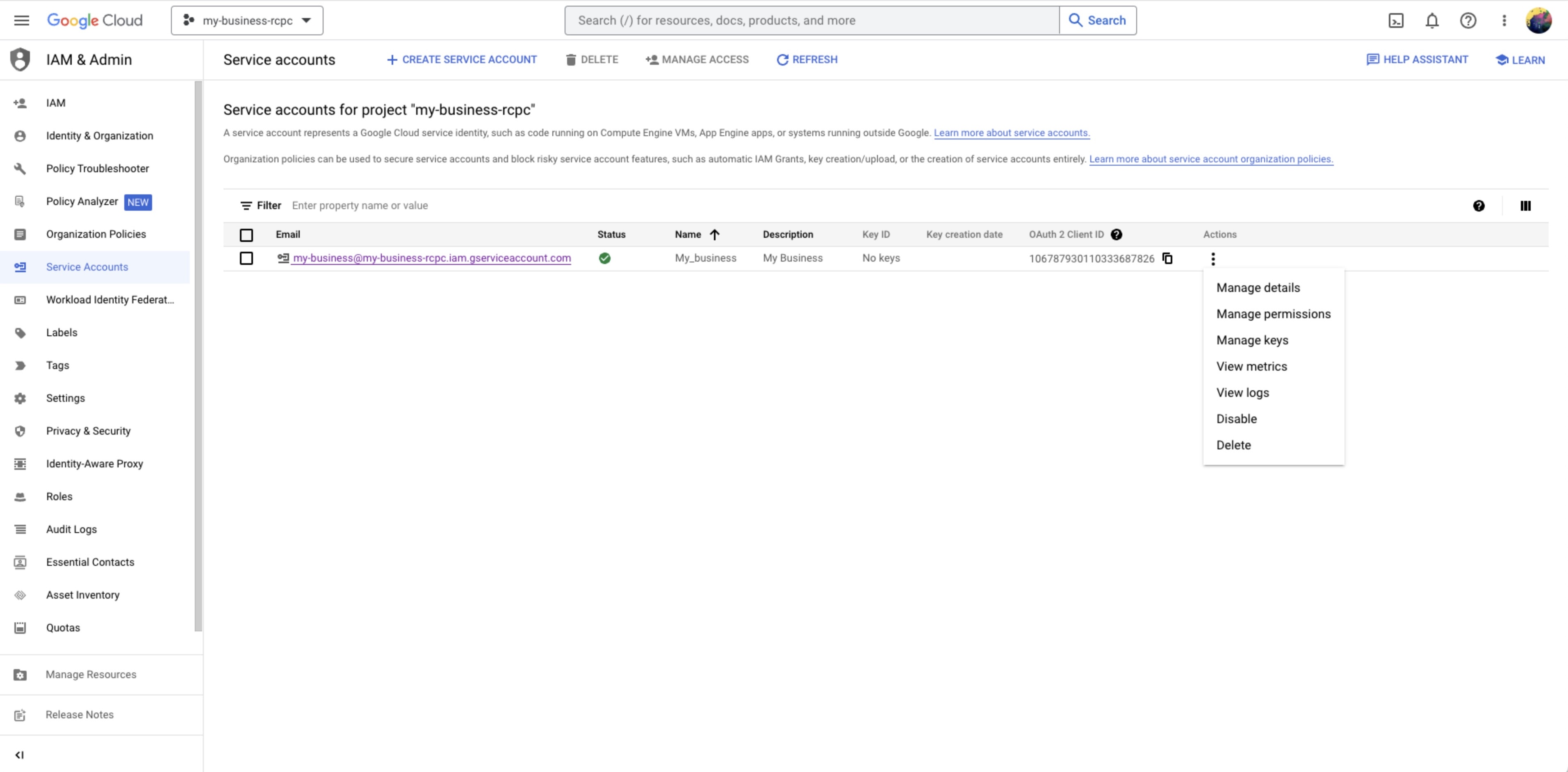
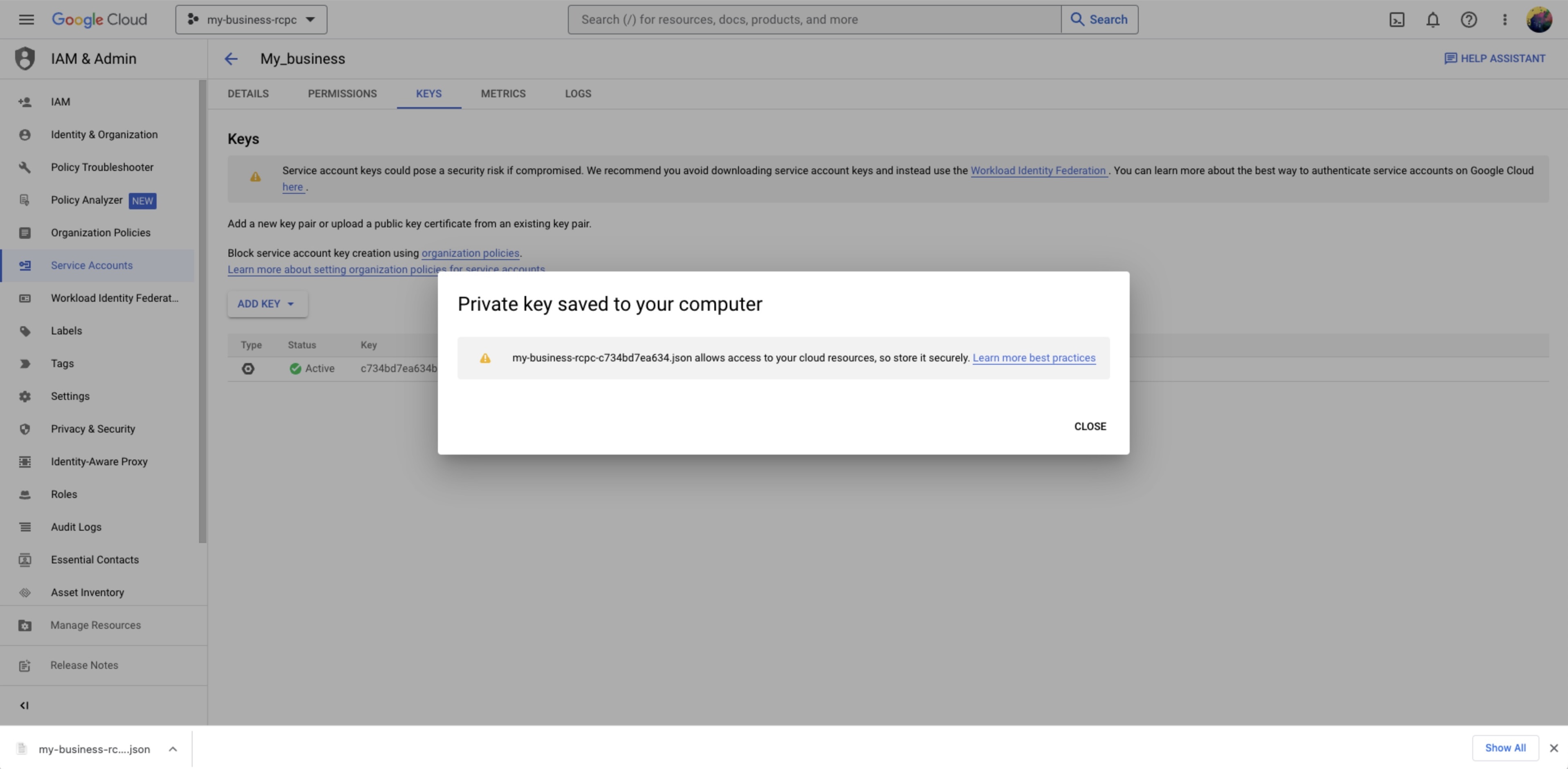
Passaggio 10: Individua l'account di servizio creato in precedenza e selezionaGestisci chiave dal menu azioni.
Passaggio 11: Nella schermata Chiavi, fai clic su AGGIUNGI CHIAVE > Crea una nuova chiave e selezionaJSON quando ti viene chiesto quale formato di chiave è preferito > fai clic su CREA
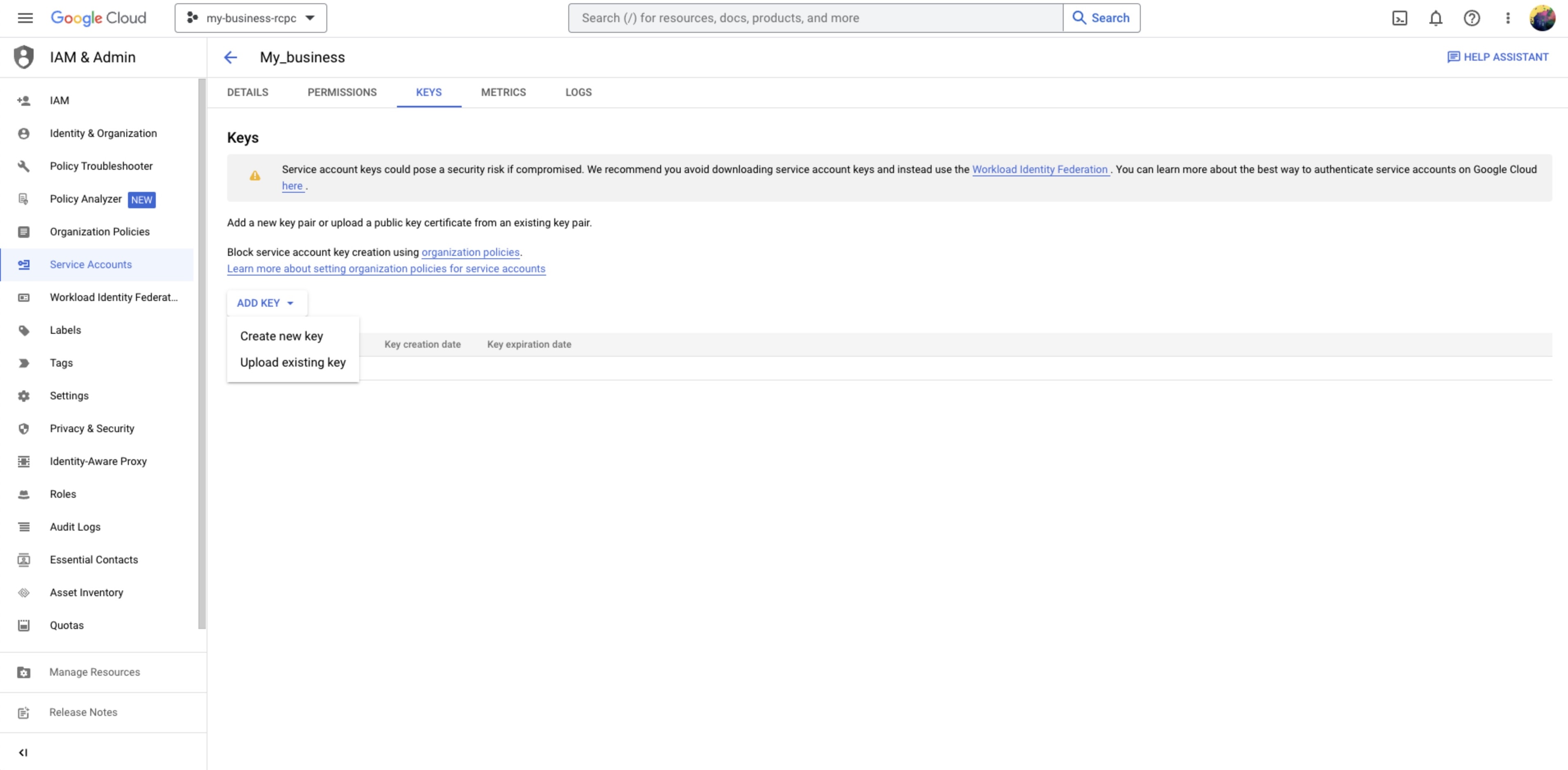
Il file JSON verrà scaricato automaticamente nella cartella's Downloads del tuo computer.
Passaggio 12: Accedi a respond.io con il tuo account utente e vai aImpostazioni >Integrazioni
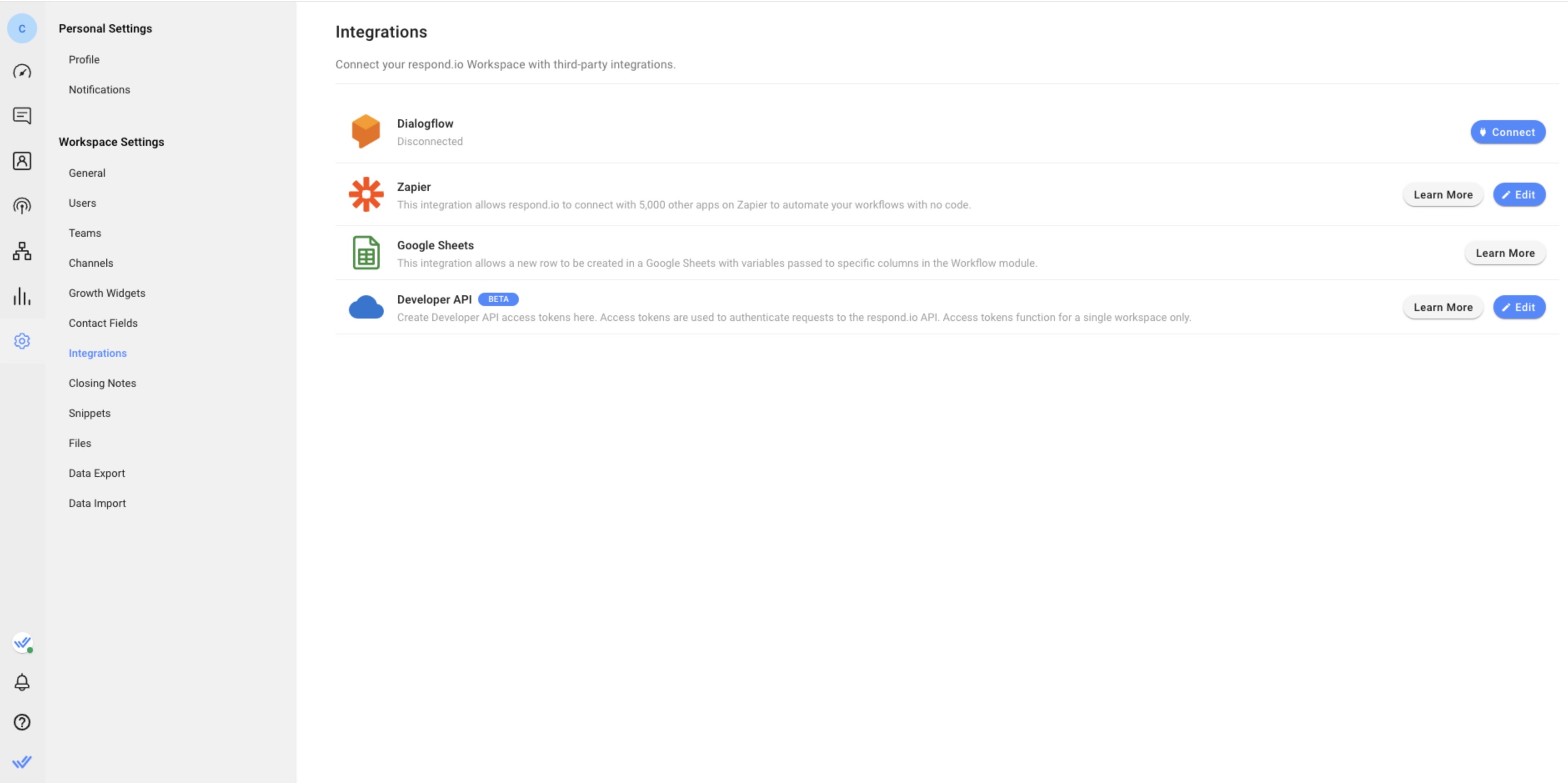
Passaggio 13: Dall'elenco, cerca Dialogflow e fai clic su Connetti.
Passaggio 14: Seleziona la lingua del tuo pubblico di destinazione e carica il file JSON scaricato da Passaggio 11.
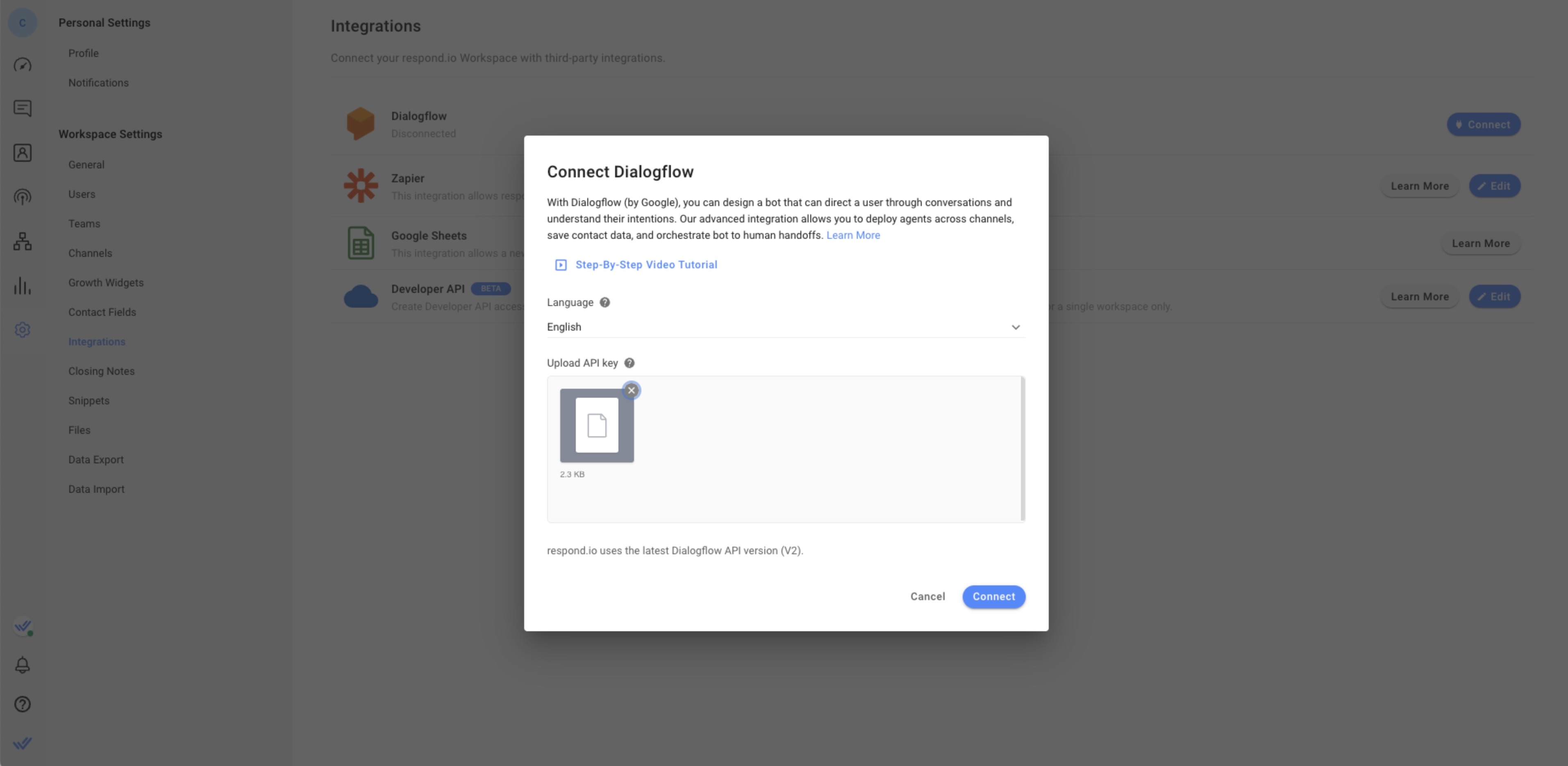
Passaggio 15: Fare clic suConnetti per connettere l'agente Dialogflow alla piattaforma.
Il tuo agente Dialogflow è ora connesso alla piattaforma respond.io. L'agente inizierà a rispondere a tutti i messaggi in arrivo.
Hai problemi con la connessione a Dialogflow? Contattaci qui.
Agente multilingue Dialogflow
Quando si crea un agente in Dialogflow, la lingua scelta viene impostata come lingua predefinita. Grazie alla funzionalità Agente Multilingue, il tuo agente può ora supportare lingue aggiuntive.
Come funziona l'agente multilingue Dialogflow in respond.io
Il campo lingua nei dettagli del contatto sulla piattaforma respond.io viene utilizzato nella richiesta inviata a Dialogflow. Quando una richiesta viene inviata a Dialogflow, la lingua del contatto verrà inclusa e Dialogflow risolverà e risponderà in base al valore della lingua.
Esempio: se il campo lingua del contatto è inglese, la piattaforma richiederà una risposta en e se il campo lingua è spagnolo la piattaforma richiederà la risposta es.
Scopri di più sugli agenti multilingue qui.
Per far funzionare tutto questo, dovrai prima creare un agente multilingue nel tuo account Dialogflow.
Come creare un agente multilingue
Per creare un agente multilingue, seguire i passaggi indicati di seguito.
Passaggio 1: Nel menu della barra laterale sinistra, fai clic sul pulsante + per aggiungere un'altra lingua.
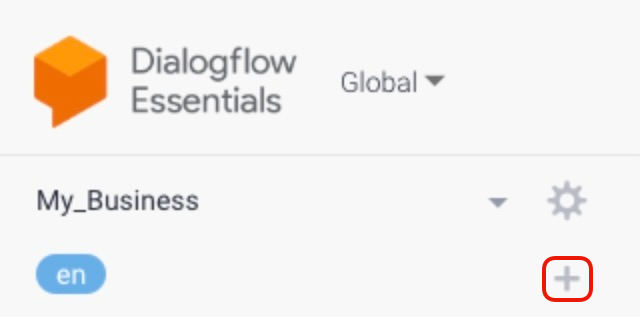
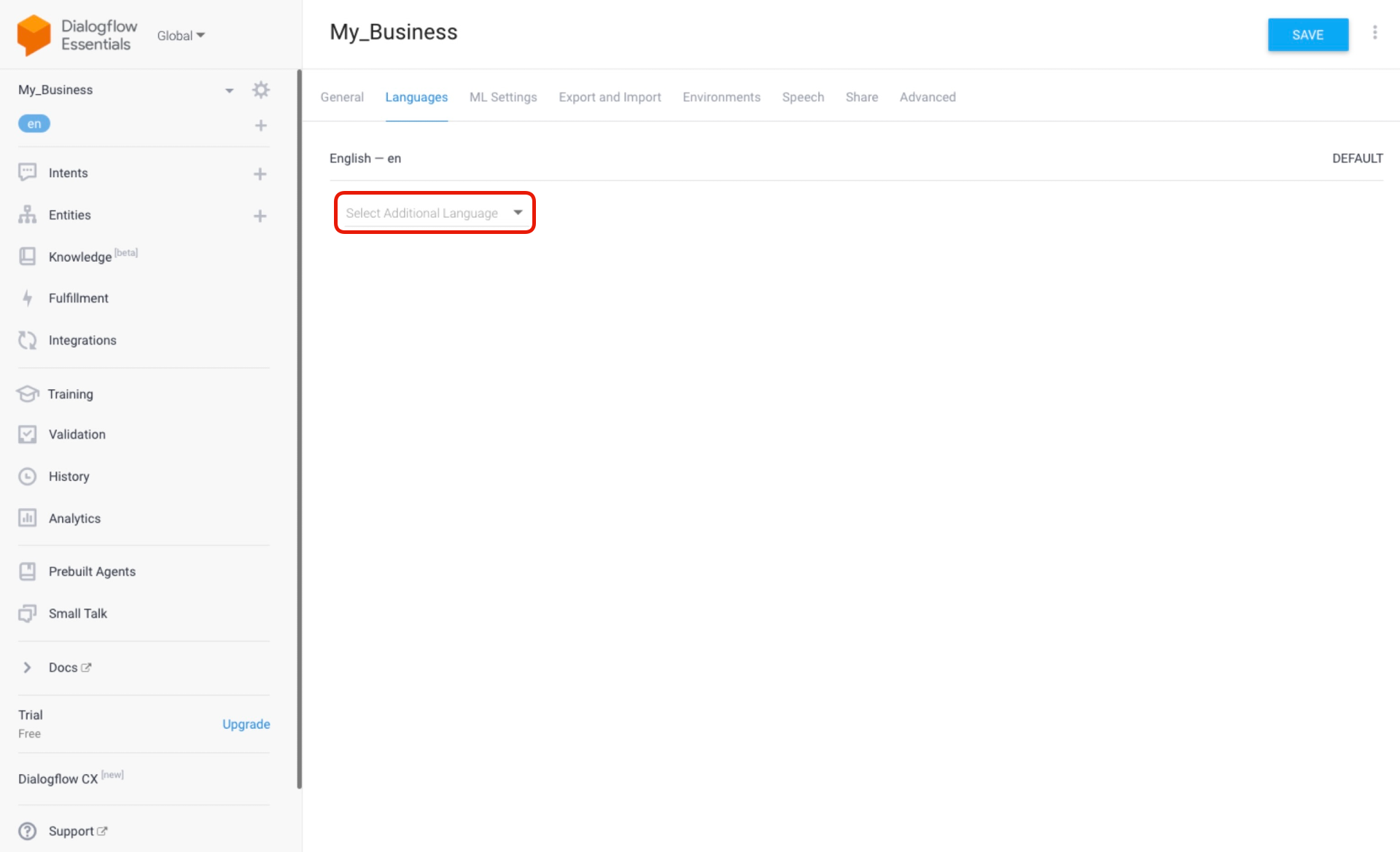
Passaggio 2: Nella scheda Lingue fai clic su Seleziona lingua aggiuntiva e seleziona un'altra lingua dal menu a discesa.
Passaggio 3: Per aggiungere la localizzazione della lingua per una regione specifica, passa il mouse sulla lingua e fai clic su + Aggiungi localizzazione.
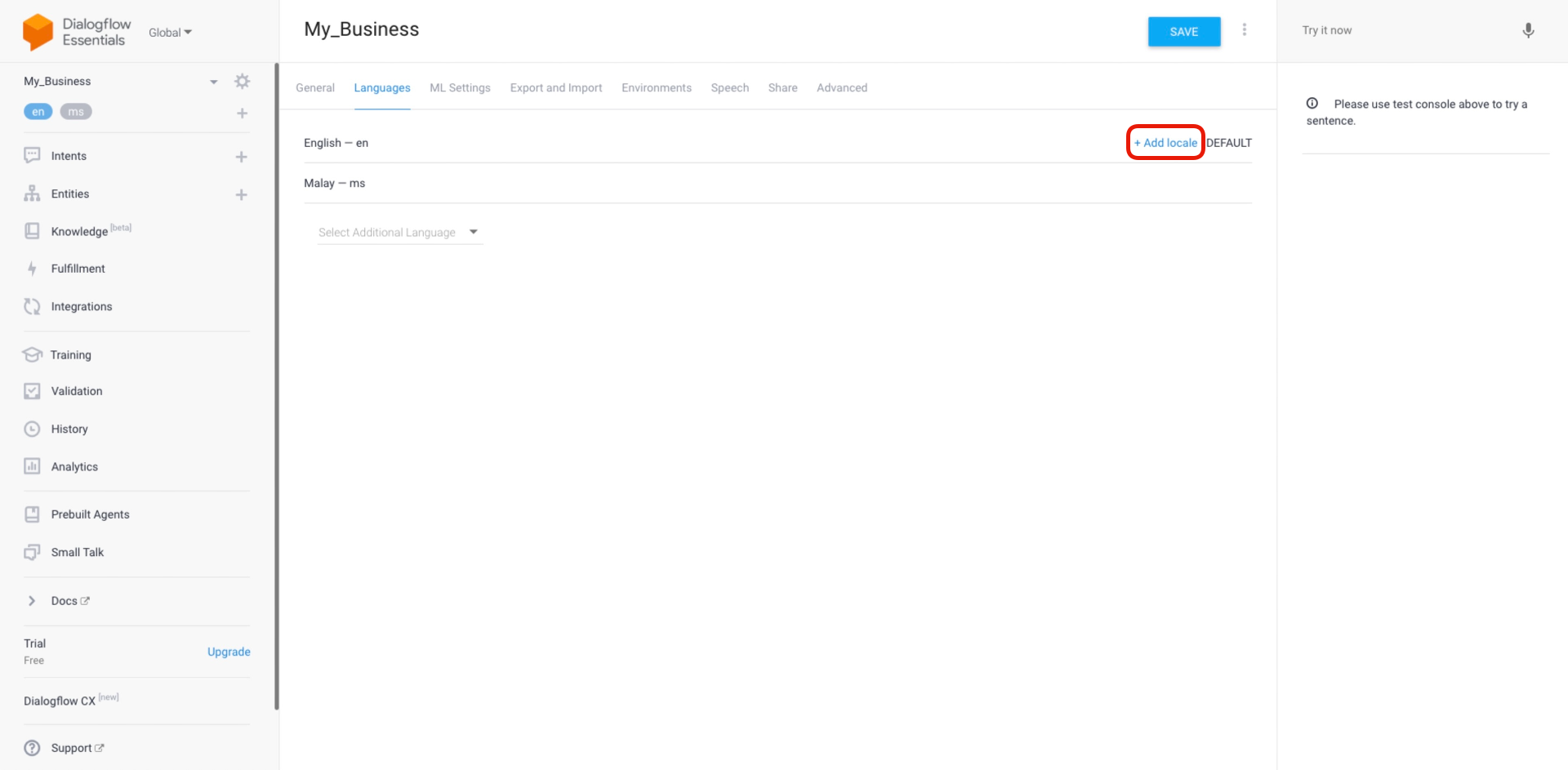
Le lingue locali sono lingue specifiche di una regione o di un paese.
Passaggio 4: Fai clic su SALVA
Per il funzionamento dell'agente multilingue Dialogflow, è necessario compilare il campo Lingua sulla piattaforma. Scopri di più sui campi contatto qui.
Che cosa c'è dopo?
L'interazione tra Dialogflow Agent e Contact è gestita dagli intenti. In sintesi, gli intenti vengono utilizzati per descrivere il comportamento previsto per un turno di conversazione in base al comportamento in entrata prescritto.
Per saperne di più su come gestire gli intenti:


