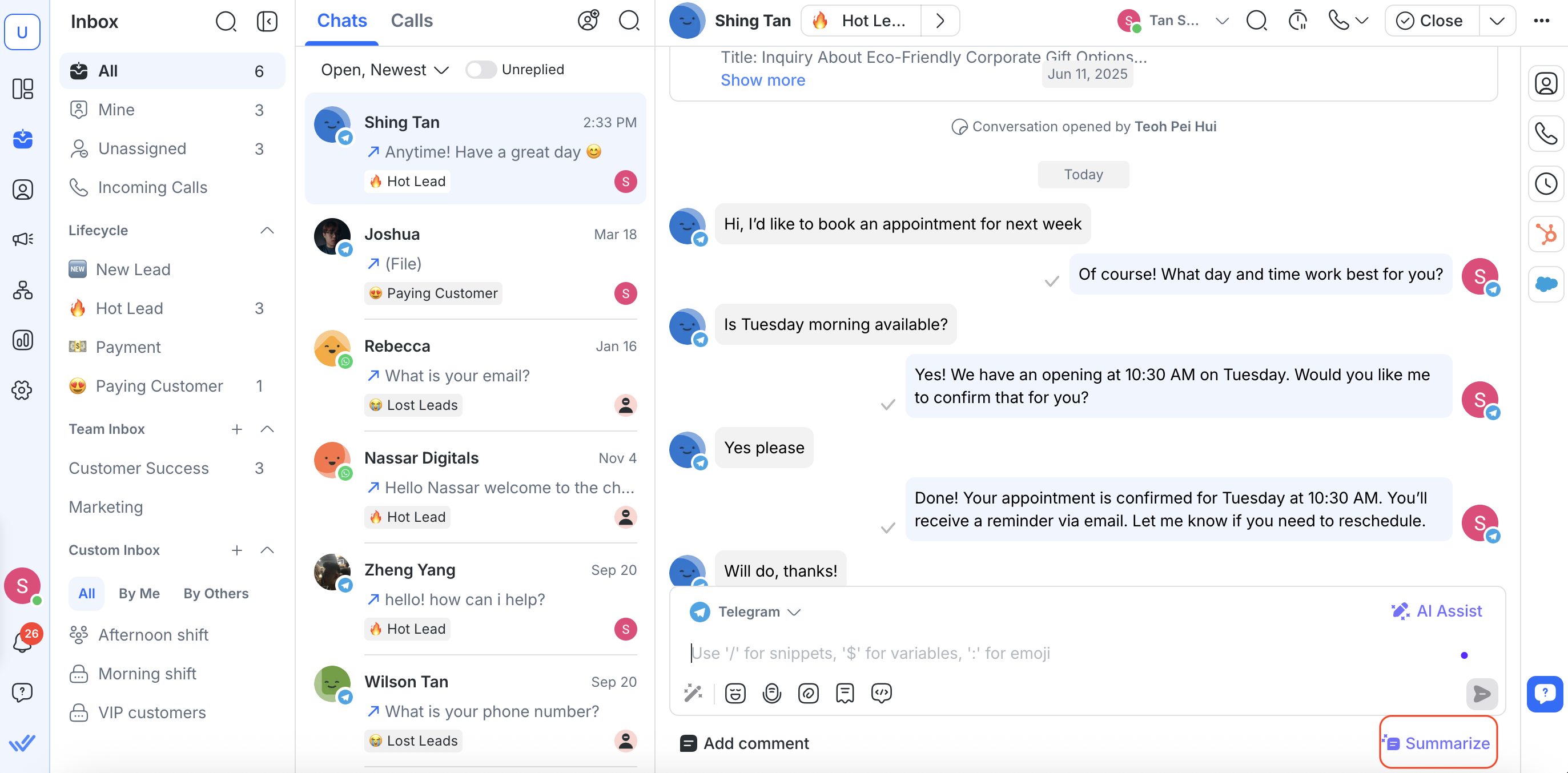
Lavorare insieme nella Inbox aiuta il tuo team a rimanere allineato e a gestire in modo efficiente le conversazioni con i clienti. Questo articolo spiega come assegnare e chiudere conversazioni, aggiungere collaboratori, comprendere gli eventi di conversazione, aggiungere commenti interni, menzionare i colleghi e usare strumenti di IA per riassumere o migliorare i tuoi commenti.
Assegnazione di contatti e chiusura di una conversazione
Assegnazione dei contatti e chiusura delle conversazioni lavorano insieme per mantenere il tuo team organizzato, soprattutto durante periodi di alto volume di conversazioni.
Assegnazione dei contatti
Per assegnare un Contatto, puoi cliccare il pulsante Non assegnato in alto oppure usare il menu azioni rapide e scegliere Assegna.
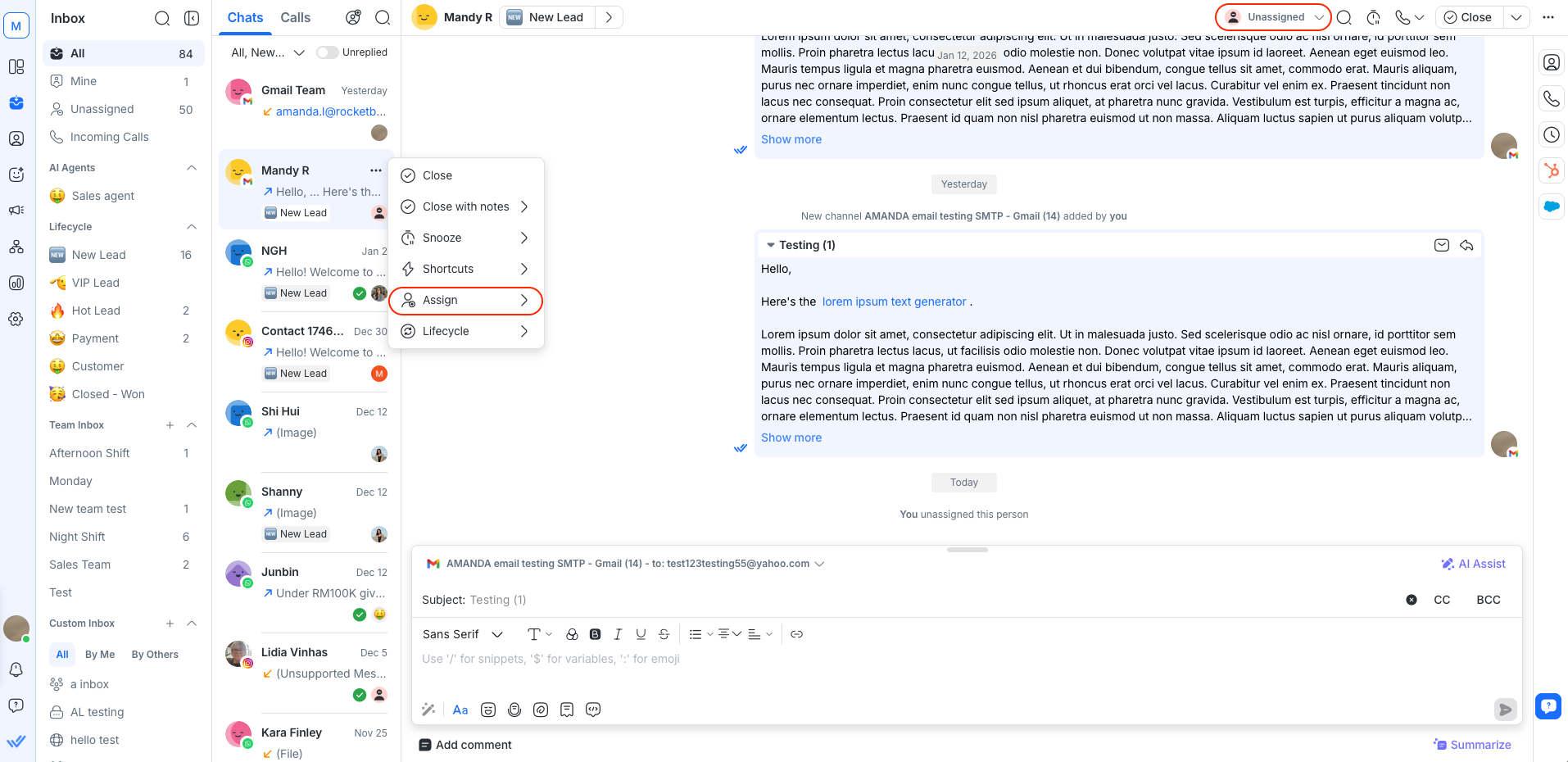
Questo garantisce che le conversazioni siano chiaramente assegnate e gestite dall'agente appropriato. L'agente rimarrà assegnato al contatto dopo la chiusura della conversazione.
Quando un Contatto invia un messaggio senza una conversazione aperta esistente:
Viene creata automaticamente una nuova conversazione che rimane non assegnata.
Il primo agente che risponde viene assegnato automaticamente al Contatto.
Chiusura di una conversazione
Per chiudere una conversazione, puoi cliccare il pulsante Chiudi in alto oppure usare il menu azioni rapide e selezionare Chiudi con note.
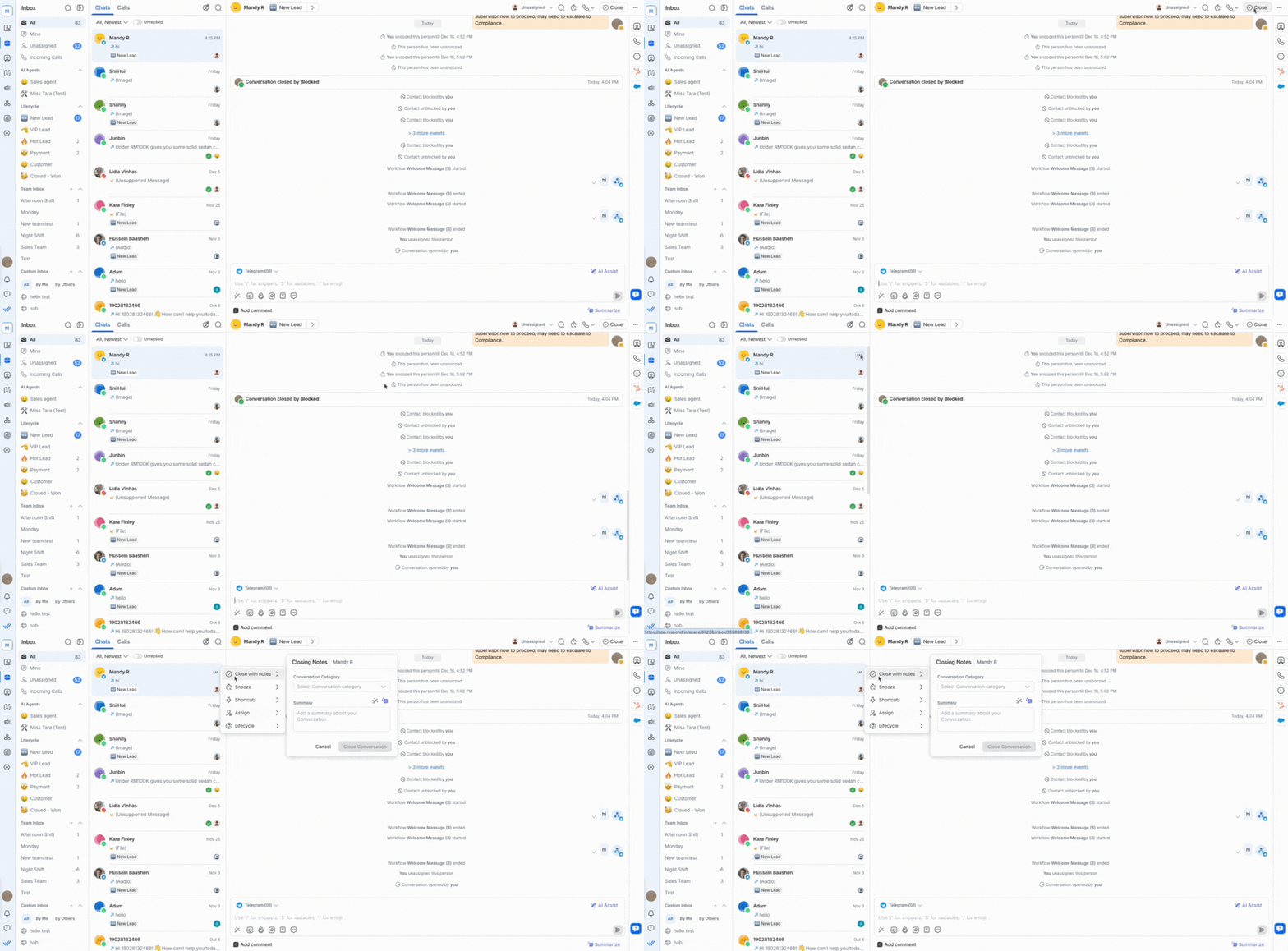
Scopri di più su l'assegnazione e la chiusura di una conversazione.
Collaboratori
Un collaboratore è un collega che può vedere e contribuire a una conversazione senza diventare l'assegnatario.
Ci sono diversi modi per aggiungere collaboratori:
Clicca sul pulsante Collaboratori
Usa il menu azioni rapide
Menziona un collega in un commento interno
Scopri di più su aggiungere e rimuovere collaboratori.
Eventi di conversazione
Gli eventi di conversazione forniscono una cronologia chiara delle azioni e delle modifiche all'interno di una conversazione. Possono aiutare il tuo team a capire cosa è successo e quando.
Questi eventi appaiono in linea nella finestra della conversazione, mostrati accanto ai messaggi in ordine cronologico. Sono inoltre elencati in Attività, che mostra tutti gli eventi ordinati dal più recente al più vecchio.
Gli eventi di conversazione mostrati nella finestra della conversazione sono visibili solo a te e al tuo team. Non sono visibili al Contatto.
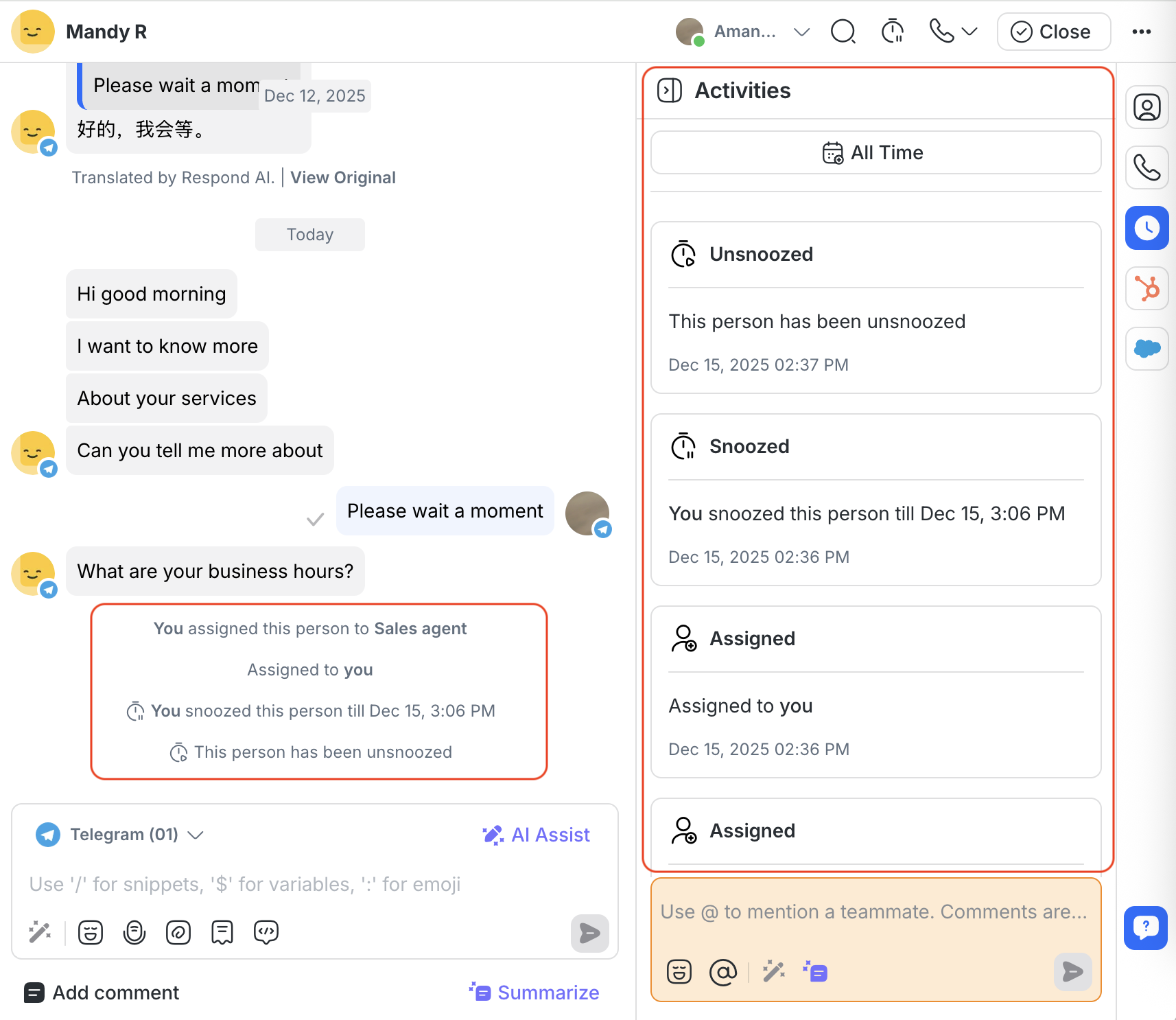
Questa tabella mostra la categoria dell'evento e i suoi eventi:
Categoria evento | Evento |
|---|---|
Assegnazione | Utente assegnato |
Disassegnazione | Utente rimosso dall'assegnazione tramite 'Chiudi conversazione' (legacy) |
Conversazione chiusa | Conversazione chiusa (Utente) |
Conversazione aperta | Conversazione avviata (Utente) |
Posticipa | L'utente ha messo in pausa il contatto |
Messaggi broadcast | Broadcast inviati |
Flussi di lavoro | Workflow di automazione avviato |
Ciclo di vita | Fase del ciclo di vita aggiunta dall'Utente |
Aggiornamento stato Bot | Stato Bot disattivato |
Canale | Evento proveniente dal Canale |
Cambio pagina | Evento quando un visitatore si sposta su una pagina diversa (Web Chat) |
Contatto | Contatto unito |
Eventi di conversazione con riferimento
Su Canali supportati come Facebook e WhatsApp, è possibile attivare un evento con un riferimento.
Un riferimento serve a tracciare come un Contatto entra in una conversazione, ad esempio tramite link diversi tra i Canali o collegando un utente del Canale a una sessione o account in un'app esterna.
Quando un evento Conversazione aperta o un evento Canale viene attivato con un riferimento, il codice di riferimento viene memorizzato con l'evento. Se l'evento include un URL come sorgente, l'URL viene anch'esso memorizzato e mostrato nel modulo Posta in arrivo.
Gli eventi appartengono a una conversazione solo se vengono attivati durante una conversazione aperta.
Aggiunta di commenti interni
La funzionalità commenti aiuta il tuo team a collaborare direttamente all'interno di una conversazione condividendo note interne visibili solo agli utenti dello spazio di lavoro e mai ai Contatti.
Oltre al testo, puoi allegare file di supporto — come immagini, documenti, audio o video — per fornire un contesto, prove o riferimenti più chiari. Questo mantiene tutte le discussioni e i materiali di supporto in un unico posto, rendendo la collaborazione più efficiente e tracciabile.
Usa i commenti per:
Condividi approfondimenti, osservazioni o contesto interno
Richiedi feedback o pareri ai colleghi
Allega file di supporto (es. screenshot, documenti, registrazioni)
Lascia istruzioni o note quando trasferisci una conversazione
Come aggiungere un commento
Seleziona il Contatto su cui vuoi commentare e apri la conversazione in Posta in arrivo.
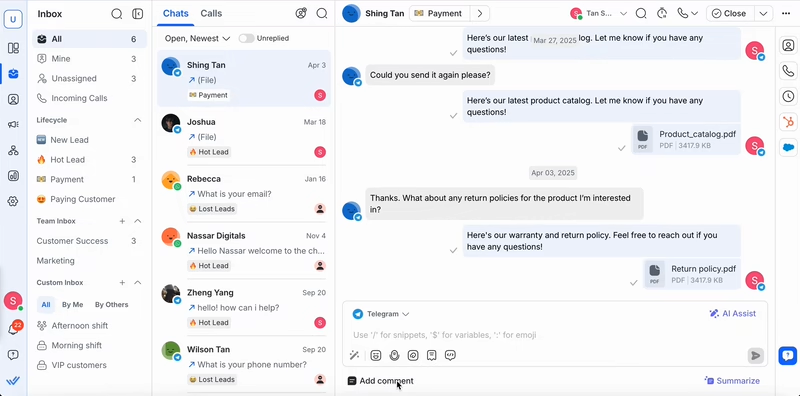
Clicca su Aggiungi commento sotto il compositore dei messaggi.
Digita il tuo commento nel compositore dei commenti.
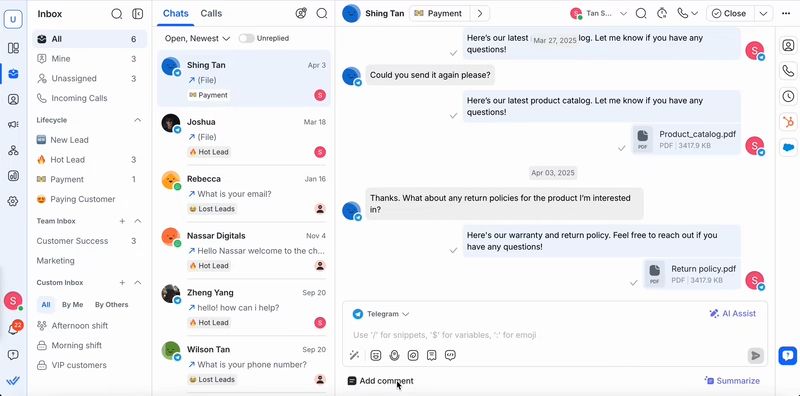
Digita @ e seleziona un collega per menzionarlo.
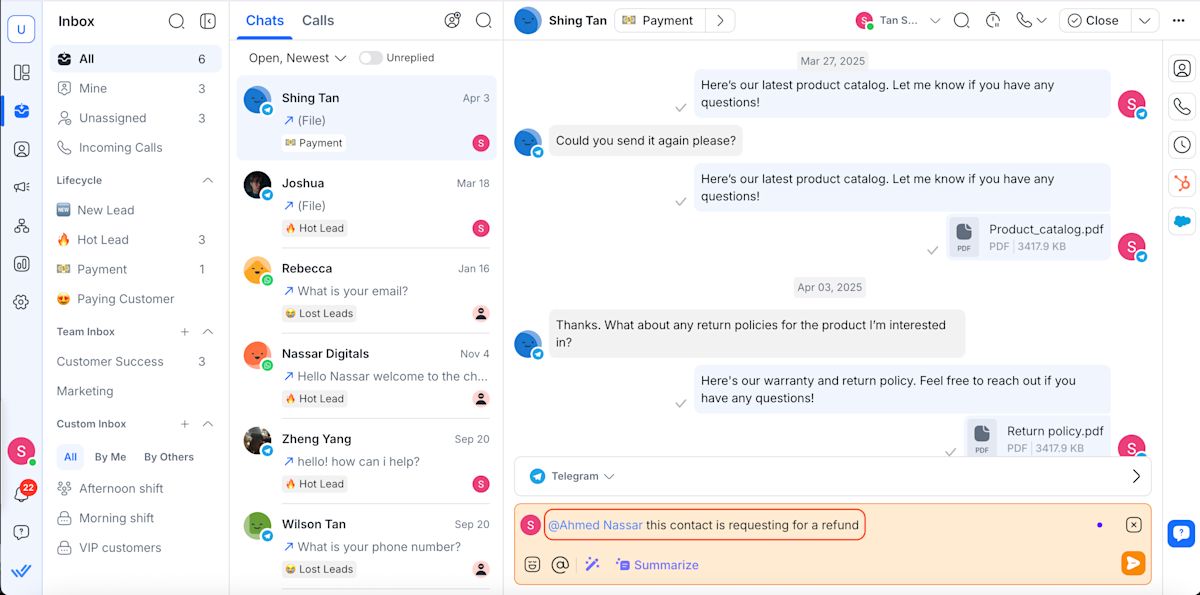
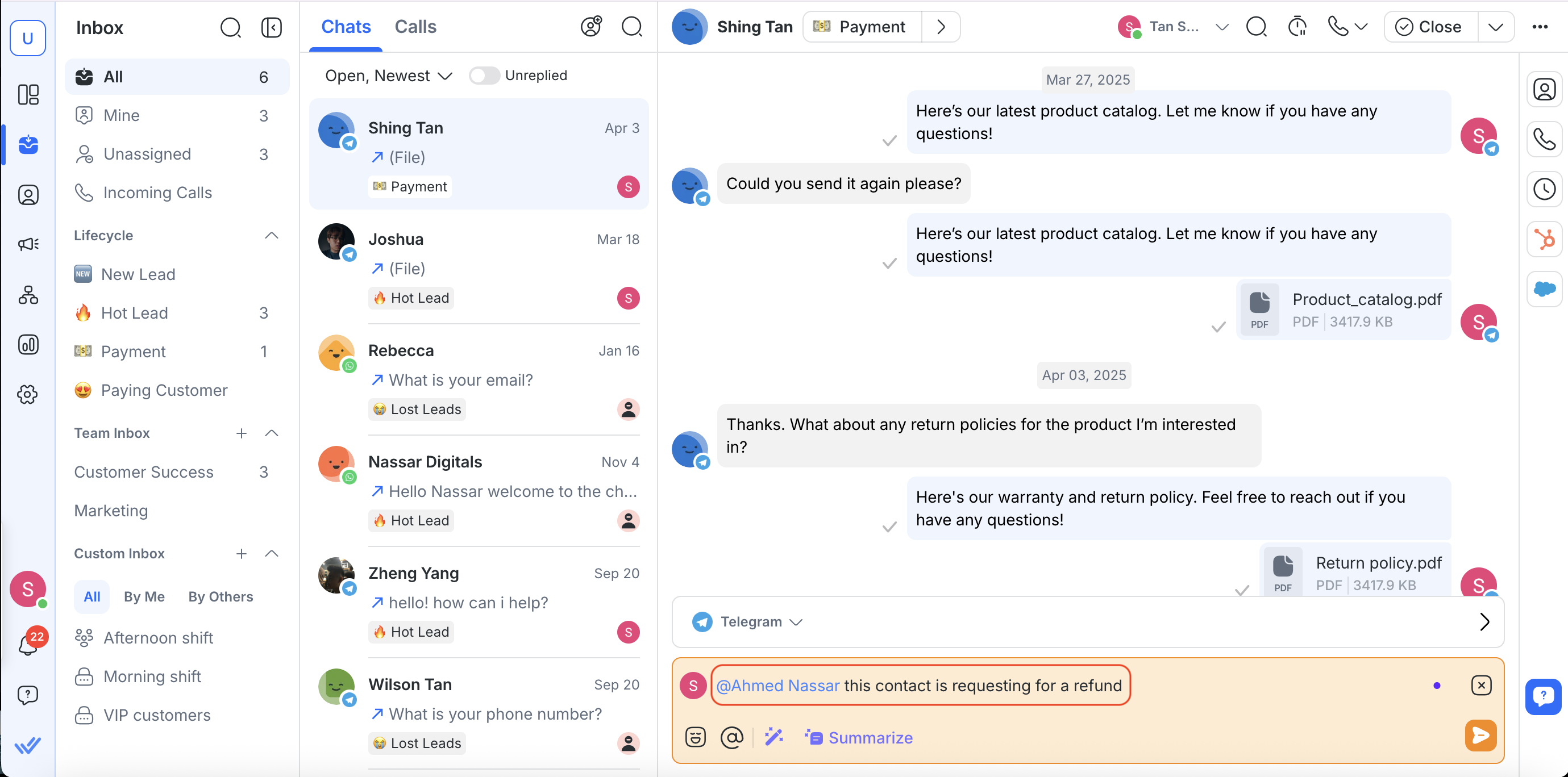
5. (facoltativo) Clicca sull'icona degli allegati per caricare file dal tuo dispositivo o dalla libreria file.
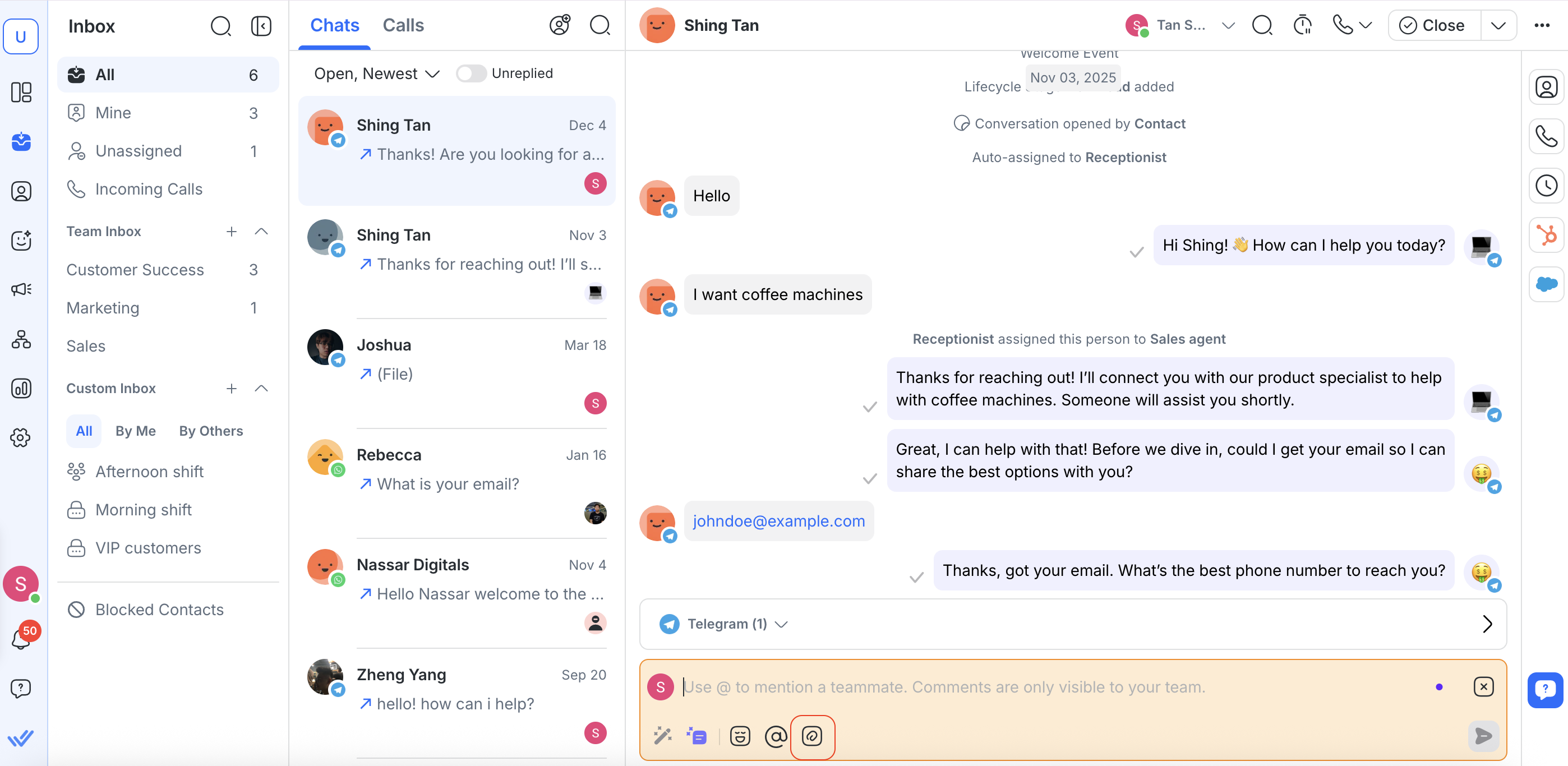
Allega file ai commenti interni
Puoi allegare fino a 50 file per commento.
File e testo vengono inviati insieme come un unico commento interno.
Scopri di più sui tipi di file supportati e sui limiti di dimensione.
Migliora il tuo commento con i Prompt IA
Se hai bisogno di aiuto per scrivere un commento, clicca il pulsante Prompt IA nel compositore di commenti.
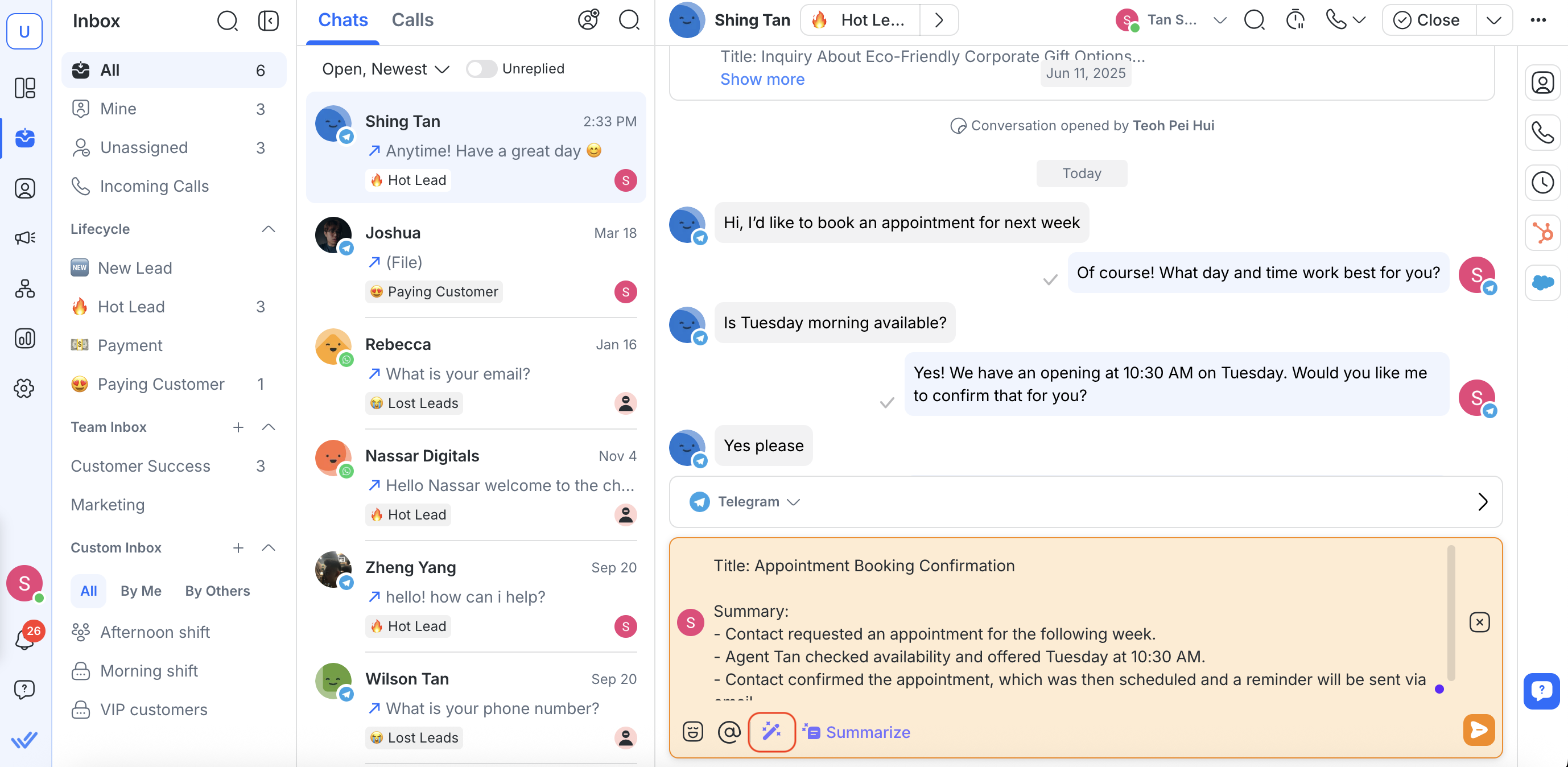
Scopri di più su l'aggiunta di commenti interni con Prompt IA.
Usa l'intelligenza artificiale per riassumere la conversazione
Invece di scrivere un riepilogo manualmente, risparmia tempo lasciando che AI lo faccia per te.
Il riepilogo viene generato come bozza di commento interno.
Per riassumere una conversazione:
Clicca il pulsante Riepiloga in basso a destra del compositore dei messaggi.
Rivedi e modifica il riepilogo (opzionale).
Invia e pubblica il riepilogo come commento interno.